Draai uw eerste EA
Welkom bij de officiele EA Builder Pro - Hoe draai je je eerste EA - tutorial. U kunt uw eerste handelsbot (EA) binnen 30 minuten op uw desktopcomputer draaien door simpelweg deze stapsgewijze tutorial te volgen.
Als u MetaTrader al heeft geinstalleerd en uw EA heeft gedownload, kunt u doorgaan naar EA klaar om te draaien.
MetaTrader instellen
Section titled “MetaTrader instellen”Elke broker heeft een unieke MetaTrader-installer. We gaan een account aanmaken en MetaTrader installeren met Switch Markets. Als u niet zeker weet waarom u een account bij Switch Markets zou moeten aanmaken, lees dan waarom u dat zou moeten doen. Als u overtuigd bent, ga dan verder en meld u aan.
Nadat u op de link heeft geklikt, ziet u een aanmeldpagina. Vanuit onze ervaring wordt u niet benaderd door hun verkoopafdeling, een praktijk die gebruikelijk is bij veel brokers. U ontvangt wel e-mails.
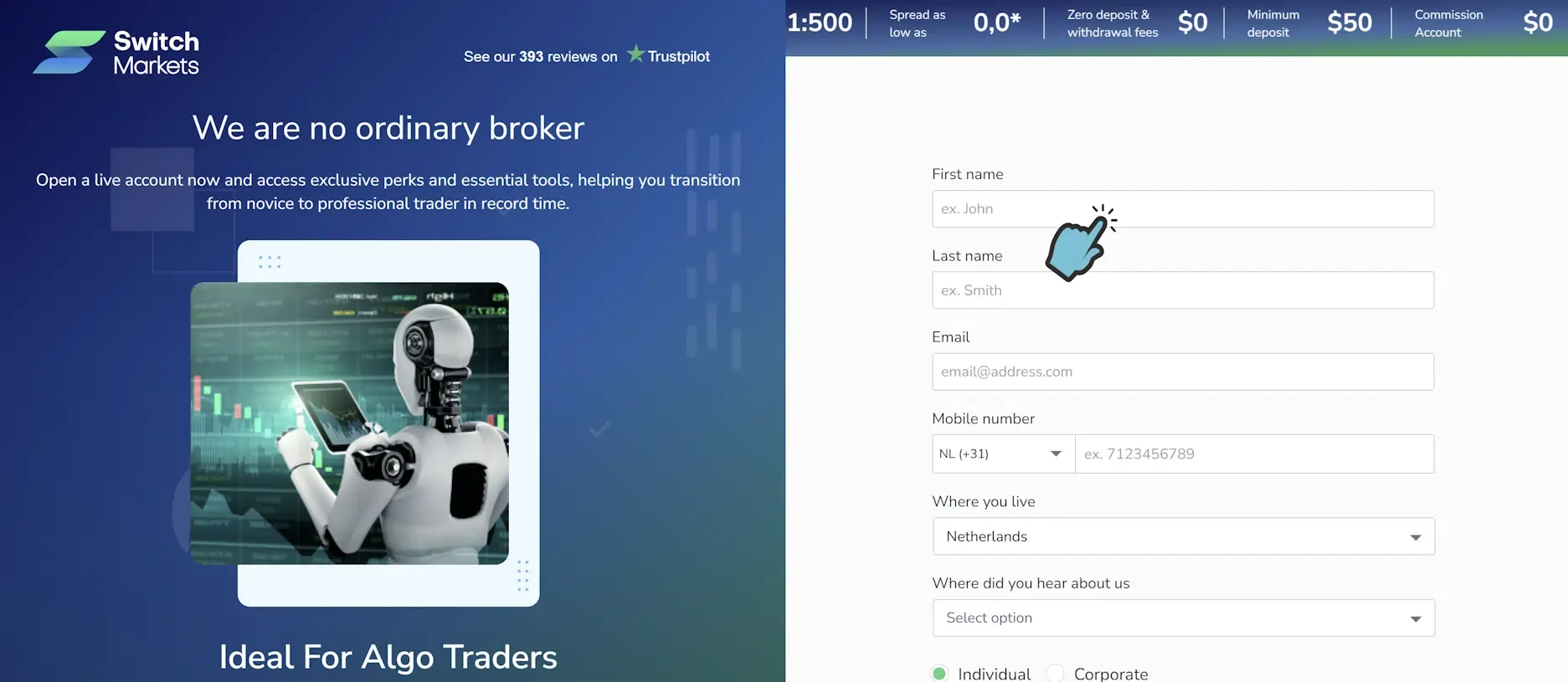
Vervolgens wordt u gevraagd aanvullende documenten te uploaden. U heeft geen creditcard nodig om een account aan te maken en uw EAs te testen, maar als u besluit te storten ontvangt u geweldige gratis bonussen, zoals eerder besproken.
Zodra u bent ingelogd, klikt u op ‘Downloads’ en selecteert u uw besturingssysteem en MetaTrader-versie. We raden aan MT5 te kiezen.
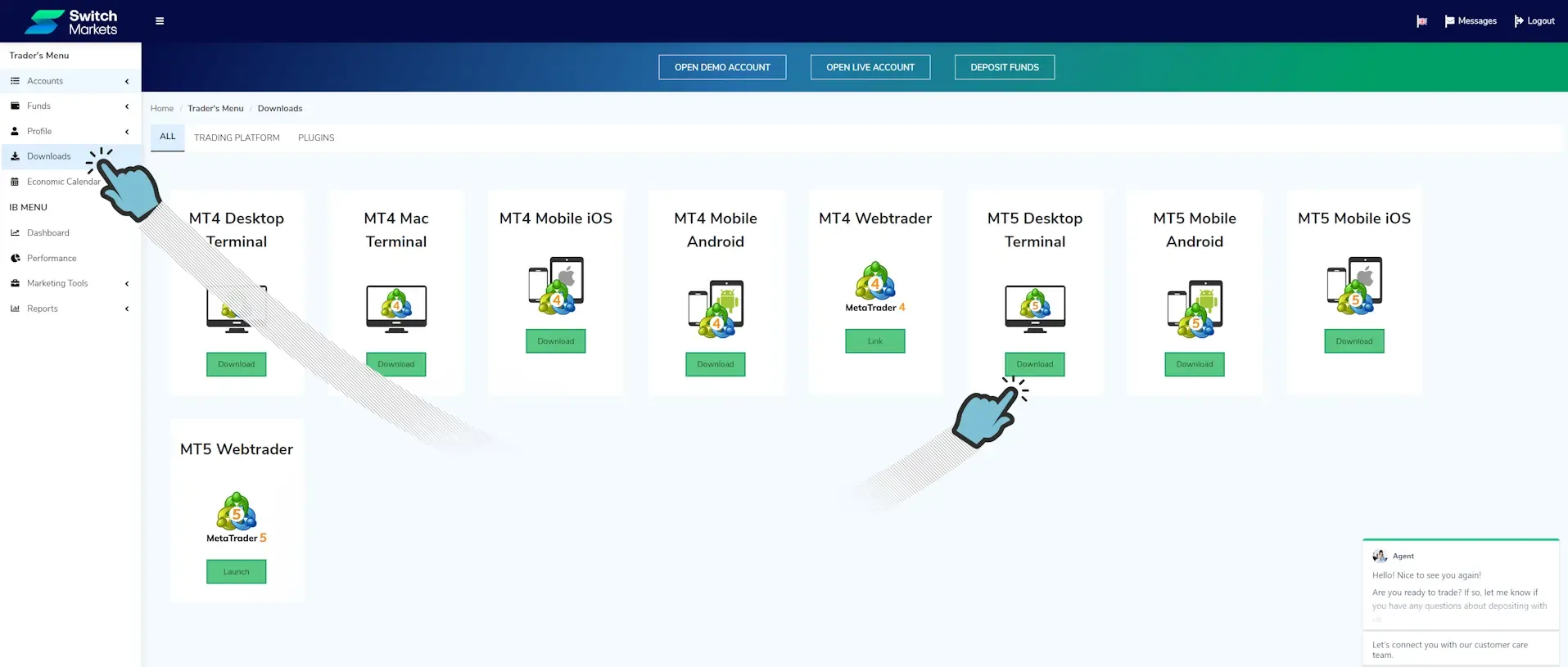
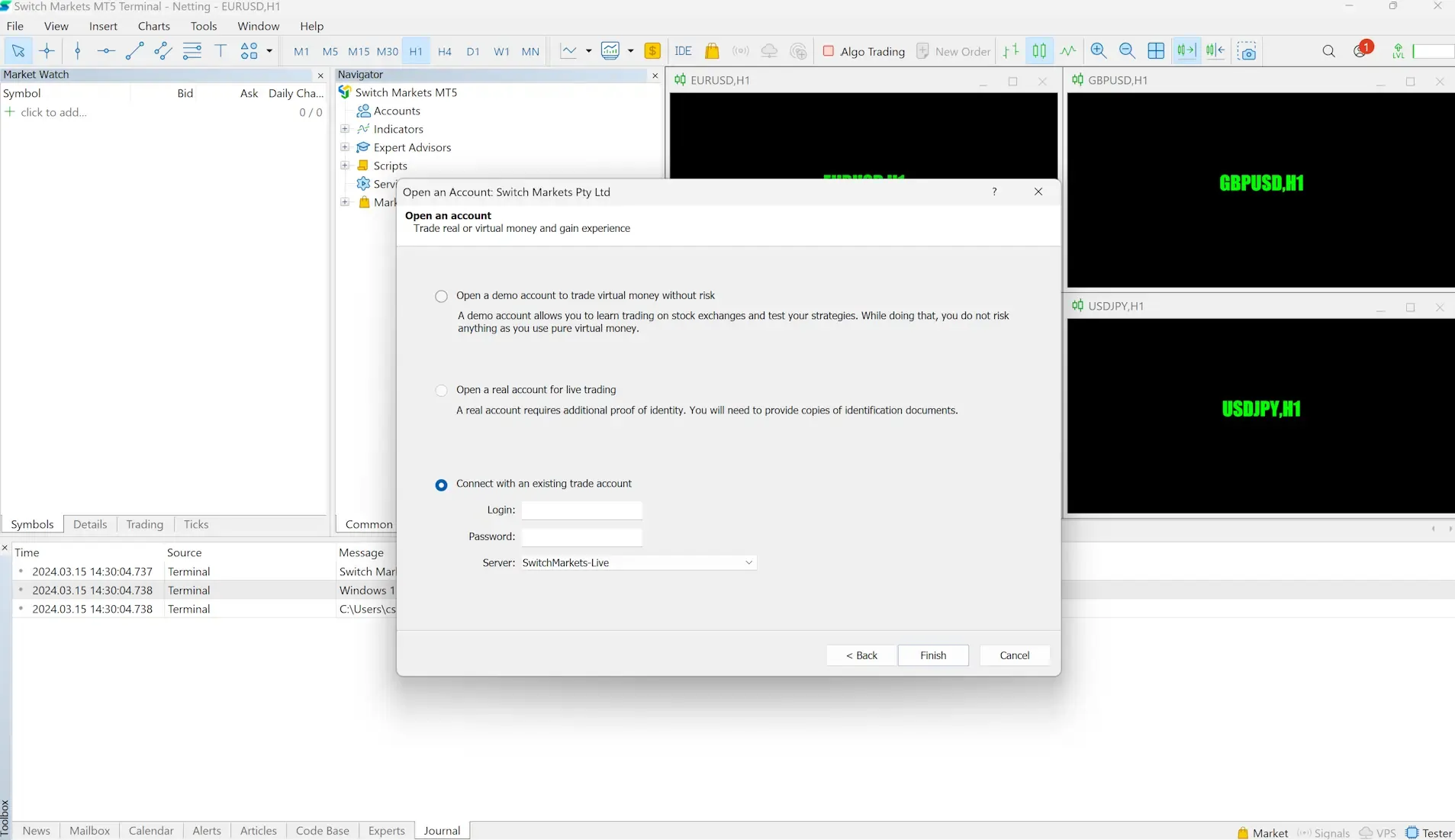
Na het voltooien van de installer kunt u MetaTrader 5 starten. U wordt gevraagd om in te loggen. U verkrijgt de inloggegevens in de volgende stap.
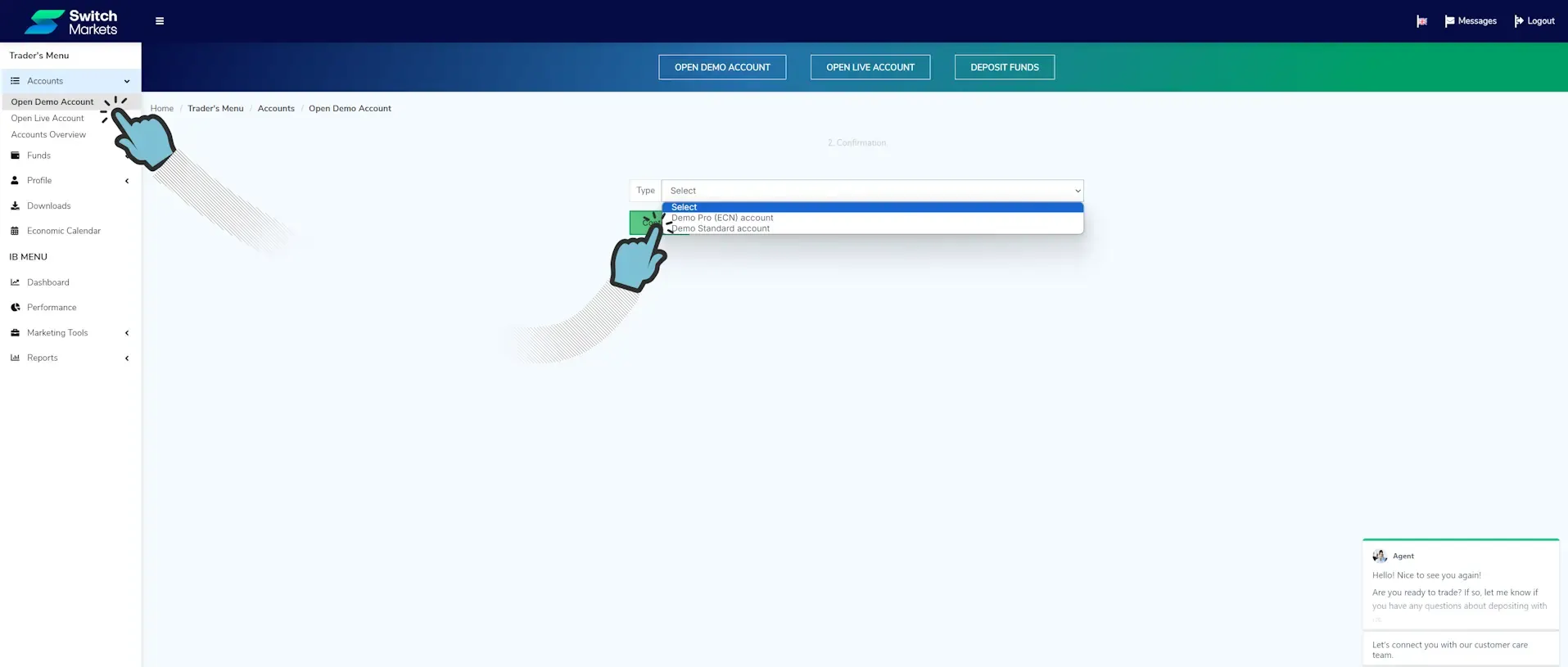
Ga terug naar de Switch Markets website. U kunt nu een Demo account aanmaken (en wanneer u er klaar voor bent een Live account). Kies Standard account als u geen Commissions wilt betalen bij het handelen, maar wel een grotere spread accepteert. Kies Pro (ECN) als u minimale spread wilt en u bereid bent een Commission per lot te betalen. De keuze hangt af van op welk type uw EA is geoptimaliseerd. Wij geven de voorkeur aan een Pro account.
U ziet een bericht ‘Your account [Accountnummer] has been successfully created’, met een wachtwoord. U ontvangt deze informatie ook per e-mail. U heeft het accountnummer en wachtwoord nodig om in te loggen in MetaTrader. Doe dat nu. Wanneer dat is gedaan, ziet u dat de grafieken laden en het platform klaar is voor, op dit moment, alleen (handmatig) handelen. We passen dat zo aan.
Een EA maken met EA Builder Pro
Section titled “Een EA maken met EA Builder Pro”Nu gaan we een EA downloaden en ‘draaien’. U hoeft nog niet uw eigen perfecte EA te maken, u kunt simpelweg een van onze template EAs toevoegen, downloaden en draaien.
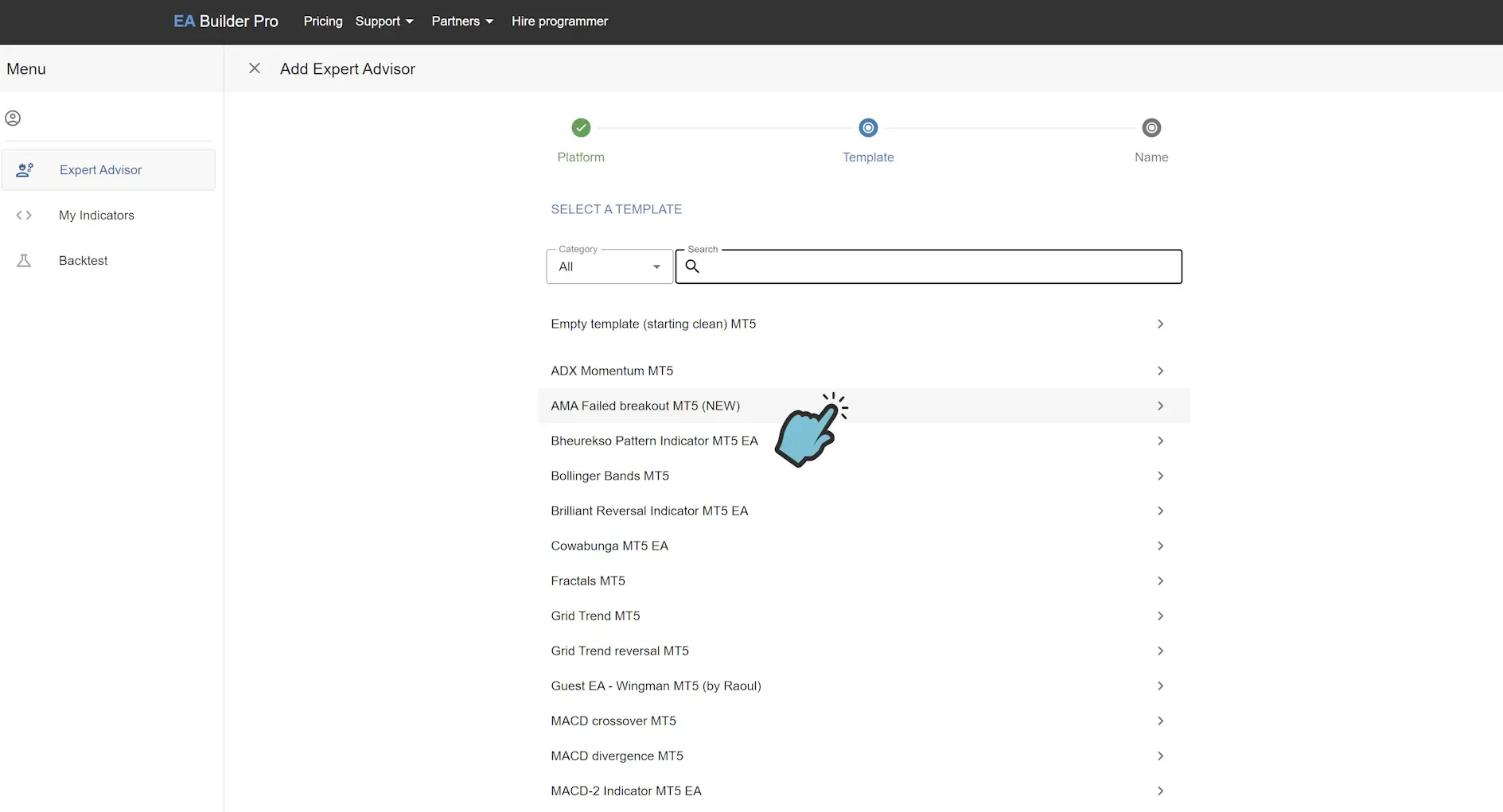
Open onze webtool en klik op de ’+ Add Expert Advisor’ knop. Kies een template, maar kies niet het ‘Empty template’, anders krijgt u een EA die niets doet. Kies bijvoorbeeld de ‘AMA Failed Breakout’ EA voor MT5.
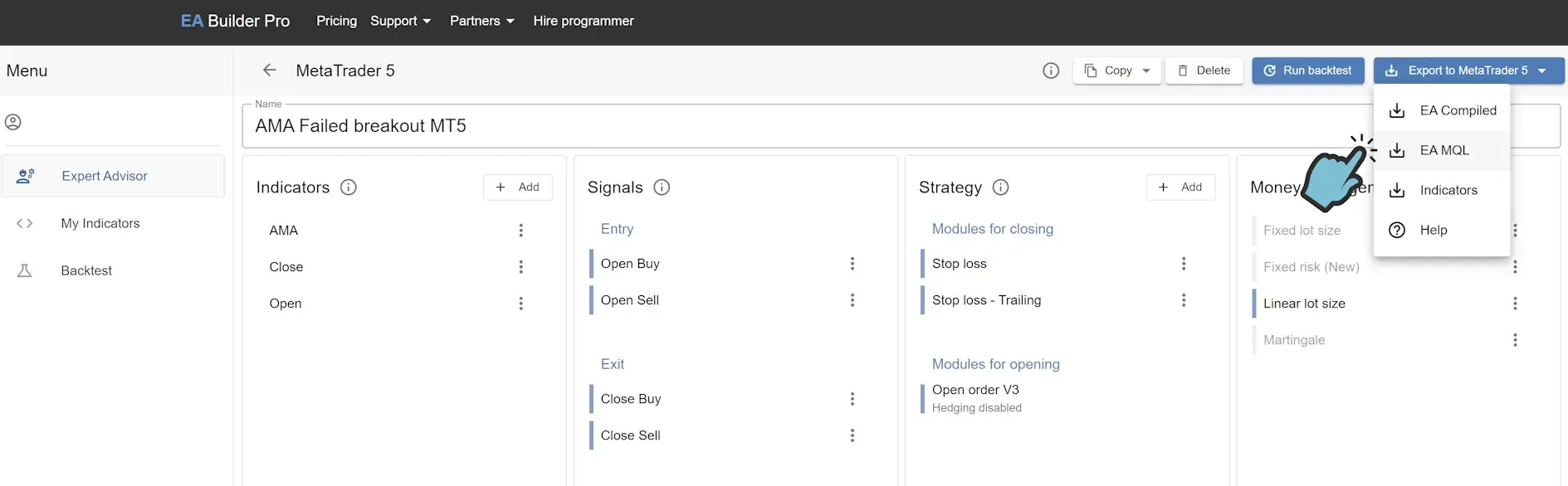
U heeft nu een EA die naar uw wensen kan worden bewerkt. Voorlopig gaan we uw EA alleen exporteren en het bestand compileren. Klik op ‘Export to MetaTrader 5’, klik vervolgens op ‘EA MQL’, waarmee het bronbestand van de EA wordt gedownload.
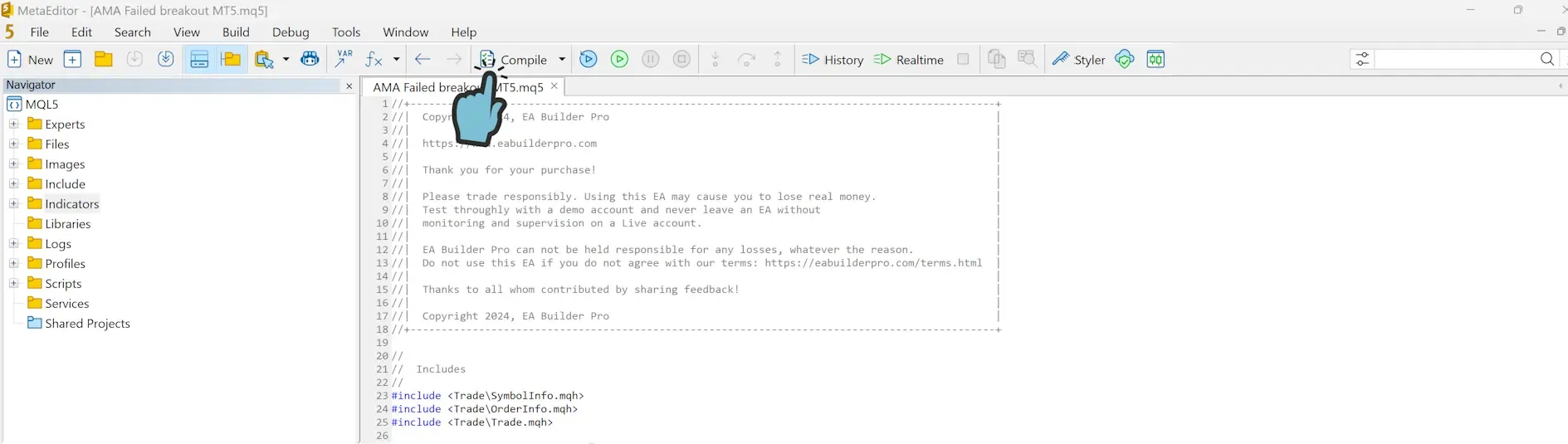
Dubbelklik nu op het gedownloade bestand. MetaEditor opent het bestand.
EA klaar om te draaien
Section titled “EA klaar om te draaien”We zijn er bijna. Voordat u uw EA kunt draaien, moet u MetaTrader toestaan om automatisch te handelen met EAs.
Voor MT4- Ga in MetaTrader 4 naar ‘Tools’, ‘Options’ en open het ‘Expert Advisors’ tabblad.
- Zorg ervoor dat het selectievakje ‘Allow automated trading’ is ingeschakeld. Let op: als u de ‘Disable …’ selectievakjes ingeschakeld laat, wordt de EA automatisch uitgeschakeld wanneer u deze acties uitvoert. Het is geheel aan u of u wilt dat dit gebeurt.
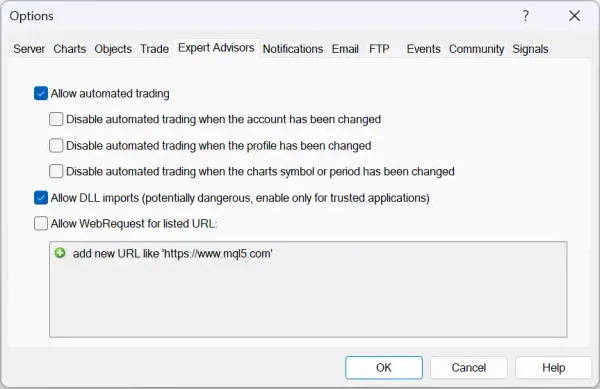
- Klik op de ‘OK’ knop.
-
Ga in MetaTrader 5 naar ‘Tools’, ‘Options’ en open het ‘Expert Advisors’ tabblad.
-
Zorg ervoor dat het selectievakje ‘Allow automated trading’ is ingeschakeld. Let op: als u de ‘Disable …’ selectievakjes ingeschakeld laat, wordt de EA automatisch uitgeschakeld wanneer u deze acties uitvoert. Het is geheel aan u of u wilt dat dit gebeurt.
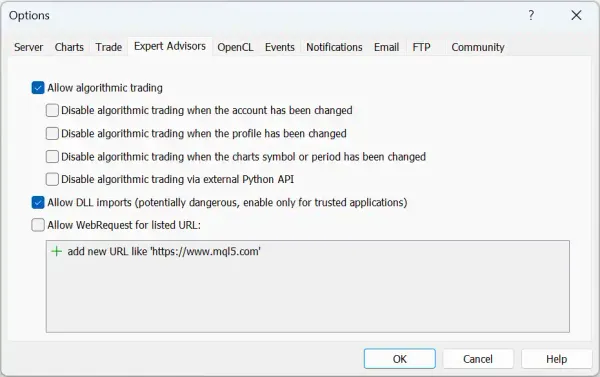
Options - Expert advisor MT5 -
Klik op de ‘OK’ knop.
U bent klaar om uw EA te draaien! Kijk in MetaTrader naar het ‘Tester’ paneel (bij MT4) of ‘Strategy Tester’ paneel (MT5). Als het paneel niet zichtbaar is en u niet weet hoe u de panelen opent, ga dan naar ‘View’ en selecteer ‘Tester’ of ‘Strategy Tester’. Selecteer vervolgens uw EA, schakel ‘Visual mode with the display of charts, …’ in om de volledige ervaring te krijgen van wat de EA doet. Hoewel dit het beste is voor een gedetailleerd beeld van wat de EA doet, is het veel trager dan de EA draaien met de optie uitgeschakeld.
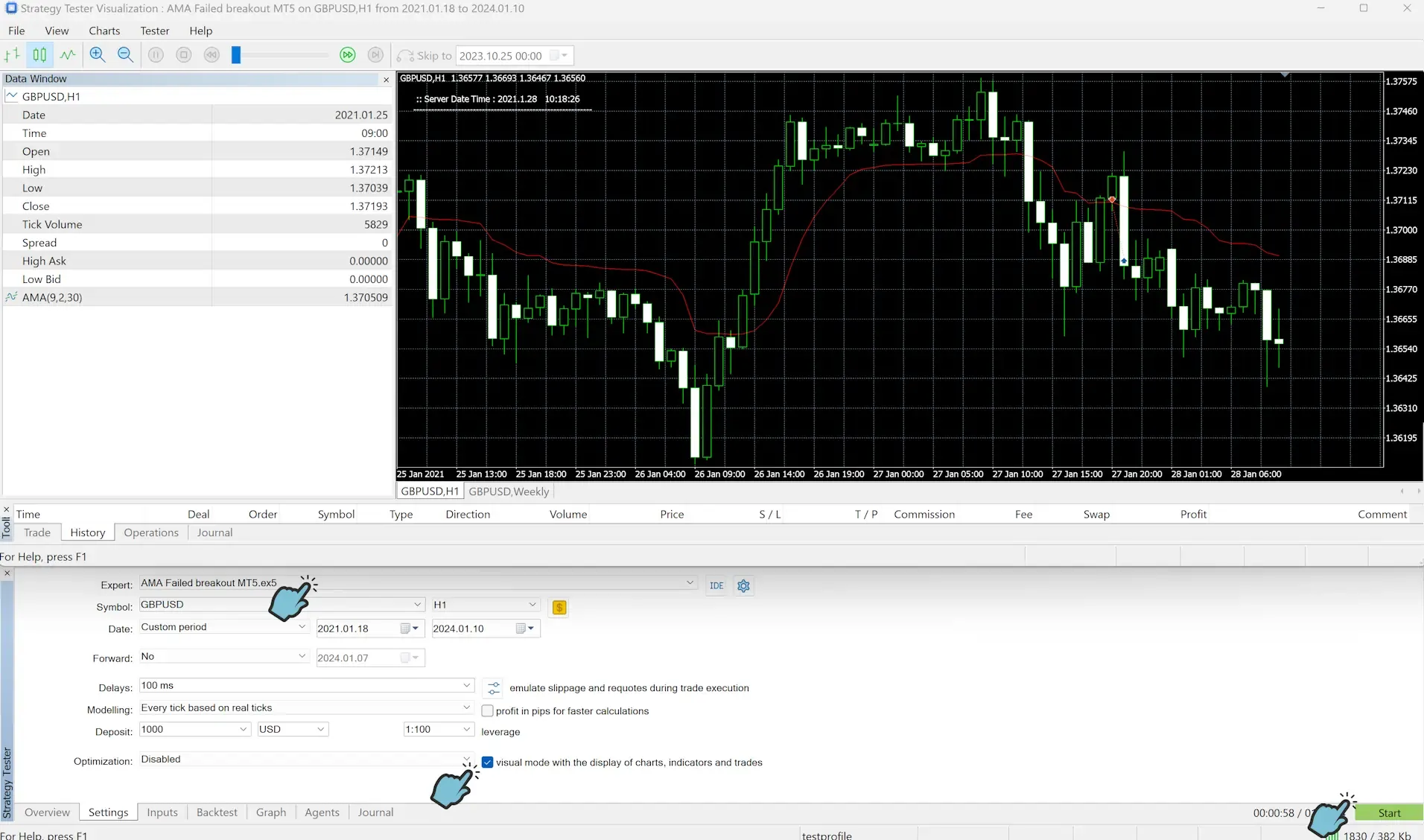
Backtest draaien
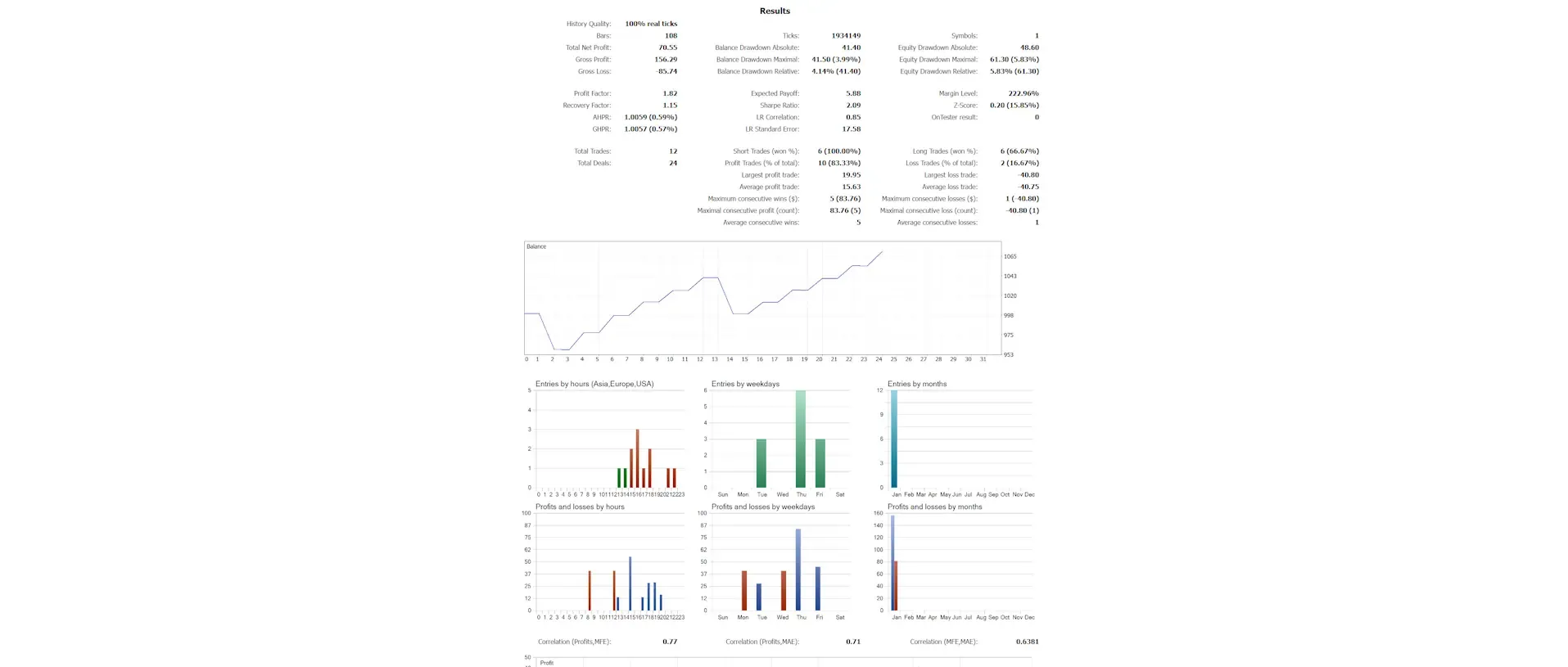
Section titled “Backtest draaien”U bent nu klaar om uw eigen EA te maken en te testen door dezelfde stappen te volgen. U kunt ook uw handelsvaardigheden verbeteren door de gratis (coaching) bonussen te verkrijgen en deze te benutten om een betere trader te worden. Verbeter ook uw EA-bouwvaardigheden door onze EA Builder Pro uitgebreide tutorial te doorlopen.
Uw EA draaien op een grafiek (Demo/Live)
Section titled “Uw EA draaien op een grafiek (Demo/Live)”Nu we weten dat de EA werkt, gaan we deze ook op een realtime-grafiek draaien. Dit wilt u later doen voor uw eigen EA wanneer u gaat verifieren of uw EA goed werkt tijdens realtime handelen. Hier zijn de stappen om uw EA op een realtime-grafiek te draaien:
Voor MT4-
U kunt nu uw EA vanuit het Navigator paneel op de grafiek slepen.
-
Wanneer het EA-venster verschijnt, controleer dan of in het ‘Common’ tabblad het selectievakje ‘Allow live trading’ is ingeschakeld.
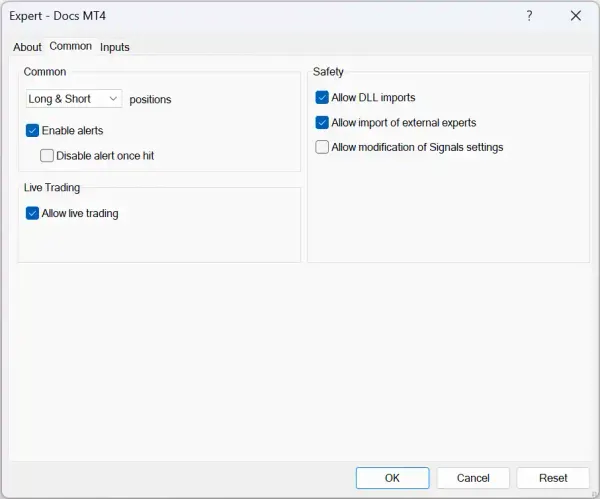
Common - Expert advisor MT4 -
Klik op de ‘OK’ knop.
-
Controleer of u rechtsboven in de grafiek een vrolijk gezicht ziet.
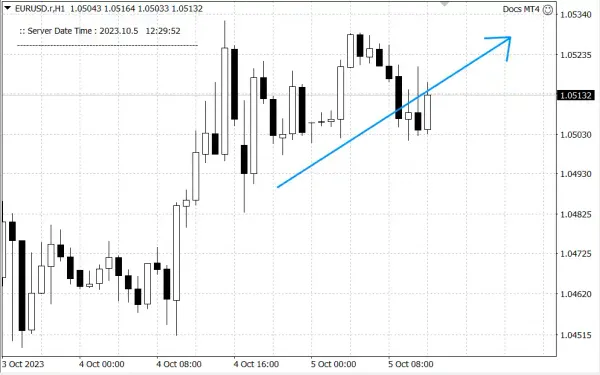
Expert advisor MT4 draait succesvol -
Als u geen vrolijk gezicht ziet, open dan het ‘Terminal’ paneel en kijk in zowel het ‘Experts’ tabblad als het ‘Journal’ tabblad naar foutmeldingen die u vertellen waarom de EA niet draait.
-
U kunt nu uw EA vanuit het Navigator paneel op de grafiek slepen.
-
Wanneer het EA-venster verschijnt, controleer dan of in het ‘Common’ tabblad het selectievakje ‘Allow Algo Trading’ is ingeschakeld.
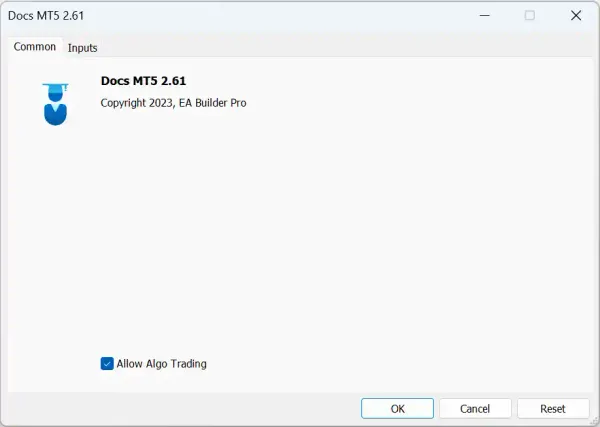
Common - Expert advisor MT5 -
Klik op de ‘OK’ knop.
-
Controleer of u rechtsboven in de grafiek een blauw hoedje ziet. Als het grijs is, is de EA uitgeschakeld.
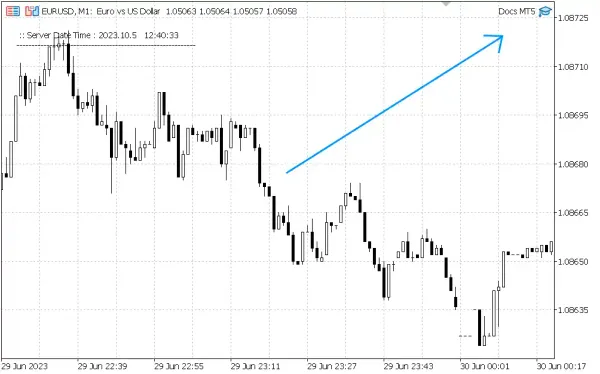
Expert advisor MT5 draait succesvol -
Als u geen vrolijk gezicht ziet, open dan het ‘Terminal’ paneel en kijk in zowel het ‘Experts’ tabblad als het ‘Journal’ tabblad naar foutmeldingen die u vertellen waarom de EA niet draait.
Problemen met het draaien van uw EA?
Section titled “Problemen met het draaien van uw EA?”Als u problemen ondervindt met uw EA, geen zorgen! We staan voor u klaar. Volg deze eenvoudige stappen:
- Bekijk de Probleemoplossingspagina: Ga naar onze probleemoplossingspagina voor gedetailleerde begeleiding. Mogelijk vindt u daar direct een oplossing voor uw probleem. Veelvoorkomende problemen en hun oplossingen staan vermeld om uw probleemoplossingservaring soepel en probleemloos te maken.
- Neem contact op en neem contact met ons op: Ondervindt u nog steeds problemen na het volgen van de probleemoplossingsstappen? Aarzel niet om rechtstreeks contact met ons op te nemen. Ons supportteam staat klaar om u te helpen. Stuur ons simpelweg een bericht met een beschrijving van het probleem dat u ondervindt en we reageren binnen 24 uur met persoonlijke hulp.
Onthoud dat uw tevredenheid onze prioriteit is. We zijn toegewijd om ervoor te zorgen dat uw ervaring met onze EA niets minder dan uitstekend is. Dus of het nu een klein probleem is of een complexer vraagstuk, we zijn hier om u bij elke stap te helpen.