Trading Signals
Op de vorige pagina hebben we alle indicatoren voor de EA toegevoegd. Als je je indicatoren wilt bewerken, ga je gewoon terug en pas je de parameters van je indicator aan. Vervolgens kun je de trading signals (‘signals’) aanmaken die je wilt gebruiken voor het openen of sluiten van een order. Een signal is een groep voorwaarden waaraan moet worden voldaan voordat een order wordt geopend of gesloten.
Aan de slag
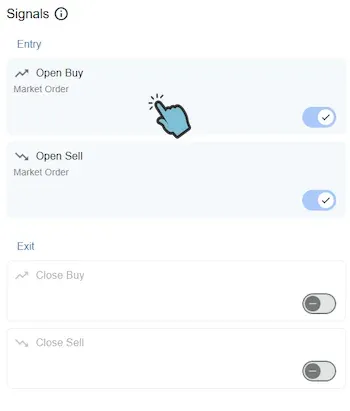
Section titled “Aan de slag”Je EA heeft 4 signal-typen:
- Open Buy
- Open Sell
- Close Buy
- Close Sell
Signals zijn een zeer krachtig hulpmiddel om bijna elke open- en sluitlogica te creeren die je maar kunt bedenken. Het aanmaken van een signal kan in het begin behoorlijk moeilijk lijken, maar we geloven dat iedereen het snel kan leren. Wees dus volhardend bij het leren hoe je signals maakt. Je kunt altijd contact met ons opnemen als je niet weet hoe je verder moet na het lezen van de informatie op deze pagina. Zelfs als je denkt dat de signal-editor te beperkt is, neem dan contact met ons op en we kunnen je laten zien hoe je je signal kunt aanmaken, aangezien we veel ervaring hebben met het oplossen van complexe scenario’s.
Een signal bewerken
Section titled “Een signal bewerken”Klik op een signal dat je wilt bewerken. Dit opent de signal-editor. Als je je EA hebt gebaseerd op een template dan bevatten je signals mogelijk al enkele voorwaarden. Andere signals kunnen leeg zijn en bevatten dan alleen een lege root Group. Als dat het geval is, begin dan met het toevoegen van voorwaarden aan je signal.
ANY | ALL Root Group
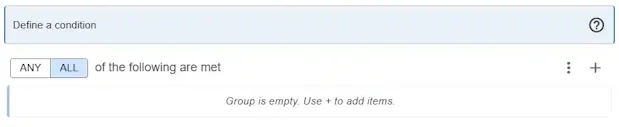
Section titled “ANY | ALL Root Group”Nadat je je ordertype hebt geselecteerd, is het tijd om je voorwaarden te configureren. Je ziet dat de voorwaarden beginnen met een root Group bovenaan. De root Group geeft je een keuze tussen ANY/ALL. Deze optie heeft invloed op alle voorwaarden die direct in deze Group staan.
- ANY: Slechts een van de voorwaarden hoeft te worden vervuld om het signal te activeren.
- ALL: Alle voorwaarden moeten worden vervuld om het signal te activeren.
Begin met het opbouwen van je voorwaarde(n) vanuit deze root Group.
Add Condition
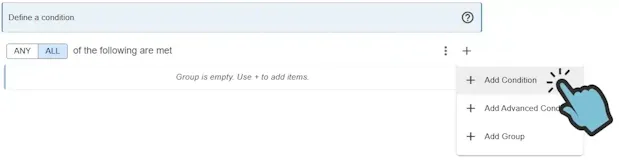
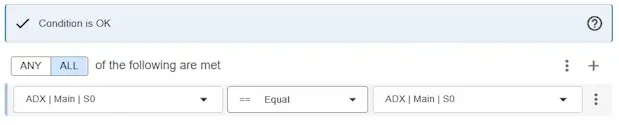
Section titled “Add Condition”Open het optiemenu van een ANY | ALL Group en selecteer Add Condition. Nadat je op Add Condition klikt, wordt een eenvoudige voorwaarde toegevoegd.
Een voorwaarde is een expressie met een linkerzijde, een operator en een rechterzijde. Standaard zijn de operanden aan de linker- en rechterzijde indicatoren. De indicatoren die je aan je EA hebt toegevoegd, verschijnen hier. Je kunt de indicator vervangen door een functie (Bid, Ask, Stoploss etc.) of een constante waarde.
Schakelen tussen Indicator, Functie of Constante
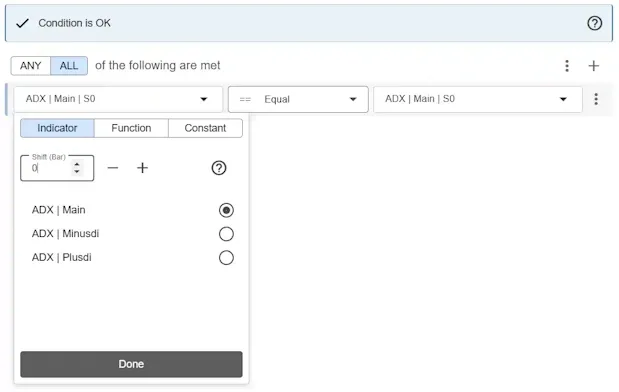
Section titled “Schakelen tussen Indicator, Functie of Constante”Je kunt schakelen tussen een indicator, functie of constante. Klik op het element dat je wilt bewerken en er verschijnt een pop-upvenster.
- Klik op Indicator om toegang te krijgen tot de indicatoren die je aan je EA hebt toegevoegd.
- Klik op Function om toegang te krijgen tot functies zoals Ask, Bid, hour, minute etc.
- Klik op Constant om een constante (vaste) waarde toe te voegen. De standaardwaarde is EMPTY, wat een MetaTrader lege waarde vertegenwoordigt, namelijk een lang getal (2147483647). Je kunt constante waarden in MetaTrader bewerken via het tabblad Inputs. De invoernaam komt overeen met de Input Name die je opgeeft in onze webtool. Het meerdere keren gebruiken van dezelfde Input Name binnen een signal of module resulteert in een enkele gedeelde invoer in MetaTrader, wat optimalisatie vereenvoudigt.
Shift (Bar)
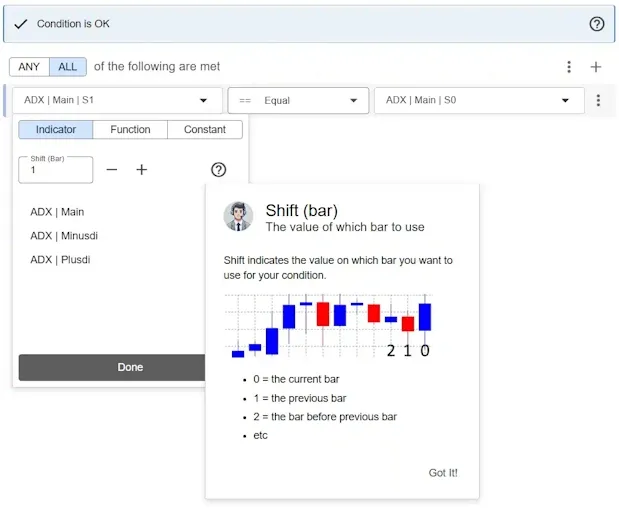
Section titled “Shift (Bar)”Voor elke indicator die je in je voorwaarde gebruikt, moet je de Shift selecteren die je wilt gebruiken. Hiermee geef je aan welke bar-waarde (van de indicator) je wilt gebruiken.
- Shift (Bar): 0 - De huidige bar
- Shift (Bar): 1 - De vorige bar
- Shift (Bar): 2 - De bar voor de vorige bar, etc.
Operator
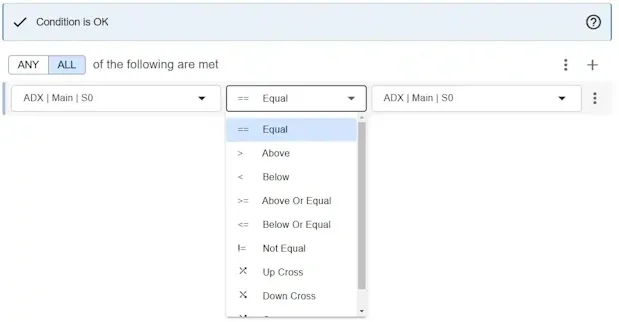
Section titled “Operator”Er zijn drie operatorcategorieen:
- Vergelijking
- Crossover
- Wiskundig
Elke categorie bevat verschillende operatoren. Afhankelijk van de context zijn bepaalde operatorcategorieen mogelijk niet beschikbaar. Klik hier voor een volledige lijst van beschikbare operatoren.
Advanced Condition toevoegen
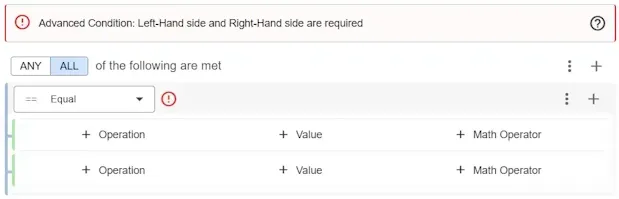
Section titled “Advanced Condition toevoegen”Als een eenvoudige voorwaarde niet aan je vereisten voldoet, kun je een Advanced Condition toevoegen.
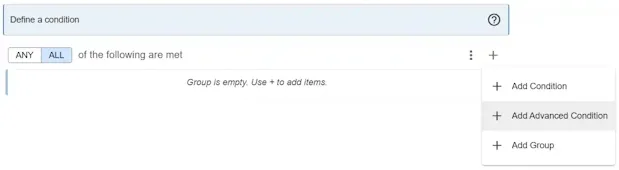
Een Advanced Condition kan verschillende elementen bevatten.
- Bewerking
- Waarde
- Wiskundige Operator
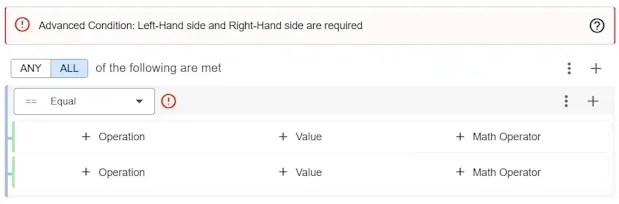
De Advanced Condition ondersteunt alle vereisten die je mogelijk hebt. Hier kun je complexe wiskundige bewerkingen toepassen indien nodig.
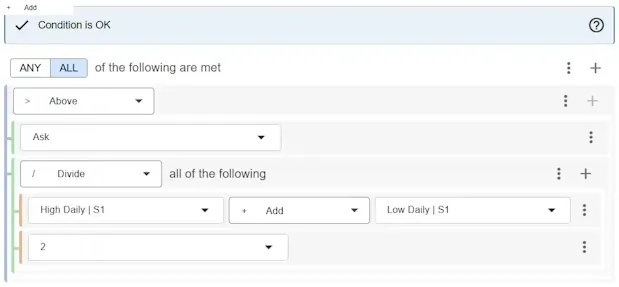
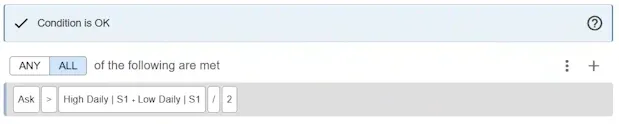
Wanneer je klaar bent met de Advanced Condition kan deze worden ingeklapt. Een samenvatting van je voorwaarde wordt getoond, dit helpt je om een goed overzicht van je signal te behouden.
Group Any/All toevoegen
Section titled “Group Any/All toevoegen”Je kunt een geneste Group van voorwaarden toevoegen. Klik op Add Group.
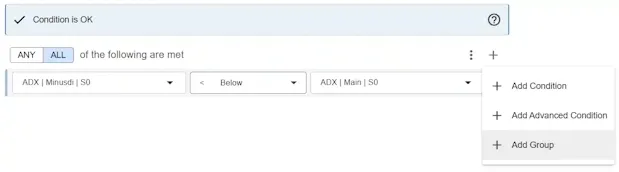
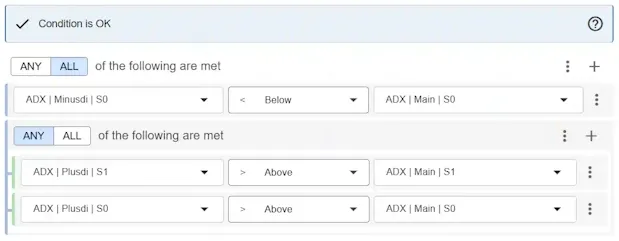
Hier kun je meer voorwaarden, Advanced Conditions of een andere geneste Group toevoegen.
Node verwijderen
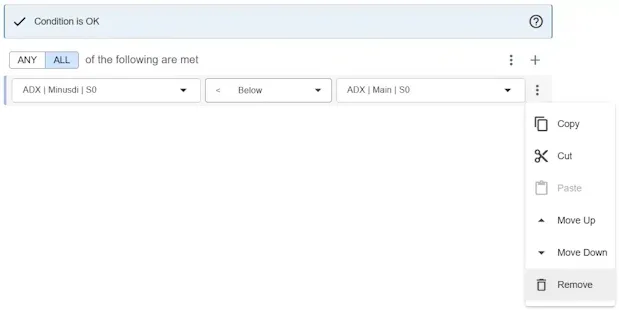
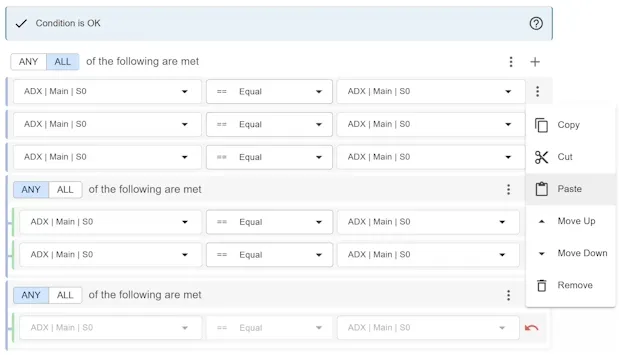
Section titled “Node verwijderen”Je kunt een node verwijderen door ‘Remove’ te selecteren onder opties. De root Group (Any/All) kan nooit worden verwijderd. Geneste Groups kunnen wel worden verwijderd.
Verplaatsen | Cut-Copy-Paste
Section titled “Verplaatsen | Cut-Copy-Paste”Er zijn 2 manieren om elementen te verplaatsen.
- Een voorwaarde omhoog/omlaag verplaatsen
- Knippen en plakken
- Kopieren en plakken
Verplaats een node binnen zijn container (Group of Advanced Condition) door het optiemenu te openen. Klik op Move Up of Move Down om het element omhoog of omlaag te verplaatsen.
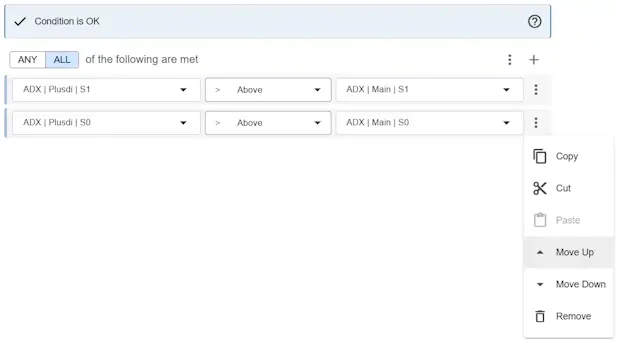
Als je een node naar een andere container (Group of Advanced Condition) moet verplaatsen, open dan het optiemenu en selecteer Cut. De interface wordt geblokkeerd voor bewerking en je krijgt opties te zien om je node te plakken. Klik op de Paste-knop waar je dit item wilt verplaatsen. Het item wordt naar die locatie verplaatst. Als alternatief kun je Copy gebruiken in plaats van Cut om de node te dupliceren.
Ongeldige signals
Section titled “Ongeldige signals”Wanneer je signals aan het bouwen bent, kun je een signal maken dat ongeldig is. Ongeldige signals kunnen niet worden opgeslagen. Je weet dat je signal ongeldig is wanneer je het uitroepteken met een foutmelding ziet in het bovenste samenvattingsvak.
Geneste voorwaarden
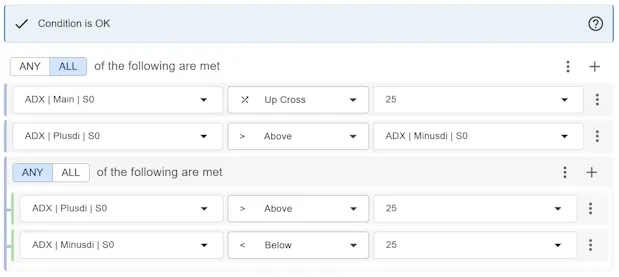
Section titled “Geneste voorwaarden”Je kunt signals zo complex maken als je wilt. Om eenvoudig te begrijpen hoe signals werken, is een goede strategie om ze in groepen te verdelen. Elke groep resulteert in voorwaarden die wel of niet vervuld zijn.