Hoe maak je een EA van chart-objecten?
Gepubliceerd: 24 oktober 2024 · Geschreven door: Christian
Het probleem
Section titled “Het probleem”Indicators worden vaak gemaakt voor handmatig handelen, waarbij helaas geen rekening wordt gehouden met automatisering. Voor automatisering moet de ontwikkelaar van de indicator ervoor zorgen dat alle relevante waarden beschikbaar zijn via zogenaamde ‘buffers’. Als de ontwikkelaar echter geen automatisering in gedachten had, kan het zijn dat de buffers ontbreken en je alleen objecten op de chart hebt.
We bieden je graag een oplossing voor dit probleem aan — beschikbaar als gratis bonus exclusief voor onze abonnees.
De Object to Buffer oplossing
Section titled “De Object to Buffer oplossing”
Het probleem met indicators zonder buffers uitgelegd
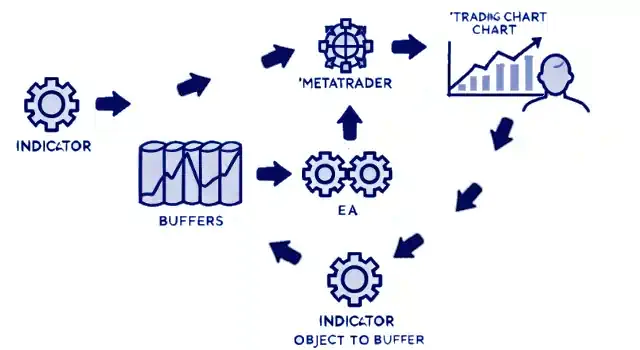
Section titled “Het probleem met indicators zonder buffers uitgelegd”Een goed ontworpen indicator berekent waarden, zoals pijlen en gebieden, en slaat deze waarden op in buffers. De indicator geeft vervolgens MetaTrader de opdracht om deze objecten op de chart weer te geven.
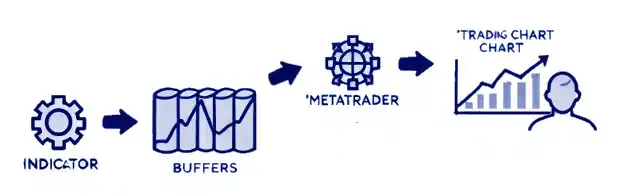
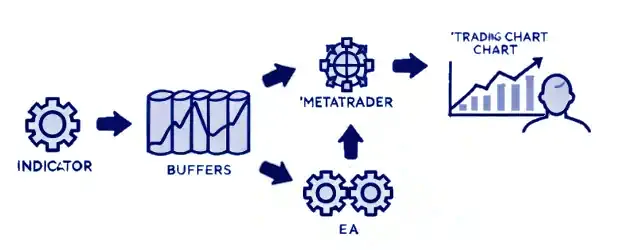
Het voordeel van het gebruik van buffers is dat, naast dat MetaTrader de objecten op de chart weergeeft, een Expert Advisor (EA) toegang heeft tot deze waarden en ze kan gebruiken om handelsbeslissingen te nemen. Als je indicator buffers heeft, of als je niet zeker weet of dat het geval is, bekijk dan onze Een EA maken met een (Custom) Indicator pagina.
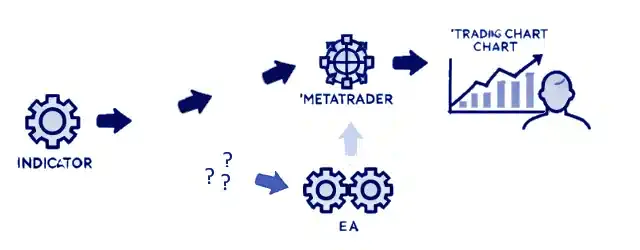
Wanneer buffers echter ontbreken en de indicator objecten direct op de chart tekent, wordt het buffersysteem van MetaTrader omzeild. Als gevolg hiervan kan de EA de waarden van de indicator niet lezen, waardoor de automatiseringsmogelijkheden beperkt zijn.
Onze oplossing voor indicators zonder buffers
Section titled “Onze oplossing voor indicators zonder buffers”Onze Objects to Buffer indicator scant de chart en plaatst de relevante waarden in buffers. Zodra deze waarden in de buffers staan, kan je EA ze lezen en handelsbeslissingen nemen.
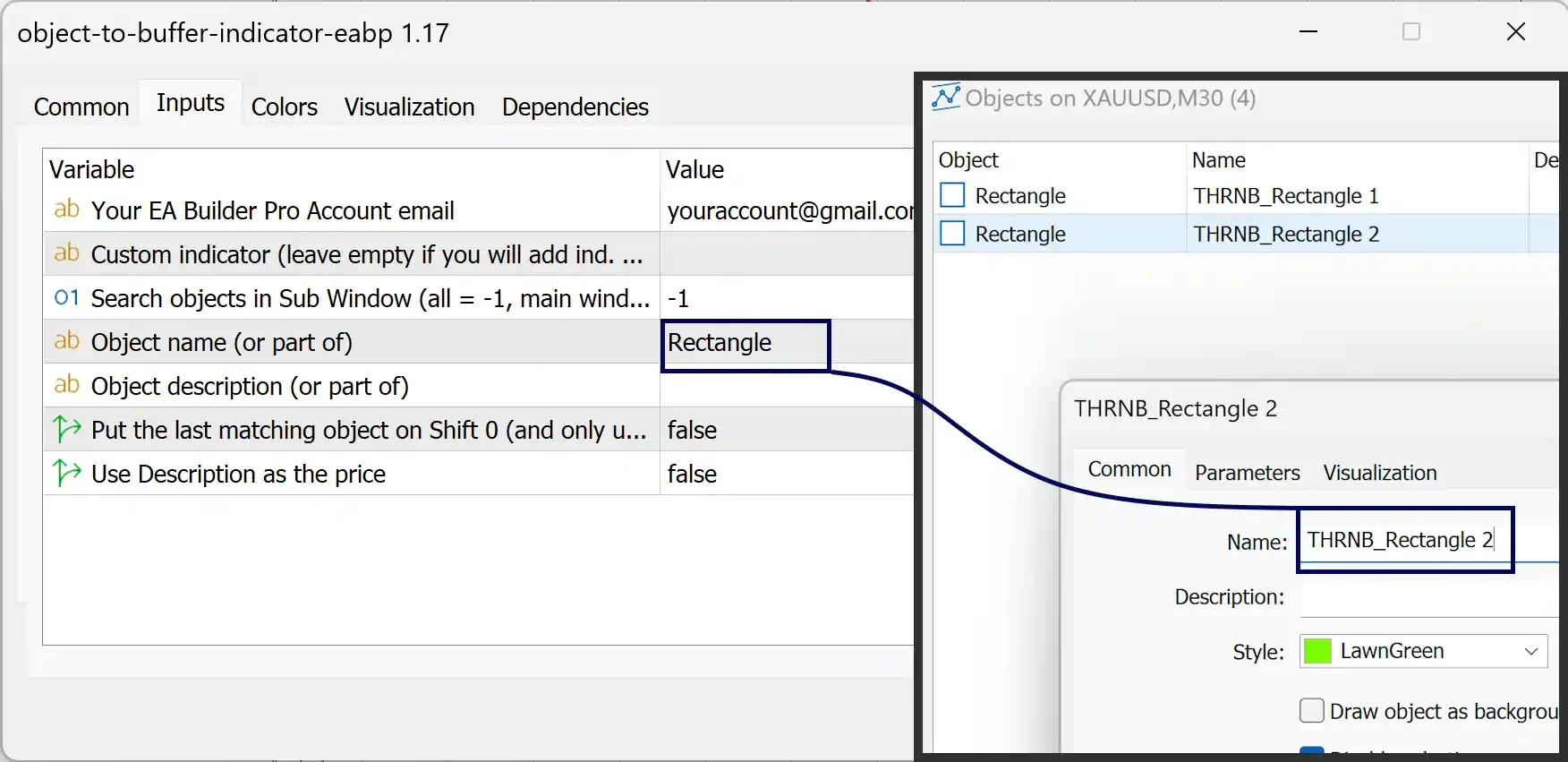
Onze Objects to Buffer indicator heeft 2 hoofdfuncties:
-
Objectnaam / Objectbeschrijving (of een deel ervan): Zoek naar objecten op naam, beschrijving of beide. Je kunt de volledige naam/beschrijving invoeren of slechts een uniek deel waarin je geinteresseerd bent.
-
Plaats het laatst overeenkomende object op Shift 0: Je kunt het object voor elke bar vinden en de waarde aan de overeenkomstige bar toevoegen, of het meest recente overeenkomende object vinden (op basis van je zoekfilter) en de waarde toepassen op de huidige bar (Shift 0).
De indicator bevat een optionele instelling om de naam van een indicator in te voeren. Als je een naam invoert, roept de Objects to Buffer indicator die indicator aan met de standaardinstellingen. Als je liever niet de standaardinstellingen gebruikt, laat dit veld dan leeg. Voeg in dat geval de indicator handmatig toe aan de chart en pas de instellingen naar wens aan. De Objects to Buffer indicator leest nog steeds de chart-objecten.
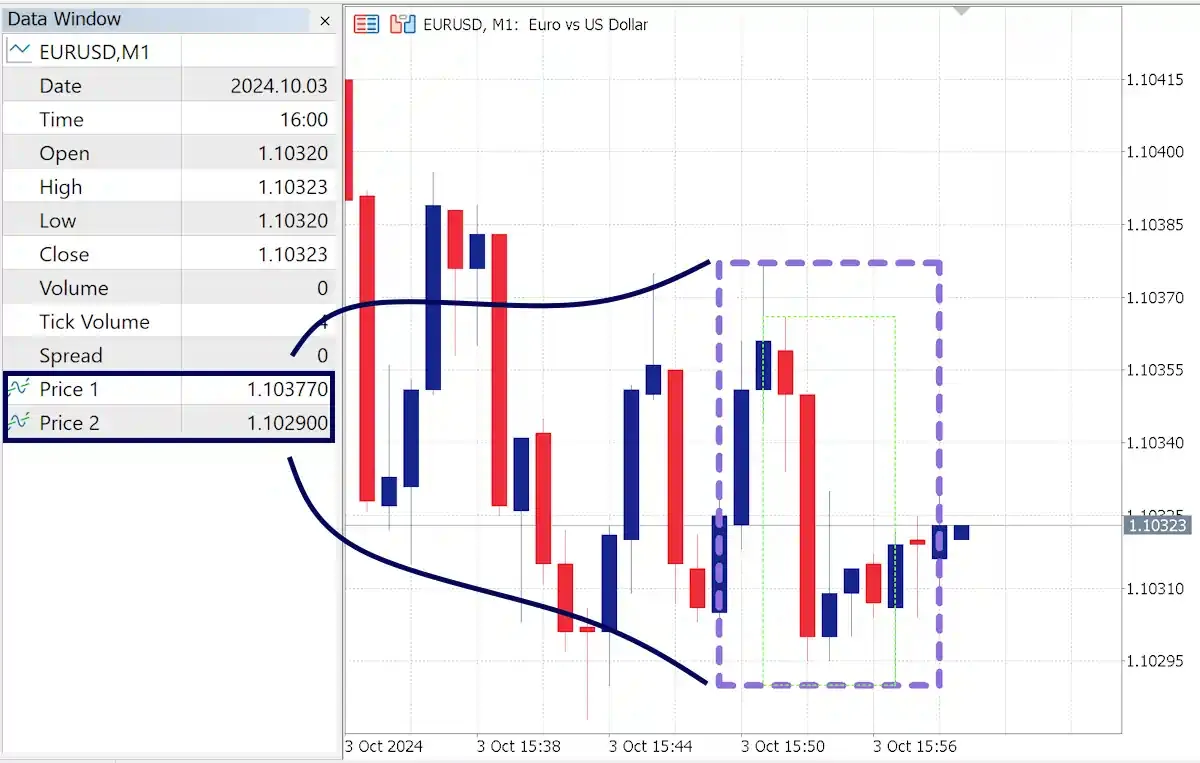
Zodra de indicator aan de chart is toegevoegd, zou je de waarden van de chart-objecten moeten zien in het Data Window (CTRL + D). Als je de waarden daar kunt zien, is de indicator correct geconfigureerd en kun je hem aan je EA toevoegen zoals je normaal zou doen bij het gebruik van Custom Indicators. Houd er rekening mee dat je de Objects to Buffer indicator moet uploaden en aan je EA moet toevoegen in plaats van de originele indicator die objecten aan de chart toevoegt.
Hoe krijg je de Objects to Buffer indicator?
Section titled “Hoe krijg je de Objects to Buffer indicator?”Als je geabonneerd bent, kun je de indicator hier downloaden: