Upload een Custom Indicator
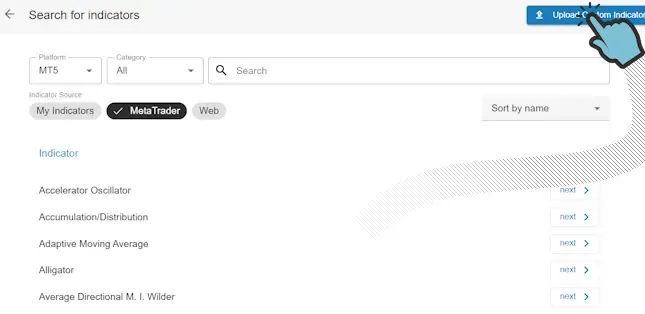
Als je een custom indicator wilt gebruiken in plaats van een standaard indicator, kun je de indicator uploaden. Er zijn 2 manieren om een custom indicator te uploaden:
- Bij het toevoegen van een indicator aan je EA.
- Via de ‘My Indicator’ pagina, die je kunt vinden in het menu.
We ondersteunen custom indicators in zowel het mq4/ mq5 (mql)- als het ex4/ ex5 (ex) formaat.
Zodra je je indicator hebt geupload en de verwerking is afgerond, kun je verdergaan door ‘Next’ te selecteren in de lijst met indicators.
Wanneer het uploaden van een custom indicator een fout oplevert
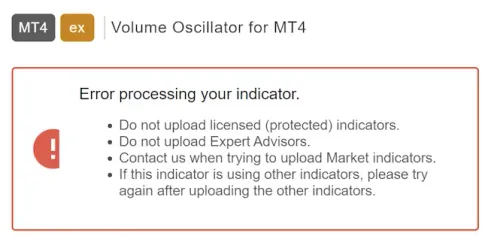
Section titled “Wanneer het uploaden van een custom indicator een fout oplevert”Als de indicator niet geanalyseerd kan worden, controleer dan of je het juiste bestand hebt geupload. Als het probleem aanhoudt, neem gerust contact met ons op. Houd er rekening mee dat een abonnement vereist is om Market Place indicators te uploaden. Dit komt doordat wij deze indicators handmatig voor je verwerken, zodra we je verzoek hebben ontvangen.
Klaar met het uploaden van een Custom Indicator
Section titled “Klaar met het uploaden van een Custom Indicator”Als alles goed is gegaan, heb je je custom indicator succesvol geupload. De kans is groot dat je deze al in MetaTrader hebt gebruikt. Zo niet, neem dan de tijd om dit te doen en jezelf vertrouwd te maken met je indicator. Let vooral op de belangrijke Mode parameter die bijna elke indicator toont na het uploaden.
De Mode Parameter
Section titled “De Mode Parameter”Als je custom indicator een of meer waarden heeft (lijnen/ pijltjes/ etc.), is het cruciaal om degene te gebruiken die je in je EA wilt gebruiken. Hiervoor moet je de juiste Mode selecteren. Om de juiste Mode te vinden, hebben we een volledig en gedetailleerd plan opgesteld dat we aanbevelen te volgen. Let op dat we in dit voorbeeld een pijltjes-indicator gebruiken. Hetzelfde plan moet worden gevolgd voor elk type indicator (histogram, lijn, kleur, etc.), aangezien het proces exact hetzelfde is.
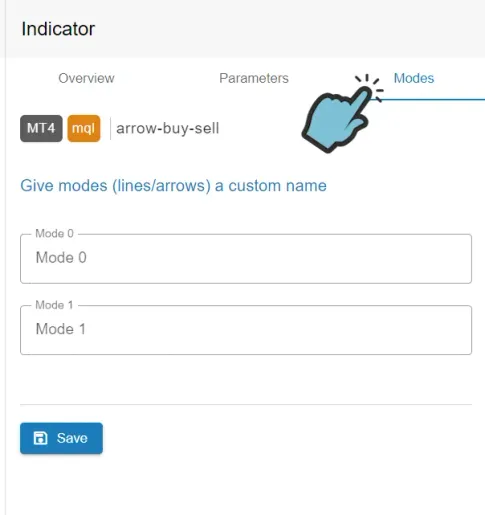
We gaan eerst kijken of de modes automatisch zijn gedetecteerd door onze tool bij het uploaden van je indicator. Klik op je indicator en selecteer het ‘Modes’ tabblad in de rechter werkbalk. Wanneer het detecteren van modes is geslaagd, zie je iets vergelijkbaars met de onderstaande afbeelding. Als de onderstaande afbeelding overeenkomt met wat je ziet, overweeg dan Plan A om je modes te vinden. Als Plan A niet werkt, word je doorverwezen naar Plan B. Het is mogelijk dat de modes al voor je zijn benoemd, omdat ons systeem de indicator mogelijk heeft herkend. Als dit het geval is, controleer dan of de Mode-namen overeenkomen met de waarden die je op je grafieken gebruikt. Als dat zo is, hoef je geen specifiek plan te volgen om je modes te identificeren; je kunt direct doorgaan naar het instellen van het signaal.
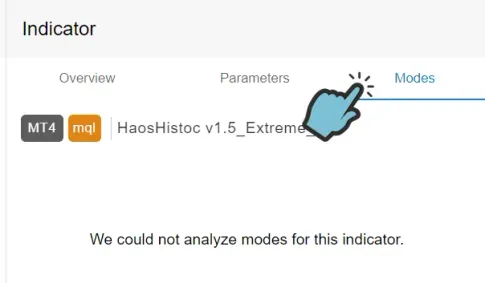
Wanneer het automatisch detecteren van modes is mislukt, zie je iets vergelijkbaars met de onderstaande afbeelding. Als de onderstaande afbeelding overeenkomt met wat je ziet, overweeg dan Plan C om je modes te vinden.
Plan A: Wanneer het vinden van modes is geslaagd
Section titled “Plan A: Wanneer het vinden van modes is geslaagd”Als onze tool de modes van je indicator succesvol heeft kunnen detecteren, is de volgende stap om uit te vinden welke van de modes degene is die je wilt gebruiken. Met een beetje geluk is dit heel eenvoudig. Anders moeten we wat meer werk doen. Dus, wanneer je ‘geluk’ hebt, is het aantal modes in MetaTrader gelijk aan het aantal modes dat door onze tool is geanalyseerd. Om de modes in MetaTrader te zien, open het Data Window (CTRL + D). Hier is een voorbeeld van een indicator met 2 modes zichtbaar in MetaTrader en 2 modes gevonden door onze tool.
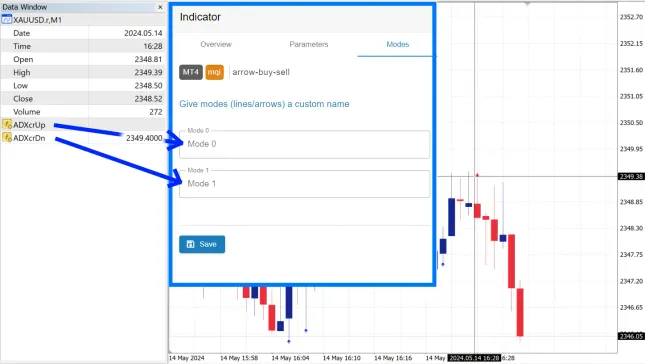
In de bovenstaande afbeelding hebben we 2 modes. De ene Mode bevat de waarden van de omhoog-pijltjes en de andere Mode bevat de waarden van de omlaag-pijltjes. We kunnen achterhalen welke van de 2 modes het omhoog- of omlaag-pijltje is door met onze muis over een omhoog- of omlaag-pijltje op de grafiek te bewegen en te observeren welke van de 2 modes in MetaTrader’s Data Window een waarde toont. Als de eerste Mode een waarde toont wanneer we met onze muis over het omhoog-pijltje bewegen, weten we dat de eerste Mode (Mode 0) de omhoog-pijltjes zijn. Beweeg nu ook over een omlaag-pijltje om te verifieren dat de 2e Mode de omlaag-pijltjes bevat. Als dat zo is, dan weet je nu dat de 2e Mode (Mode 1) de omlaag-pijltjes zijn.
In de bovenstaande afbeelding kun je zien dat wanneer je over het omlaag-pijltje beweegt, het Data Window een waarde toont voor de 2e Mode van de gevonden modes (waarde ‘2349.4000’). Hetzelfde zal gebeuren voor de omhoog-pijltjes, die een waarde tonen op de eerste Mode (Mode 0).
Om het makkelijker te maken bij het bouwen van je EA, zorg ervoor dat je Mode 0 en Mode 1 hernoemd naar ‘Up arrow’ en ‘Down arrow’ respectievelijk.
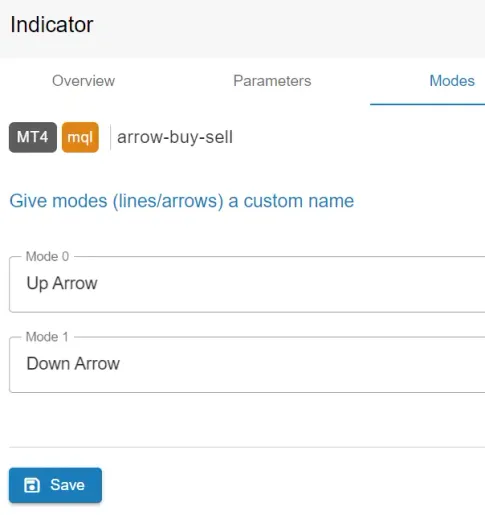
Je bent nu klaar met het toevoegen van je indicator en je kunt doorgaan naar het instellen van het signaal.
Als het aantal modes dat door onze tool is gevonden niet overeenkomt met het aantal modes dat je vindt in het Data Window in MetaTrader, dan ga je een gratis tool gebruiken om uit te vinden welke Mode je omhoog- en omlaag-pijltjes bevat. Volg Plan B om dit te doen.
Plan B: Vind de juiste modes met de Buffer Reader
Section titled “Plan B: Vind de juiste modes met de Buffer Reader”Open de Market Place in MetaTrader en zoek naar de EA genaamd ‘Buffer Reader’ (MT4) of ‘Buffer Reader for MT5’. Installeer deze EA. Pas nu de EA toe op je grafiek. Voer de naam van je indicator in, zonder de ‘ex4’ of ‘ex5’ extensie en exporteer de data. Als je een fout krijgt, controleer dan of je geen typfout hebt gemaakt en dat je indicator in de ‘Indicators’ map staat en niet in een submap, zoals ‘Examples’, ‘Market’ of een andere map.
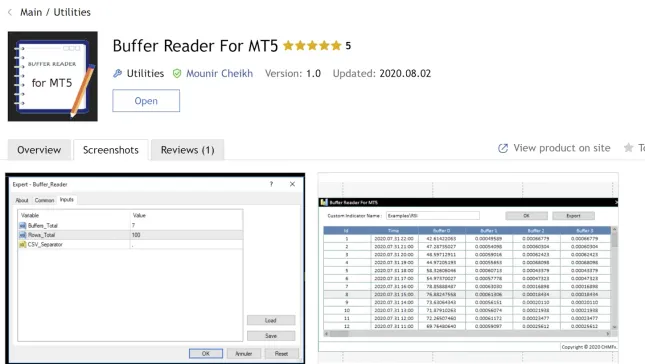
Open nu de geexporteerde data in Excel, die je kunt vinden door naar je MetaTrader Map te gaan (Ctrl + Shift + D, ‘MQL4/5’, ‘Files’). Je ziet nu alle waarden van je indicator. De eerste 2 kolommen vertegenwoordigen het rijnummer en het tijdstempel. De volgende kolommen komen overeen met de ‘Buffers’ van je indicator, die het Mode-nummer vertegenwoordigen dat je zoekt. Door de data in Excel te onderzoeken, kun je bepalen welke rij de waarden bevat voor elke Bar, geidentificeerd door het tijdstempel. Hiermee kun je identificeren welke kolom (Mode) de waarde van je pijltje bevat. Zodra je de waarde in het Excel-bestand hebt gevonden, weet je welke Mode overeenkomt met je pijltje.
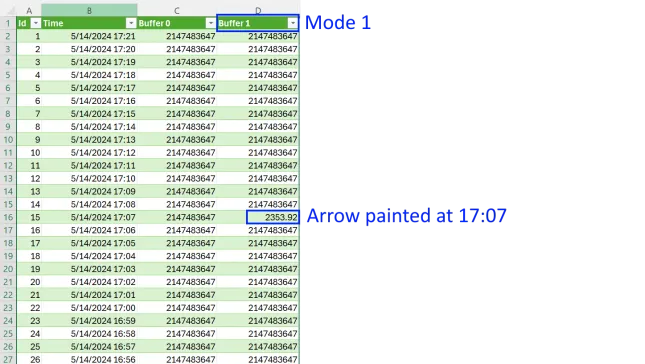
Om het makkelijker te maken bij het bouwen van je EA, zorg ervoor dat je Mode 0 en Mode 1 hernoemd naar ‘Up arrow’ en ‘Down arrow’.
Je bent nu klaar met het toevoegen van je indicator en je kunt doorgaan naar het instellen van het signaal.
Plan C: Modes vinden met de Buffer Reader
Section titled “Plan C: Modes vinden met de Buffer Reader”Als onze tool de modes van je indicator niet succesvol kon detecteren, is de volgende stap om ze handmatig te vinden. Het is ook mogelijk dat de indicator geen modes bevat. In dergelijke gevallen kan de indicator niet worden gebruikt voor automatisering en moet een andere, vergelijkbare indicator worden gevonden.
Open de Market Place in MetaTrader en zoek naar de EA genaamd ‘Buffer Reader’ (MT4) of ‘Buffer Reader for MT5’. Installeer deze EA. Pas nu de EA toe op je grafiek. Voer de naam van je indicator in, zonder de ‘ex4’ of ‘ex5’ extensie en exporteer de data.
Open nu de geexporteerde data in Excel, die je kunt vinden door naar je MetaTrader Map te gaan (Ctrl + Shift + D, ‘MQL4/5’, ‘Files’). Je ziet nu alle waarden van je indicator. De eerste 2 kolommen vertegenwoordigen het rijnummer en het tijdstempel. De volgende kolommen komen overeen met de ‘Buffers’ van je indicator, die het Mode-nummer vertegenwoordigen dat je zoekt. Door de data in Excel te onderzoeken, kun je bepalen welke rij de waarden bevat voor elke Bar, geidentificeerd door het tijdstempel. Hiermee kun je identificeren welke kolom (Mode) de waarde van je pijltje bevat. Zodra je de waarde in het Excel-bestand hebt gevonden, weet je welke Mode overeenkomt met je pijltje.
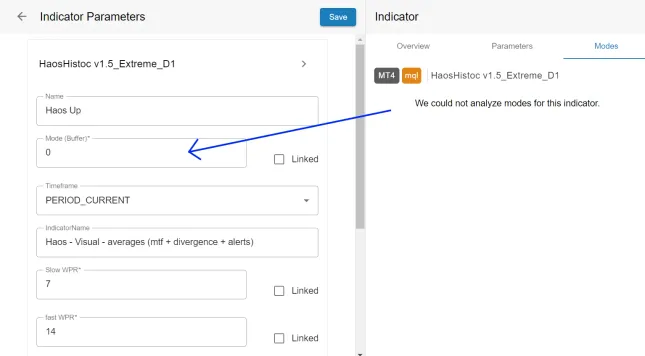
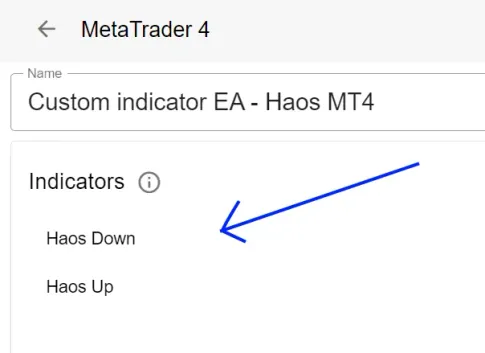
Nu we weten welke modes je wilt gebruiken, ga je gang en voeg je indicator toe aan je EA. Zorg ervoor dat je je indicator hernoemd zodat je weet welke waarde deze indicator bevat. Als je indicatorbestand bijvoorbeeld ‘Haos’ heet, dan kun je de indicator hernoemen naar ‘Haos Up’ en je Mode instellen op waarde 0. Voeg nu dezelfde indicator (‘Haos’) opnieuw toe aan je EA en hernoem de indicator naar ‘Haos Down’ en stel je Mode in op waarde 1.
Je bent nu klaar met het toevoegen van je indicator(en) en je kunt doorgaan naar het instellen van het signaal.