Ihren ersten EA ausführen
Willkommen zum offiziellen EA Builder Pro - So führen Sie Ihren ersten EA aus - Tutorial. Sie können Ihren ersten Trading-Bot (EA) innerhalb der nächsten 30 Minuten auf Ihrem Desktop-Computer zum Laufen bringen, indem Sie einfach diesem Schritt-für-Schritt-Tutorial folgen.
Wenn Sie bereits MT installiert und Ihren EA heruntergeladen haben, können Sie zu EA zum Ausführen vorbereiten springen.
MetaTrader einrichten
Abschnitt betitelt „MetaTrader einrichten“Jeder Broker hat einen einzigartigen MetaTrader-Installer. Wir werden ein Konto erstellen und MetaTrader mit Switch Markets installieren. Wenn Sie unsicher sind, warum Sie ein Konto bei Switch Markets erstellen sollten, lesen Sie bitte warum Sie das tun sollten. Wenn Sie überzeugt sind, melden Sie sich an.
Nachdem Sie auf den Link geklickt haben, sehen Sie eine Registrierungsseite. Nach unserer Erfahrung werden Sie nicht von deren Vertriebsabteilung kontaktiert, eine Praxis, die bei vielen Brokern üblich ist. Sie erhalten jedoch E-Mails.
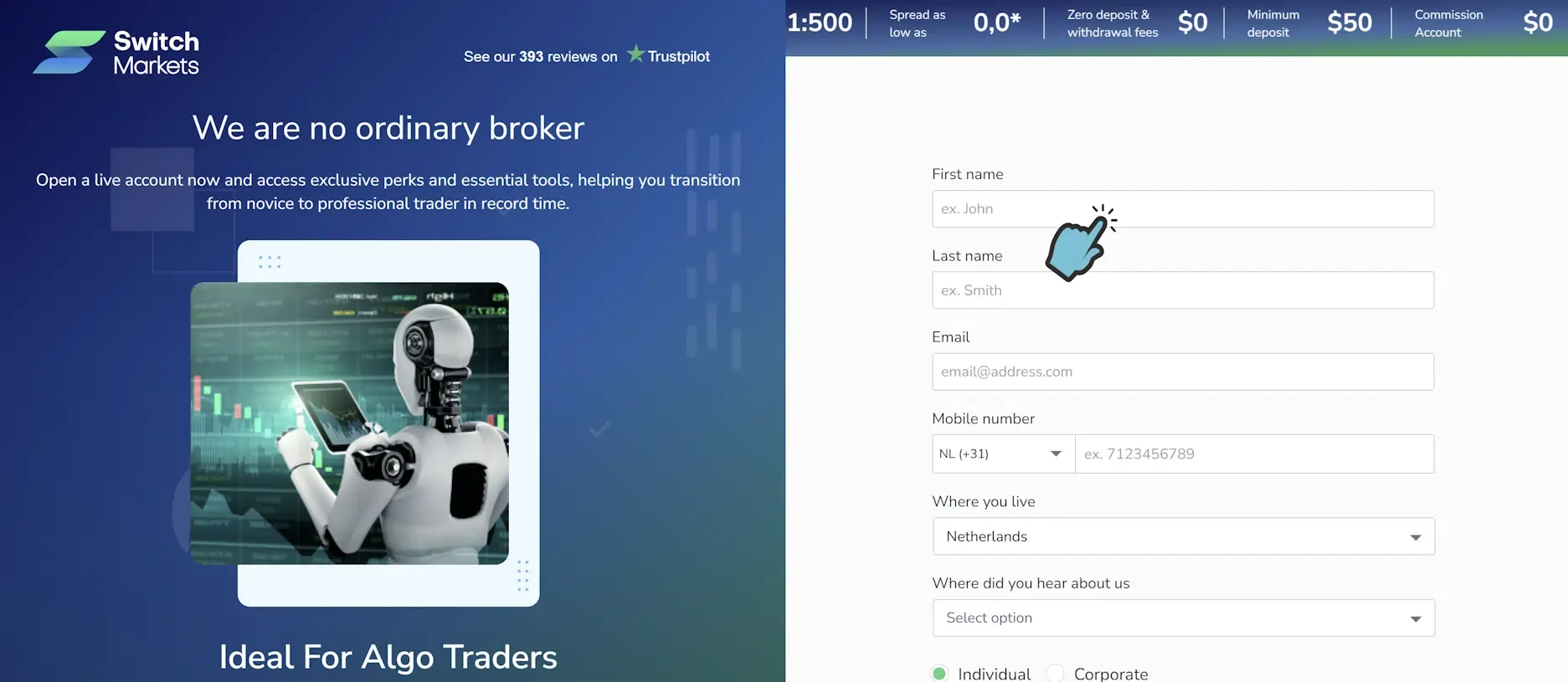
Als Nächstes werden Sie gebeten, einige zusätzliche Dokumente hochzuladen. Sie benötigen keine Kreditkarte, um ein Konto zu erstellen und Ihre EAs zu testen, aber wenn Sie sich entscheiden einzuzahlen, erhalten Sie großartige kostenlose Boni, wie zuvor besprochen.
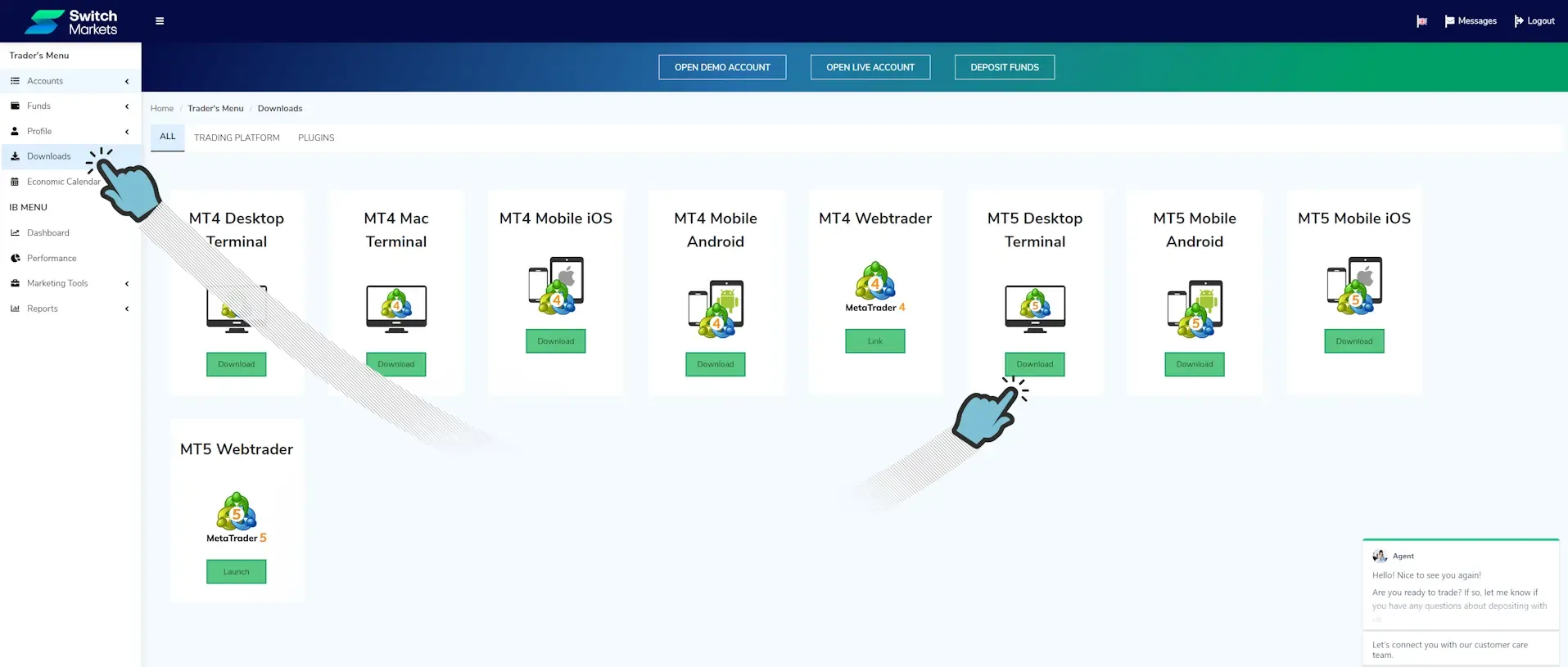
Sobald Sie angemeldet sind, klicken Sie auf ‘Downloads’ und wählen Sie Ihr Betriebssystem und die MetaTrader-Version. Wir empfehlen MT5.
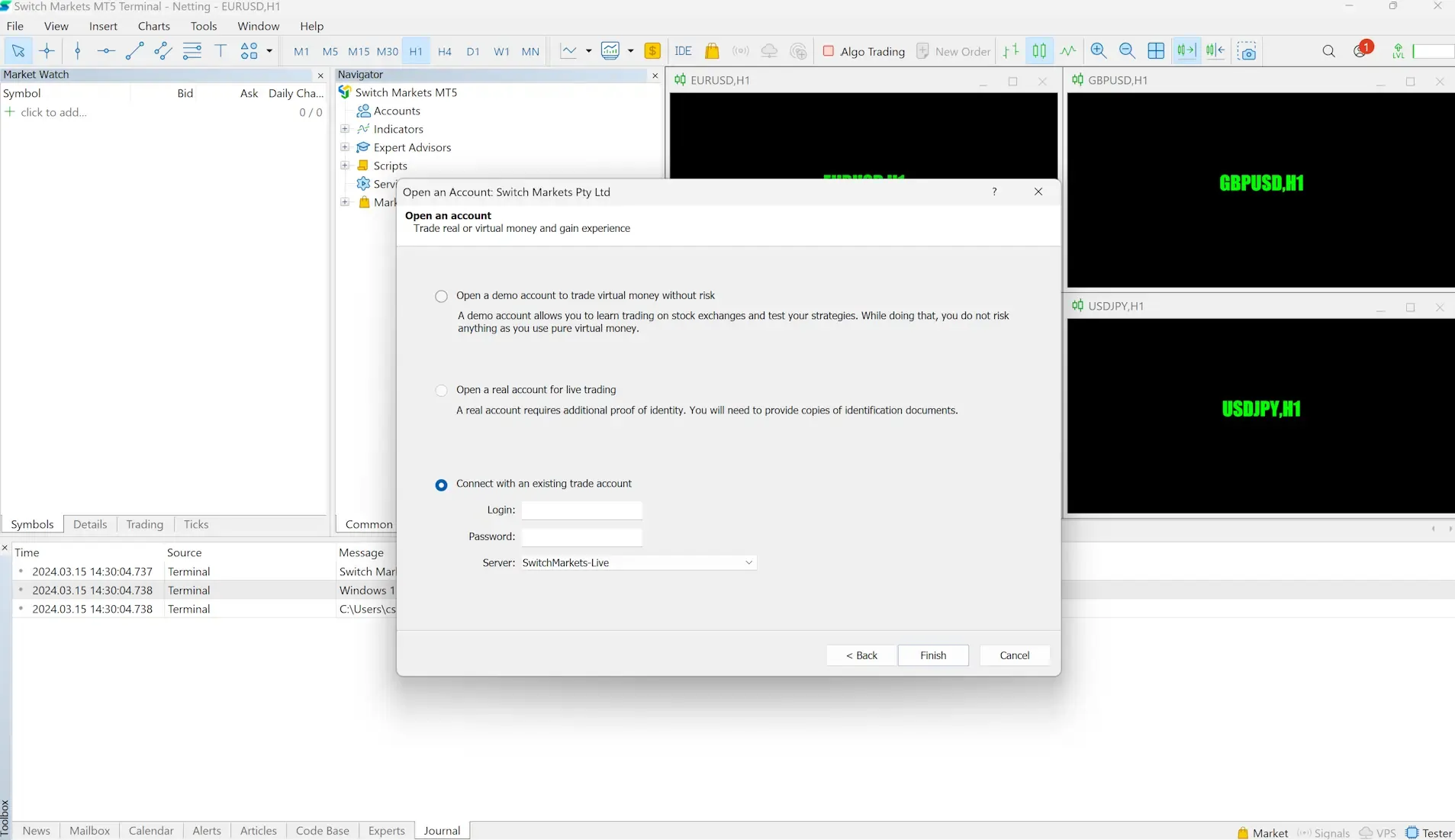
Nach Abschluss der Installation können Sie MetaTrader 5 starten. Sie werden aufgefordert, sich anzumelden. Die Anmeldedaten erhalten Sie im nächsten Schritt.
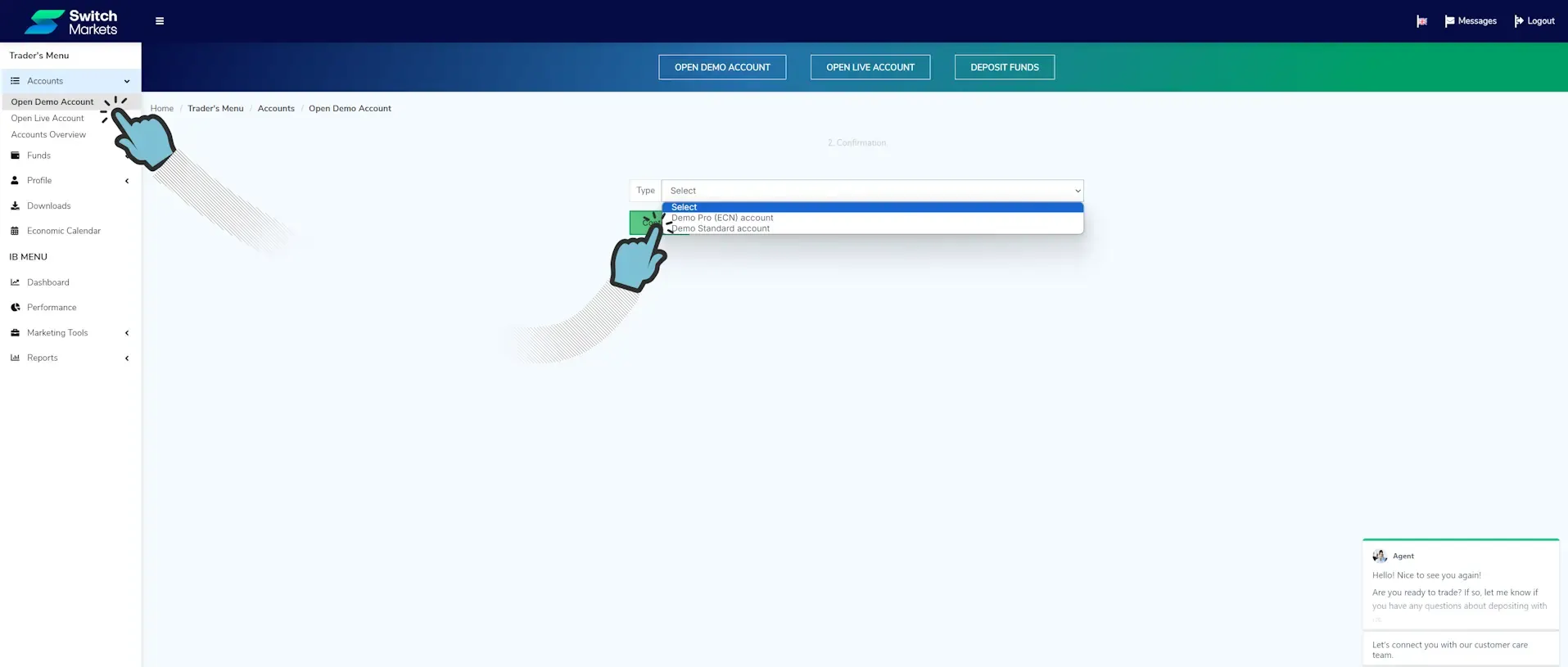
Gehen Sie zurück zur Switch Markets-Website. Sie können jetzt ein Demo-Konto erstellen (und wenn Sie bereit sind, ein Live-Konto). Wählen Sie Standard-Konto, wenn Sie keine Commissions beim Handel zahlen möchten, aber einen größeren Spread akzeptieren. Wählen Sie Pro (ECN), wenn Sie minimalen Spread möchten und eine Commission pro Lot akzeptieren. Die Wahl hängt davon ab, für welchen Typ Ihr EA optimiert ist. Wir bevorzugen ein Pro-Konto.
Sie sehen die Nachricht ‘Ihr Konto [Kontonummer] wurde erfolgreich erstellt’, mit einem Passwort. Sie erhalten diese Informationen auch per E-Mail. Sie benötigen die Kontonummer und das Passwort, um sich in MetaTrader anzumelden. Tun Sie das jetzt. Wenn Sie fertig sind, sehen Sie, dass die Charts geladen werden und die Plattform bereit ist für, im Moment, (manuellen) Handel. Wir werden das gleich ändern.
Einen EA mit EA Builder Pro erstellen
Abschnitt betitelt „Einen EA mit EA Builder Pro erstellen“Jetzt werden wir einen EA herunterladen und ‘ausführen’. Sie müssen noch nicht Ihre eigene perfekte EA-Kreation erstellen, Sie können einfach einen unserer Vorlagen-EAs hinzufügen, herunterladen und ausführen.
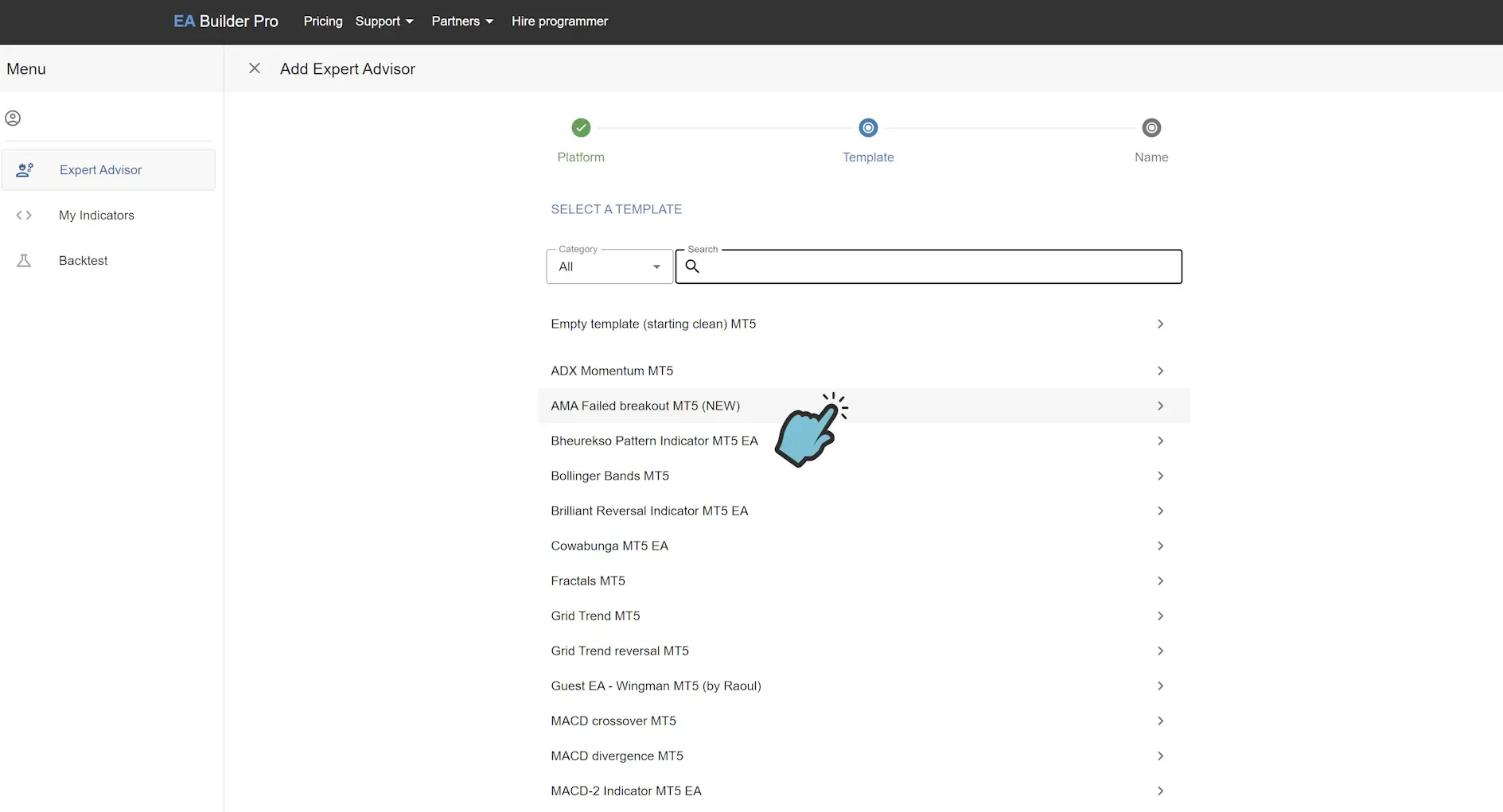
Öffnen Sie unser Webtool und klicken Sie auf die Schaltfläche ’+ Expert Advisor hinzufügen’. Wählen Sie eine beliebige Vorlage, aber wählen Sie nicht ‘Leere Vorlage’, sonst erhalten Sie einen EA, der nichts tut. Wählen Sie stattdessen zum Beispiel den ‘AMA Failed Breakout’ EA für MT5.
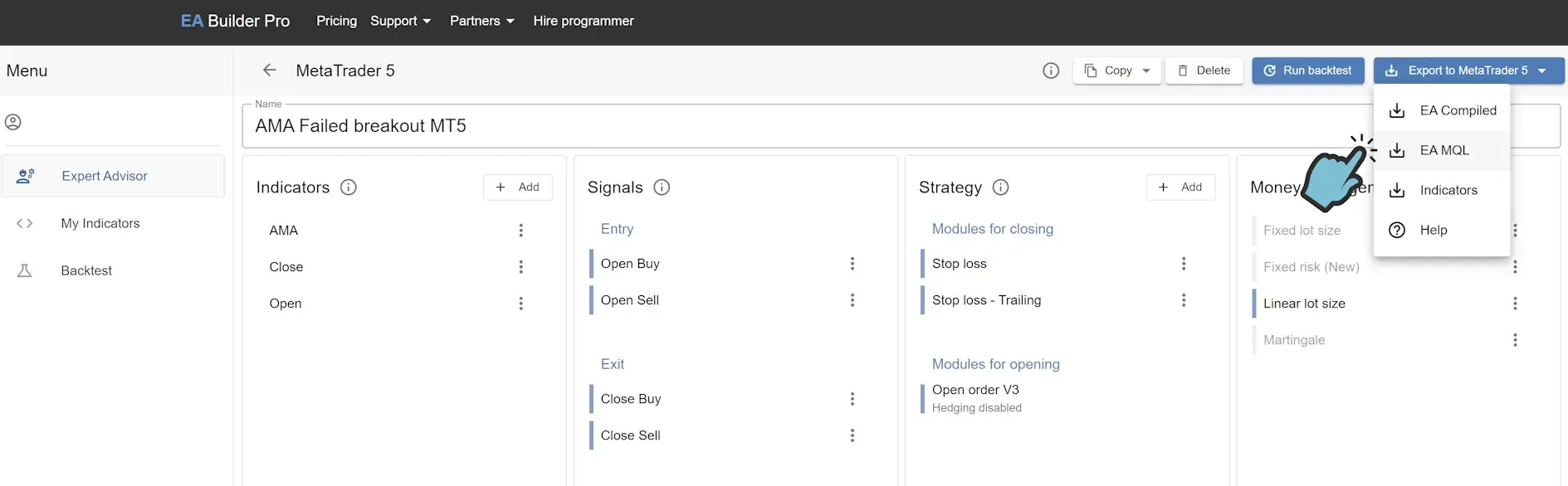
Sie haben jetzt einen EA, der nach Ihren Bedürfnissen bearbeitet werden kann. Vorerst werden wir Ihren EA nur exportieren und die Datei kompilieren. Klicken Sie auf ‘Nach MetaTrader 5 exportieren’, dann auf ‘EA MQL’, was die Quelldatei des EA herunterlädt.
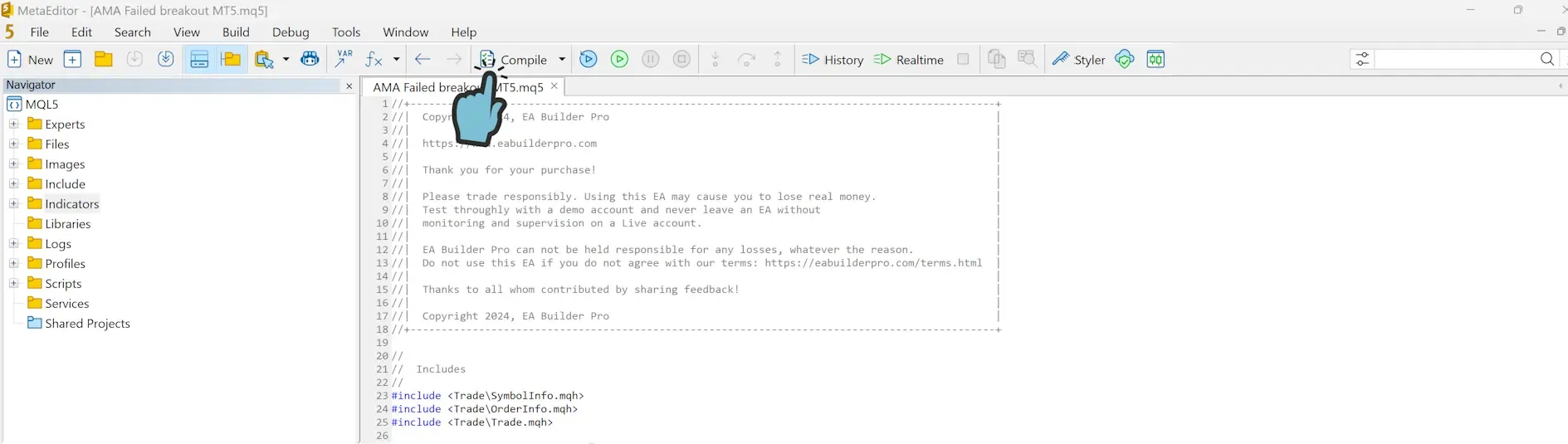
Doppelklicken Sie nun auf die heruntergeladene Datei. MetaEditor öffnet die Datei.
EA zum Ausführen vorbereiten
Abschnitt betitelt „EA zum Ausführen vorbereiten“Wir sind fast da. Bevor Sie Ihren EA ausführen können, müssen Sie MetaTrader erlauben, automatisch mit EAs zu handeln.
Für MT4- Gehen Sie in MetaTrader 4 zu ‘Extras’, ‘Optionen’ und öffnen Sie die Registerkarte ‘Expert Advisors’.
- Stellen Sie sicher, dass das Kontrollkästchen ‘Automatisierten Handel erlauben’ aktiviert ist. Beachten Sie, dass der EA automatisch deaktiviert wird, wenn Sie die ‘Deaktivieren …’-Kontrollkästchen aktiviert lassen und diese Aktionen ausführen. Es liegt ganz bei Ihnen, ob Sie das möchten.
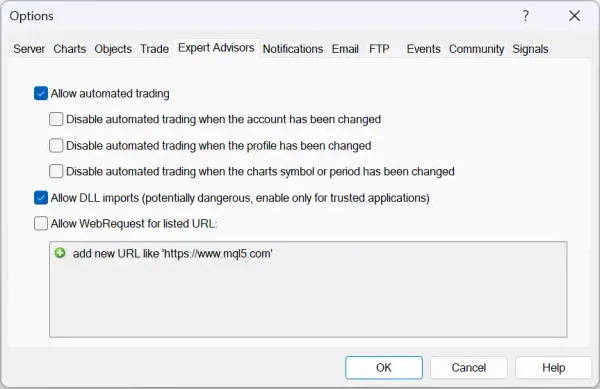
- Klicken Sie auf ‘OK’.
-
Gehen Sie in MetaTrader 5 zu ‘Extras’, ‘Optionen’ und öffnen Sie die Registerkarte ‘Expert Advisors’.
-
Stellen Sie sicher, dass das Kontrollkästchen ‘Automatisierten Handel erlauben’ aktiviert ist. Beachten Sie, dass der EA automatisch deaktiviert wird, wenn Sie die ‘Deaktivieren …’-Kontrollkästchen aktiviert lassen und diese Aktionen ausführen. Es liegt ganz bei Ihnen, ob Sie das möchten.
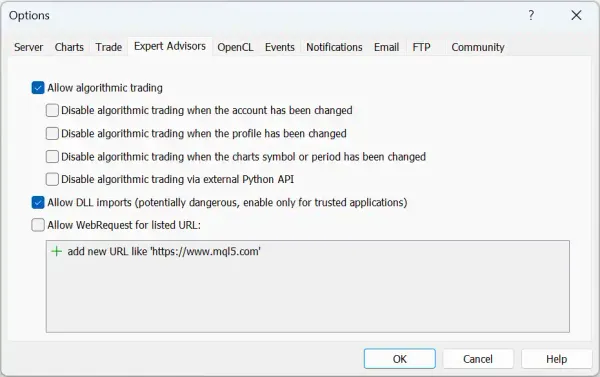
Optionen - Expert Advisor MT5 -
Klicken Sie auf ‘OK’.
Sie sind bereit, Ihren EA auszuführen! Schauen Sie in MetaTrader auf das Panel ‘Tester’ (bei MT4) oder ‘Strategy Tester’ (MT5). Wenn das Panel nicht sichtbar ist und Sie nicht wissen, wie Sie die Panels öffnen, gehen Sie bitte zu ‘Ansicht’ und wählen Sie ‘Tester’ oder ‘Strategy Tester’. Wählen Sie dann Ihren EA, aktivieren Sie ‘Visueller Modus mit Anzeige von Charts, …’, um das volle Erlebnis zu haben, zu sehen, was der EA tut. Obwohl dies am besten ist, um einen detaillierten Blick auf die Aktionen des EA zu werfen, ist es viel langsamer als die Ausführung des EA mit deaktivierter Option.
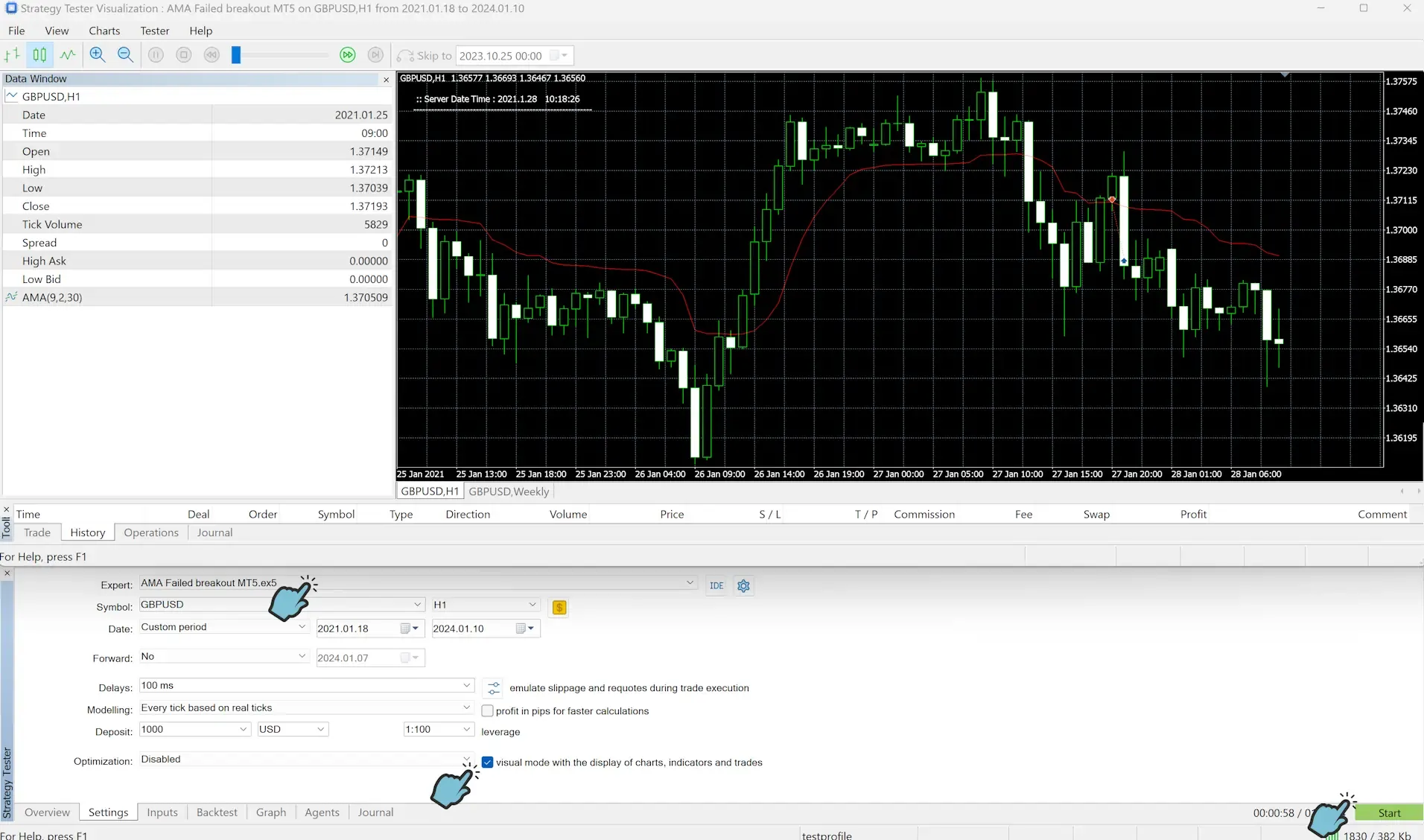
Backtest ausführen
Abschnitt betitelt „Backtest ausführen“Sie sind jetzt bereit, Ihren eigenen EA zu erstellen und ihn mit denselben Schritten zu testen. Sie können auch Ihre Handelsfähigkeiten verbessern, indem Sie die kostenlosen (Coaching-)Boni nutzen und diese nutzen, um ein besserer Trader zu werden. Verbessern Sie auch Ihre EA-Erstellungsfähigkeiten, indem Sie unser EA Builder Pro Vertiefungs-Tutorial durcharbeiten.
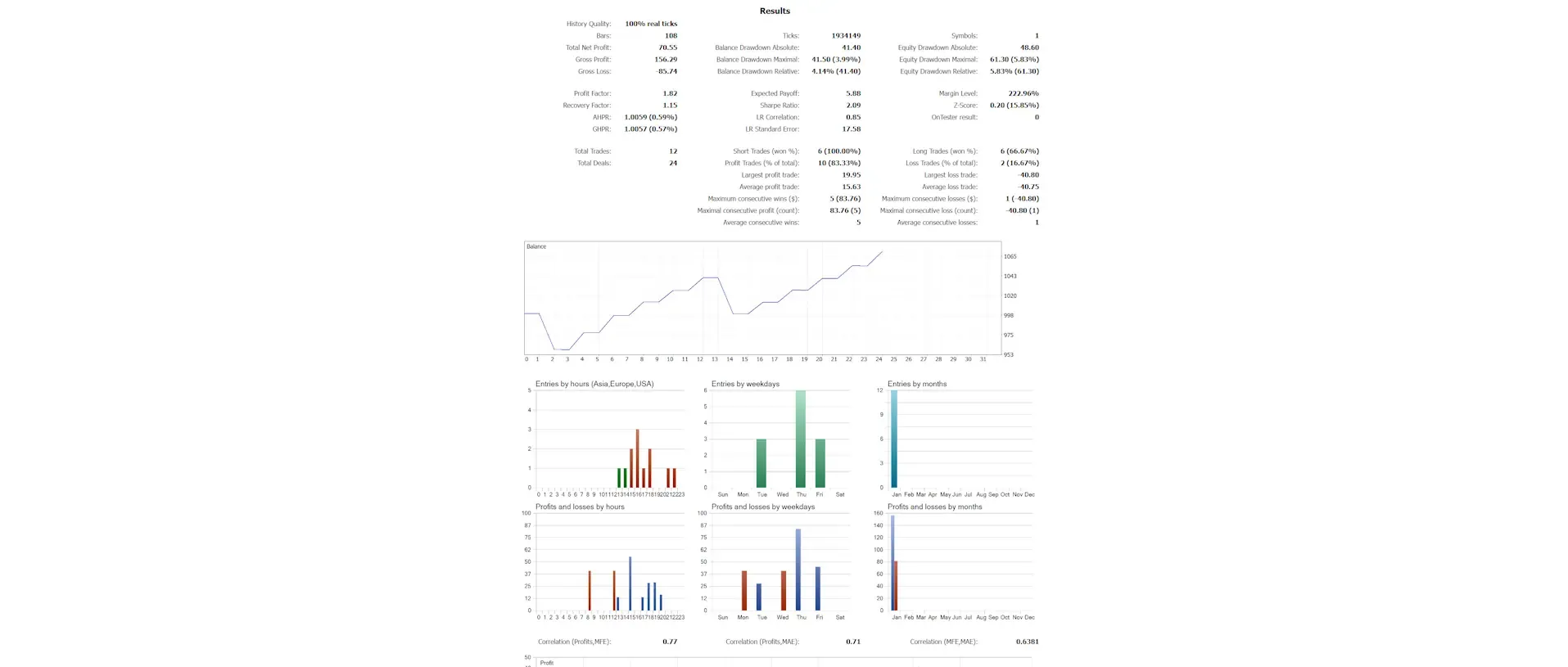
Ihren EA auf einem Chart ausführen (Demo/ Live)
Abschnitt betitelt „Ihren EA auf einem Chart ausführen (Demo/ Live)“Nachdem wir wissen, dass der EA funktioniert, werden wir ihn auch auf einem Echtzeit-Chart ausführen. Sie werden dies später für Ihren eigenen EA tun wollen, wenn Sie überprüfen möchten, ob Ihr EA im Echtzeit-Handel gut läuft. Hier sind die Schritte, um Ihren EA auf einem Echtzeit-Chart auszuführen:
Für MT4-
Sie können Ihren EA jetzt per Drag-and-Drop aus dem Navigator-Panel auf den Chart ziehen.
-
Wenn das EA-Fenster erscheint, überprüfen Sie bitte, ob in der Registerkarte ‘Allgemein’ das Kontrollkästchen ‘Live-Handel erlauben’ aktiviert ist.
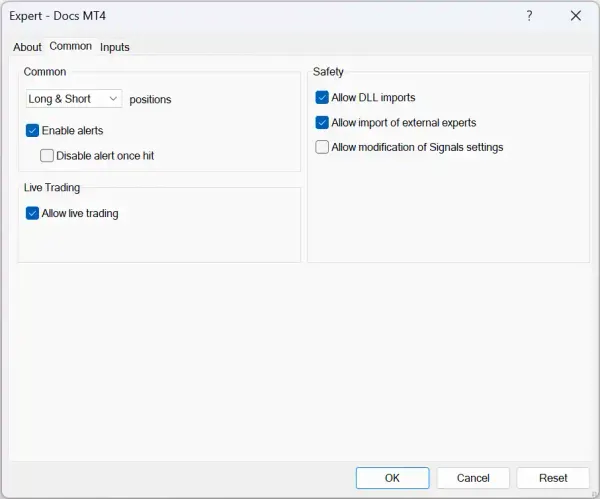
Allgemein - Expert Advisor MT4 -
Klicken Sie auf ‘OK’.
-
Überprüfen Sie, ob in der oberen rechten Ecke des Charts ein fröhliches Gesicht angezeigt wird.
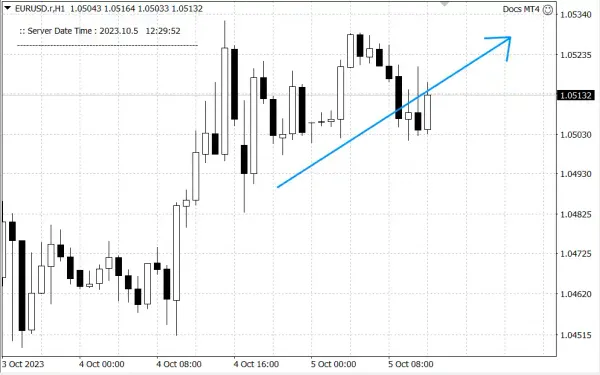
Expert Advisor MT4 läuft erfolgreich -
Wenn Sie kein fröhliches Gesicht sehen, öffnen Sie bitte das ‘Terminal’-Panel und schauen Sie sowohl in die Registerkarte ‘Experten’ als auch in die Registerkarte ‘Journal’ nach Fehlermeldungen, die Ihnen mitteilen, warum der EA nicht läuft.
-
Sie können Ihren EA jetzt per Drag-and-Drop aus dem Navigator-Panel auf den Chart ziehen.
-
Wenn das EA-Fenster erscheint, überprüfen Sie bitte, ob in der Registerkarte ‘Allgemein’ das Kontrollkästchen ‘Algo-Handel erlauben’ aktiviert ist.
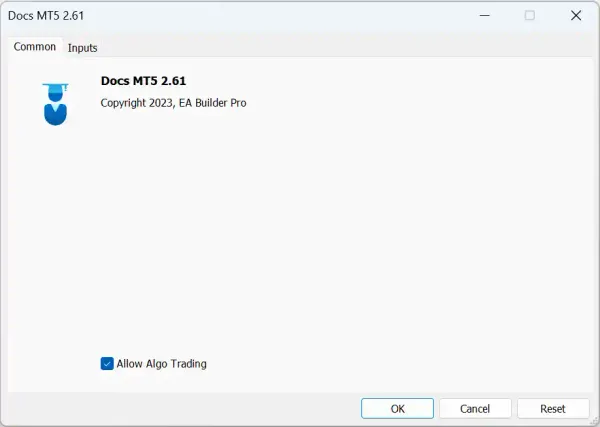
Allgemein - Expert Advisor MT5 -
Klicken Sie auf ‘OK’.
-
Überprüfen Sie, ob in der oberen rechten Ecke des Charts ein blauer Hut angezeigt wird. Wenn er grau ist, ist der EA deaktiviert.
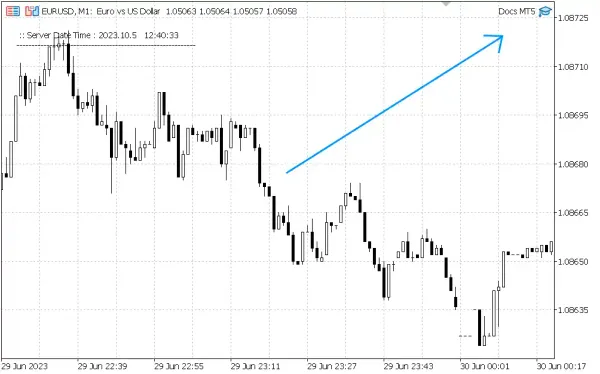
Expert Advisor MT5 läuft erfolgreich -
Wenn Sie kein fröhliches Gesicht sehen, öffnen Sie bitte das ‘Terminal’-Panel und schauen Sie sowohl in die Registerkarte ‘Experten’ als auch in die Registerkarte ‘Journal’ nach Fehlermeldungen, die Ihnen mitteilen, warum der EA nicht läuft.
Probleme beim Ausführen Ihres EA?
Abschnitt betitelt „Probleme beim Ausführen Ihres EA?“Wenn Sie Schwierigkeiten mit Ihrem EA haben, keine Sorge! Wir haben alles für Sie vorbereitet. Befolgen Sie diese einfachen Schritte:
- Überprüfen Sie die Fehlerbehebungsseite: Gehen Sie zu unserer Fehlerbehebungsseite für detaillierte Anleitung. Möglicherweise finden Sie dort direkt eine Lösung für Ihr Problem. Häufige Probleme und ihre Lösungen sind aufgelistet, um Ihre Fehlerbehebungserfahrung reibungslos und stressfrei zu gestalten.
- Kontaktieren Sie uns: Haben Sie nach den Fehlerbehebungsschritten immer noch Probleme? Zögern Sie nicht, uns direkt zu kontaktieren. Unser Support-Team ist hier, um Ihnen zu helfen. Schreiben Sie uns einfach eine Nachricht mit einer Beschreibung Ihres Problems, und wir werden innerhalb von 24 Stunden mit persönlicher Unterstützung antworten.
Denken Sie daran, Ihre Zufriedenheit hat für uns Priorität. Wir sind dafür da, sicherzustellen, dass Ihre Erfahrung mit unserem EA erstklassig ist. Ob es sich um ein kleines Problem oder eine komplexere Angelegenheit handelt, wir sind hier, um Ihnen bei jedem Schritt zu helfen.