Indikator im Handelssignal verwenden
Die vorherigen Plaene haben Ihnen geholfen, Ihre Modi zu finden. In dem Beispiel haben wir diese Plaene befolgt, um Modi fuer einen Pfeil-Indikator zu finden. Beachten Sie, dass das Verfahren zum Finden von Modi fuer andere Indikator-Typen identisch ist und auf genau die gleiche Weise befolgt werden sollte.
Jetzt werden wir uns ansehen, wie Sie den Indikator in Ihren Buy/Sell-Signalen verwenden.
Je nachdem, welchen Indikator-Typ Sie verwenden, wird das Signal leicht unterschiedlich sein, aber logisch, sobald Sie es verstanden haben. Es gibt 4 gaengige Typen von Indikator-Werten:
- Ein Objekt, wie ein Pfeil.
- Ein Farbwechsel.
- Eine Linie, die ein Niveau kreuzt.
- Eine Linie, die eine andere Linie kreuzt.
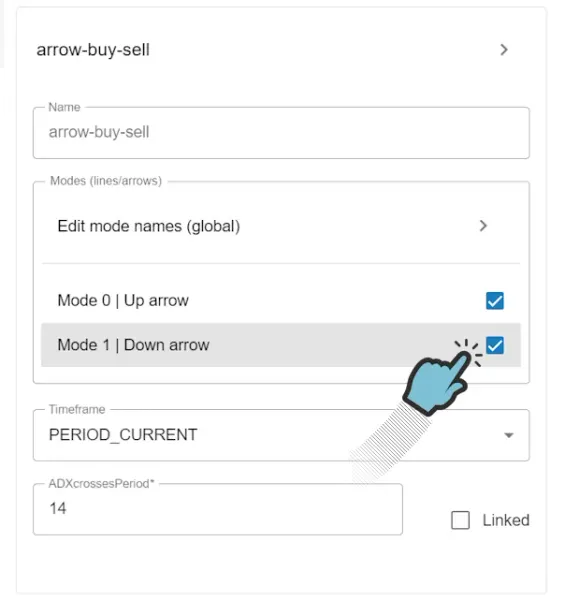
Stellen Sie beim Hinzufuegen des Indikators zu Ihrem EA sicher, dass alle Modi, die Sie verwenden moechten, ausgewaehlt sind. Nicht ausgewaehlte Modi werden herausgefiltert, um Unuebersichtlichkeit zu vermeiden.
So richten Sie Ihr Signal fuer einen Pfeil-Indikator ein
Abschnitt betitelt „So richten Sie Ihr Signal fuer einen Pfeil-Indikator ein“Nachdem Sie Ihre Modi gefunden, umbenannt und beim Hinzufuegen Ihres Indikators aktiviert haben, ist es nun an der Zeit, die Bedingung(en) zu erstellen, die Ihren EA dazu bringen, Orders zu eroeffnen und/oder zu schliessen.
Pfeile werden von MetaTrader auf dem Chart gezeichnet, wenn ein Mode einen Wert erhaelt. Der Pfeil wird am Wert dieses Mode platziert. Oft wird ein Aufwaerts-Pfeil etwas unter dem Balken und ein Abwaerts-Pfeil etwas ueber dem Balken gezeichnet. Dies erklaert, warum der Wert des Mode, den Sie sehen, immer etwas ueber oder unter dem Preis liegt. Das Besondere an Pfeil-Indikatoren ist, dass es egal ist, welchen Wert sie haben - wir wollen nur wissen, ob sie gezeichnet wurden. Mit anderen Worten, wir moechten nur kaufen oder verkaufen, wenn der Mode einen Wert hat, also nicht leer ist.
Wir werden jetzt das Open Buy-Signal fuer den Pfeil-Indikator erstellen, das 1 Bedingung enthaelt: der ‘Up Arrow’ darf nicht gleich Empty sein.
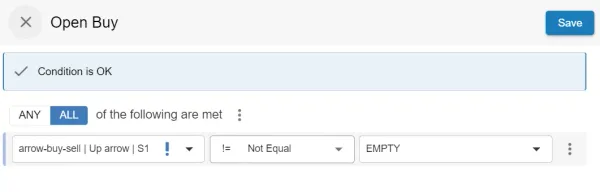
Wir koennen nun dasselbe fuer Open Sell tun, aber stattdessen den ‘Down arrow’-Mode auswaehlen. Optional koennten wir das Open Buy-Signal zu Close Sell und das Open Sell-Signal zu Close Buy duplizieren. Auf diese Weise koennen wir nahtlos zwischen Kaufen und Verkaufen wechseln, wenn die Pfeile von Buy zu Sell und umgekehrt wechseln.
Sobald Sie fertig sind, ist die erste Version Ihres EA bereit und Sie koennen mit dem Export Ihres EA fortfahren. Fuer eine vollstaendige Anleitung zum Ausfuehren Ihres ersten EA lesen Sie bitte Fuehren Sie Ihren ersten EA gemeinsam aus.
So richten Sie Ihr Signal fuer einen Farb-Indikator ein
Abschnitt betitelt „So richten Sie Ihr Signal fuer einen Farb-Indikator ein“Nachdem Sie Ihre Modi gefunden, umbenannt und beim Hinzufuegen Ihres Indikators aktiviert haben, ist es nun an der Zeit, die Bedingung(en) zu erstellen, die Ihren EA dazu bringen, Orders zu eroeffnen und zu schliessen.
Wenn MetaTrader eine Linie auf dem Chart zeichnet, koennte Ihr Interesse entweder an der Farbe der Linie selbst oder an den Uebergaengen zwischen den Farben liegen. Es ist moeglich, dass die farbige Linie tatsaechlich aus 2 separaten Modi besteht: einem fuer Gruen und einem fuer Rot. Wenn das der Fall ist, was Sie im Plan zum Finden der Modi herausgefunden haben, dann ist das Einrichten des Buy/Sell-Signals genau gleich wie das Einrichten des Signals fuer Pfeile. Der einzige Unterschied ist, dass Sie Ihre Modi ‘Green’ und ‘Red’ nennen, anstatt ‘Arrow Up’ und ‘Arrow Down’.
In anderen Faellen haben Sie moeglicherweise 1 Mode gefunden, der den Farbwert enthaelt, indem Sie verglichen haben, was Sie auf dem Chart sehen, mit dem, was Sie im Datenfenster oder Buffer Reader-Export sehen. Zum Beispiel, wenn ein Mode den Wert -1 hat, ist die Linie rot, und wenn er den Wert 1 hat, ist die Linie gruen. Manchmal gibt es eine dritte Farbe, wie den Wert 0 fuer Grau. Wenn das der Fall ist, waere es logisch, ein Open Buy-Signal zu erstellen, das prueft, ob der Wert des Farb-Mode 1 ist. Fuer Open Sell erstellen Sie eine Bedingung, die prueft, ob der Wert desselben Farb-Mode -1 ist. Ich hoffe, Sie beginnen die Logik dahinter zu verstehen.
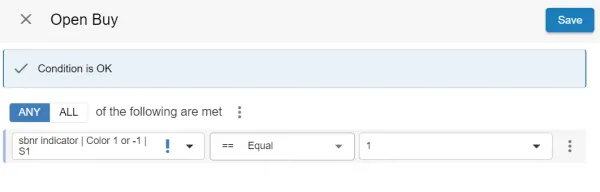
Wir koennen nun dasselbe fuer Open Sell tun, indem wir denselben Indikator-Mode auswaehlen, aber diesmal pruefen, ob der Wert -1 ist. Optional koennten wir das Open Buy-Signal zu Close Sell und das Open Sell-Signal zu Close Buy duplizieren. Auf diese Weise koennen wir nahtlos zwischen Kaufen und Verkaufen wechseln, wenn die Farbe von Rot zu Gruen und umgekehrt wechselt.
Sobald Sie fertig sind, ist die erste Version Ihres EA bereit und Sie koennen mit dem Export Ihres EA fortfahren. Fuer eine vollstaendige Anleitung zum Ausfuehren Ihres ersten EA lesen Sie bitte Fuehren Sie Ihren ersten EA gemeinsam aus.
Verwendung von Shift beim Hinzufuegen Ihres Indikators zu einem Signal
Abschnitt betitelt „Verwendung von Shift beim Hinzufuegen Ihres Indikators zu einem Signal“Beim Hinzufuegen der Bedingungen ist Ihnen moeglicherweise die Einstellung ‘Shift’ aufgefallen. Wenn Sie den ‘Shift’-Wert auf 0 setzen, waehlen Sie den Indikatorwert beim aktuellen Balken. ‘Shift’ 1 entspricht dem vorherigen Balken, ‘Shift’ 2 dem naechsten Balken und so weiter. Es ist entscheidend, den ‘Shift’ auszuwaehlen, der dem Balken entspricht, bei dem Sie Buy/Sell-Aktionen ausfuehren moechten. Wenn Sie beispielsweise vermeiden moechten, beim aktuellen Balken zu kaufen (wegen moeglichem Repainting), verwenden Sie ‘Shift’ 1. Oft wird der Pfeil ueberhaupt nicht auf dem aktuellen Balken gezeichnet, je nach Indikator. Wenn unser Analyzer feststellt, dass der ausgewaehlte ‘Shift’ niemals einen Wert liefern wird, wird ein rotes Ausrufezeichen (!) als Warnung angezeigt. Ein blaues Ausrufezeichen zeigt an, dass der ausgewaehlte ‘Shift’ moeglicherweise Repainting verursacht. Obwohl wir uns um Genauigkeit bemuehen, fuehren Sie bitte Ihre eigenen Recherchen durch, da wir die Gueltigkeit dieser informativen Warnung nicht jederzeit garantieren koennen.
Seite ‘Meine Indikatoren’
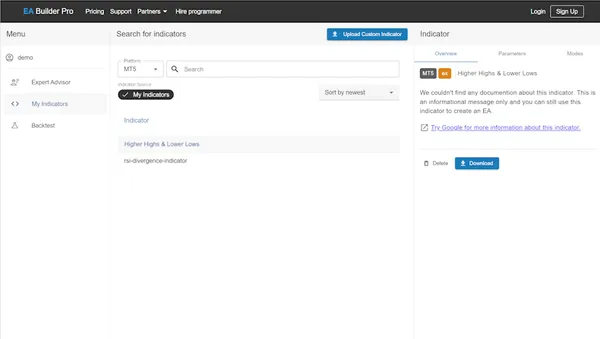
Abschnitt betitelt „Seite ‘Meine Indikatoren’“Neben dem Hochladen eines Indikators beim Hinzufuegen eines Indikators zu Ihrem EA koennen Sie auch die Seite ‘My Indicators’ verwenden. Hier koennen Sie Ihre Custom Indicators hochladen, herunterladen oder loeschen. Wenn Sie einen Custom Indicator loeschen moechten, stellen Sie sicher, dass er von keinem Ihrer EAs verwendet wird, da er sonst nicht geloescht werden kann.