Einen Custom Indicator hochladen
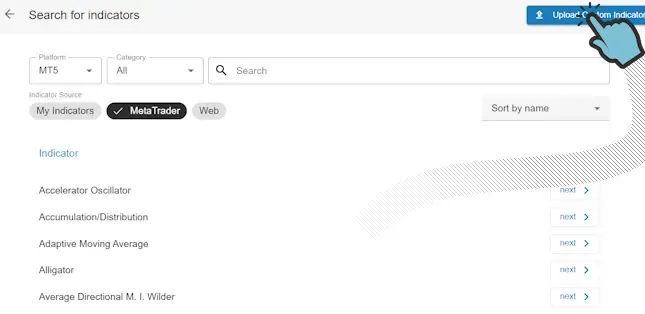
Falls Sie einen Custom Indicator anstelle eines Standardindikators verwenden moechten, koennen Sie den Indikator hochladen. Es gibt 2 Wege, einen Custom Indicator hochzuladen:
- Beim Hinzufuegen eines Indikators zu Ihrem EA.
- Auf der Seite ‘My Indicator’, die Sie im Menue finden.
Wir unterstuetzen Custom Indicators sowohl im mq4/ mq5 (mql)- als auch im ex4/ ex5 (ex)-Format.
Sobald Sie Ihren Indikator hochgeladen haben und die Verarbeitung abgeschlossen ist, koennen Sie fortfahren, indem Sie in der Liste der Indikatoren ‘Next’ auswaehlen.
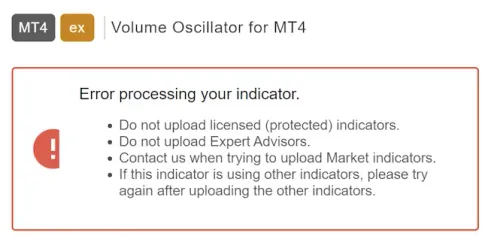
Wenn das Hochladen eines Custom Indicators zu einem Fehler fuehrt
Abschnitt betitelt „Wenn das Hochladen eines Custom Indicators zu einem Fehler fuehrt“Wenn die Analyse des Indikators fehlschlaegt, ueberpruefen Sie bitte, ob Sie die richtige Datei hochgeladen haben. Wenn das Problem weiterhin besteht, koennen Sie uns gerne kontaktieren. Bitte beachten Sie, dass ein Abonnement erforderlich ist, um Market Place-Indikatoren hochzuladen. Dies liegt daran, dass wir diese Indikatoren nach Erhalt Ihrer Anfrage manuell fuer Sie verarbeiten.
Custom Indicator erfolgreich hochgeladen
Abschnitt betitelt „Custom Indicator erfolgreich hochgeladen“Wenn alles gut gelaufen ist, haben Sie Ihren Custom Indicator erfolgreich hochgeladen. Wahrscheinlich haben Sie ihn bereits in MetaTrader verwendet. Falls nicht, nehmen Sie sich etwas Zeit, dies zu tun und sich mit Ihrem Indikator vertraut zu machen. Achten Sie besonders auf den wichtigen Mode-Parameter, den fast jeder Indikator nach dem Hochladen anzeigt.
Der Mode-Parameter
Abschnitt betitelt „Der Mode-Parameter“Wenn Ihr Custom Indicator einen oder mehrere Werte (Linien/ Pfeile/ usw.) hat, ist es entscheidend, den/die gewuenschten Wert(e) fuer Ihren EA zu verwenden. Dazu muessen Sie den richtigen Mode auswaehlen. Um den richtigen Mode zu finden, haben wir einen vollstaendigen und detaillierten Plan erstellt, dem wir empfehlen zu folgen. Bitte beachten Sie, dass wir in diesem Beispiel einen Pfeil-Indikator verwenden. Der gleiche Plan muss fuer jeden Typ von Indikator (Histogramm, Linie, Farbe, usw.) befolgt werden, da der Prozess genau derselbe ist.
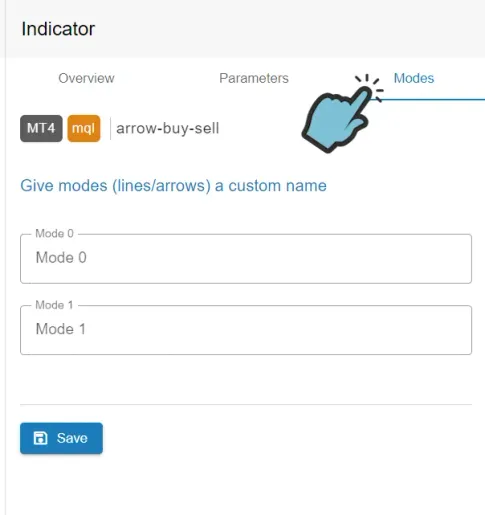
Wir werden zunaechst pruefen, ob die Modi beim Hochladen Ihres Indikators automatisch von unserem Tool erkannt wurden. Klicken Sie auf Ihren Indikator und waehlen Sie den Tab ‘Modes’ in der rechten Werkzeugleiste. Wenn die Erkennung der Modi erfolgreich war, sehen Sie etwas Aehnliches wie im Bild unten. Wenn das Bild unten mit dem uebereinstimmt, was Sie sehen, folgen Sie Plan A, um Ihre Modi zu finden. Wenn Plan A nicht funktioniert, werden Sie zu Plan B weitergeleitet. Es ist moeglich, dass die Modi bereits fuer Sie benannt wurden, da unser System den Indikator erkannt haben koennte. Wenn dies der Fall ist, stellen Sie bitte sicher, dass die Modi-Namen mit den Werten uebereinstimmen, die Sie in Ihren Charts verwenden. Wenn ja, muessen Sie keinem bestimmten Plan folgen, um Ihre Modi zu identifizieren; Sie koennen direkt zu dem Einrichten des Signals uebergehen.
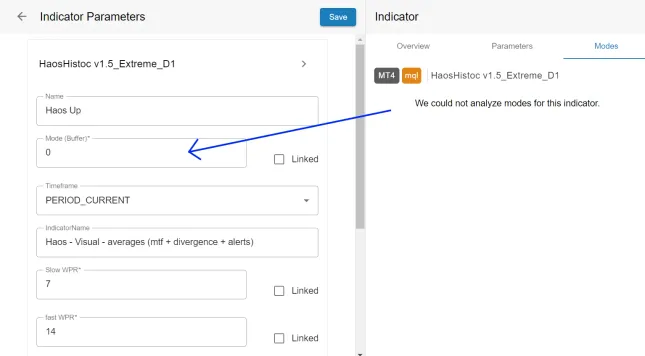
Wenn die automatische Erkennung der Modi fehlgeschlagen ist, sehen Sie etwas Aehnliches wie im Bild unten. Wenn das Bild unten mit dem uebereinstimmt, was Sie sehen, folgen Sie Plan C, um Ihre Modi zu finden.
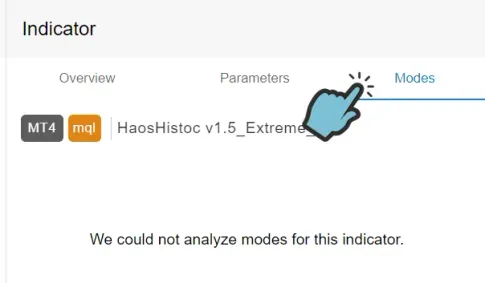
Plan A: Wenn die Modi-Erkennung erfolgreich war
Abschnitt betitelt „Plan A: Wenn die Modi-Erkennung erfolgreich war“Wenn unser Tool die Modi Ihres Indikators erfolgreich erkennen konnte, besteht der naechste Schritt darin, herauszufinden, welcher der Modi derjenige ist, den Sie verwenden moechten. Mit etwas Glueck ist das sehr einfach. Andernfalls muessen wir etwas mehr Arbeit investieren. Wenn Sie ‘Glueck’ haben, stimmt die Anzahl der Modi in MetaTrader mit der Anzahl der von unserem Tool analysierten Modi ueberein. Um die Modi in MetaTrader zu sehen, oeffnen Sie das Datenfenster (STRG + D). Hier ist ein Beispiel eines Indikators mit 2 Modi, die in MetaTrader sichtbar sind, und 2 Modi, die von unserem Tool gefunden wurden.
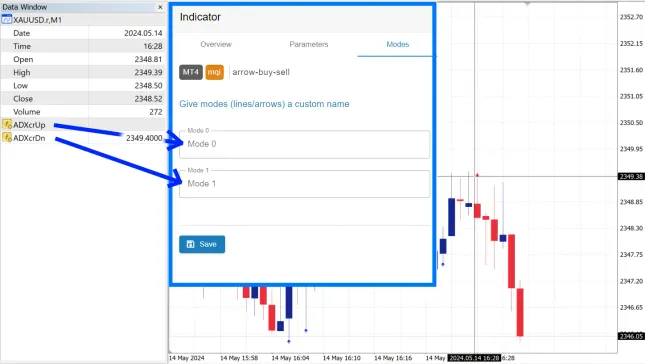
Im obigen Bild haben wir 2 Modi. Ein Mode enthaelt die Werte der Aufwaerts-Pfeile und ein Mode enthaelt die Werte der Abwaerts-Pfeile. Wir koennen herausfinden, welcher der 2 Modi der Aufwaerts- oder Abwaerts-Pfeil ist, indem wir mit der Maus ueber einen Aufwaerts- oder Abwaerts-Pfeil auf dem Chart fahren und beobachten, welcher der 2 Modi im Datenfenster von MetaTrader einen Wert anzeigt. Wenn der erste Mode einen Wert anzeigt, wenn wir mit der Maus ueber den Aufwaerts-Pfeil fahren, wissen wir, dass der erste Mode (Mode 0) die Aufwaerts-Pfeile sind. Fahren Sie nun auch ueber einen Abwaerts-Pfeil, um zu ueberpruefen, ob der 2. Mode die Abwaerts-Pfeile enthaelt. Wenn ja, wissen Sie jetzt, dass der 2. Mode (Mode 1) die Abwaerts-Pfeile sind.
Im obigen Bild koennen Sie sehen, dass beim Ueberfahren des Abwaerts-Pfeils das Datenfenster einen Wert fuer den 2. Mode der gefundenen Modi anzeigt (Wert ‘2349.4000’). Das gleiche wird fuer die Aufwaerts-Pfeile passieren, die einen Wert beim ersten Mode (Mode 0) anzeigen.
Um die Erstellung Ihres EA zu erleichtern, stellen Sie sicher, dass Sie Ihren Mode 0 und Mode 1 in ‘Up arrow’ bzw. ‘Down arrow’ umbenennen.
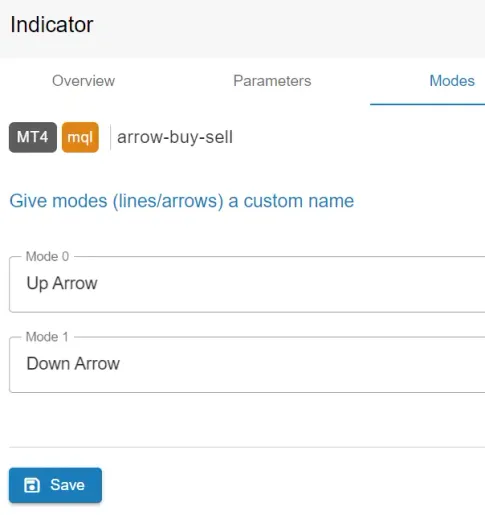
Sie haben Ihren Indikator nun fertig hinzugefuegt und koennen mit dem Einrichten des Signals fortfahren.
Wenn die Anzahl der von unserem Tool gefundenen Modi nicht mit der Anzahl der Modi uebereinstimmt, die Sie im Datenfenster in MetaTrader finden, dann verwenden Sie ein kostenloses Tool, um herauszufinden, welcher Mode Ihre Aufwaerts- und Abwaerts-Pfeile enthaelt. Folgen Sie dazu Plan B.
Plan B: Die richtigen Modi mit dem Buffer Reader finden
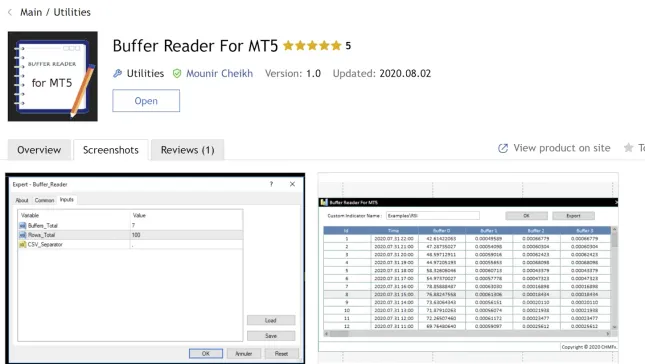
Abschnitt betitelt „Plan B: Die richtigen Modi mit dem Buffer Reader finden“Oeffnen Sie den Market Place in MetaTrader und suchen Sie nach dem EA namens ‘Buffer Reader’ (MT4) oder ‘Buffer Reader for MT5’. Installieren Sie diesen EA. Wenden Sie den EA nun auf Ihren Chart an. Geben Sie den Namen Ihres Indikators ein, ohne die Erweiterung ‘ex4’ oder ‘ex5’, und exportieren Sie die Daten. Wenn Sie eine Fehlermeldung erhalten, stellen Sie sicher, dass Sie keinen Tippfehler gemacht haben und dass sich Ihr Indikator im Ordner ‘Indicators’ befindet und nicht in einem Unterordner wie ‘Examples’, ‘Market’ oder einem anderen Ordner.
Oeffnen Sie nun die exportierten Daten in Excel, die Sie finden, indem Sie zu Ihrem MetaTrader-Ordner navigieren (Strg + Umschalt + D, ‘MQL4/5’, ‘Files’). Sie sehen nun alle Werte Ihres Indikators. Die ersten 2 Spalten stellen die Zeilennummer und den Zeitstempel dar. Die nachfolgenden Spalten entsprechen den ‘Buffers’ Ihres Indikators, die die gesuchte Mode-Nummer darstellen. Durch die Untersuchung der Daten in Excel koennen Sie bestimmen, welche Zeile die Werte fuer jeden Balken enthaelt, identifiziert durch den Zeitstempel. So koennen Sie feststellen, welche Spalte (Mode) den Wert Ihres Pfeils enthaelt. Sobald Sie den Wert in der Excel-Tabelle gefunden haben, wissen Sie, welcher Mode Ihrem Pfeil entspricht.
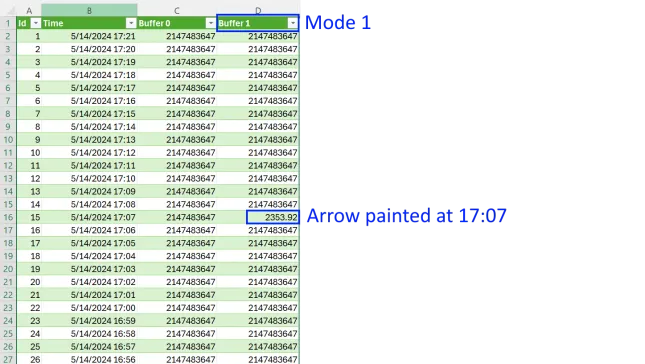
Um die Erstellung Ihres EA zu erleichtern, stellen Sie sicher, dass Sie Ihren Mode 0 und Mode 1 in ‘Up arrow’ bzw. ‘Down arrow’ umbenennen.
Sie haben Ihren Indikator nun fertig hinzugefuegt und koennen mit dem Einrichten des Signals fortfahren.
Plan C: Modi mit dem Buffer Reader finden
Abschnitt betitelt „Plan C: Modi mit dem Buffer Reader finden“Wenn unser Tool die Modi Ihres Indikators nicht erfolgreich erkennen konnte, besteht der naechste Schritt darin, sie manuell zu finden. Es ist auch moeglich, dass der Indikator keine Modi enthaelt. In solchen Faellen kann der Indikator nicht fuer die Automatisierung verwendet werden und ein anderer, aehnlicher Indikator muss gefunden werden.
Oeffnen Sie den Market Place in MetaTrader und suchen Sie nach dem EA namens ‘Buffer Reader’ (MT4) oder ‘Buffer Reader for MT5’. Installieren Sie diesen EA. Wenden Sie den EA nun auf Ihren Chart an. Geben Sie den Namen Ihres Indikators ein, ohne die Erweiterung ‘ex4’ oder ‘ex5’, und exportieren Sie die Daten.
Oeffnen Sie nun die exportierten Daten in Excel, die Sie finden, indem Sie zu Ihrem MetaTrader-Ordner navigieren (Strg + Umschalt + D, ‘MQL4/5’, ‘Files’). Sie sehen nun alle Werte Ihres Indikators. Die ersten 2 Spalten stellen die Zeilennummer und den Zeitstempel dar. Die nachfolgenden Spalten entsprechen den ‘Buffers’ Ihres Indikators, die die gesuchte Mode-Nummer darstellen. Durch die Untersuchung der Daten in Excel koennen Sie bestimmen, welche Zeile die Werte fuer jeden Balken enthaelt, identifiziert durch den Zeitstempel. So koennen Sie feststellen, welche Spalte (Mode) den Wert Ihres Pfeils enthaelt. Sobald Sie den Wert in der Excel-Tabelle gefunden haben, wissen Sie, welcher Mode Ihrem Pfeil entspricht.
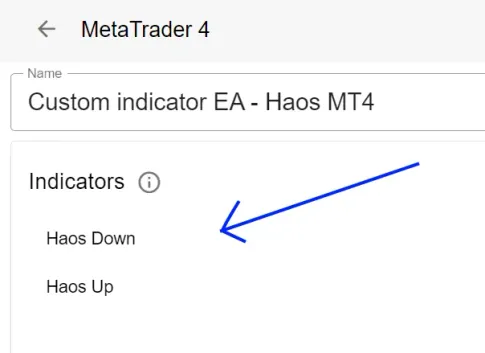
Jetzt wissen Sie, welche Modi Sie verwenden moechten. Fuegen Sie Ihren Indikator zu Ihrem EA hinzu. Stellen Sie sicher, dass Sie Ihren Indikator umbenennen, damit Sie wissen, welchen Wert dieser Indikator enthaelt. Wenn Ihre Indikator-Datei beispielsweise ‘Haos’ heisst, koennen Sie den Indikator in ‘Haos Up’ umbenennen und den Mode auf Wert 0 setzen. Fuegen Sie nun denselben Indikator (‘Haos’) erneut zu Ihrem EA hinzu und benennen Sie den Indikator in ‘Haos Down’ um und setzen Sie den Mode auf Wert 1.
Sie haben Ihren/Ihre Indikator(en) nun fertig hinzugefuegt und koennen mit dem Einrichten des Signals fortfahren.