Handelssignale
Auf der vorherigen Seite haben wir alle Indikatoren für den EA hinzugefügt. Wenn Sie Ihre Indikatoren bearbeiten möchten, gehen Sie einfach zurück und passen die Parameter Ihres Indikators an. Als Nächstes können Sie die Handelssignale (‘Signale’) erstellen, die Sie zum Öffnen oder Schließen einer Order verwenden möchten. Ein Signal ist eine Gruppe von Bedingungen, die erfüllt sein müssen, bevor eine Order eröffnet oder geschlossen wird.
Erste Schritte
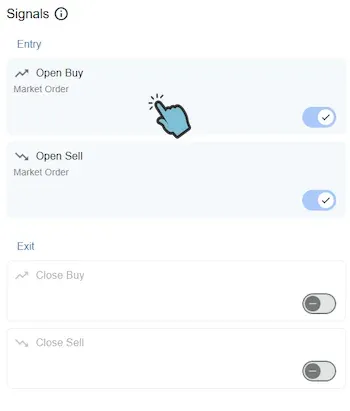
Abschnitt betitelt „Erste Schritte“Ihr EA hat 4 Signaltypen:
- Open Buy
- Open Sell
- Close Buy
- Close Sell
Signale sind ein sehr leistungsstarkes Werkzeug, um nahezu jede Eröffnungs- und Schließlogik zu erstellen, die Ihnen einfällt. Das Erstellen eines Signals mag anfangs recht schwierig erscheinen, aber wir sind überzeugt, dass jeder es schnell erlernen kann. Bitte bleiben Sie beim Erlernen der Signalerstellung daher beharrlich. Sie können sich jederzeit an uns wenden, wenn Sie nach dem Lesen der Informationen auf dieser Seite nicht weiterkommen. Auch wenn Sie denken, dass der Signal-Editor zu eingeschränkt ist, kontaktieren Sie uns bitte, und wir können Ihnen zeigen, wie Sie Ihr Signal erstellen können, da wir viel Erfahrung in der Lösung komplexer Szenarien haben.
Signal bearbeiten
Abschnitt betitelt „Signal bearbeiten“Klicken Sie auf ein Signal, das Sie bearbeiten möchten. Dadurch wird der Signal-Editor geöffnet. Wenn Sie Ihren EA auf Basis einer Vorlage erstellt haben, können Ihre Signale bereits einige Bedingungen enthalten. Andere Signale können leer sein und daher nur eine leere Stammgruppe enthalten. In diesem Fall beginnen Sie damit, Bedingungen zu Ihrem Signal hinzuzufügen.
ANY | ALL Stammgruppe
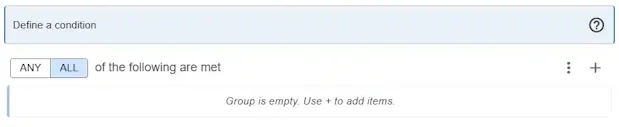
Abschnitt betitelt „ANY | ALL Stammgruppe“Nachdem Sie Ihren Ordertyp ausgewählt haben, ist es an der Zeit, Ihre Bedingungen zu konfigurieren. Sie werden sehen, dass die Bedingungen mit einer Stammgruppe oben beginnen. Die Stammgruppe bietet Ihnen die Wahl zwischen ANY/ALL. Diese Option wirkt sich auf alle Bedingungen aus, die sich direkt in dieser Gruppe befinden.
- ANY: Nur eine der Bedingungen muss erfüllt sein, damit das Signal aktiviert wird.
- ALL: Alle Bedingungen müssen erfüllt sein, damit das Signal aktiviert wird.
Beginnen Sie mit dem Aufbau Ihrer Bedingung(en) von dieser Stammgruppe aus.
Bedingung hinzufügen
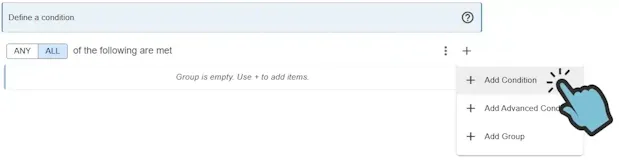
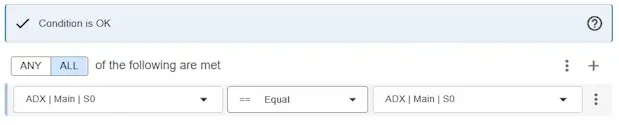
Abschnitt betitelt „Bedingung hinzufügen“Öffnen Sie das Optionsmenü einer ANY | ALL-Gruppe und wählen Sie Add Condition. Nachdem Sie auf Add Condition geklickt haben, wird eine einfache Bedingung hinzugefügt.
Eine Bedingung ist ein Ausdruck mit einer linken Seite, einem Operator und einer rechten Seite. Standardmäßig sind die Operanden auf der linken und rechten Seite Indikatoren. Die Indikatoren, die Sie Ihrem EA hinzugefügt haben, werden hier angezeigt. Sie können den Indikator durch eine Funktion (Bid, Ask, Stoploss usw.) oder einen konstanten Wert ersetzen.
Zwischen Indikator, Funktion oder Konstante umschalten
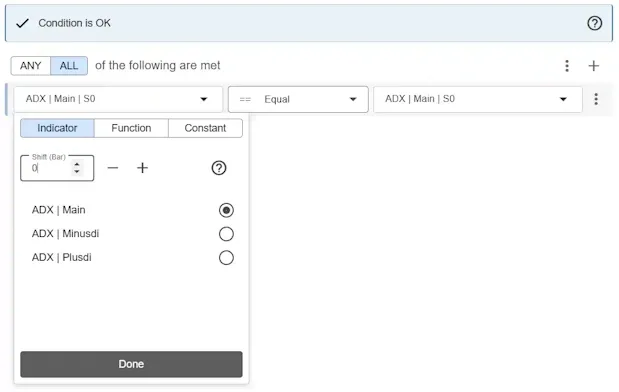
Abschnitt betitelt „Zwischen Indikator, Funktion oder Konstante umschalten“Sie können zwischen einem Indikator, einer Funktion oder einer Konstante umschalten. Klicken Sie auf das Element, das Sie bearbeiten möchten, und ein Popup-Fenster erscheint.
- Klicken Sie auf Indicator, um auf die Indikatoren zuzugreifen, die Sie Ihrem EA hinzugefügt haben.
- Klicken Sie auf Function, um auf Funktionen wie Ask, Bid, Hour, Minute usw. zuzugreifen.
- Klicken Sie auf Constant, um einen konstanten (festen) Wert hinzuzufügen. Der Standardwert ist EMPTY, der einen MetaTrader-Leerwert darstellt, eine lange Zahl (2147483647). Sie können konstante Werte in MetaTrader über den Inputs-Tab bearbeiten. Der Eingabename entspricht dem Input Name, den Sie in unserem Web-Tool angeben. Die mehrfache Verwendung des gleichen Input Name innerhalb eines Signals oder Moduls führt zu einer einzigen gemeinsamen Eingabe in MetaTrader, was die Optimierung vereinfacht.
Shift (Bar)
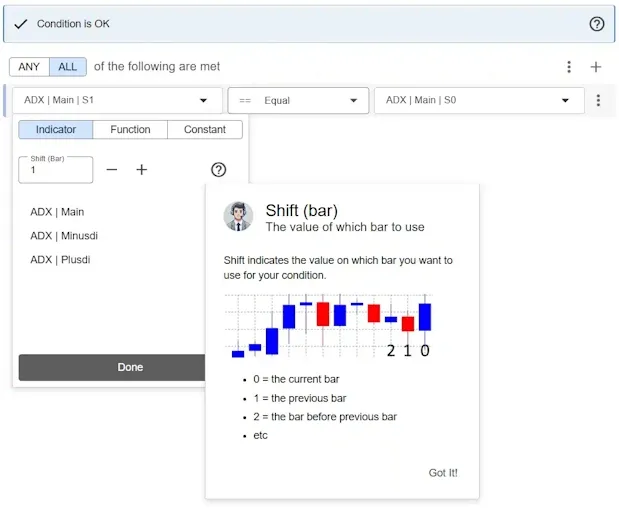
Abschnitt betitelt „Shift (Bar)“Für jeden Indikator, den Sie in Ihrer Bedingung verwenden, müssen Sie den Shift auswählen, den Sie verwenden möchten. Damit legen Sie fest, welchen Balkenwert (des Indikators) Sie verwenden möchten.
- Shift (Bar): 0 - Der aktuelle Balken
- Shift (Bar): 1 - Der vorherige Balken
- Shift (Bar): 2 - Der Balken vor dem vorherigen Balken usw.
Operator
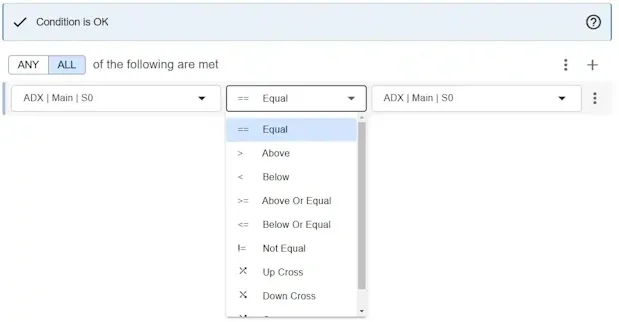
Abschnitt betitelt „Operator“Es gibt drei Operator-Kategorien:
- Vergleich
- Crossover
- Mathematisch
Jede Kategorie enthält verschiedene Operatoren. Je nach Kontext sind bestimmte Operator-Kategorien möglicherweise nicht verfügbar. Klicken Sie hier für eine vollständige Liste der verfügbaren Operatoren.
Erweiterte Bedingung hinzufügen
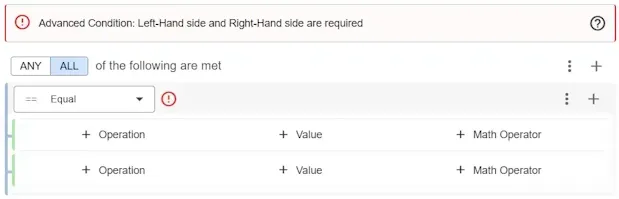
Abschnitt betitelt „Erweiterte Bedingung hinzufügen“Wenn eine einfache Bedingung Ihren Anforderungen nicht entspricht, können Sie eine erweiterte Bedingung hinzufügen.
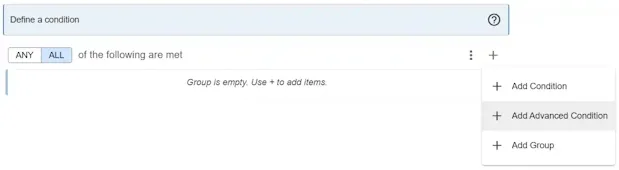
Eine erweiterte Bedingung kann verschiedene Elemente enthalten.
- Operation
- Wert
- Mathematischer Operator
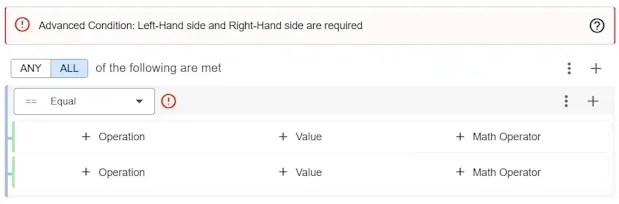
Die erweiterte Bedingung unterstützt alle Anforderungen, die Sie haben könnten. Hier können Sie bei Bedarf komplexe mathematische Operationen anwenden.
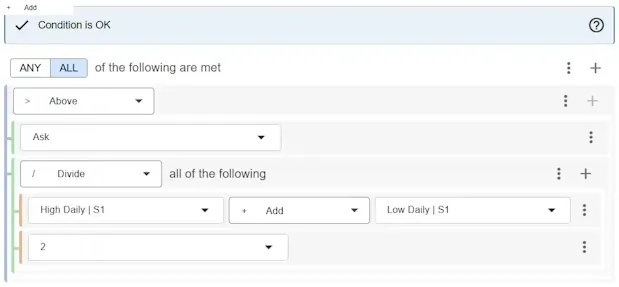
Wenn Sie mit der erweiterten Bedingung fertig sind, kann sie eingeklappt werden. Eine Zusammenfassung Ihrer Bedingung wird angezeigt, die Ihnen hilft, einen guten Überblick über Ihr Signal zu behalten.
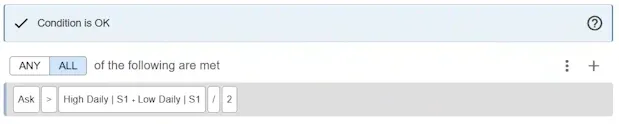
Gruppe Any/All hinzufügen
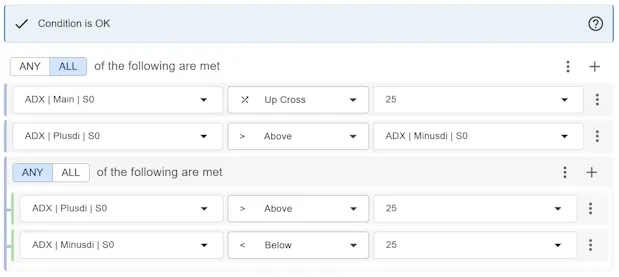
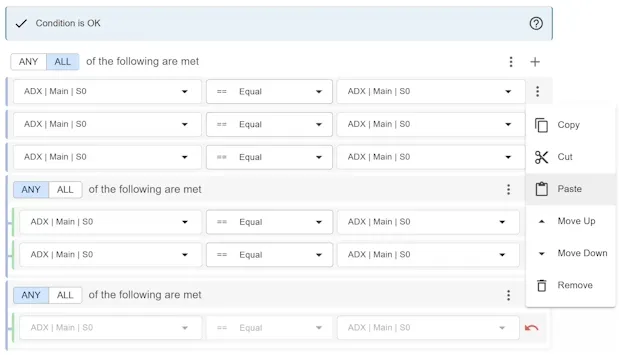
Abschnitt betitelt „Gruppe Any/All hinzufügen“Sie können eine verschachtelte Gruppe von Bedingungen hinzufügen. Klicken Sie auf Gruppe hinzufügen.
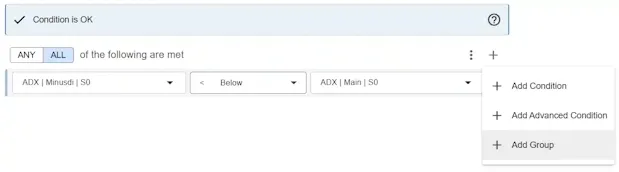
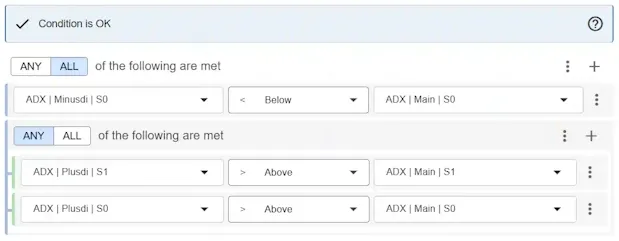
Hier können Sie weitere Bedingungen, erweiterte Bedingungen oder eine weitere verschachtelte Gruppe hinzufügen.
Knoten entfernen
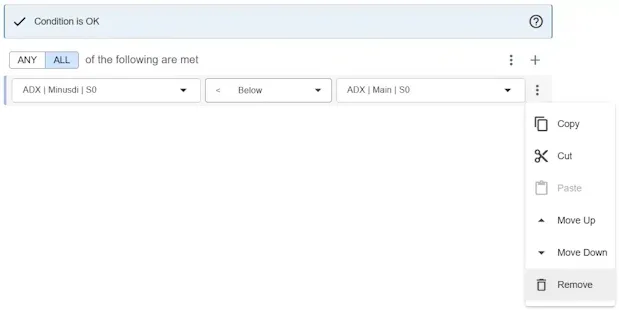
Abschnitt betitelt „Knoten entfernen“Sie können einen Knoten entfernen, indem Sie unter Optionen “Remove” auswählen. Die Stammgruppe (Any/All) kann niemals entfernt werden. Verschachtelte Gruppen können entfernt werden.
Verschieben | Ausschneiden-Kopieren-Einfügen
Abschnitt betitelt „Verschieben | Ausschneiden-Kopieren-Einfügen“Es gibt 2 Möglichkeiten, Elemente zu verschieben.
- Eine Bedingung nach oben/unten verschieben
- Ausschneiden und Einfügen
- Kopieren und Einfügen
Verschieben Sie einen Knoten innerhalb seines Containers (Gruppe oder erweiterte Bedingung), indem Sie das Optionsmenü öffnen. Klicken Sie auf Nach oben verschieben oder Nach unten verschieben, um das Element in der Reihenfolge nach oben oder unten zu verschieben.
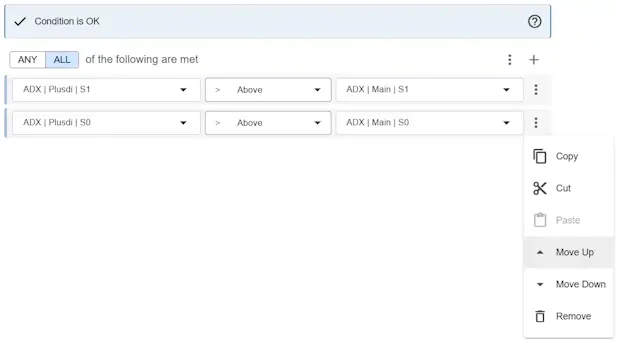
Wenn Sie einen Knoten in einen anderen Container (Gruppe oder erweiterte Bedingung) verschieben müssen, öffnen Sie das Optionsmenü und wählen Sie Ausschneiden. Die Benutzeroberfläche wird für die Bearbeitung gesperrt und Ihnen werden Optionen zum Einfügen Ihres Knotens angezeigt. Klicken Sie auf die Schaltfläche Einfügen an der Stelle, an der Sie dieses Element verschieben möchten. Das Element wird an diese Position verschoben. Alternativ können Sie Kopieren anstelle von Ausschneiden verwenden, um den Knoten zu duplizieren.
Ungültige Signale
Abschnitt betitelt „Ungültige Signale“Beim Erstellen von Signalen können Sie ein ungültiges Signal erstellen. Ungültige Signale können nicht gespeichert werden. Sie erkennen, dass Ihr Signal ungültig ist, wenn Sie das Ausrufezeichen mit einer Fehlermeldung im oberen Zusammenfassungsfeld sehen.
Verschachtelte Bedingungen
Abschnitt betitelt „Verschachtelte Bedingungen“Sie können Signale so komplex gestalten, wie Sie möchten. Um leicht zu verstehen, wie Signale funktionieren, ist eine gute Strategie, sie in Gruppen zu unterteilen. Jede Gruppe ergibt, ob Bedingungen erfüllt oder nicht erfüllt sind.