Einen EA mit EA Builder Pro erstellen
Wenn Sie hierher gekommen sind, weil Sie mit dem Aufbau eines Trading-Roboters (EA) beginnen, sind Sie am richtigen Ort! Dieses Tutorial konzentriert sich auf die Erstellung eines EA mit EA Builder Pro. Sie können unseren Beispiel-EA erstellen, indem Sie unseren Schritten folgen, oder Sie können Ihre eigenen Entscheidungen treffen und die zusätzlichen Informationen dieses Tutorials nutzen.
Bevor wir beginnen
Abschnitt betitelt „Bevor wir beginnen“Dieses Tutorial gibt ein Beispiel für die Erstellung eines fortgeschrittenen EA und das Tutorial kann sich auch recht komplex anfühlen.
Wenn Sie mit einem EA einfacher Komplexität beginnen möchten, besuchen Sie unseren YouTube-Kanal: Lernen Sie, einen Trading-Bot zu erstellen.
Wenn Sie mit einem EA mittlerer Komplexität beginnen möchten (nur MT5), möchten wir erwähnen, dass einer unserer langjährigen Nutzer, Raoul, einen Blog
über seinen EA geschrieben hat und wie er ihn mit unserem Tool erstellt hat. Schauen Sie sich gerne Raouls Blog an.
Wie erstellt man einen EA mit EA Builder Pro?
Abschnitt betitelt „Wie erstellt man einen EA mit EA Builder Pro?“Legen wir los! In diesem fortgeschrittenen Tutorial werden wir den berühmten ‘Cowabunga’-EA erstellen. Dieser EA verwendet den Trend auf dem H4 (4-Stunden) Zeitrahmen als Filter und sucht dann auf dem M15-Zeitrahmen nach Gelegenheiten, long oder short zu gehen.
Schreiben wir die Ein-/Ausstiege auf, die wir als allgemeinen Begriff ‘Signale’ für eine Sammlung von Bedingungen für Ein- und Ausstiege bezeichnen.
-
Kauf-Eröffnungssignal:
Der Filter für Long-Positionen prüft, ob der Trend aufwärts gerichtet ist. Der Trend ist aufwärts, wenn auf dem H4-Zeitrahmen:- der 5-Bar EMA über dem 10-Bar EMA liegt
- RSI größer als 50 ist
- Stochastic sich aufwärts bewegt, aber nicht überkauft ist
Die Einstiegsmöglichkeiten für Long-Positionen auf dem M15-Zeitrahmen sind:
- MACD kreuzt den 0-Wert nach oben oder
- MACD ist negativ, hat aber gerade begonnen, nach oben zu gehen
-
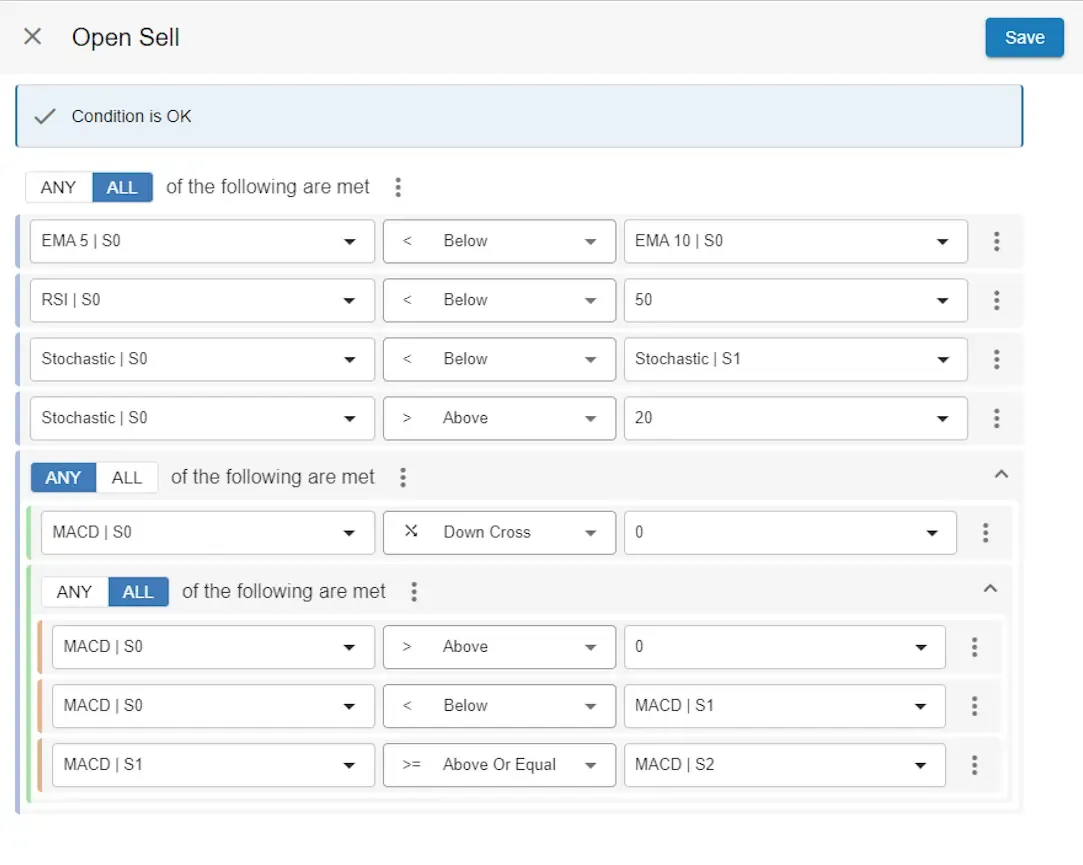
Verkauf-Eröffnungssignal:
Der Filter für Short-Positionen prüft, ob der Trend abwärts gerichtet ist. Der Trend ist abwärts, wenn auf dem H4-Zeitrahmen:- der 5-Bar EMA unter dem 10-Bar EMA liegt
- RSI kleiner als 50 ist
- Stochastic sich abwärts bewegt, aber nicht überverkauft ist
Die Einstiegsbedingung für Short-Positionen auf dem M15-Zeitrahmen sind:
- MACD kreuzt den 0-Wert nach unten oder
- MACD ist positiv, hat aber gerade begonnen, nach unten zu gehen
-
Schließ-Strategie (für Kauf und Verkauf gleichermaßen):
Wir werden 50er- und 00er-Preisniveaus als Ziel unserer Ausstiegssignale setzen. Wenn also der Preis beim Eröffnen einer Kauforder 1,09887 beträgt, dann werden wir 1,10000 anvisieren, was 11,3 Pips nach oben bedeutet. Wenn das Ziel jedoch weniger als 5 Pips entfernt ist, ändern wir die Taktik und setzen den Ausstieg auf den Abstand zwischen dem Eröffnungspreis der Order und dem Parabolic SAR. Wenn also der Parabolic SAR 10 Pips unter dem Eröffnungspreis der Order liegt, dann setzen wir den Ausstieg auf 10 Pips über dem Eröffnungspreis der Order.
Wir werden auch den Stop Loss auf den Wert des Parabolic SAR setzen, wenn SAR unter dem Eröffnungspreis der Order liegt.
Das ist einiges! Der EA, den Sie im Sinn hatten, ist möglicherweise weniger kompliziert. Tatsächlich sind 9 von 10 Handelsstrategien weniger kompliziert als die Cowabunga-Strategie. Wir wollten jedoch mit diesem Tutorial zeigen, dass EA Builder Pro in der Lage ist, fortgeschrittene EAs zu erstellen, und gleichzeitig sicherstellen, dass Sie genug lernen, um selbst fortgeschrittene EAs zu erstellen. Wenn Sie gerade erst mit dem Erstellen von EAs begonnen haben und während dieses Tutorials Fragen haben und zusätzliche Hilfe benötigen, abonnieren Sie bitte und senden Sie uns Ihre Fragen. Nun, lasst uns fortfahren!
1. Erste Schritte
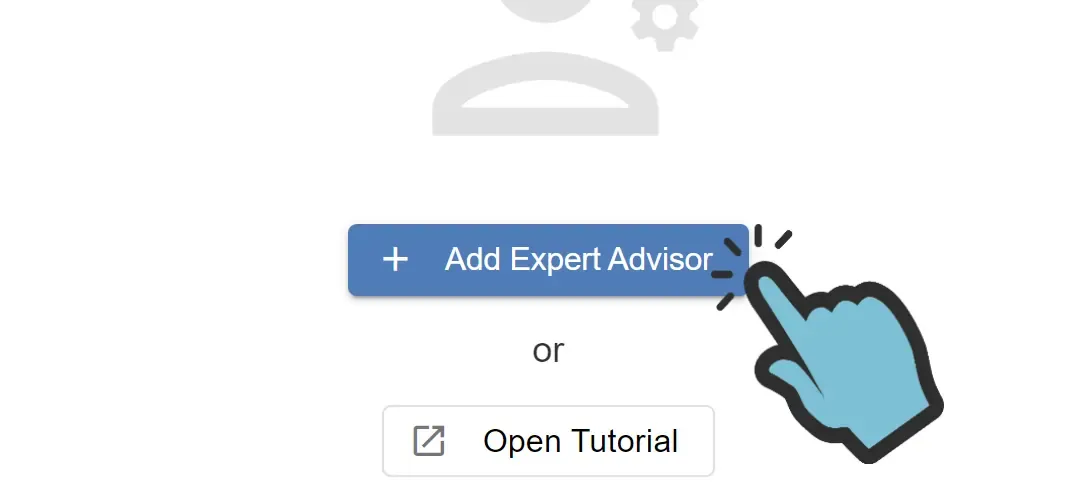
Abschnitt betitelt „1. Erste Schritte“Um mit der Erstellung unseres ersten Expert Advisors (EA), eines Trading-Roboters, zu beginnen, klicken Sie auf die blaue Schaltfläche “Expert Advisor hinzufügen”, die Sie finden, wenn Sie unser Webtool verwenden.
Eine Vorlage wählen
Abschnitt betitelt „Eine Vorlage wählen“Als Nächstes werden Sie gebeten, eine Vorlage für MT4 oder MT5 zu wählen. Wenn Sie nicht wissen, welche Sie wählen sollen, lesen Sie bitte meinen Blog: MT4 oder MT5, was ist besser? Entscheiden Sie dann, ob Sie mit einem funktionierenden Beispiel beginnen möchten, z.B. der ‘Moving Average Vorlage’, oder ob Sie mit einem leeren EA beginnen möchten. Da wir einen neuen EA von Grund auf erstellen und Sie durch alle Schritte führen werden, wählen wir ‘Leere Vorlage’.
Benennen und erstellen
Abschnitt betitelt „Benennen und erstellen“Geben Sie als Nächstes einen Namen für Ihren EA ein. Wir werden unseren EA ‘Cowabunga’ nennen und dann auf “EA erstellen” klicken.
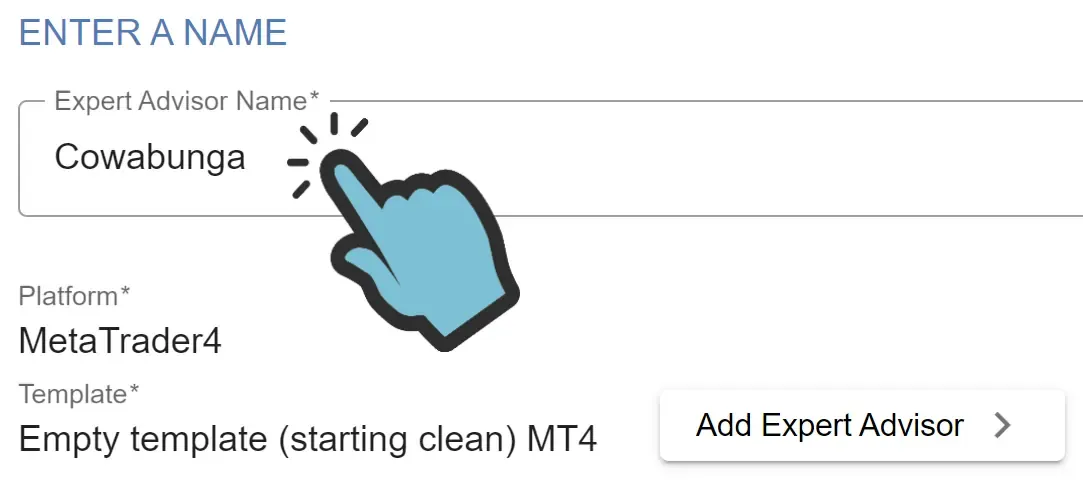
Das Tool öffnet nun automatisch Ihren EA, aufgeteilt in 4 Hauptbereiche: Indikatoren, Signale, Strategie und Money Management. Im nächsten Teil dieses Tutorials beginnen wir mit dem ersten Abschnitt: Indikatoren.
2. Indikatoren
Abschnitt betitelt „2. Indikatoren“Jetzt werden wir Indikatoren zu diesem EA hinzufügen.
Um einen Indikator hinzuzufügen, klicken Sie auf ‘Hinzufügen’ in Ihrer Indikatorenliste.
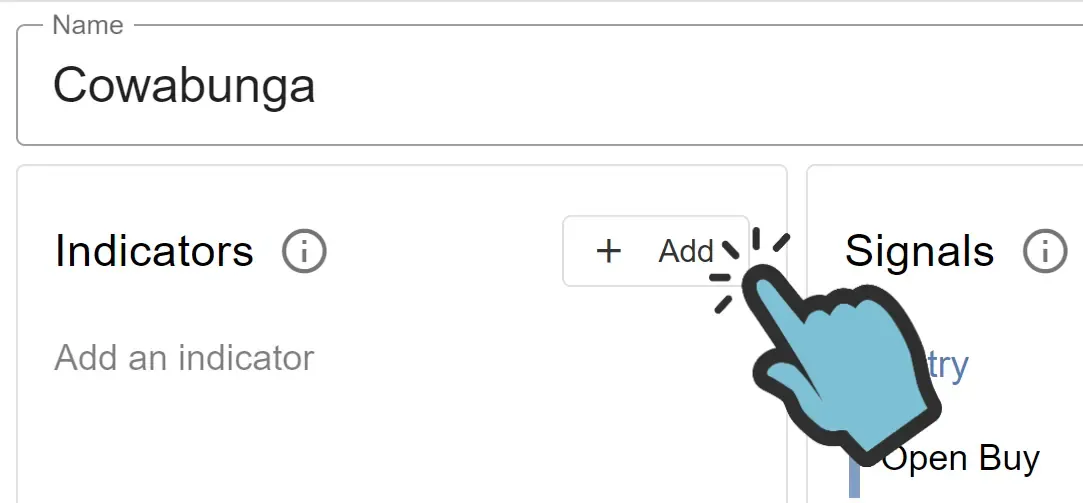
Ihnen wird angeboten, aus allen Standard-MetaTrader-Indikatoren zu wählen, alphabetisch sortiert. Wenn Sie Ihre eigenen Custom Indicators hochgeladen haben, sind diese ebenfalls oben in der Liste verfügbar. Die Anzahl und Vielfalt der Indikatoren, die Sie hinzufügen können, ist unbegrenzt.
Für unseren EA werden wir den “Moving Average”-Indikator hinzufügen. Tatsächlich werden wir
diesen Indikator 2-mal hinzufügen. Erinnern Sie sich an unser Ziel für den EA, das am Anfang
dieses Tutorials beschrieben wurde?
Wir verwenden 2 verschiedene Varianten von EMA.
Finden Sie nun den “Moving Average”-Indikator in der Liste:
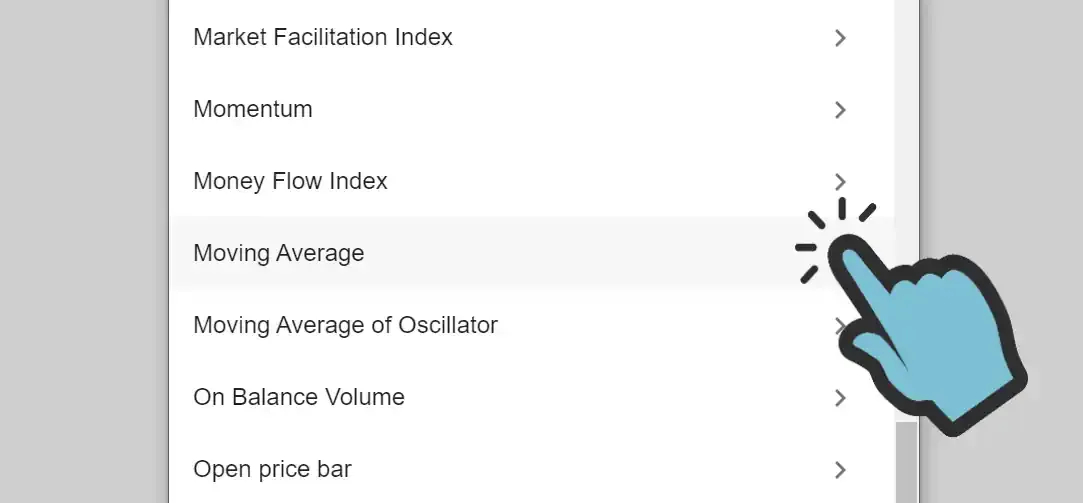
Nach der Auswahl des Indikators sehen Sie alle Parameter des Indikators. Sie sollten mit diesen Parametern vertraut sein, da es dieselben Parameter sind, die in MetaTrader angezeigt werden, wenn Sie einen Indikator zum Chart hinzufügen. Die Werte, die Sie hier eingeben, werden die Werte sein, die Ihr EA bei jeder Handelsentscheidung verwendet, die diesen Indikator referenziert.
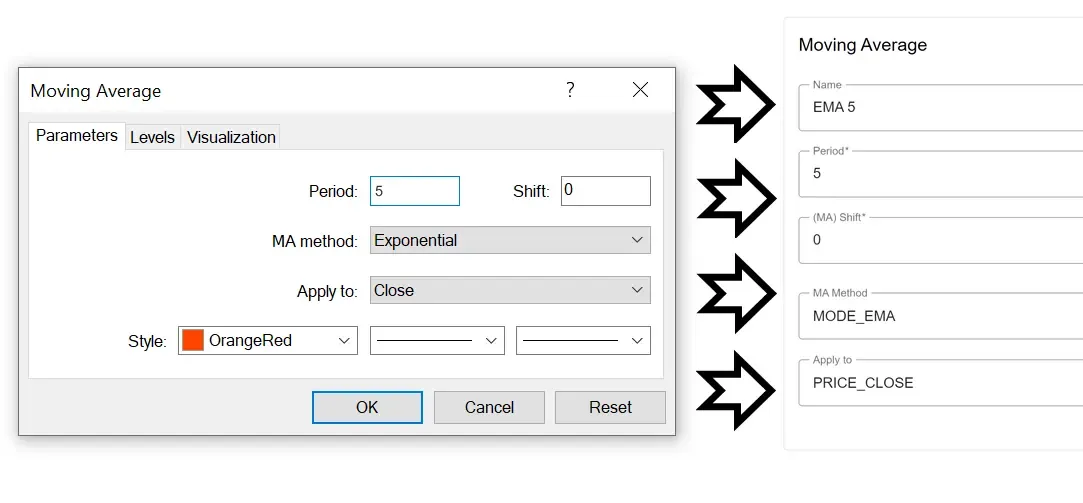
So haben wir die Indikatoren eingerichtet (nicht erwähnte Parameter behalten ihren Standardwert):
- Moving average: Name ‘5 EMA’, Timeframe ‘PERIOD_H4’, Period ‘5’, Method ‘EMA’, Applied price ‘Close’
- Moving average: Name ‘10 EMA’, Timeframe ‘PERIOD_H4’, Period ‘10’, Method ‘EMA’, Applied price ‘Close’
- Stochastic Oscillator: Name ‘Stochastic’, Timeframe ‘PERIOD_H4’, K period ‘10’, D period ‘3’, Slowing ‘3’, Method: SMA, Price field: Low/ High, Mode: Main
- Relative Strength Index: Name ‘RSI’, Timeframe ‘PERIOD_H4’, Period: 9, Apply to: Close
- MACD: Name ‘MACD’, Fast EMA: 12, Slow EMA: 26, SMA: 9, Applied price: Close, Mode: Main
- Parabolic SAR: Name ‘PSAR’, Step: 0.02, Maximum: 0.2
Nachdem Sie alle Indikatoren eingerichtet haben, sollten Sie eine Indikatorenliste haben, die so aussieht:
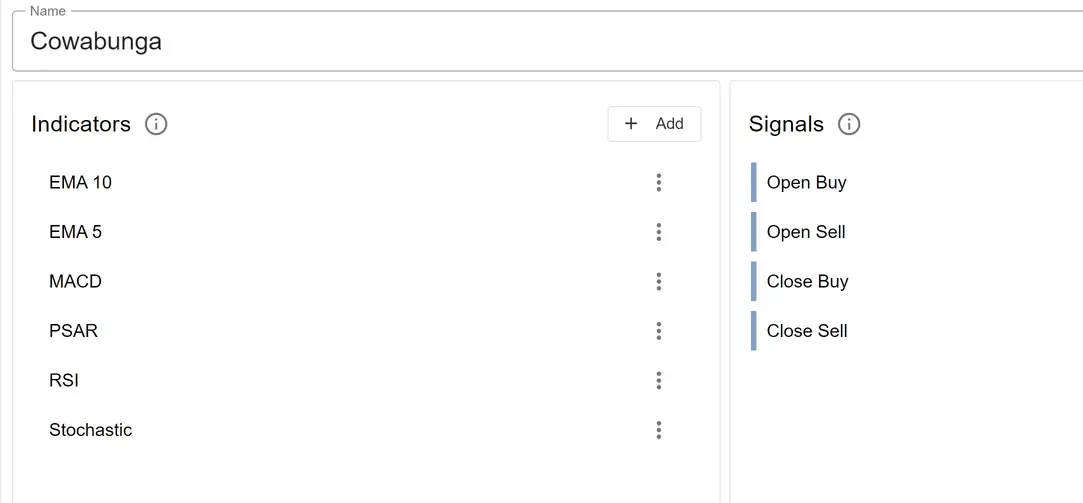
Wir haben nun alle Indikatoren hinzugefügt und können zum nächsten Teil übergehen.
2b Custom Indicators
Abschnitt betitelt „2b Custom Indicators“Wenn Sie Custom Indicators verwenden möchten, schauen Sie sich unser Tutorial-Video an oder lesen Sie, wie Sie dies erreichen: Custom Indicators.
3. Signale
Abschnitt betitelt „3. Signale“Mit den zum EA hinzugefügten Indikatoren wird Ihr EA noch keine Orders eröffnen oder schließen. Sie haben die Indikatoren (und ihre Parameter) nur Ihrem EA bekannt gemacht. Die nächste Aufgabe wird also sein, die Ein-/Ausstiegs-Signale zu erstellen, die aus einer oder mehreren Bedingung(en) bestehen und definieren, wann der EA Orders eröffnet und schließt. Wählen Sie zunächst, welches Signal Sie zuerst erstellen möchten. Wir empfehlen dringend, mit dem ‘Open Buy’-Signal zu beginnen und die anderen Signale zu erstellen, wenn Sie überprüft haben, dass eine Kauforder zum richtigen Zeitpunkt eröffnet wird. Erst dann sollten Sie die anderen Signal(e) erstellen. Wir empfehlen dies, um die Komplexität beim Erstellen und Anpassen von Signalen so gering wie möglich zu halten, während Sie noch lernen. Wir werden das jetzt tun, also beginnen wir mit der Erstellung des Kauf-Eröffnungs-Einstiegssignals.
Die 4 Arten von Signalen sind:
- Open Buy: Wenn dieses Signal aktiviert wird, eröffnet Ihr EA eine Kauforder.
- Open Sell: Wenn dieses Signal aktiviert wird, eröffnet Ihr EA eine Verkaufsorder.
- Close Buy: Wenn dieses Signal aktiviert wird, schließt Ihr EA Ihre Kauforder(s), es sei denn, das Kauf-Eröffnungssignal ist gleichzeitig aktiv.
- Close Sell: Wenn dieses Signal aktiviert wird, schließt Ihr EA Ihre Verkaufsorder(s), es sei denn, das Verkauf-Eröffnungssignal ist gleichzeitig aktiv.
Um das Kauf-Eröffnungssignal zu erstellen, klicken Sie auf ‘Open Buy’ im Hauptbildschirm Ihres EA.
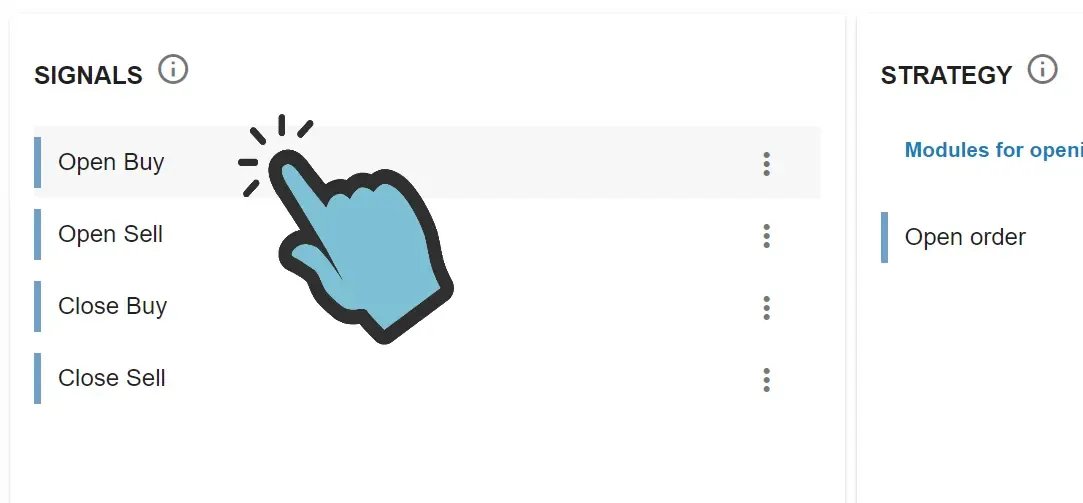
Wenn Sie die ‘Leere Vorlage’ in Teil 1 (EA Builder Pro - Erste Schritte) dieses Tutorials gewählt haben, sehen Sie jetzt einen fast leeren Bildschirm. Das liegt daran, dass das Signal noch ohne Bedingungen ist. Wir müssen die Bedingung(en), die das Signal bilden, selbst hinzufügen.
Sie sehen wahrscheinlich dies:
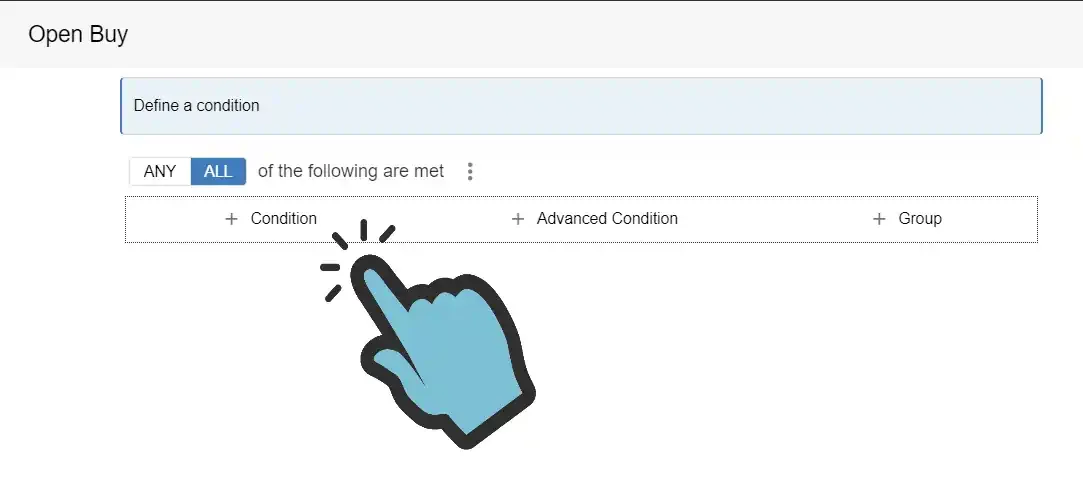
Das Signal zeigt einen Platzhalter an, um Ihre erste Bedingung einzugeben. Um weitere Bedingungen hinzuzufügen, klicken Sie auf das ‘Menüsymbol’, das wie 3 dunkle Punkte in vertikaler Position aussieht. Nachdem Sie darauf geklickt haben, wählen wir ‘Bedingung hinzufügen’, um eine Bedingung hinzuzufügen. Wiederholen Sie diesen Schritt noch 3 weitere Male, sodass Sie insgesamt 4 Bedingungen zum Signal hinzugefügt haben, die alle gleich aussehen.
Erinnern Sie sich an unser Kauf-Eröffnungs-Signal von der Tutorial-Einführungsseite? Formulieren wir das Kauf-Eröffnungssignal um:
- der 5-Bar EMA liegt über dem 10-Bar EMA
- RSI liegt über 50
- Stochastic bewegt sich aufwärts, ist aber nicht überkauft
- MACD kreuzt 0 nach oben oder
- MACD ist negativ, hat aber gerade begonnen, nach oben zu gehen
Passen wir nun die gerade erstellten Bedingungen so an, dass die Bedingungen mit der Beschreibung des ersten Teils des
Kauf-Eröffnungs-Signals übereinstimmen:
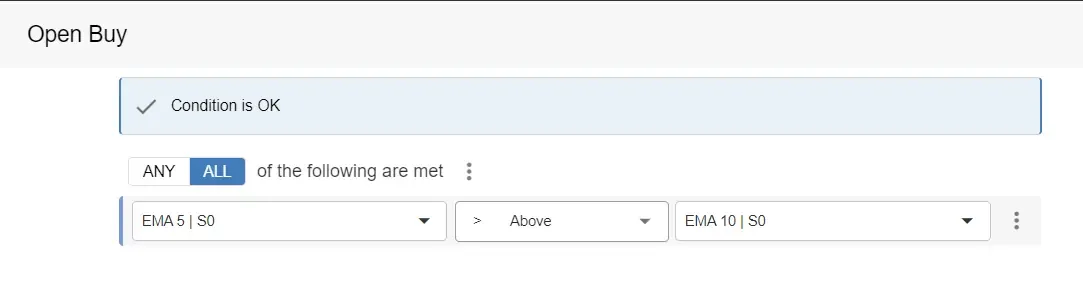
1. Der 5-Bar EMA liegt über dem 10-Bar EMA
Um zu prüfen, ob der EMA 5-Indikatorwert über (>) dem EMA 10-Indikatorwert liegt, vergleichen wir den Indikator
mit einem anderen Indikator unter Verwendung des ‘über’ (>) Operators.
2. RSI liegt über 50
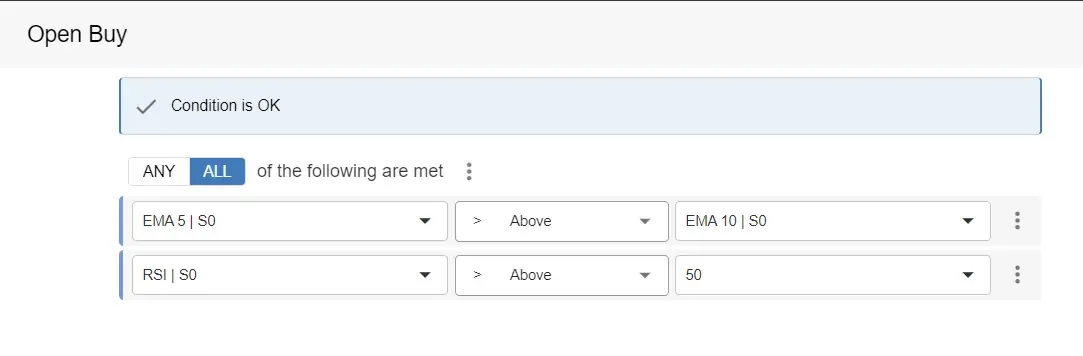
Um zu prüfen, ob der RSI-Indikatorwert über (>) 50 liegt, vergleichen wir den Indikator mit dem Wert unter Verwendung des ‘über’ (>) Operators. Um ‘50’ auszuwählen, müssen Sie zunächst den rechten
Teil der Bedingung von ‘Indikator’ auf ‘Konstante’ ändern mehr Infos.
3. Stochastic bewegt sich aufwärts, ist aber nicht überkauft
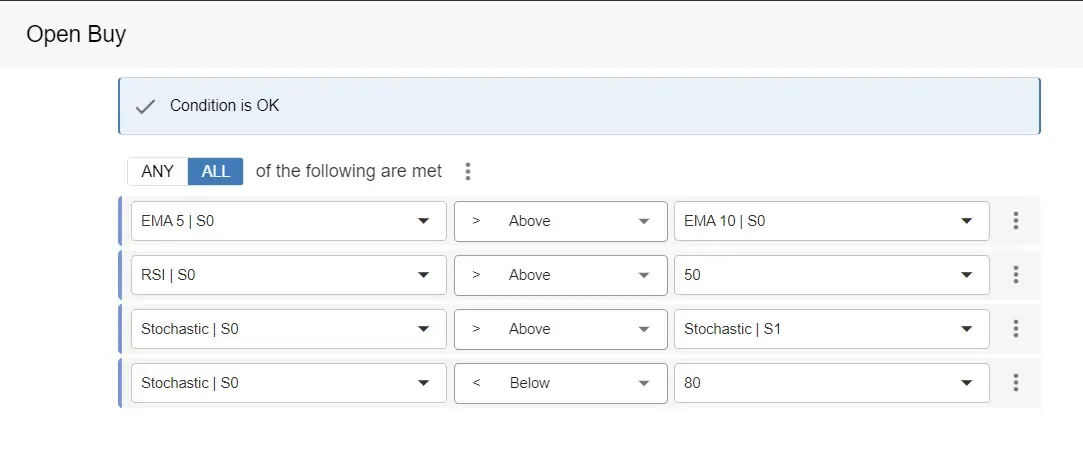
Hier müssen wir 2 Bedingungen verwenden, eine um zu prüfen, ob der Indikator sich aufwärts bewegt und eine um zu prüfen, ob der Indikator
nicht im überkauften Bereich ist.
- Um zu prüfen, ob der Stochastic-Indikator sich aufwärts bewegt, müssen wir den vorherigen Wert des Indikators mit dem aktuellen Wert des Indikators vergleichen. Wenn der Wert steigt, bewegt er sich aufwärts. Um also zu prüfen, ob die Linie aufwärts geht, müssen wir prüfen, ob der aktuelle Wert (Shift 0) über (>) dem vorherigen Wert (Shift 1) liegt.
- Um zu prüfen, ob der Stochastic-Indikator nicht im überkauften Bereich ist, müssen wir prüfen, ob der Wert des Indikators unter 80 liegt. Wir verwenden dazu den ‘Unter’ (<) Operator.
4. MACD kreuzt 0 nach oben oder
MACD ist negativ, hat aber gerade begonnen, nach oben zu gehen
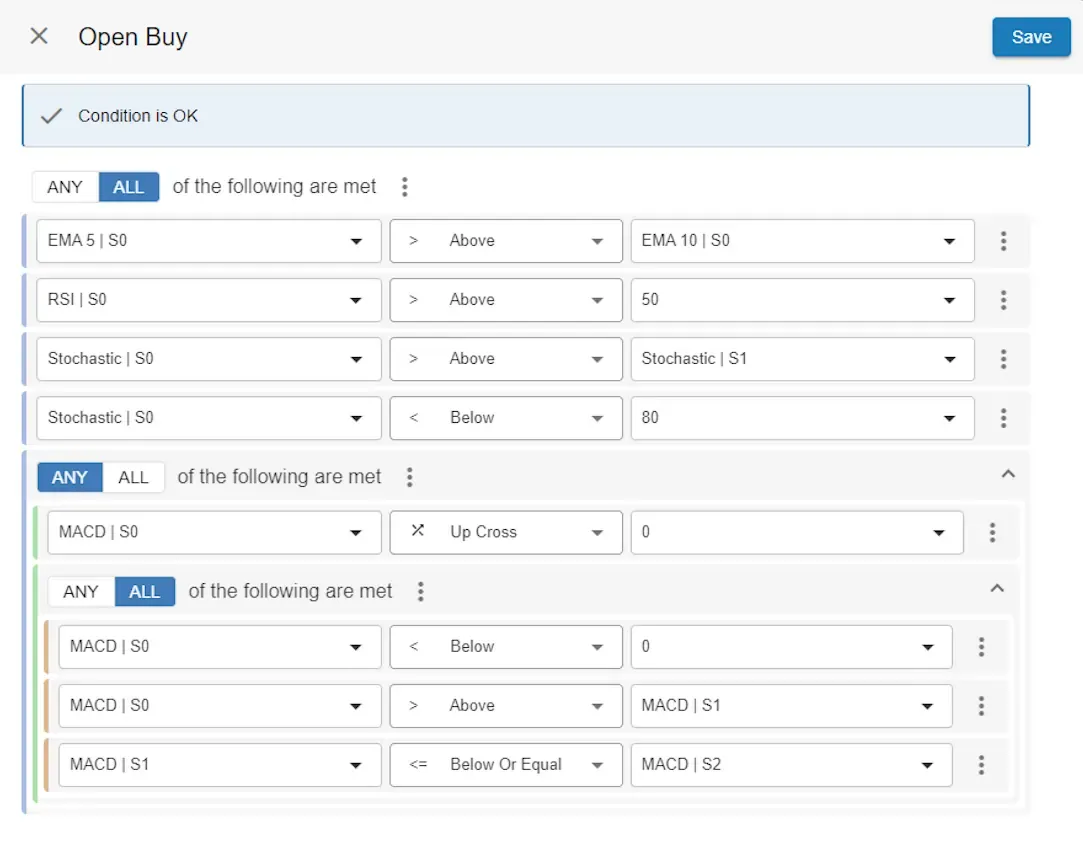
Jetzt fügen wir eine weitere (die 5.) Bedingung zu unserem Signal hinzu, aber wir wählen jetzt ‘Gruppe’ und wählen ‘Beliebig’. Verwenden Sie das Menü der neuen ‘Beliebig’-Gruppe und fügen Sie eine weitere Bedingung und eine weitere (zweite) Gruppe hinzu.
Wählen Sie bei der zweiten Gruppe ‘Alle’. Verwenden Sie das Menü der zweiten Gruppe und fügen Sie 3 Bedingungen hinzu. Großartig! Sie bekommen langsam den Dreh raus!
In der ersten Gruppe haben wir also 2 Bedingungen, aber nur eine muss wahr sein, weshalb wir ‘Beliebig’ für die erste Gruppe verwendet haben. Die zweite Gruppe enthält 3 Bedingungen.
Für die zweite Gruppe verwenden wir jedoch den ‘Alle’-Operator, um dem EA mitzuteilen, dass alle Bedingungen erfüllt sein müssen.
Wir haben jetzt das erste Signal erstellt. Jetzt ist es Zeit, das Signal zu testen, also werden wir:
- Den EA exportieren.
- Den EA im ‘Experts’-Ordner platzieren (was in MT5 automatisch geschieht, wenn Sie die heruntergeladene Datei doppelklicken; für MT4 tun Sie dies manuell).
- Den EA im MetaTrader-Tester im ‘Visuellen Modus’ ausführen.
- Überprüfen, ob eine Kauforder zum richtigen Zeitpunkt eröffnet wurde.
Nachdem wir nun das erste Signal zum Laufen gebracht haben, erstellen wir auch die anderen Signale:
Open Sell
Close Buy
Erinnern Sie sich, als ich auf der Startseite dieses Tutorials sagte, dass dieses Tutorial fortgeschritten sein würde? Nun, hier geht es los.
Wenn Sie sich bald überfordert fühlen, keine Sorge: versuchen Sie es zuerst, ruhen Sie sich aus, wenn es Ihnen hilft, und kommen Sie später zurück. Dies ist eine Lernerfahrung,
die langfristig Ergebnisse bringen wird.
Lassen Sie uns die Schließstrategie wiederholen:
Wir werden 50er- und 00er-Preisniveaus anvisieren, aber nur, wenn das nächste Niveau mehr als 5 Pips entfernt ist. Andernfalls setzen wir
das Ziel auf den Abstand zum Wert des Parabolic SAR. Wir werden auch einen Stop Loss setzen, wofür wir später in diesem Tutorial ein
Stop-Loss-Modul verwenden werden.
Wie werden wir das alles machen? Wir wissen, dass unser Schließsignal aus 2 Bedingungen bestehen wird:
- Der Abstand zum nächsten Preisniveau muss mehr als 5 Pips betragen.
- Der Preis muss höher sein als Eröffnungspreis + Abstand zum nächsten Preisniveau.
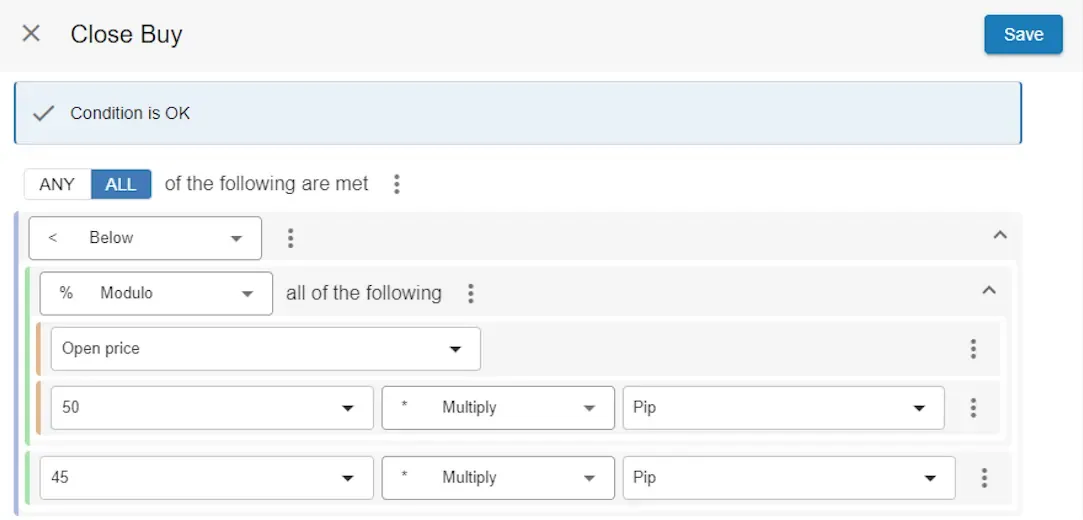
1. Der Abstand zum nächsten Preisniveau muss mehr als 5 Pips betragen
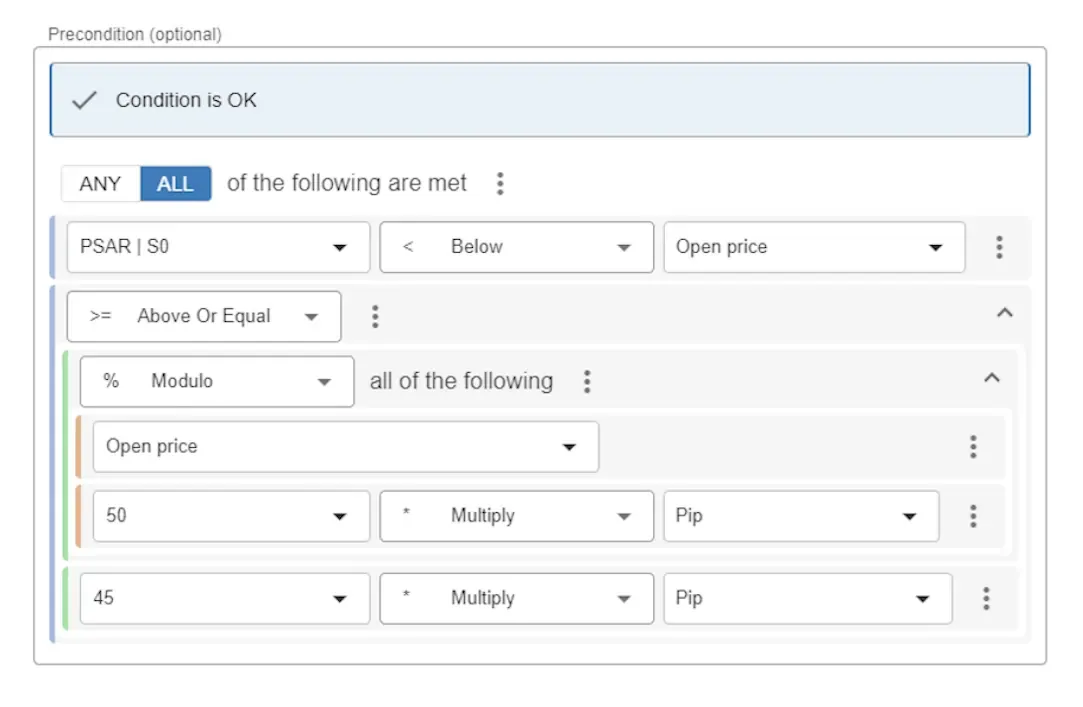
Um zu wissen, wie weit das nächste Preisniveau entfernt ist, müssen wir den Rest des Eröffnungspreises der Order, geteilt durch den Abstand des Preisniveaus (50 Pips), berechnen. Bei Verwendung arithmetischer Operatoren in unserem Webtool wählen Sie den ’%’ (Modulo)-Operator, um den Rest einer Division zu berechnen. Wenn wir also berechnen: 1,09887 (der Eröffnungspreis) % 0,00500, beträgt der Rest 0,00387 (38,7 Pips). Wenn wir also eine Bedingung erstellen können, die prüft, ob der Rest kleiner als 45 Pips ist, wissen wir, dass der Abstand zum nächsten Preisniveau mehr als 5 Pips beträgt.
Erstellen wir nun die erste Bedingung:
Close Buy
2. Der Preis muss höher sein als Eröffnungspreis + Abstand zum nächsten Preisniveau.
Da die erste Bedingung gesetzt ist, wird die zweite Bedingung nur ausgewertet, wenn der Abstand zum nächsten Preisniveau mehr als 5 Pips beträgt.
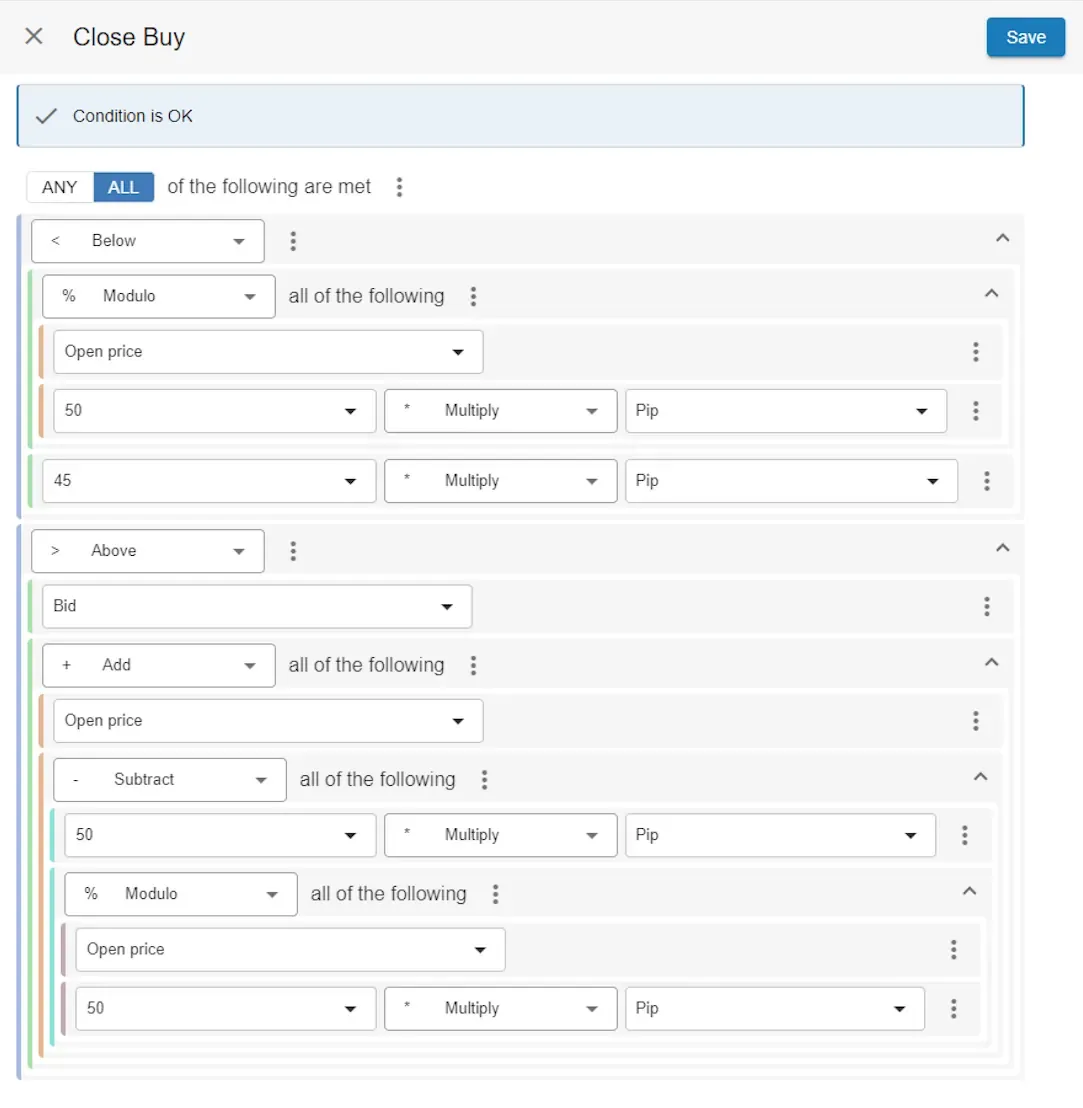
Die zweite Bedingung prüft, ob der aktuelle Preis das nächste Preisniveau überschritten hat. Dazu müssen wir prüfen, ob der Preis über dem Eröffnungspreis der Order + dem Abstand zum nächsten Preisniveau liegt. Der Abstand zum nächsten Preisniveau kann berechnet werden, indem man den Rest von 50 Pips subtrahiert. Die Berechnung lautet also: 50 Pips - (Eröffnungspreis % 50 Pips) = Anzahl der Pips zum nächsten Preis- niveau. Wir schließen also unsere Kauforder, wenn der Bid-Preis über dem Eröffnungspreis der Order + (50 Pips - (Eröffnungspreis % 50 Pips)) liegt.
In unserem Beispiel ergibt dies 1,09887 + (0,00500 - (1,09887 % 0,00500)) = 1,01000. Wenn der Preis also um 11,3 Pips steigt, wird die Order geschlossen. Hier ist die Bedingung, um zu prüfen, ob Bid über (>) Eröffnungspreis + (50 Pips - (Eröffnungspreis % 50 Pips)) liegt, kombiniert mit unserer ersten Schließbedingung:
Aufmunterung WOW! Sie haben das Kauf-Schließsignal erstellt! Warten Sie… sind Sie noch da? Keine Sorge, wenn Sie immer noch die Berechnungen auf Papier durchführen, um alles zu überprüfen und zu verstehen. Nehmen Sie sich auch gerne eine Pause beim Erstellen von EAs, es erfordert Übung und oft fühlt es sich wie ein Puzzle an, aber Sie werden besser darin und bevor Sie es merken, erstellen Sie jeden EA, den Sie sich vorstellen können!
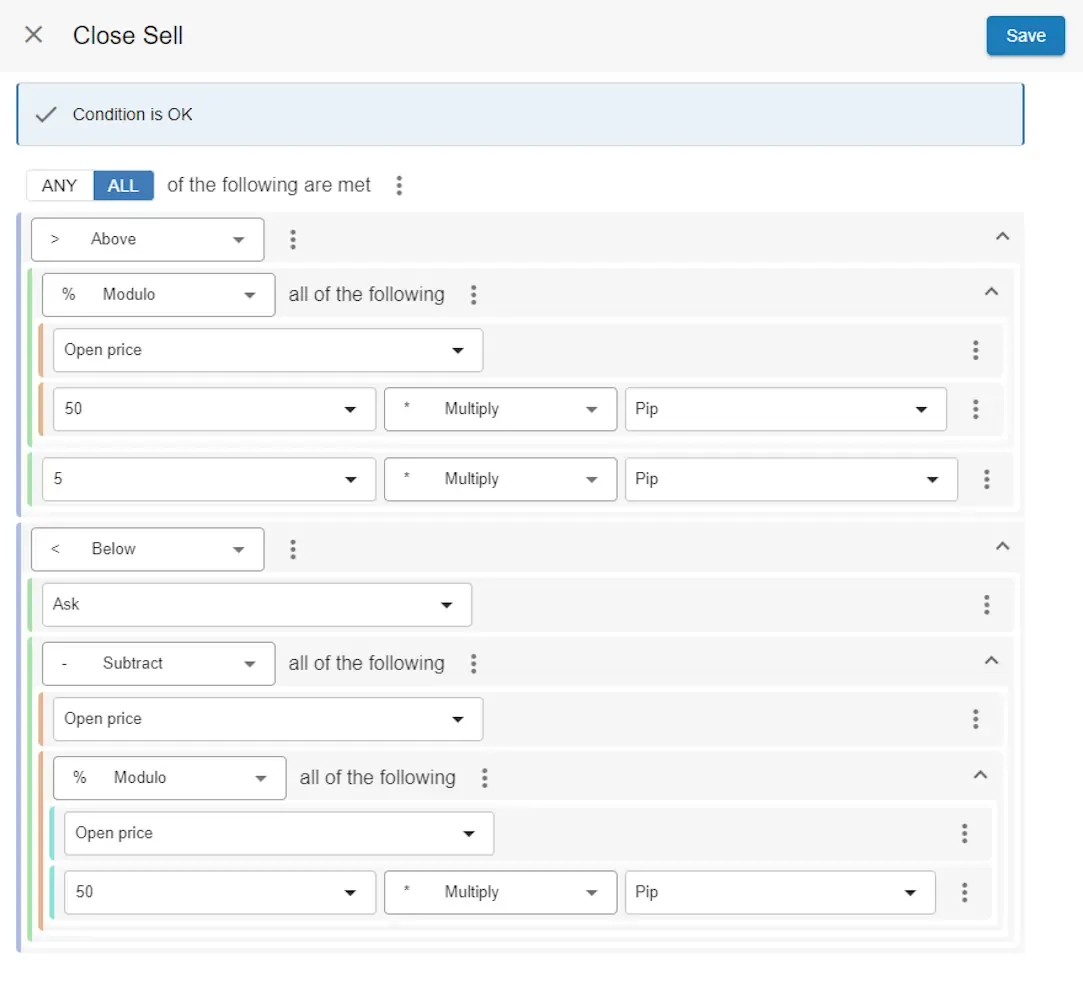
Close Sell Hier ist das Schließsignal für Verkaufsorders. Es ist im Grunde dasselbe Signal wie das Signal zum Schließen von Kauforders, aber umgekehrt.
Wenn Sie mehr über Signale und ihre Möglichkeiten erfahren möchten, lesen Sie die ausführliche Signale-Dokumentation. Sie haben nun die Eröffnungs- und Schließsignale des EA erstellt, was bedeutet, dass Ihr EA bereits automatisch handeln wird. Allerdings gibt es noch mehr. Es gibt verschiedene Möglichkeiten, das Verhalten Ihres EA zu ändern. Dies sind die sogenannten ‘Module’, die wir auch für unseren EA verwenden werden.
4. Module
Abschnitt betitelt „4. Module“Mit den zum EA hinzugefügten Signalen wird Ihr EA jetzt Orders eröffnen und schließen. Zwei weitere Aufgaben bleiben: das alternative Take Profit auf PSAR zu setzen, falls das Ziel weniger als 5 Pips entfernt ist, und zweitens den Stop Loss ebenfalls auf den Wert von PSAR zu setzen. Dazu müssen wir das Modul Take Profit - Conditional (Pro) und das Modul Stop Loss - Conditional (Pro) zweimal hinzufügen, einmal für Kauf und einmal für Verkauf. Wir werden also 4 Schließmodule haben: 2-mal für Take Profit und 2-mal für Stop Loss.
Um das Modul Take Profit - Conditional (Pro) hinzuzufügen, klicken Sie auf ‘Hinzufügen’ im Strategieteil des EA-Hauptbildschirms.
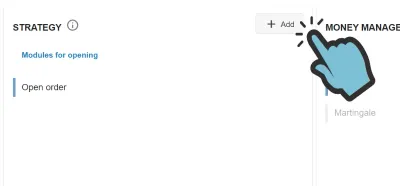
Sie sehen nun eine Liste aller Module, die Sie zu Ihrem EA hinzufügen können. Wir werden das Modul Take Profit - Conditional (Pro) hinzufügen, das eines der fortgeschrittensten Module ist. Nachdem Sie auf Hinzufügen geklickt haben, sehen Sie die Liste der Module:
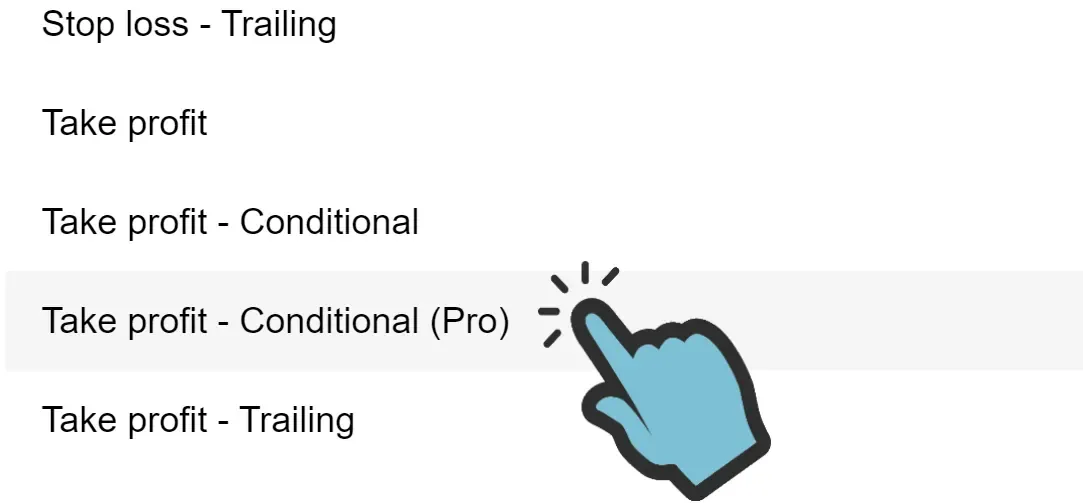
Sie müssen nun die Parameter des Moduls eingeben. Wir geben zuerst einen Namen und andere grundlegende Einstellungen ein:
- Name: Buy TP
- Aktiviert für: Ist aktiviert für Kauforder (um dieses Modul nur für Kauforders zu aktivieren)
Dann definieren wir die Vorbedingung, also die Bedingung, die erfüllt sein muss, bevor der TP gesetzt wird. Da wir den Take Profit nur setzen möchten, wenn die Differenz zwischen dem Eröffnungspreis der Order und dem Ziel weniger als 5 Pips beträgt, wenden wir dieselbe Logik wie auf der vorherigen Seite dieses Tutorials an. Außerdem setzen wir den TP nur dann auf den Wert von PSAR, wenn PSAR unter dem aktuellen Preis liegt, sodass die Preisrichtung aufwärts ist. Kurz gesagt, wenn der Preis aufwärts geht, prüfen wir, ob der Rest des Eröffnungspreises Modulo 50 Pips größer als 45 Pips ist:
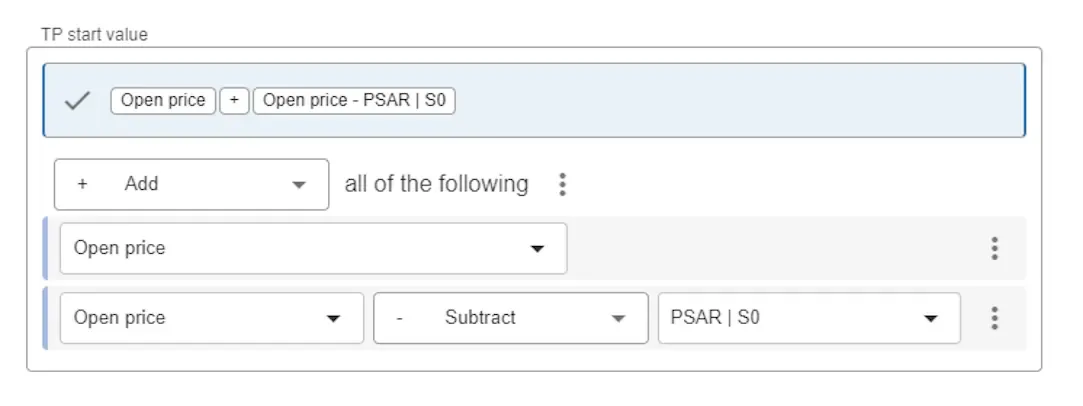
Als Nächstes setzen wir den Wert des Take Profit auf den Wert des Eröffnungspreises der Order + den Abstand zum PSAR:
Wir geben keine Bedingung ein, wann der Take Profit entfernt werden soll, also lassen wir die letzte Bedingung leer. Wir setzen jedoch die letzten Werte:
- Trail-Abstand (Pips): 0
- Trail-Schrittgröße: 0
- Schließprozentsatz: 100
Wir fügen auch dasselbe Take Profit - Conditional (Pro) für Verkaufsorders hinzu. So haben wir es eingerichtet:
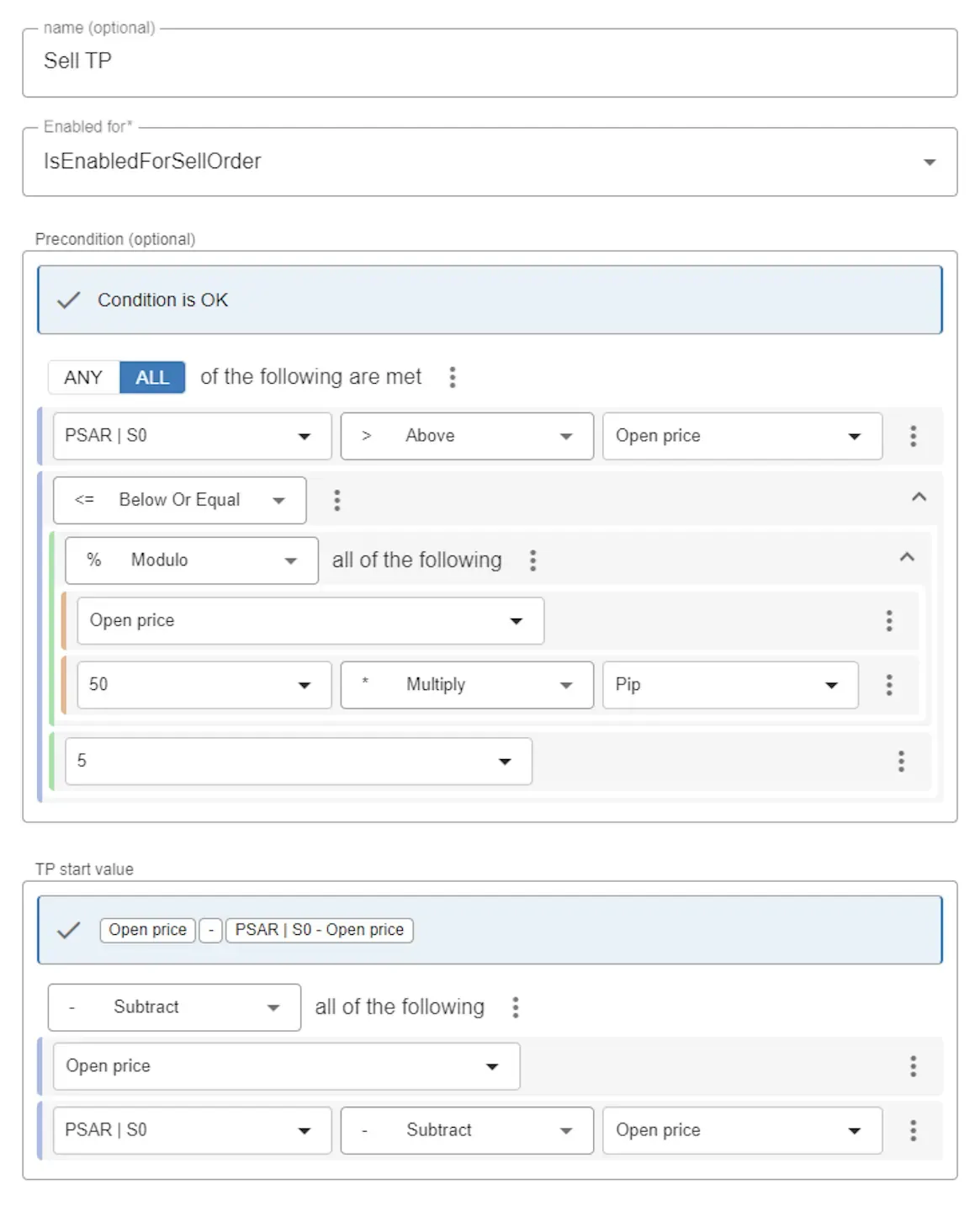
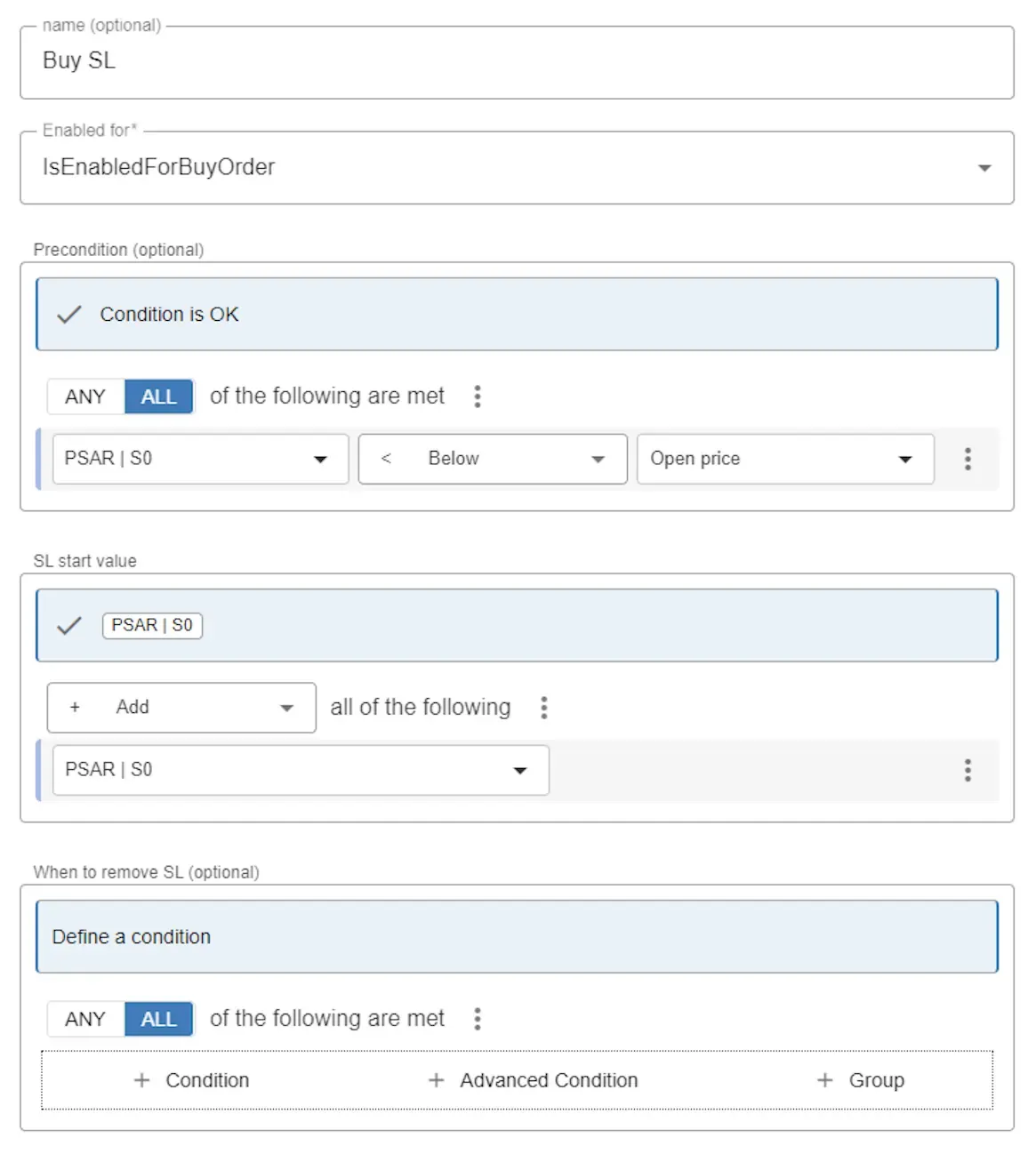
Jetzt fügen wir die Stop-Loss-Module hinzu, die einfacher zu konfigurieren sind, da sie eine einfache Vorbedingung haben: Wir setzen den Wert des Stop Loss einfach immer auf den Preis der Order minus PSAR, wenn PSAR über dem aktuellen Preis liegt. Die Vorbedingung (für Kauf) ist also, dass PSAR über dem aktuellen Preis liegt. Der Startwert ist der Wert von PSAR.
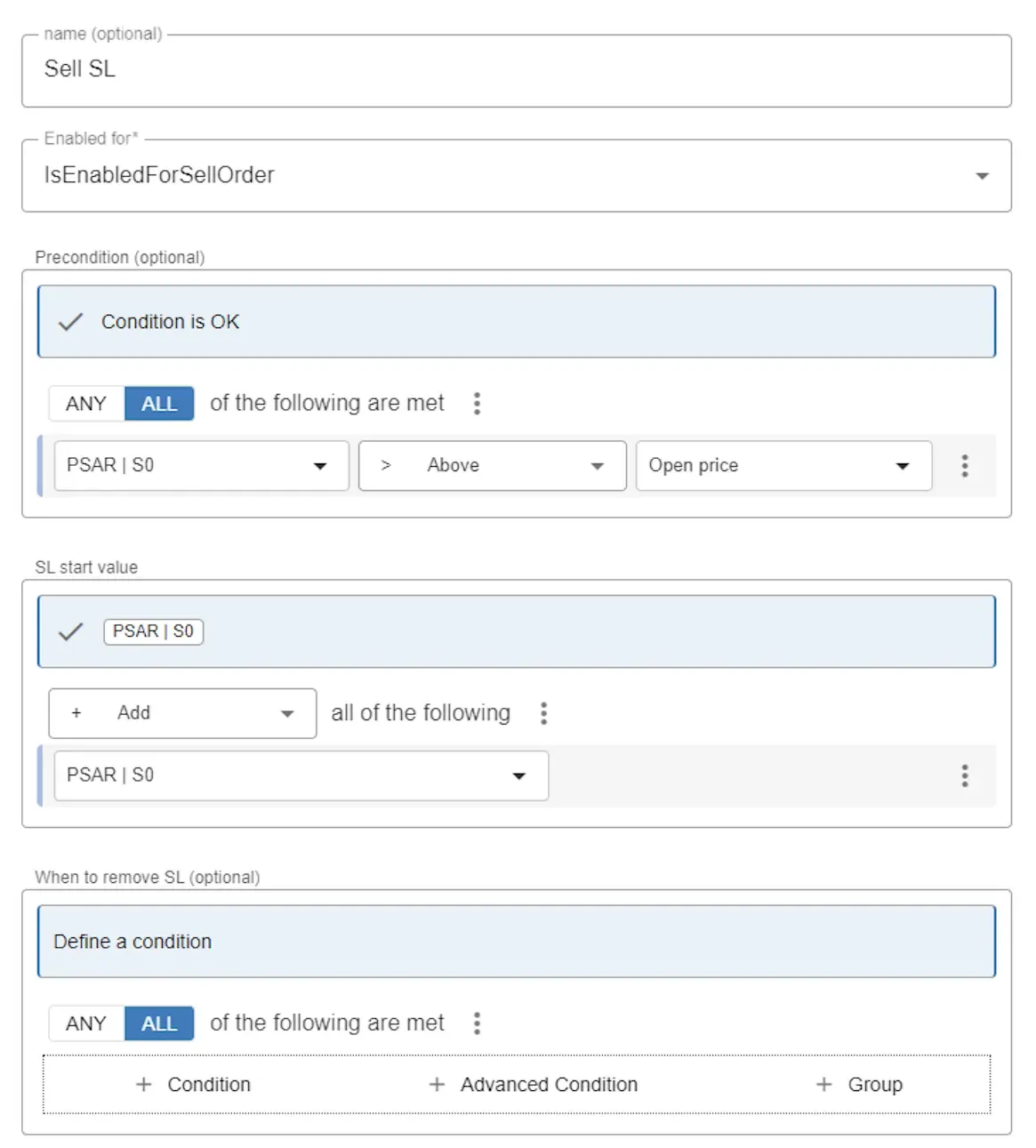
Und für Verkauf ist die Vorbedingung das Gegenteil, aber alles andere ist gleich:
Wenn Sie mehr über Module und ihre Möglichkeiten erfahren möchten, lesen Sie die ausführliche Module-Dokumentation. Sie werden überrascht sein über die Flexibilität, die Sie durch die Verwendung von Modulen erreichen können. Um ein Beispiel zu sehen, schauen Sie sich diesen Blog an: Wie setzt man den Stop Loss basierend auf dem ATR-Indikator?
5. Zusammenfassung
Abschnitt betitelt „5. Zusammenfassung“Sie haben nun Ihren ersten voll funktionsfähigen EA fertiggestellt!
Sie können Ihren EA jetzt exportieren und in MetaTrader verwenden. Wenn Sie detaillierte Anweisungen benötigen, sehen Sie unser Tutorial wie Sie Ihren ersten EA ausführen.
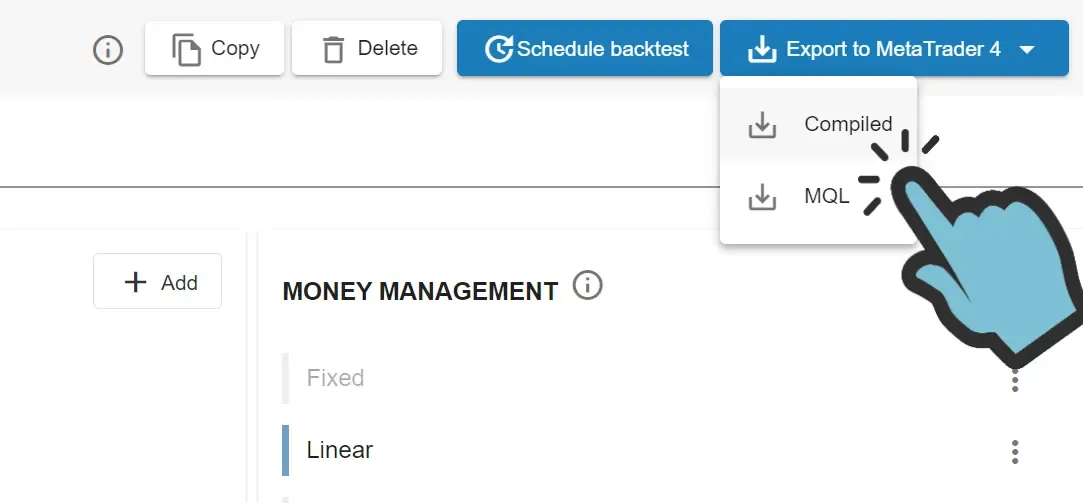
Wir empfehlen die folgenden nächsten Schritte:
- Testen Sie Ihren EA in MetaTrader, indem Sie einen Backtest durchführen. Stellen Sie sicher, dass Sie den ‘Visuellen Modus’ aktivieren, damit Sie visuell bestätigen können, dass die Orders wie erwartet eröffnet und geschlossen werden. Wenn Sie Zweifel haben, ob Sie beim Befolgen dieses Tutorials Fehler gemacht haben, können Sie Ihren EA mit dem ‘Tutorial - Cowabunga’-Vorlagen-EA vergleichen, den Sie beim Hinzufügen eines neuen EA zu Ihrem Konto auswählen können.
- Wenn Sie weitere Unterstützung bei der Konfiguration Ihres EA benötigen, abonnieren Sie bitte und kontaktieren Sie uns mit Ihren Fragen. Wir werden antworten und Beispiele bereitstellen, bis Sie Ihr Ziel erreicht haben.
- Optimieren Sie Ihren EA, indem Sie die Input-Werte des EA verbessern. Wenn Sie die kostenlose Version von EA Builder Pro verwenden, können Sie die Einstellungen in EA Builder Pro ändern. Als Abonnent können Sie die Inputs (automatisch) in MetaTrader optimieren.
- Wenn Sie glauben, einen gut funktionierenden EA zu haben und ihn in der Praxis einsetzen möchten, führen Sie den EA bitte auf einem Demo-Konto aus, bis Sie sicher sind, dass der EA wie erwartet funktioniert. Wir empfehlen dringend, den EA auf einem VPS (mehr Infos) auszuführen.
- Führen Sie Ihren EA lange genug auf einem Demo-Konto aus. Beachten Sie, dass eine Woche EA-Laufzeit im Allgemeinen nicht als ausreichend lang betrachtet wird. Wir überprüfen persönlich mindestens 200 Orders manuell und führen den EA mindestens 3 Monate auf einem Demo-Konto aus, bevor wir auf ein Live-Konto wechseln. Beachten Sie, dass wir keine Finanzberatung geben dürfen. Die Entscheidung, einen EA auf einem Live-Konto einzusetzen (und auf Basis welcher Informationen), liegt in Ihrer Verantwortung.
Wir danken Ihnen, dass Sie dieses Tutorial mit uns durchgestanden haben, und wir hoffen, Sie weiterhin bei uns zu sehen! Über 50.000 Trader waren vor Ihnen hier. Mehr als 2 Millionen Tests wurden mit unserem Online-Backtester durchgeführt!