Wie erstellt man einen EA aus Chart-Objekten?
Veröffentlicht: 24. Oktober 2024 · Verfasst von: Christian
Das Problem
Abschnitt betitelt „Das Problem“Indicators werden häufig für den manuellen Handel erstellt und berücksichtigen leider nicht die Anforderungen der Automatisierung. Für die Automatisierung muss der Entwickler des Indicators sicherstellen, dass alle relevanten Werte über sogenannte ‘Buffers’ verfügbar sind. Wenn der Entwickler jedoch keine Automatisierung im Sinn hatte, kann es sein, dass die Buffers fehlen und Sie nur Objekte auf dem Chart haben.
Wir freuen uns, Ihnen eine Lösung für dieses Problem anbieten zu können — als kostenlosen Bonus exklusiv für unsere Abonnenten.
Die Object-to-Buffer-Lösung
Abschnitt betitelt „Die Object-to-Buffer-Lösung“
Das Problem mit Indicators ohne Buffers erklärt
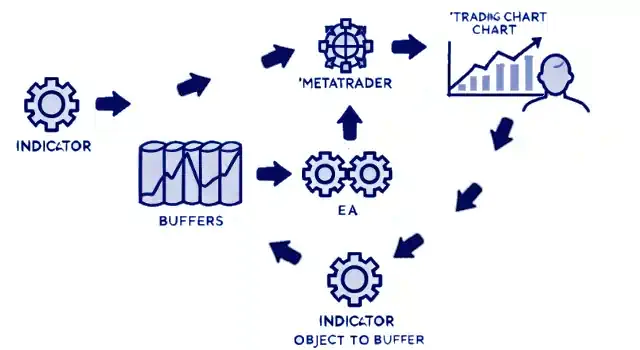
Abschnitt betitelt „Das Problem mit Indicators ohne Buffers erklärt“Ein gut gestalteter Indicator berechnet Werte, wie Pfeile und Bereiche, und speichert diese Werte in Buffers. Der Indicator weist MetaTrader dann an, diese Objekte auf dem Chart anzuzeigen.
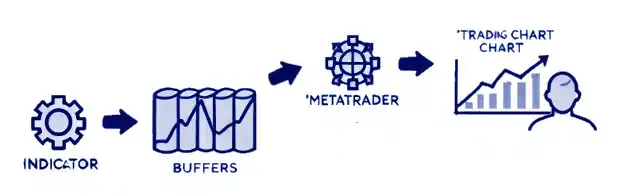
Der Vorteil der Verwendung von Buffers besteht darin, dass ein Expert Advisor (EA) zusätzlich zur Anzeige der Objekte auf dem Chart durch MetaTrader auf diese Werte zugreifen und sie für Handelsentscheidungen nutzen kann. Wenn Ihr Indicator Buffers hat, oder wenn Sie sich nicht sicher sind, ob er welche hat, lesen Sie bitte unsere Seite EA mit einem (Custom) Indicator erstellen.
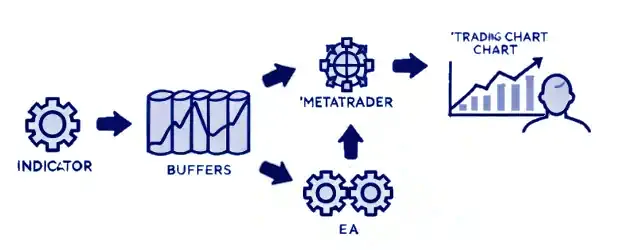
Wenn jedoch Buffers fehlen und der Indicator Objekte direkt auf den Chart zeichnet, wird das Buffer-System von MetaTrader umgangen. Infolgedessen kann der EA die Werte des Indicators nicht lesen, was die Automatisierungsmöglichkeiten einschränkt.
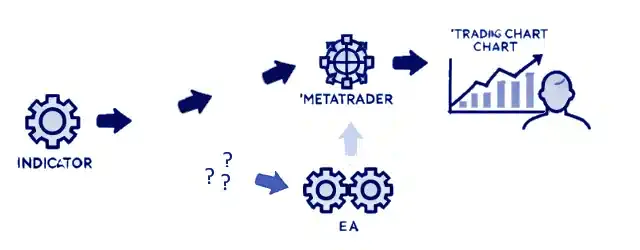
Unsere Lösung für Indicators ohne Buffers
Abschnitt betitelt „Unsere Lösung für Indicators ohne Buffers“Unser Objects-to-Buffer-Indicator scannt den Chart und überträgt die relevanten Werte in Buffers. Sobald diese Werte in den Buffers sind, kann Ihr EA sie lesen und Handelsentscheidungen treffen.
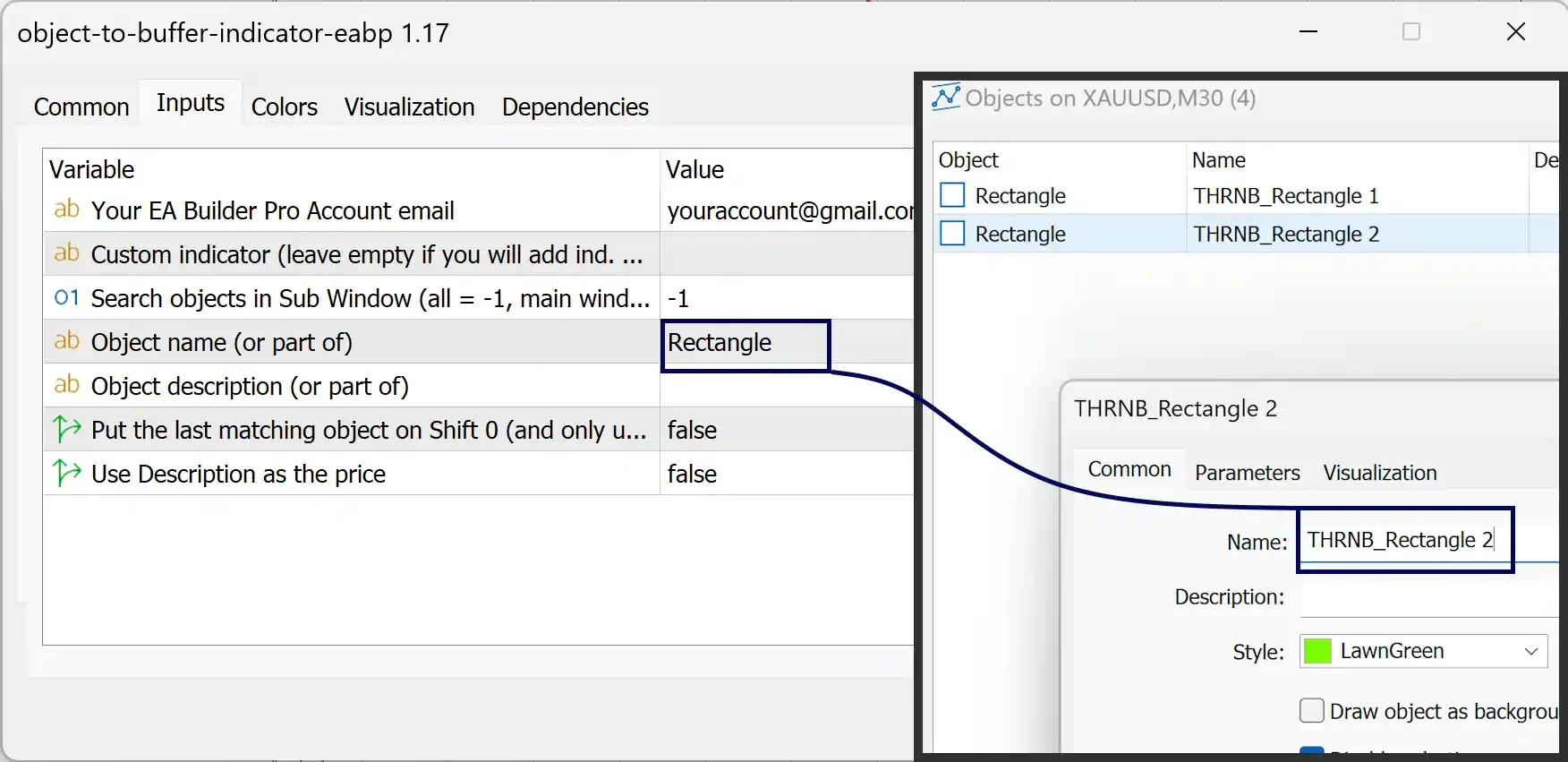
Unser Objects to Buffer Indicator hat 2 Hauptfunktionen:
-
Objektname / Objektbeschreibung (oder ein Teil davon): Suchen Sie nach Objekten anhand von Name, Beschreibung oder beidem. Sie können den vollständigen Namen/die vollständige Beschreibung oder nur einen eindeutigen Teil eingeben, der Sie interessiert.
-
Letztes passendes Objekt auf Shift 0 setzen: Sie können entweder das Objekt für jeden Balken finden und seinen Wert dem entsprechenden Balken zuordnen, oder das zuletzt passende Objekt (basierend auf Ihrem Suchfilter) finden und seinen Wert auf den aktuellen Balken (Shift 0) anwenden.
Der Indicator enthält eine optionale Einstellung zur Eingabe eines Indicator-Namens. Wenn Sie einen Namen eingeben, ruft der Objects-to-Buffer-Indicator diesen Indicator mit seinen Standardeinstellungen auf. Wenn Sie die Standardeinstellungen nicht verwenden möchten, lassen Sie dieses Feld leer. Fügen Sie in diesem Fall den Indicator manuell zum Chart hinzu und passen Sie die Einstellungen nach Bedarf an. Der Objects-to-Buffer-Indicator liest weiterhin die Chart-Objekte.
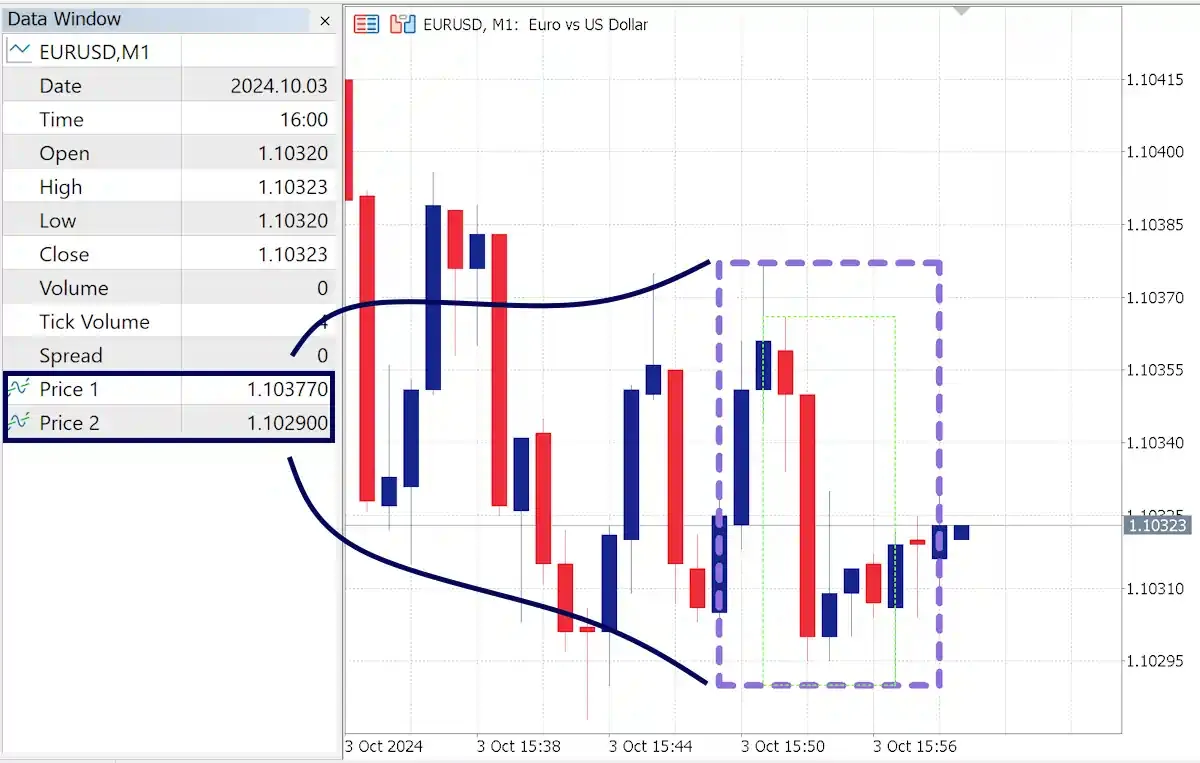
Sobald der Indicator zum Chart hinzugefügt wurde, sollten Sie die Werte der Chart-Objekte im Datenfenster (STRG + D) sehen können. Wenn Sie die Werte dort sehen können, ist der Indicator richtig konfiguriert und Sie können ihn zu Ihrem EA hinzufügen, wie Sie es normalerweise bei der Verwendung von Custom Indicators tun würden. Beachten Sie, dass Sie den Objects-to-Buffer-Indicator anstelle des ursprünglichen Indicators, der Objekte auf den Chart zeichnet, hochladen und zu Ihrem EA hinzufügen müssen.
Wie erhalte ich den Objects-to-Buffer-Indicator?
Abschnitt betitelt „Wie erhalte ich den Objects-to-Buffer-Indicator?“Wenn Sie Abonnent sind, können Sie den Indicator hier herunterladen: