运行您的第一个 EA
欢迎来到 EA Builder Pro 官方教程——如何运行您的第一个 EA。 只需按照此分步教程操作,您就可以在接下来的 30 分钟内在桌面电脑上运行您的第一个交易机器人 (EA)。
如果您已经安装了 MT 并下载了 EA,可以跳转到 准备运行 EA。
设置 MetaTrader
Section titled “设置 MetaTrader”每个经纪商都有独特的 MetaTrader 安装程序。我们将使用 Switch Markets 创建账户并安装 MetaTrader。 如果您不确定为什么应该在 Switch Markets 创建账户, 请阅读 为什么您应该这样做。 如果您已经确定,请继续 注册。
点击链接后,您将看到注册页面。根据我们的经验,您不会被他们的销售部门联系,这在许多经纪商中是常见做法。但您会收到电子邮件。

接下来,您将被要求上传一些额外的文件。您不需要信用卡来创建账户和开始测试您的 EA,但如果您决定存款,您可以获得很好的免费奖励,如之前讨论的。
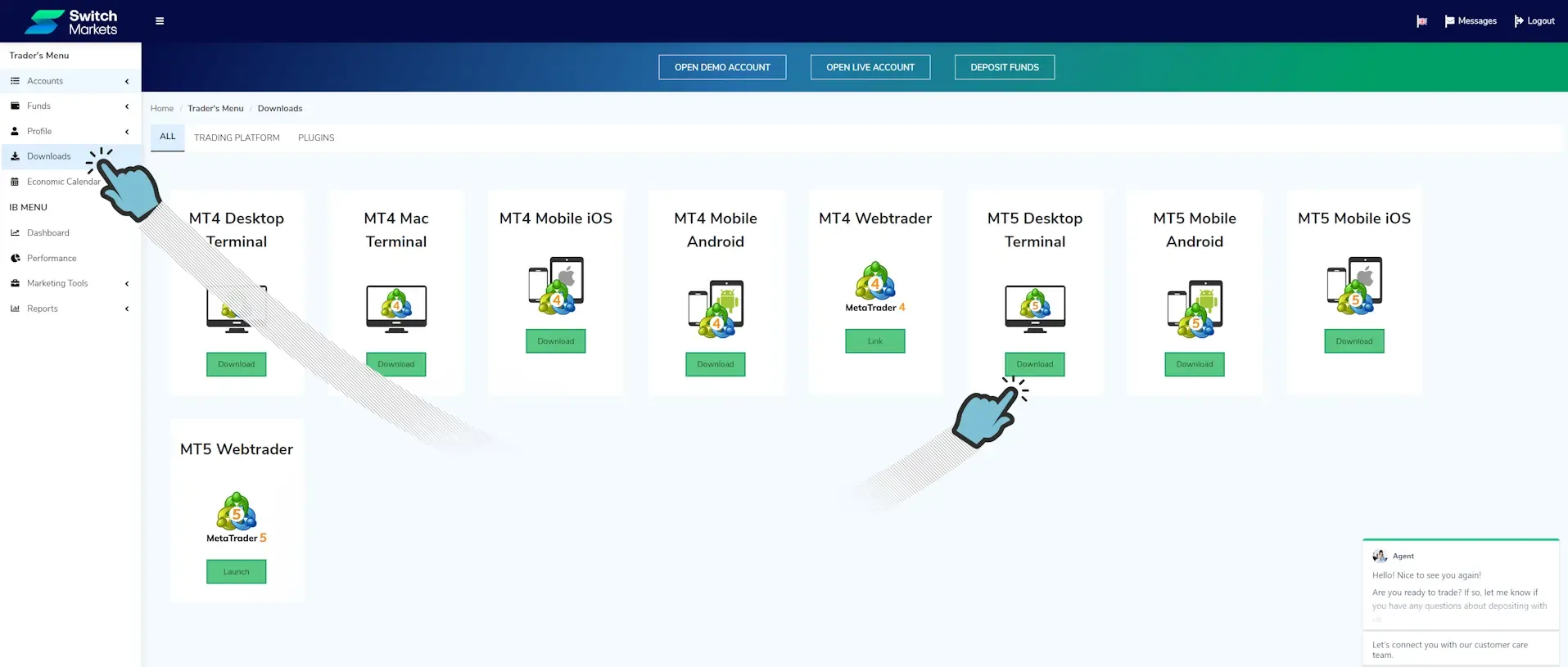
登录后,点击 Downloads 并选择您的操作系统和 MetaTrader 版本。我们建议选择 MT5。
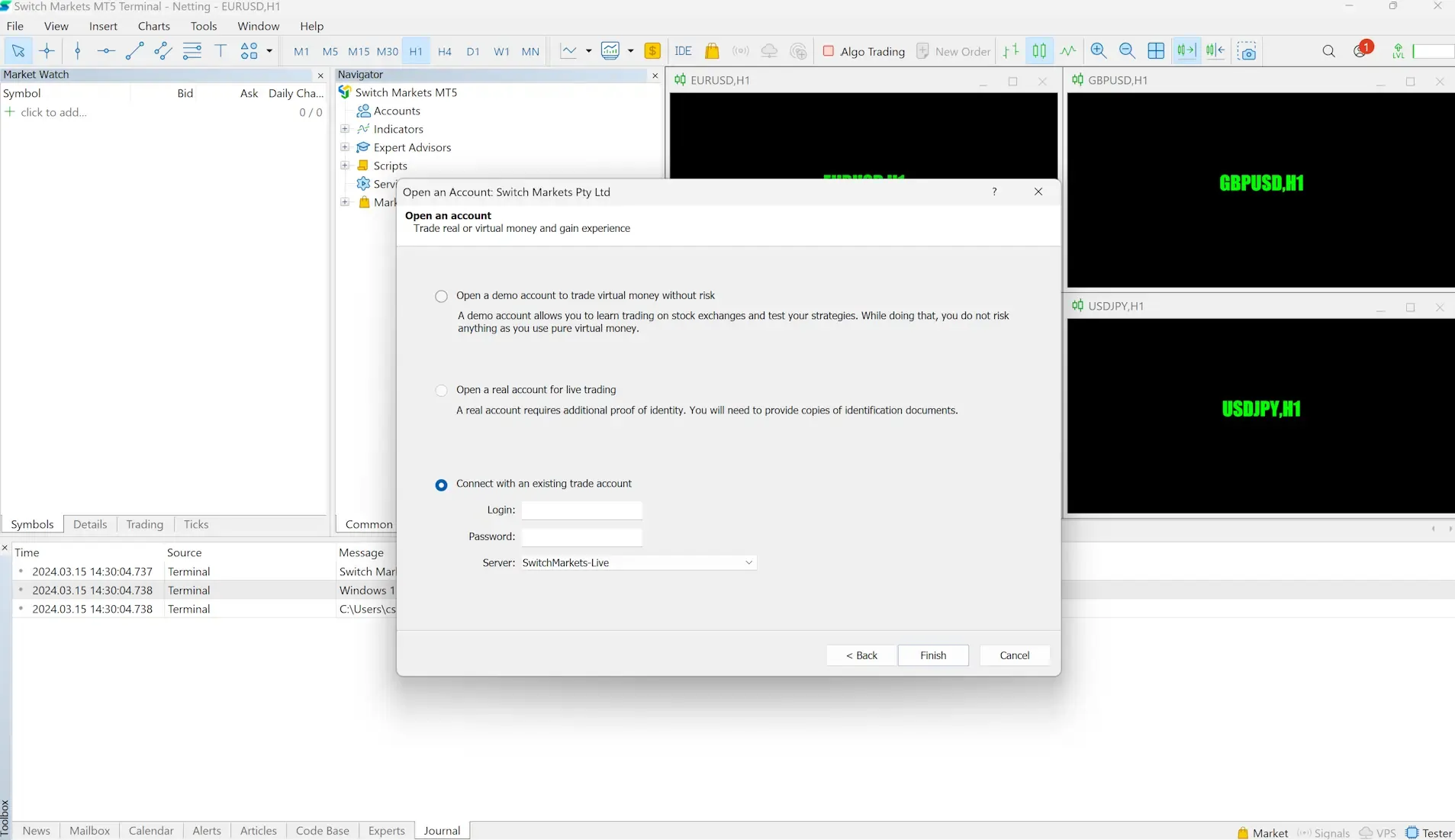
完成安装程序后,您可以启动 MetaTrader 5。系统将要求您登录。您将在下一步获取登录凭据。
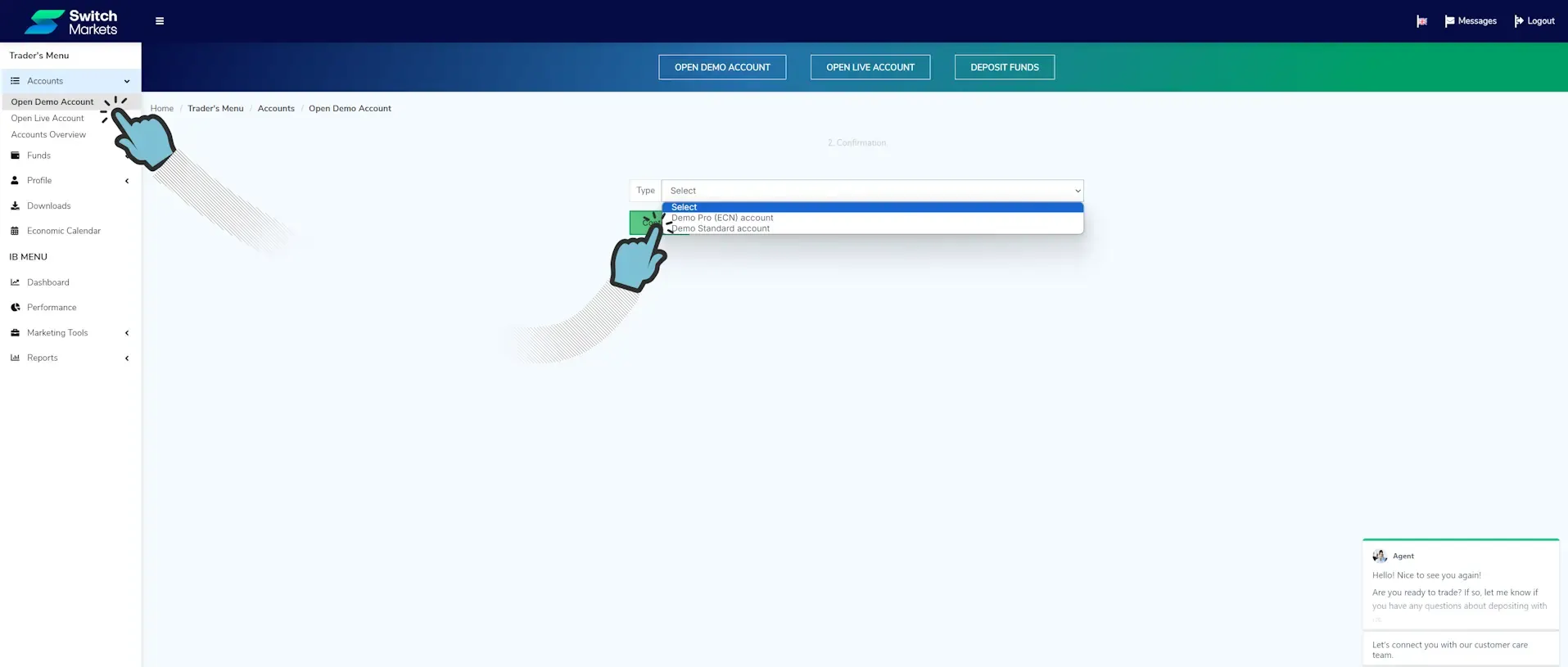
返回 Switch Markets 网站。您现在可以创建一个模拟账户(准备好后再创建实盘账户)。如果您不想在交易时支付佣金但接受较大的点差,请选择 Standard 账户。 如果您想要最小点差并接受支付每手佣金,请选择 Pro (ECN)。选择取决于您的 EA 针对哪种类型进行了优化。 我们更喜欢 Pro 账户。
您将看到消息”您的账户 [账户号码] 已成功创建”,附带密码。您还会在电子邮件中收到此信息。 您需要账户号码和密码在 MetaTrader 中登录。现在去登录吧。完成后,您将看到图表正在加载,平台目前只准备好进行(手动)交易。我们稍后会进行调整。
使用 EA Builder Pro 创建 EA
Section titled “使用 EA Builder Pro 创建 EA”现在我们要下载一个 EA 并”运行”它。您目前不需要创建自己的完美 EA,您可以简单地添加我们的模板 EA 之一,下载并运行它。
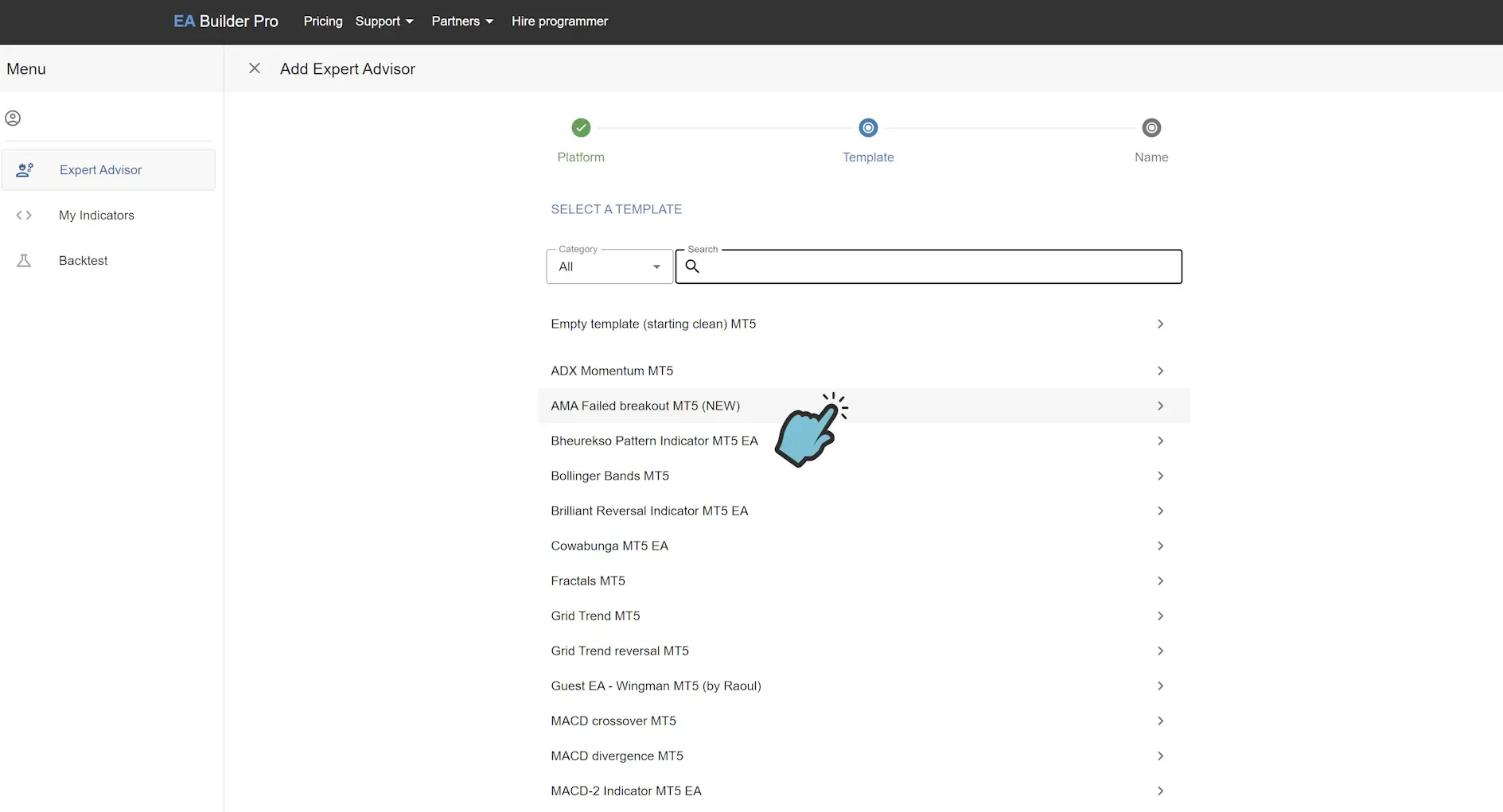
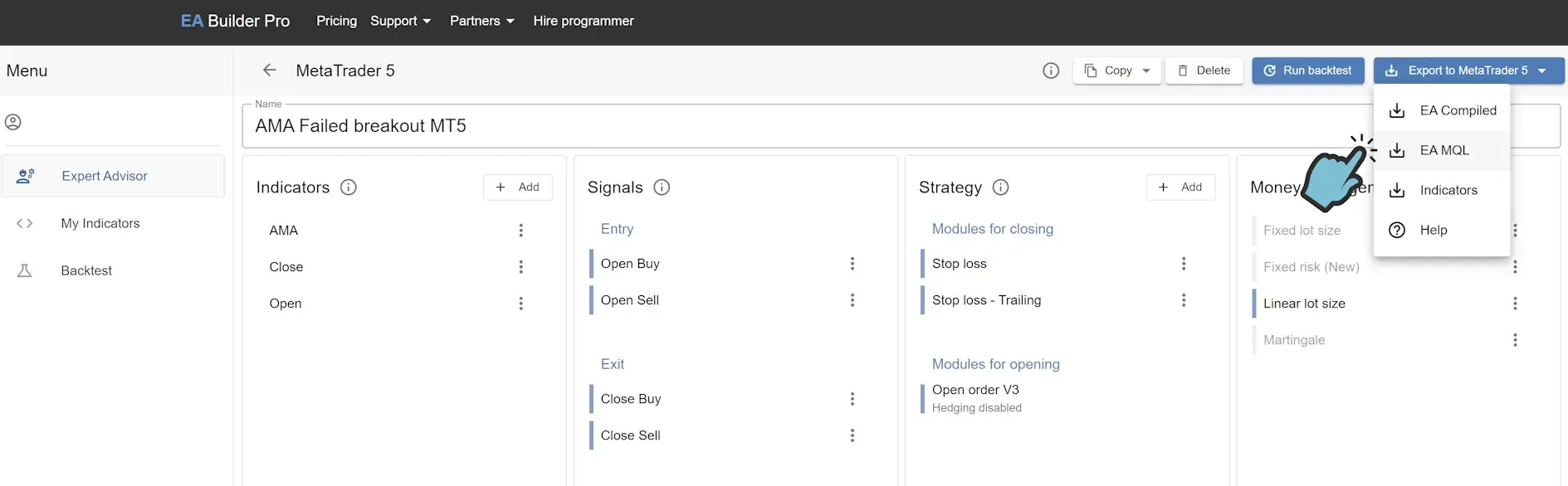
打开我们的网页工具并点击 + Add Expert Advisor 按钮。选择任何模板,但不要选择 Empty template,否则您将得到一个什么也不做的 EA。例如,选择 MT5 的 ‘AMA Failed Breakout’ EA。
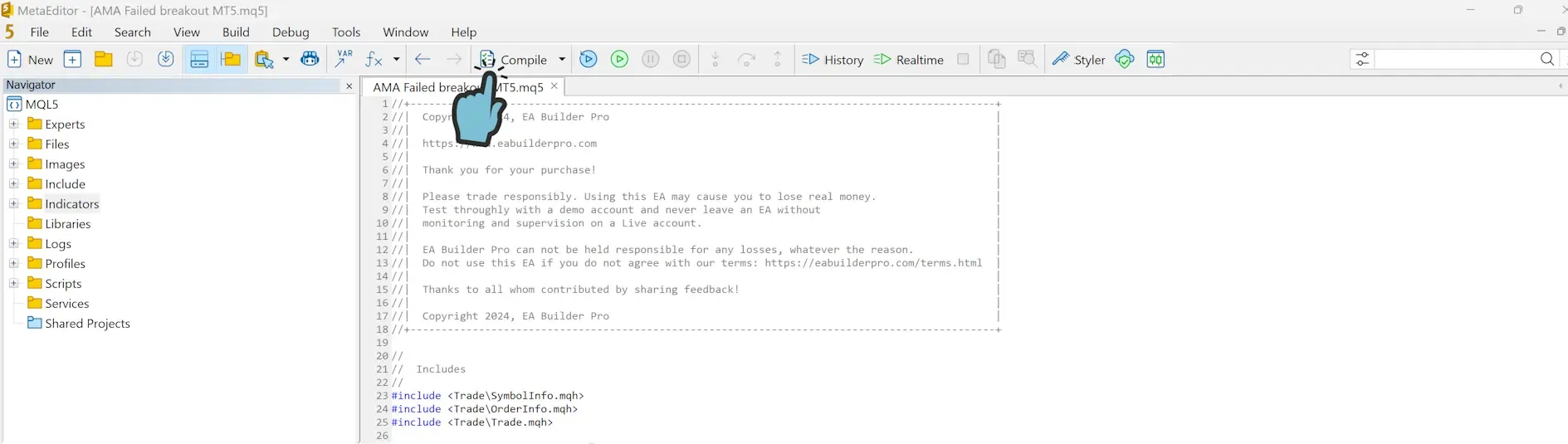
您现在有了一个 EA,可以根据需要进行编辑。目前我们只需导出 EA 并编译文件。
点击 Export to MetaTrader 5,然后点击 EA MQL,这将下载 EA 的源文件。
现在双击下载的文件。MetaEditor 将打开该文件。
准备运行 EA
Section titled “准备运行 EA”我们快到了。在运行 EA 之前,您需要允许 MetaTrader 使用 EA 进行自动交易。
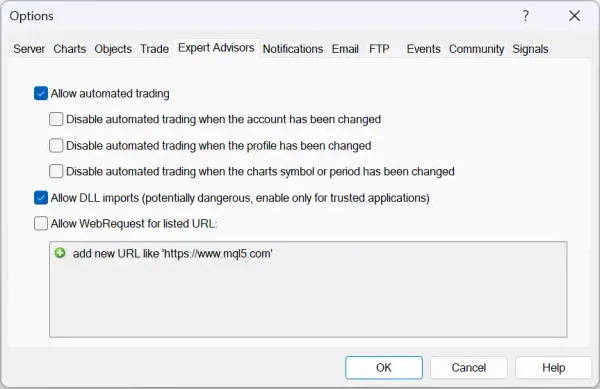
对于 MT4- 在 MetaTrader 4 中,进入
Tools、Options并打开Expert Advisors选项卡。 - 确保
Allow automated trading复选框已启用。请注意,如果您保留Disable ...复选框为启用状态,当您执行这些操作时,EA 将自动被禁用。是否让这种情况发生完全取决于您。
- 点击
OK按钮。
-
在 MetaTrader 5 中,进入
Tools、Options并打开Expert Advisors选项卡。 -
确保
Allow automated trading复选框已启用。请注意,如果您保留Disable ...复选框为启用状态,当您执行这些操作时,EA 将自动被禁用。是否让这种情况发生完全取决于您。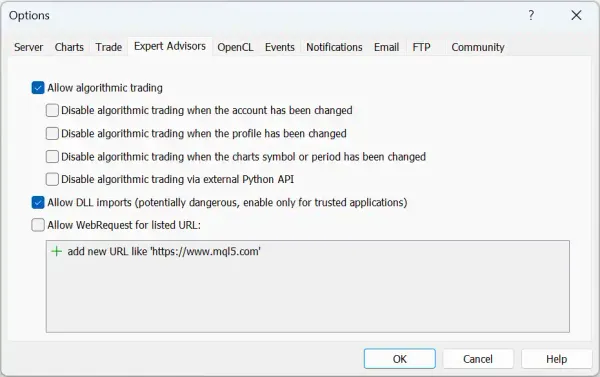
选项 - Expert Advisor MT5 -
点击
OK按钮。
您已准备好运行 EA!在 MetaTrader 中,查看 Tester(使用 MT4 时)或 Strategy Tester(MT5)面板。如果面板不可见且您不知道如何打开,请进入 View 并选择 Tester 或 Strategy Tester。接下来,选择您的 EA,启用 Visual mode with the display of charts, ... 以获得查看 EA 操作的完整体验。虽然这最适合详细查看 EA 的操作,但它比禁用该选项运行 EA 慢得多。
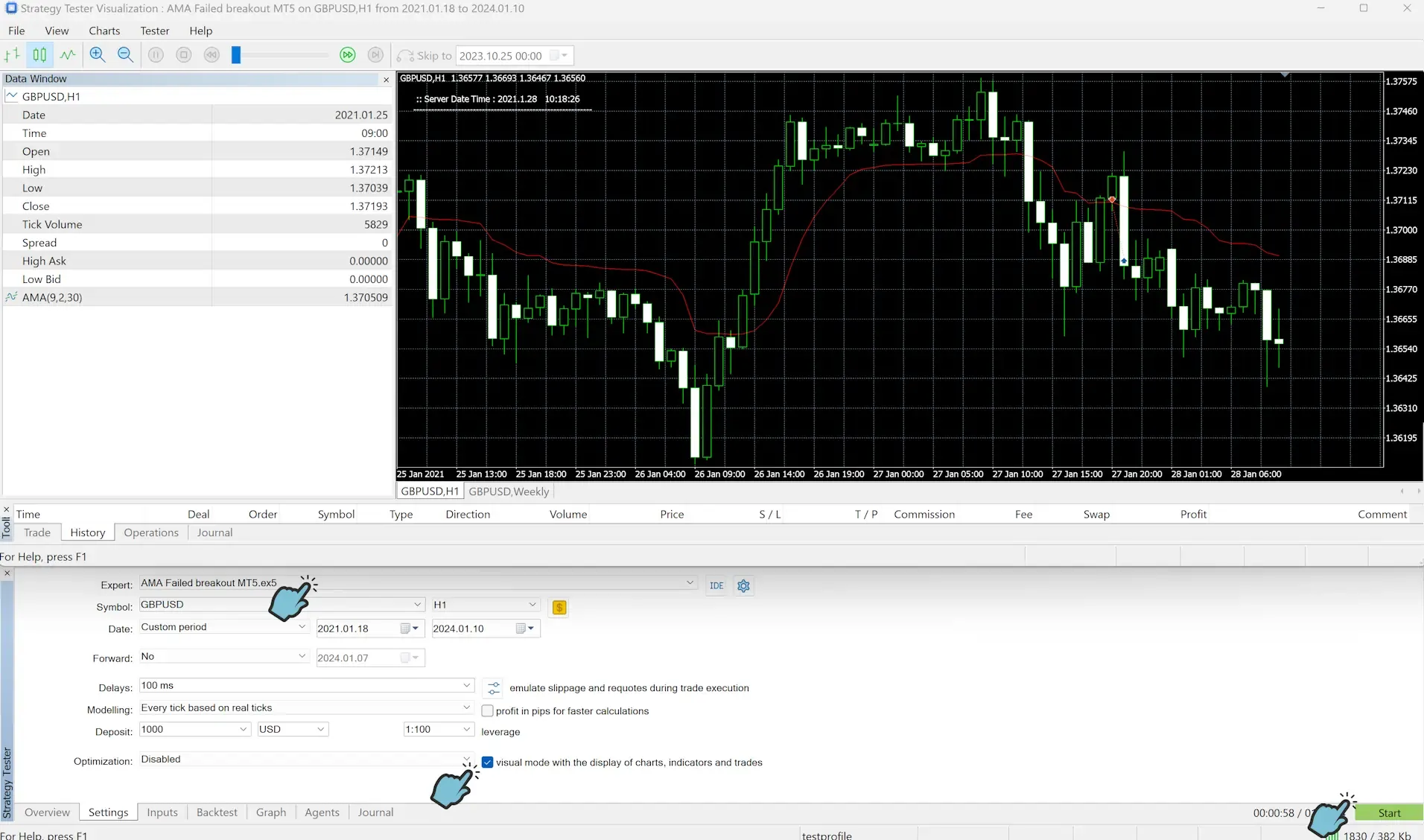
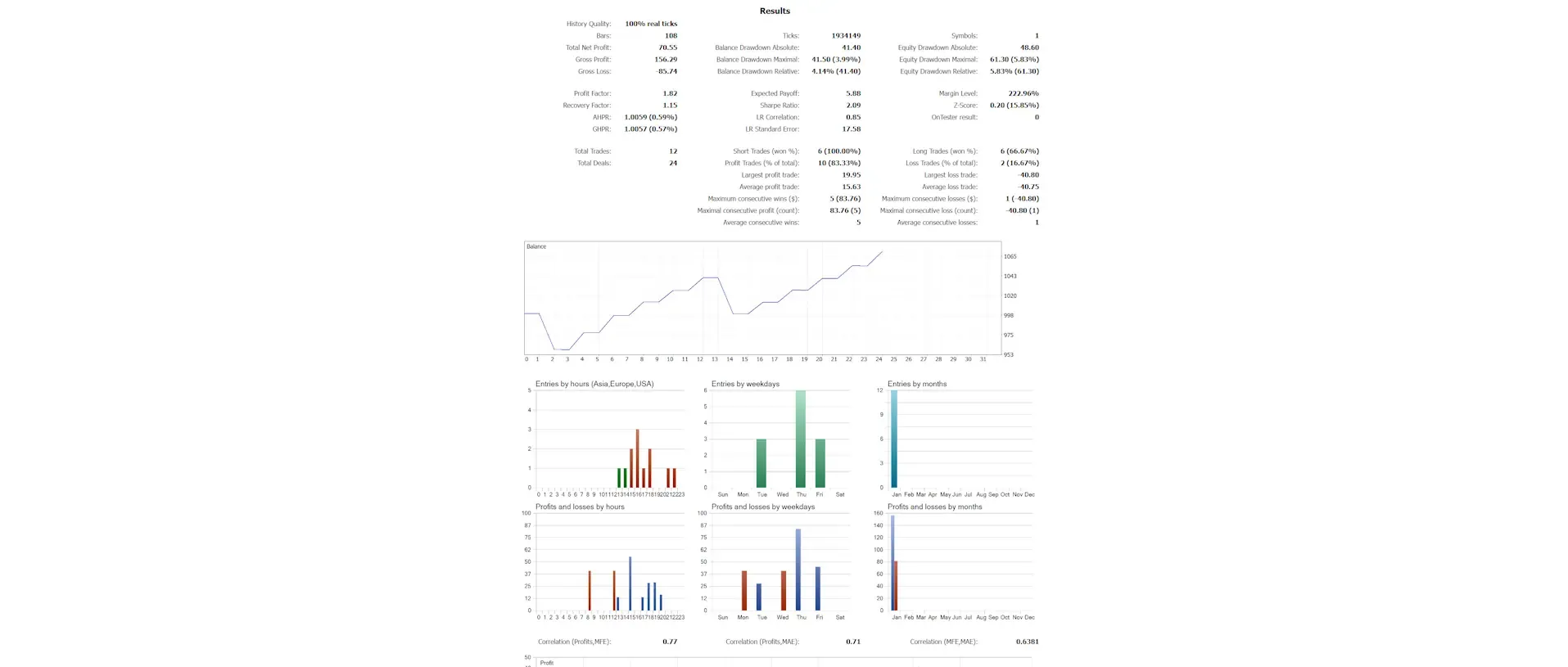
运行 Backtest
Section titled “运行 Backtest”您现在已准备好创建自己的 EA 并按照相同的步骤进行测试。您还可以通过获取免费(辅导)奖励来提升交易技能,并利用它们成为更好的交易者。此外,通过学习我们的 EA Builder Pro 深入教程来提升您的 EA 构建技能。
在图表上运行 EA(模拟/实盘)
Section titled “在图表上运行 EA(模拟/实盘)”现在我们知道 EA 可以工作了,我们还将在实时图表上运行它。当您要验证自己的 EA 在实时交易中是否运行良好时,您之后也会这样做。以下是在实时图表上运行 EA 的步骤:
对于 MT4-
您现在可以将 EA 从 Navigator 面板拖放到图表上。
-
当 EA 窗口弹出时,请验证
Common选项卡中的Allow live trading复选框已启用。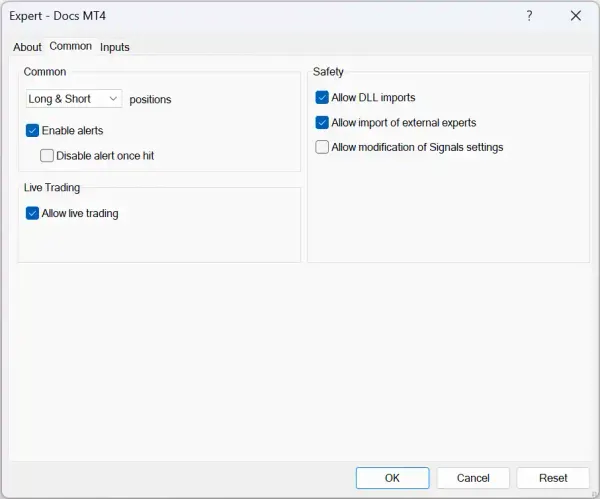
通用设置 - Expert Advisor MT4 -
点击
OK按钮。 -
验证图表右上角是否显示一个笑脸。
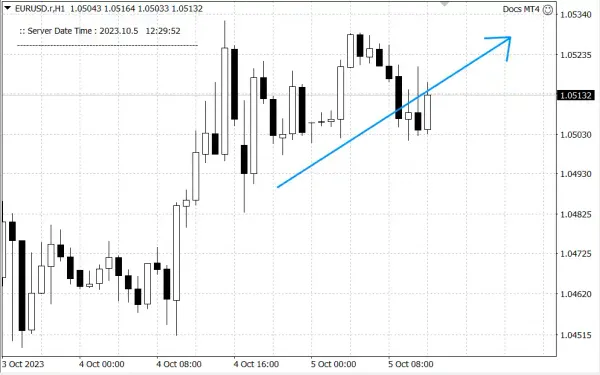
Expert Advisor MT4 成功运行 -
如果您没有看到笑脸,请打开
Terminal面板,查看Experts选项卡和Journal选项卡中的错误消息,它们会告诉您 EA 为什么没有运行。
-
您现在可以将 EA 从 Navigator 面板拖放到图表上。
-
当 EA 窗口弹出时,请验证
Common选项卡中的Allow Algo Trading复选框已启用。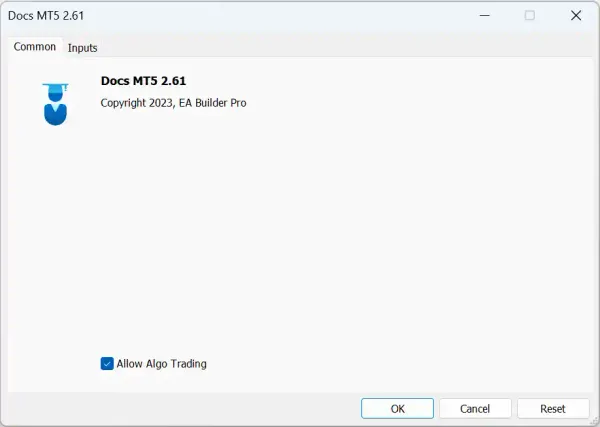
通用设置 - Expert Advisor MT5 -
点击
OK按钮。 -
验证图表右上角是否显示蓝色帽子。如果是灰色的,EA 已被禁用。
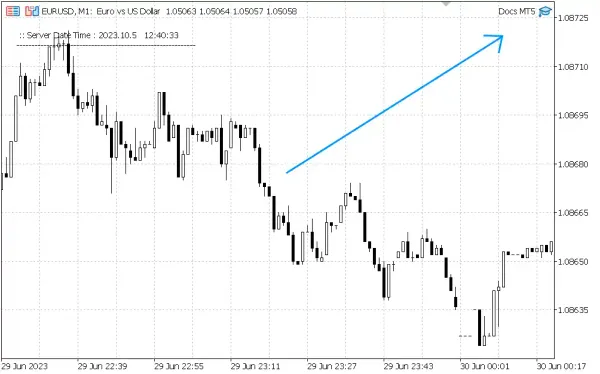
Expert Advisor MT5 成功运行 -
如果您没有看到笑脸,请打开
Terminal面板,查看Experts选项卡和Journal选项卡中的错误消息,它们会告诉您 EA 为什么没有运行。
运行 EA 遇到问题?
Section titled “运行 EA 遇到问题?”如果您在使用 EA 时遇到困难,不用担心!我们为您提供支持。请按照以下简单步骤操作:
- 查看故障排除页面:前往我们的故障排除页面获取详细指导。您可能会在那里直接找到解决方案。常见问题及其修复方法已列出,使您的故障排除体验顺畅无忧。
- 联系我们并发送消息:在按照故障排除步骤操作后仍然遇到问题?请随时直接与我们联系。我们的支持团队随时准备为您提供帮助。只需向我们发送一条详细说明您所遇到问题的消息,我们将在 24 小时内提供个性化帮助。
请记住,您的满意是我们的首要任务。我们致力于确保您使用我们 EA 的体验非常出色。因此,无论是小问题还是更复杂的问题,我们都会在这里为您提供每一步的帮助。