上传 Custom Indicator
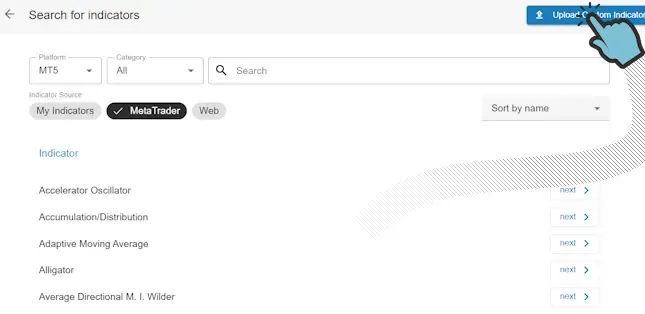
如果您想使用 Custom Indicator 而不是标准 Indicator,可以上传该 Indicator。上传 Custom Indicator 有 2 种途径:
- 在向 EA 添加 Indicator 时。
- 在”我的 Indicators”页面,您可以在菜单中找到。
我们支持 mq4/ mq5 (mql) 和 ex4/ ex5 (ex) 格式的 Custom Indicators。
上传 Indicator 并处理完成后,您可以在 Indicators 列表中选择 ‘Next’ 继续。
上传 Custom Indicator 出错时
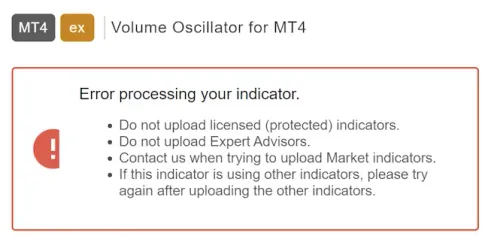
Section titled “上传 Custom Indicator 出错时”如果 Indicator 分析失败,请仔细检查您是否上传了正确的文件。如果问题持续存在,请随时联系我们。 请注意,上传 Market Place Indicators 需要订阅。这是因为收到您的请求后,我们会为您手动处理这些 Indicators。
成功上传 Custom Indicator
Section titled “成功上传 Custom Indicator”如果一切顺利,您已成功上传 Custom Indicator。您很可能已经在 MetaTrader 中使用过它。如果没有,请花些时间熟悉您的 Indicator。请特别注意几乎每个 Indicator 上传后都会显示的重要 Mode 参数。
Mode 参数
Section titled “Mode 参数”如果您的 Custom Indicator 有一个或多个值(线/ 箭头等),使用您想在 EA 中使用的那些值至关重要。为此,您必须选择正确的 Mode。为了帮助您找到正确的 Mode,我们创建了一个完整而详细的方案,建议您按照执行。请注意,在此示例中我们使用的是箭头 Indicator。相同的方案必须用于任何类型的 Indicator(柱状图、线形、颜色等),因为过程完全相同。
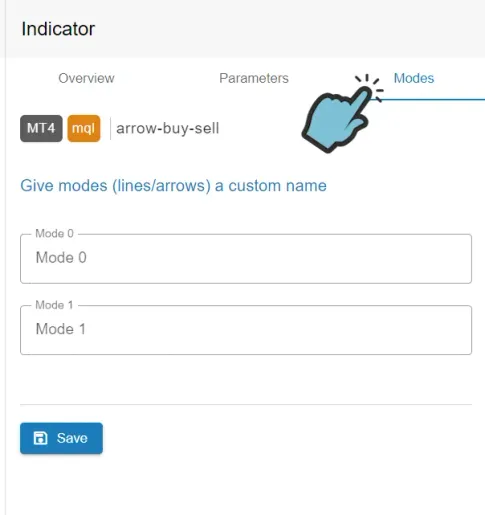
我们首先要查看上传 Indicator 时 Mode 是否被我们的工具自动检测到。点击您的 Indicator 并在右侧工具栏中选择 ‘Modes’ 选项卡。如果 Mode 检测成功,您将看到类似下图的内容。如果下图与您看到的一致,请参考 方案 A 来查找您的 Mode。如果方案 A 不起作用,将引导您转到方案 B。 Mode 可能已经为您命名了,因为我们的系统可能已经识别了该 Indicator。如果是这种情况,请确保 Mode 名称与您在图表上使用的值一致。如果一致,则无需按照特定方案来识别 Mode;您可以直接前往 设置 Signal。
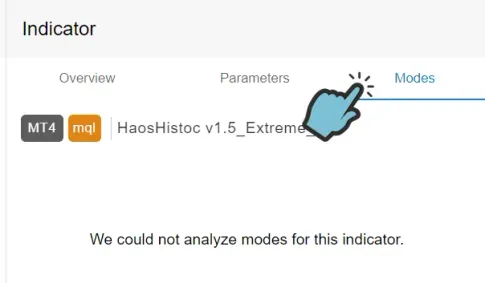
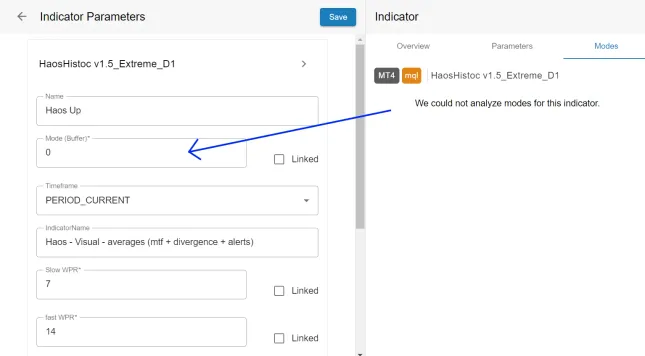
当自动检测 Mode 失败时,您将看到类似下图的内容。如果下图与您看到的一致,请参考 方案 C 来查找您的 Mode。
方案 A:当 Mode 检测成功时
Section titled “方案 A:当 Mode 检测成功时”如果我们的工具成功检测到 Indicator 的 Mode,下一步是找出哪个 Mode 是您想要使用的。运气好的话这很简单。否则,我们需要做更多工作。因此,当”幸运”时,MetaTrader 中的 Mode 数量与我们工具分析出的 Mode 数量相同。要查看 MetaTrader 中的 Mode,请打开 Data Window(CTRL + D)。 以下是一个示例,Indicator 在 MetaTrader 中有 2 个可见的 Mode,我们的工具也找到了 2 个 Mode。
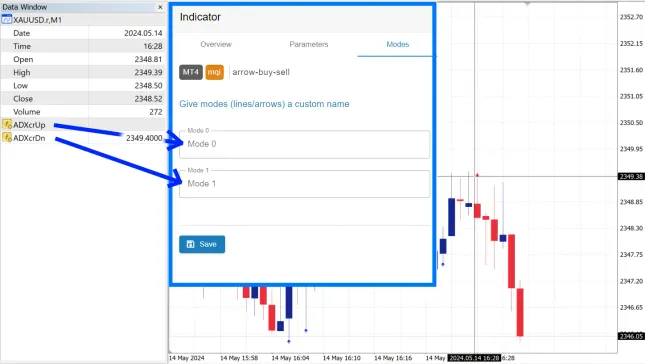
在上图中我们有 2 个 Mode。一个 Mode 包含上箭头的值,另一个 Mode 包含下箭头的值。我们可以通过将鼠标悬停在图表上的上箭头或下箭头上,并观察 MetaTrader 的 Data Window 中哪个 Mode 显示值来找出哪个是上箭头或下箭头。 如果将鼠标悬停在上箭头上时第一个 Mode 显示值,我们就知道第一个 Mode(Mode 0)是上箭头。现在,也悬停在下箭头上以验证第 2 个 Mode 是否包含下箭头。如果是,那么您就知道第 2 个 Mode(Mode 1)是下箭头。
在上图中您可以看到,当悬停在下箭头上时,Data Window 在找到的 Mode 的第 2 个 Mode 上显示了一个值(值 ‘2349.4000’)。上箭头也是同样的情况,会在第一个 Mode(Mode 0)上显示值。
为了在构建 EA 时更方便,请确保将 Mode 0 和 Mode 1 分别重命名为 ‘Up arrow’ 和 ‘Down arrow’。
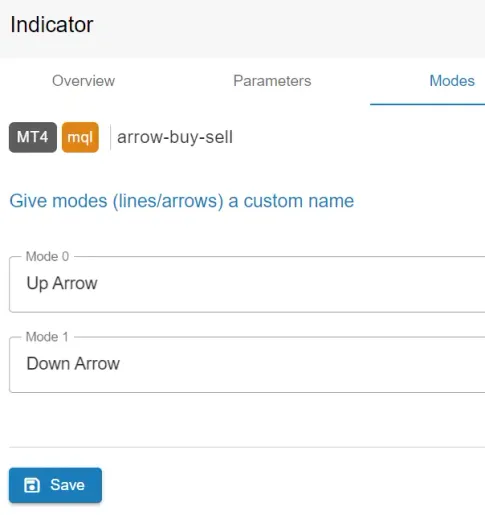
您现在已完成添加 Indicator,可以继续设置 Signal。
如果我们工具找到的 Mode 数量与您在 MetaTrader 的 Data Window 中找到的 Mode 数量不匹配,那么您将使用一个免费工具来找出哪个 Mode 包含您的上箭头和下箭头。请按照方案 B 操作。
方案 B:使用 Buffer Reader 查找正确的 Mode
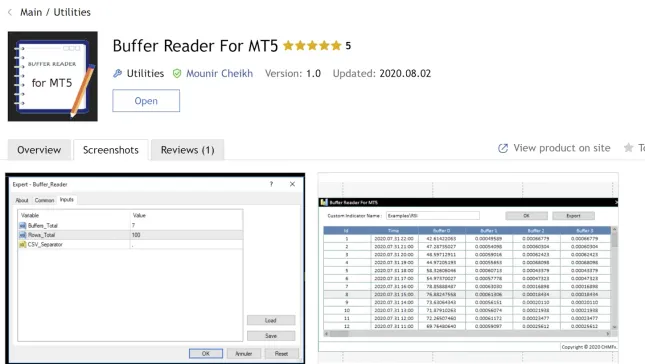
Section titled “方案 B:使用 Buffer Reader 查找正确的 Mode”在 MetaTrader 中打开 Market Place,搜索名为 ‘Buffer Reader’(MT4)或 ‘Buffer Reader for MT5’ 的 EA。安装此 EA。 然后将该 EA 应用到您的图表上。输入您的 Indicator 名称(不含 ‘ex4’ 或 ‘ex5’ 扩展名)并导出数据。如果出现错误,请确保没有拼写错误,并且您的 Indicator 位于 ‘Indicators’ 文件夹中,而不是某个子文件夹中,如 ‘Examples’、‘Market’ 或其他文件夹。
现在在 Excel 中打开导出的数据,您可以通过进入 MetaTrader 文件夹(Ctrl + Shift + D,‘MQL4/5’,‘Files’)找到它。您现在将看到 Indicator 的所有值。前 2 列代表行号和时间戳。后续列对应 Indicator 的 ‘Buffers’,代表您要查找的 Mode 编号。通过检查 Excel 中的数据,您可以确定哪一行包含每根 K 线的值(通过时间戳识别)。这样您就可以确定哪一列(Mode)包含箭头的值。一旦在 Excel 表中找到该值,您就知道哪个 Mode 对应您的箭头了。
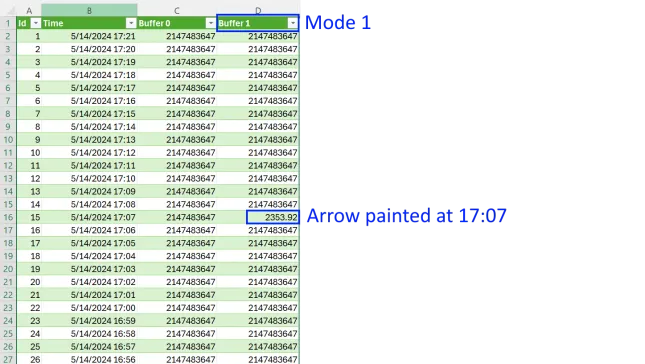
为了在构建 EA 时更方便,请确保将 Mode 0 和 Mode 1 分别重命名为 ‘Up arrow’ 和 ‘Down arrow’。
您现在已完成添加 Indicator,可以继续设置 Signal。
方案 C:使用 Buffer Reader 查找 Mode
Section titled “方案 C:使用 Buffer Reader 查找 Mode”如果我们的工具无法成功检测 Indicator 的 Mode,下一步是尝试手动查找。也有可能 Indicator 不包含任何 Mode。在这种情况下,该 Indicator 无法用于自动化,必须找到另一个类似的 Indicator。
在 MetaTrader 中打开 Market Place,搜索名为 ‘Buffer Reader’(MT4)或 ‘Buffer Reader for MT5’ 的 EA。安装此 EA。 然后将该 EA 应用到您的图表上。输入您的 Indicator 名称(不含 ‘ex4’ 或 ‘ex5’ 扩展名)并导出数据。
现在在 Excel 中打开导出的数据,您可以通过进入 MetaTrader 文件夹(Ctrl + Shift + D,‘MQL4/5’,‘Files’)找到它。您现在将看到 Indicator 的所有值。前 2 列代表行号和时间戳。后续列对应 Indicator 的 ‘Buffers’,代表您要查找的 Mode 编号。通过检查 Excel 中的数据,您可以确定哪一行包含每根 K 线的值(通过时间戳识别)。这样您就可以确定哪一列(Mode)包含箭头的值。一旦在 Excel 表中找到该值,您就知道哪个 Mode 对应您的箭头了。
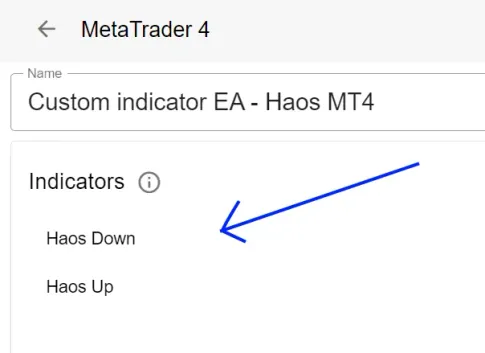
现在我们知道了您想使用哪些 Mode,继续将 Indicator 添加到您的 EA。确保重命名 Indicator,以便您知道该 Indicator 包含什么值。例如,如果您的 Indicator 文件名为 ‘Haos’,那么您可以将 Indicator 重命名为 ‘Haos Up’ 并将 Mode 设置为值 0。然后再次将同一个 Indicator(‘Haos’)添加到 EA,将 Indicator 重命名为 ‘Haos Down’ 并将 Mode 设置为值 1。
您现在已完成添加 Indicator,可以继续设置 Signal。