Trading Signals
在上一页中,我们为 EA 添加了所有指标。如果您想编辑指标,只需返回并调整指标的参数。接下来,您可以创建用于 Open 或 Close 订单的 Trading Signal(“信号”)。信号是一组必须满足的条件,满足后才会 Open 或 Close 订单。
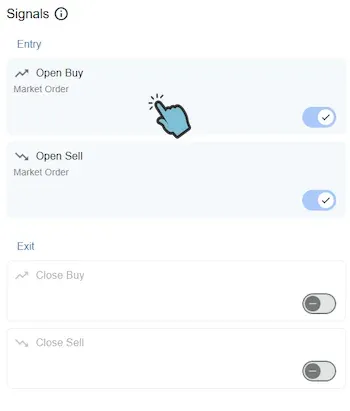
您的 EA 有 4 种信号类型:
- Open Buy
- Open Sell
- Close Buy
- Close Sell
信号是一个非常强大的工具,可以创建几乎任何您能想到的 Open 和 Close 逻辑。刚开始创建信号可能看起来很困难,但我们相信任何人都能快速学会。因此,在学习创建信号时请保持耐心。如果您在阅读本页信息后不知道如何操作,可以随时联系我们。即使您认为信号编辑器功能有限,请联系我们,我们可以向您展示如何创建您的信号,因为我们在解决复杂场景方面有丰富的经验。
点击您想要编辑的信号,这将打开信号编辑器。如果您基于模板创建了 EA,那么您的信号可能已经包含一些条件。其他信号可能为空,因此只包含一个空的根组。如果是这种情况,请开始向信号添加条件。
ANY | ALL 根组
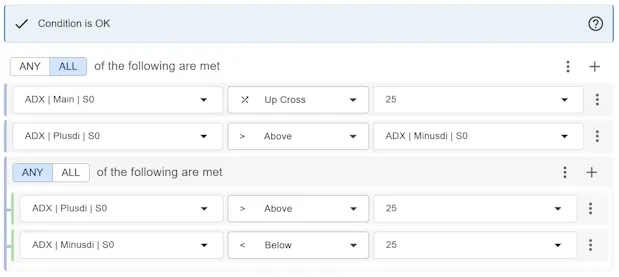
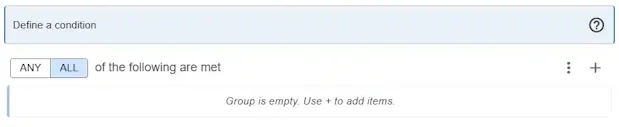
Section titled “ANY | ALL 根组”选择了订单类型后,就可以配置条件了。您会看到条件从顶部的根组开始。根组为您提供 ANY/ALL 的选择。此选项影响直接在该组中的所有条件。
- ANY:只需满足其中一个条件即可激活信号。
- ALL:必须满足所有条件才能激活信号。
从此根组开始构建您的条件。
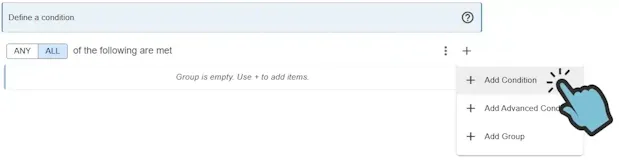
打开 ANY | ALL 组的选项菜单,选择 Add Condition。点击 Add Condition 后将添加一个简单条件。
条件是一个包含左侧操作数、运算符和右侧操作数的表达式。默认情况下,左侧和右侧操作数都是指标。您添加到 EA 的指标将显示在这里。您可以将指标替换为函数(Bid、Ask、Stop Loss 等)或常量值。
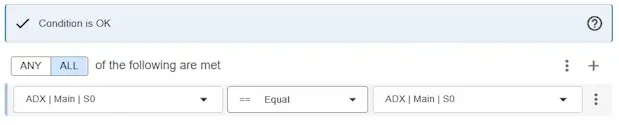
切换指标、函数或常量
Section titled “切换指标、函数或常量”您可以在指标、函数或常量之间切换。点击您想要编辑的元素,将会出现一个弹出窗口。
- 点击 Indicator 访问您添加到 EA 的指标。
- 点击 Function 访问函数,如 Ask、Bid、Hour、Minute 等。
- 点击 Constant 添加常量(固定)值。默认值为 EMPTY,表示 MetaTrader 的空值,即一个长数字(2147483647)。 您可以通过 Inputs 选项卡在 MetaTrader 中编辑常量值。输入名称将与您在我们的网页工具中指定的 Input Name 匹配。 在信号或模块中多次使用相同的 Input Name 将在 MetaTrader 中生成单个共享输入,这简化了优化过程。
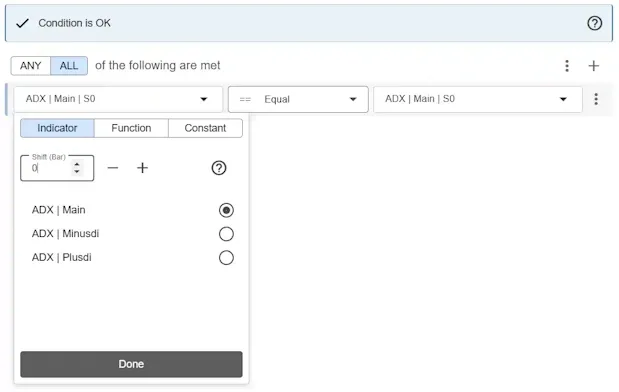
Shift(K线)
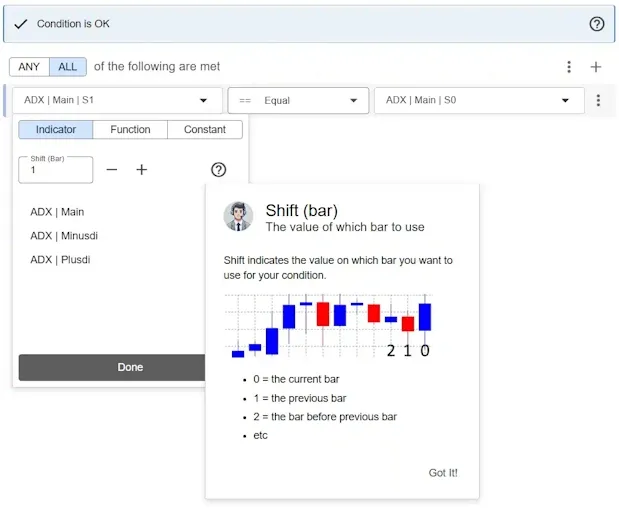
Section titled “Shift(K线)”对于您在条件中使用的每个指标,您需要选择要使用的 Shift。通过此操作,您可以指定要使用(指标的)哪根 K 线的值。
- Shift(K线):0 - 当前 K 线
- Shift(K线):1 - 前一根 K 线
- Shift(K线):2 - 前一根 K 线的再前一根,以此类推。
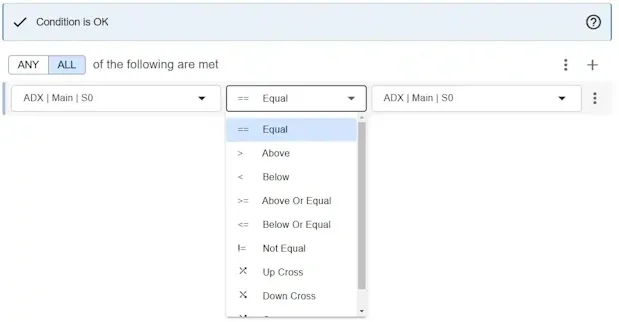
有三类运算符:
- 比较运算符
- 交叉运算符
- 数学运算符
每个类别包含不同的运算符。根据上下文,某些运算符类别可能不可用。 点击此处查看可用运算符的完整列表。
添加高级条件
Section titled “添加高级条件”如果简单条件不能满足您的需求,您可以添加 Advanced Condition。
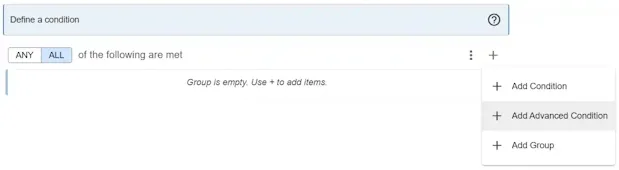
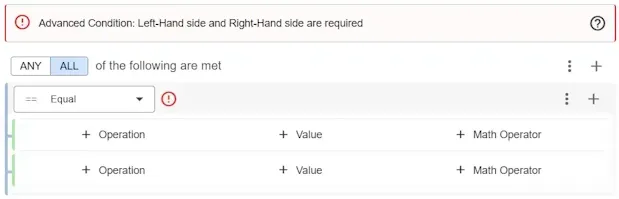
Advanced Condition 可以包含各种元素。
- 操作
- 值
- 数学运算符
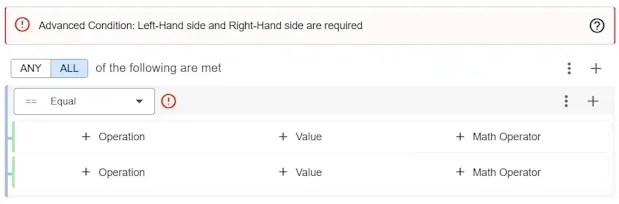
Advanced Condition 支持您可能需要的所有要求。在这里您可以根据需要应用复杂的数学运算。
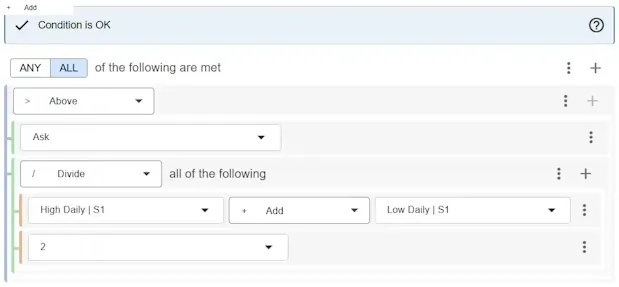
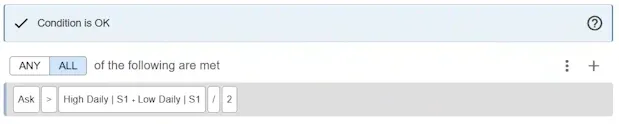
完成 Advanced Condition 后,可以将其折叠。将显示条件的摘要,这将帮助您保持信号的良好概览。
添加 Any/All 组
Section titled “添加 Any/All 组”您可以添加嵌套的条件组。点击 Add Group。
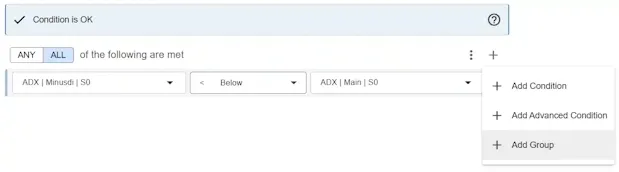
在这里您可以添加更多条件、Advanced Condition 或另一个嵌套组。
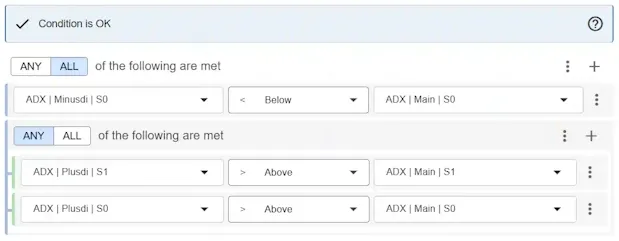
您可以通过在选项中选择”Remove”来删除节点。根组(Any/All)永远不能被删除。嵌套组可以被删除。
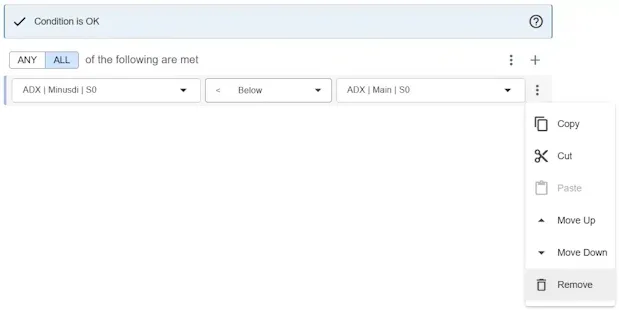
移动 | Cut-Copy-Paste
Section titled “移动 | Cut-Copy-Paste”有两种方式可以移动元素。
- 上下移动条件
- Cut 和 Paste
- Copy 和 Paste
通过打开选项菜单,在其容器(组或 Advanced Condition)内移动节点。点击 Move Up 或 Move Down 按顺序上下移动元素。
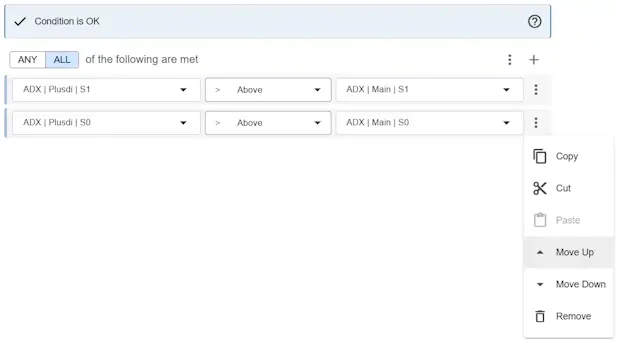
如果您需要将节点移动到另一个容器(组或 Advanced Condition),请打开选项菜单并选择 Cut。界面将被锁定编辑,您将看到粘贴节点的选项。点击您想要移动该项目的位置的 Paste 按钮。该项目将被移动到此位置。或者,您可以使用 Copy 而不是 Cut 来复制节点。
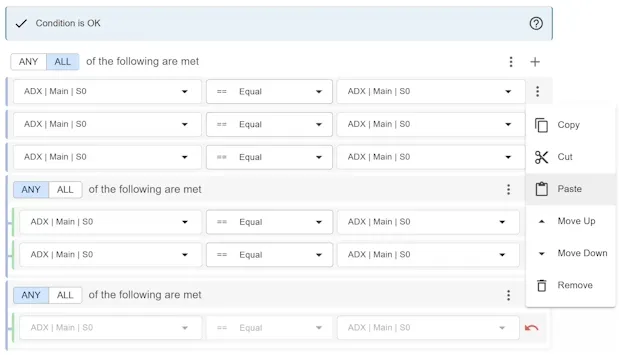
在构建信号时,您可能会创建无效的信号。无效信号无法保存。当您在顶部摘要框中看到带有错误消息的感叹号时,说明您的信号无效。
您可以根据需要使信号变得非常复杂。为了更容易理解信号的工作方式,一个好的策略是将它们分成组。每个组的结果是条件满足或不满足。