在 Trading Signal 中使用 Indicator
之前的方案帮助您找到了 Mode。在示例中,我们按照这些方案为箭头 Indicator 找到了 Mode。请注意,为其他类型的 Indicator 查找 Mode 的过程是完全相同的,应以完全相同的方式执行。
现在我们来看如何在 Buy/Sell Signal 中使用 Indicator。
根据您使用的 Indicator 类型,Signal 会略有不同,但一旦您理解了就很合理。有 4 种常见的 Indicator 值类型:
- 对象,如箭头。
- 颜色切换。
- 一条线穿越某个水平线。
- 一条线穿越另一条线。
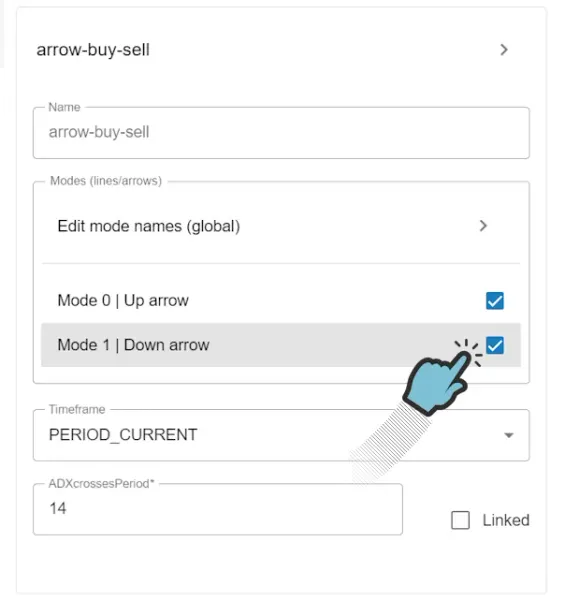
将 Indicator 添加到 EA 时,请确保选择了您打算使用的所有 Mode。未选择的 Mode 将被过滤掉以避免混乱。
如何为箭头 Indicator 设置 Signal
Section titled “如何为箭头 Indicator 设置 Signal”现在您已经找到了 Mode、重命名了它们并在添加 Indicator 时启用了它们,是时候创建条件,让您的 EA 开仓和/或平仓了。
当 Mode 获得一个值时,MetaTrader 会在图表上绘制箭头。箭头被放置在此 Mode 的值处。通常,上箭头会画在 K 线下方稍低处,下箭头会画在 K 线上方稍高处。这就解释了为什么您看到的 Mode 值总是略高于或略低于价格。箭头 Indicator 的特点是它们的值并不重要,我们只想知道它们是否被绘制。换句话说,我们只想在 Mode 有值(即不为空)时买入或卖出。
我们现在将为箭头 Indicator 创建 Open Buy Signal,它包含 1 个条件:‘Up Arrow’ 必须不等于 Empty。
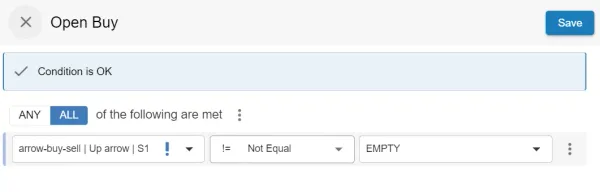
我们现在可以对 Open Sell 做同样的操作,但选择 ‘Down arrow’ Mode。此外,我们可以将 Open Buy Signal 复制到 Close Sell,将 Open Sell Signal 复制到 Close Buy。这样,每当箭头从买入切换到卖出或反之亦然时,我们可以无缝地在买入和卖出之间切换。
完成后,您的 EA 的第一个版本就准备好了,您可以继续导出 EA。有关如何运行第一个 EA 的完整教程,请参阅一起运行我们的第一个 EA。
如何为颜色 Indicator 设置 Signal
Section titled “如何为颜色 Indicator 设置 Signal”现在您已经找到了 Mode、重命名了它们并在添加 Indicator 时启用了它们,是时候创建条件,让您的 EA 开仓和平仓了。
当 MetaTrader 在图表上绘制一条线时,您可能关注的是线本身的颜色或颜色之间的转换。实际上,彩色线可能由 2 个独立的 Mode 组成:一个用于绿色,一个用于红色。如果是这种情况(您在查找 Mode 的方案中已经发现了),那么设置 Buy/Sell Signal 与为箭头设置 Signal 完全相同。唯一的区别是您将把 Mode 命名为 ‘Green’ 和 ‘Red’,而不是 ‘Arrow Up’ 和 ‘Arrow Down’。
在其他情况下,您可能发现了 1 个 Mode,它包含颜色的值,通过将图表上看到的内容与 Data Window 或 Buffer Reader 导出中看到的内容进行比较。例如,当 Mode 值为 -1 时线为红色,值为 1 时线为绿色。有时还有第三种颜色,例如值 0 表示灰色。如果是这种情况,逻辑上应该创建一个 Open Buy Signal,检查颜色 Mode 的值是否为 1。对于 Open Sell,创建一个条件检查同一颜色 Mode 的值是否为 -1。希望您开始理解其中的逻辑了。
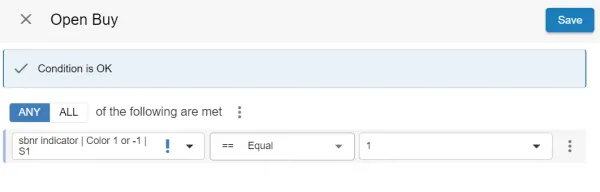
我们现在可以对 Open Sell 做同样的操作,选择同一个 Indicator Mode,但这次检查值是否为 -1。此外,我们可以将 Open Buy Signal 复制到 Close Sell,将 Open Sell Signal 复制到 Close Buy。这样,每当颜色从红色转为绿色或反之亦然时,我们可以无缝地在买入和卖出之间切换。
完成后,您的 EA 的第一个版本就准备好了,您可以继续导出 EA。有关如何运行第一个 EA 的完整教程,请参阅一起运行我们的第一个 EA。
向 Signal 添加 Indicator 时使用 Shift
Section titled “向 Signal 添加 Indicator 时使用 Shift”添加条件时,您可能注意到了 ‘Shift’ 设置。将 ‘Shift’ 值设为 0 时,您选择的是 Indicator 在当前 K 线上的值。‘Shift’ 1 对应前一根 K 线,‘Shift’ 2 对应再前一根 K 线,依此类推。选择与您打算执行买入/卖出操作的 K 线对应的 ‘Shift’ 非常重要。例如,如果您希望避免在当前 K 线显示箭头时买入(因为可能存在重绘),请考虑使用 ‘Shift’ 1。通常,箭头根本不会在当前 K 线上绘制,这取决于 Indicator。如果我们的分析器确定所选的 ‘Shift’ 永远不会产生值,将显示红色感叹号(!)作为警告。蓝色感叹号表示所选的 ‘Shift’ 可能存在重绘。虽然我们力求准确,但请进行您自己的研究,因为我们无法始终保证此信息警告的有效性。
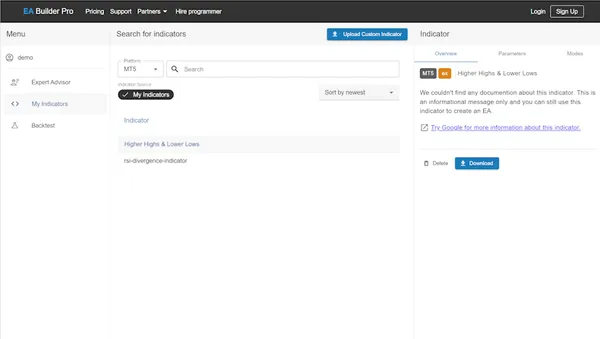
我的 Indicators 页面
Section titled “我的 Indicators 页面”除了在向 EA 添加 Indicator 时上传 Indicator 外,您还可以使用”我的 Indicators”页面。在这里您可以上传、下载或删除您的 Custom Indicators。如果您想删除一个 Custom Indicator,请确保它没有被任何 EA 使用,否则无法删除。