Запуск вашего первого EA
Добро пожаловать в официальный учебник EA Builder Pro — Как запустить ваш первый EA. Ваш первый торговый бот (EA) может быть запущен на вашем компьютере в течение 30 минут — просто следуйте этому пошаговому учебнику.
Если у вас уже установлен MT и вы скачали EA, можете перейти к разделу Подготовка EA к запуску.
Настройка MetaTrader
Заголовок раздела «Настройка MetaTrader»У каждого брокера свой уникальный установщик MetaTrader. Мы создадим аккаунт и установим MetaTrader с Switch Markets. Если вы не уверены, почему стоит создать аккаунт у Switch Markets, прочитайте почему вам стоит это сделать. Если вы убеждены, зарегистрируйтесь.
После перехода по ссылке вы увидите страницу регистрации. По нашему опыту, отдел продаж с вами связываться не будет — это обычная практика у многих брокеров. Однако вы будете получать электронные письма.
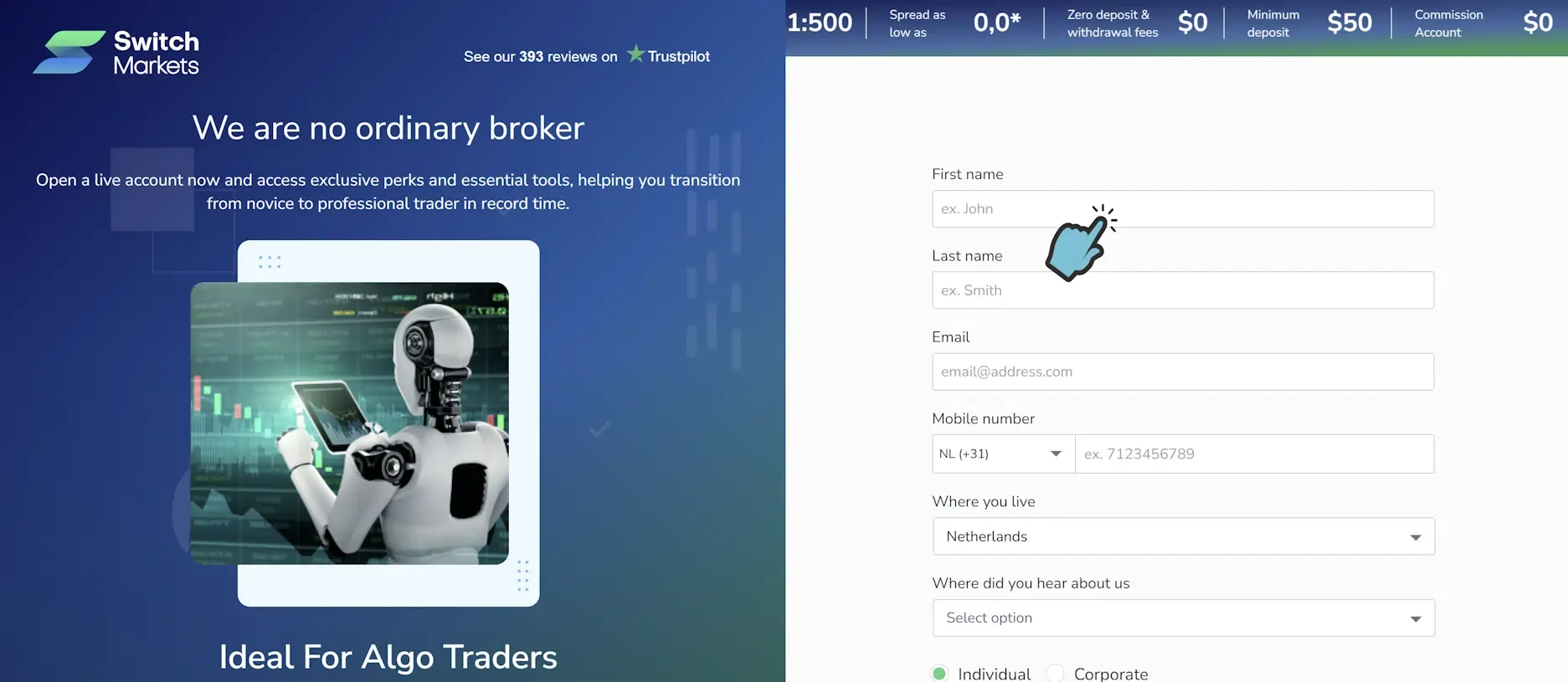
Далее вас попросят загрузить дополнительные документы. Кредитная карта не нужна для создания аккаунта и начала тестирования EA, но если вы решите внести депозит, вы получите отличные бесплатные бонусы, как обсуждалось ранее.
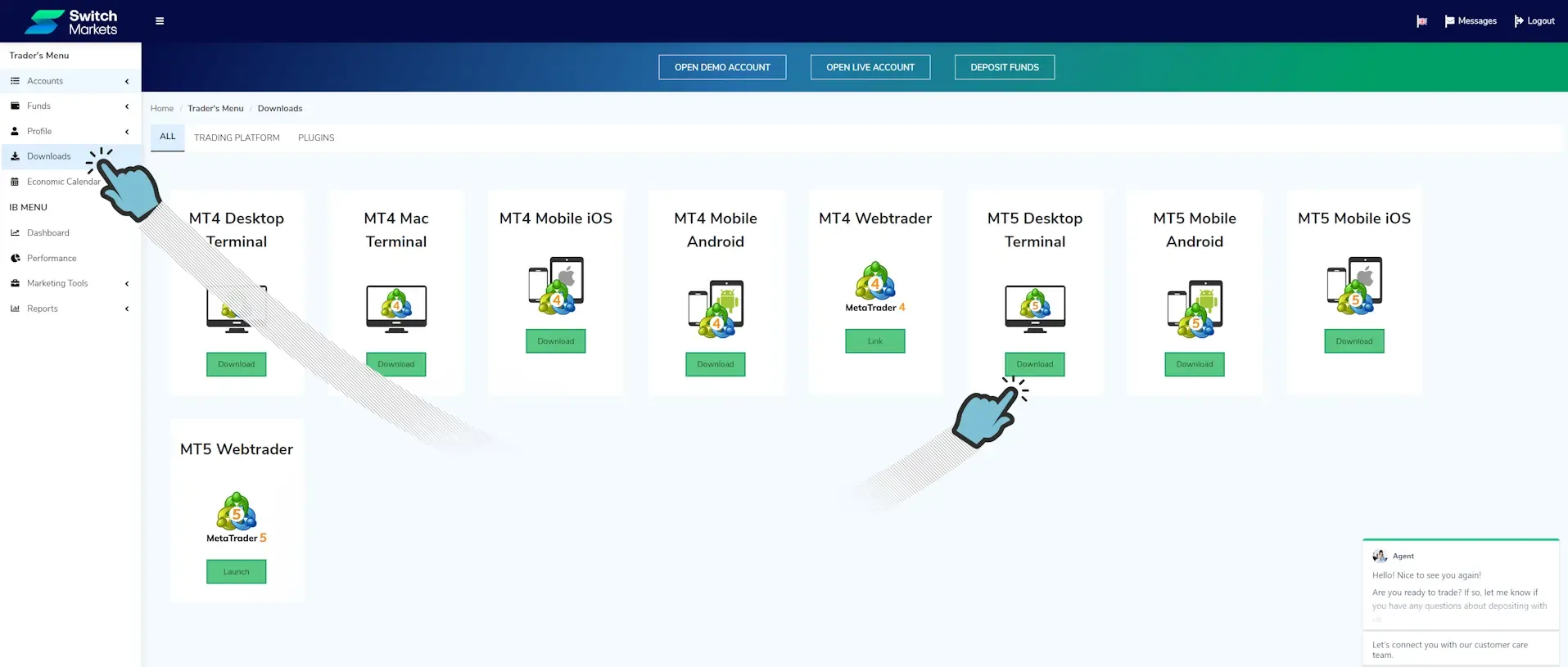
После входа нажмите «Downloads» и выберите вашу ОС и версию MetaTrader. Мы рекомендуем MT5.
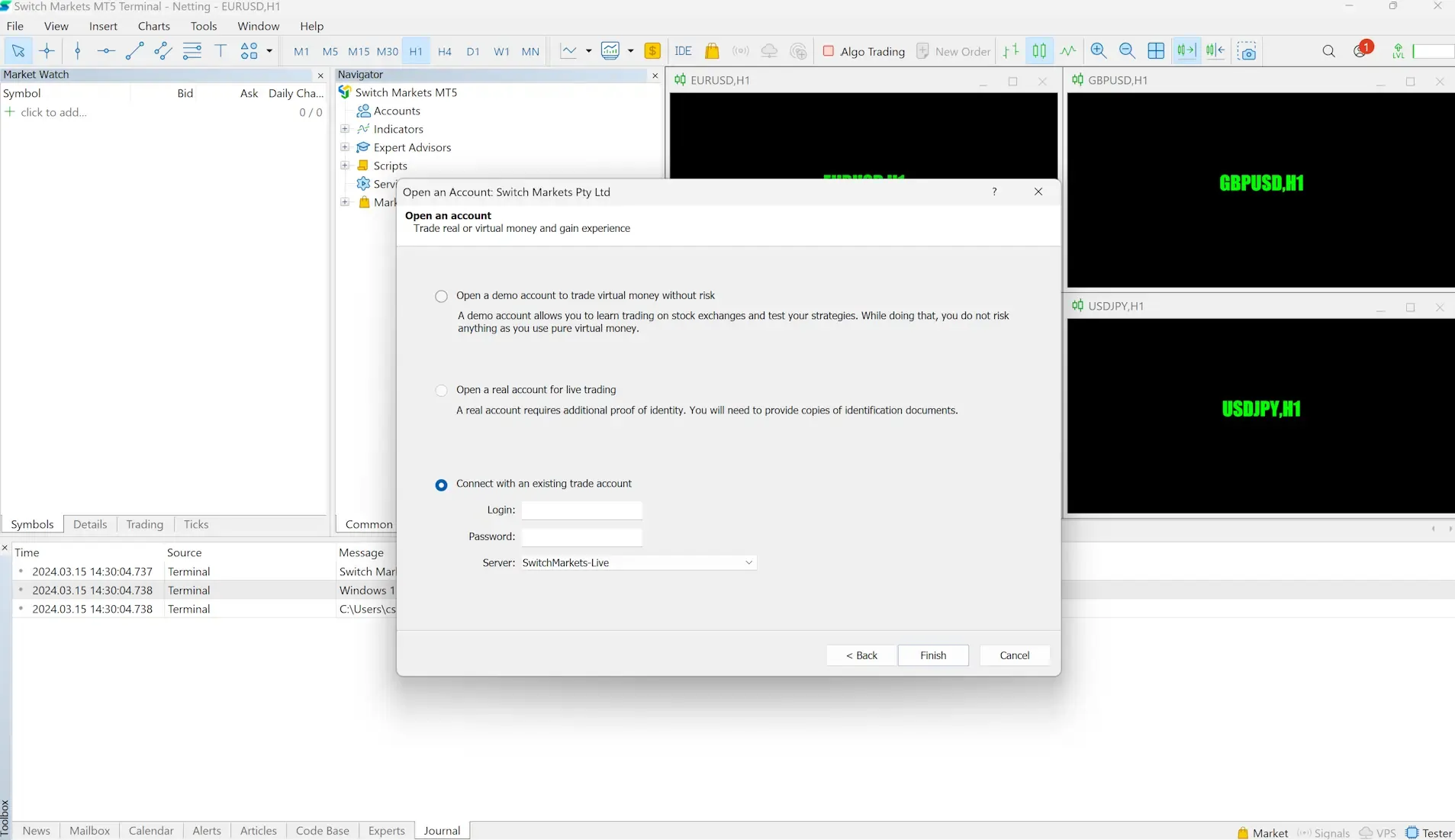
После завершения установки вы можете запустить MetaTrader 5. Вам будет предложено войти в систему. Учётные данные вы получите на следующем шаге.
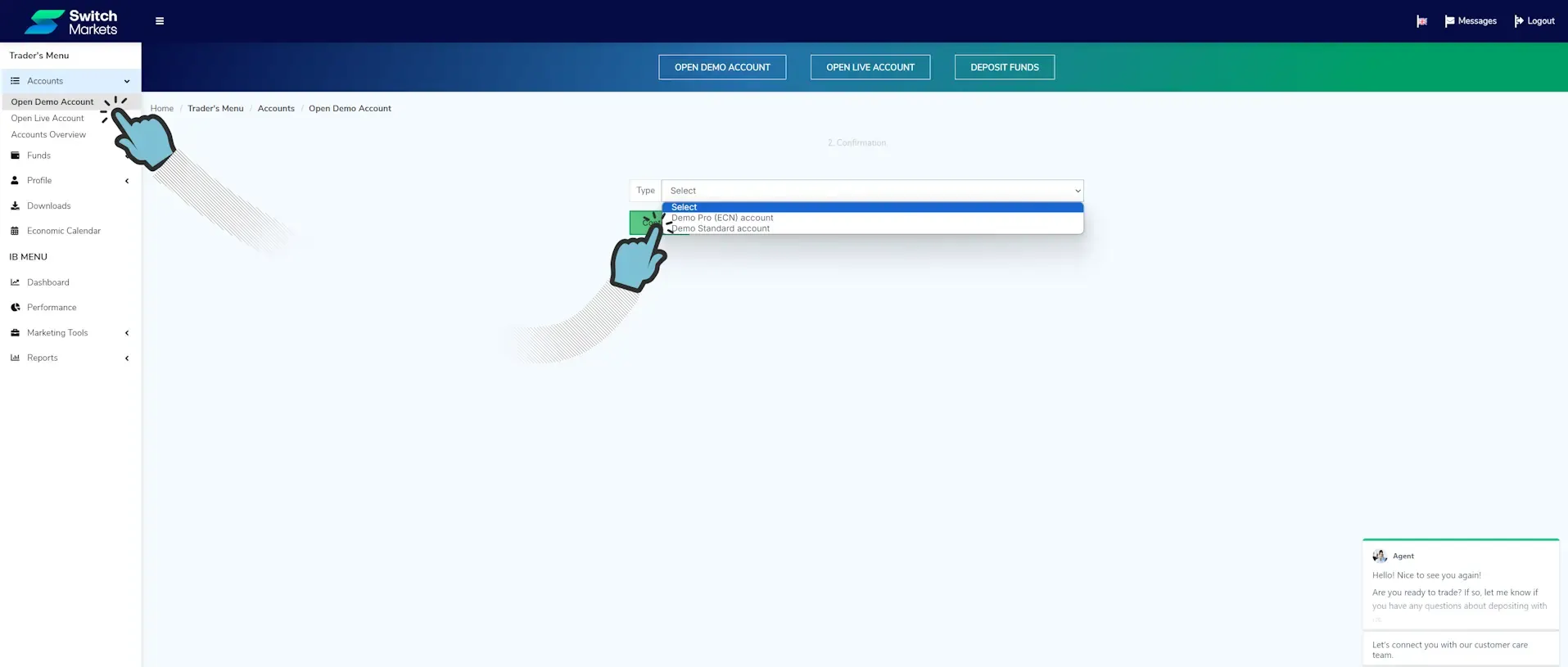
Вернитесь на сайт Switch Markets. Теперь вы можете создать демо-счёт (а когда будете готовы — реальный счёт). Выберите Standard-аккаунт, если не хотите платить комиссии при торговле, но согласны на больший спред. Выберите Pro (ECN), если хотите минимальный спред и согласны платить комиссию за лот. Выбор зависит от того, под какой тип оптимизирован ваш EA. Мы предпочитаем Pro-аккаунт.
Вы увидите сообщение «Your account [Номер аккаунта] has been successfully created» с паролем. Эта информация также придёт на вашу электронную почту. Для входа в MetaTrader вам понадобятся номер аккаунта и пароль. Войдите сейчас. После входа вы увидите, что графики загружаются и платформа готова пока только к (ручной) торговле. Мы скоро это изменим.
Создание EA с помощью EA Builder Pro
Заголовок раздела «Создание EA с помощью EA Builder Pro»Теперь мы скачаем EA и «запустим» его. Вам пока не нужно создавать свой идеальный EA — можно просто добавить один из наших шаблонов EA, скачать его и запустить.
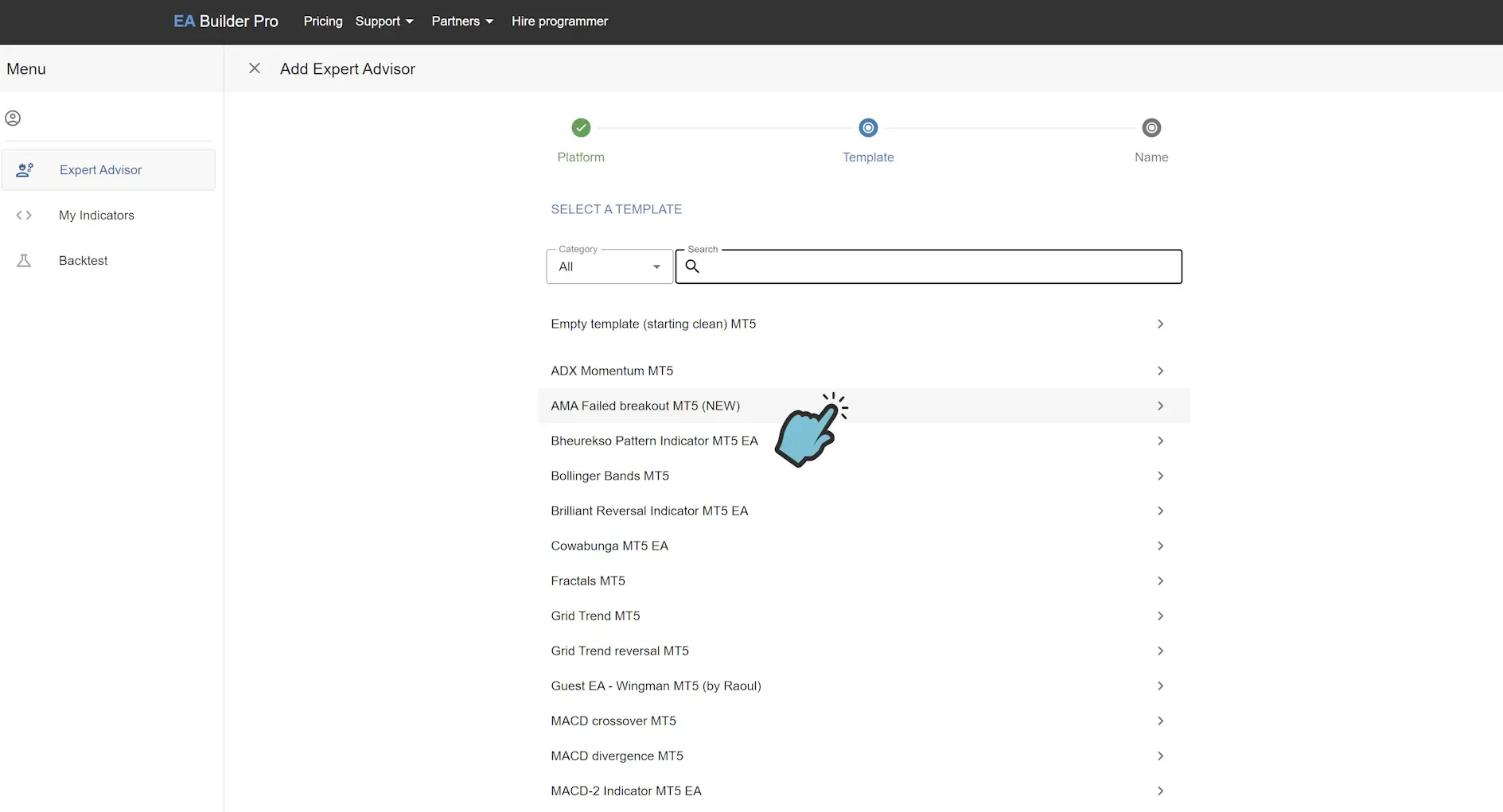
Откройте наш веб-инструмент и нажмите кнопку «+ Add Expert Advisor». Выберите любой шаблон, но не выбирайте «Empty template» — иначе получите EA, который ничего не делает. Вместо этого выберите, например, EA «AMA Failed Breakout» для MT5.
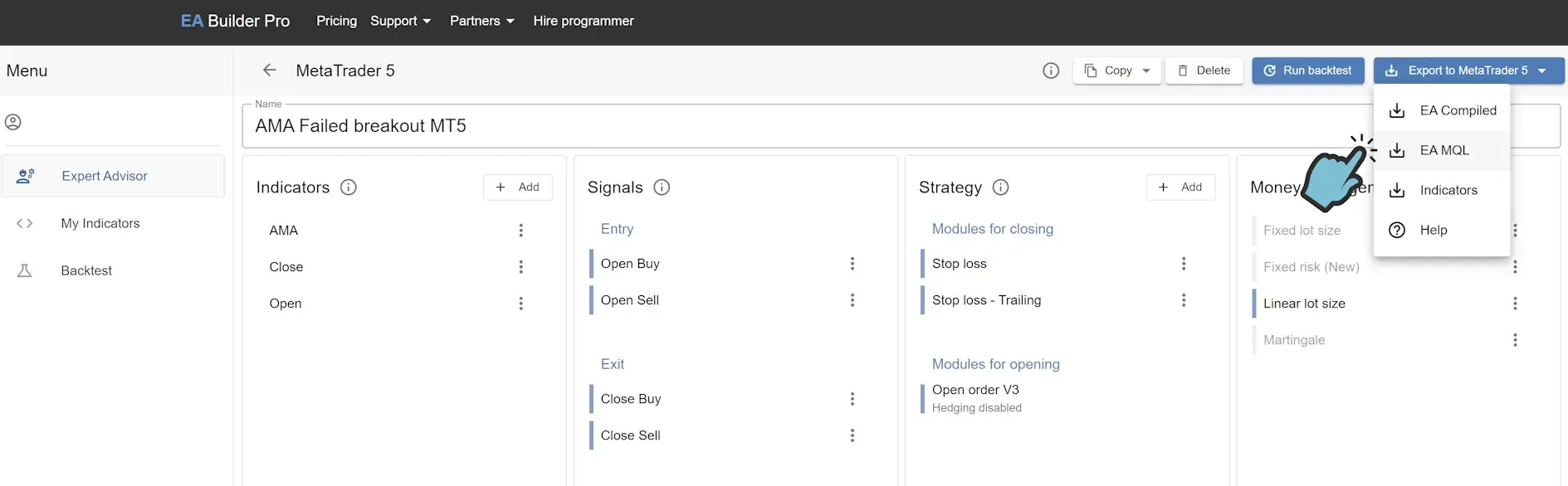
Теперь у вас есть EA, который можно редактировать под ваши нужды. Пока мы просто экспортируем EA и скомпилируем файл. Нажмите «Export to MetaTrader 5», затем нажмите «EA MQL», чтобы скачать исходный файл EA.
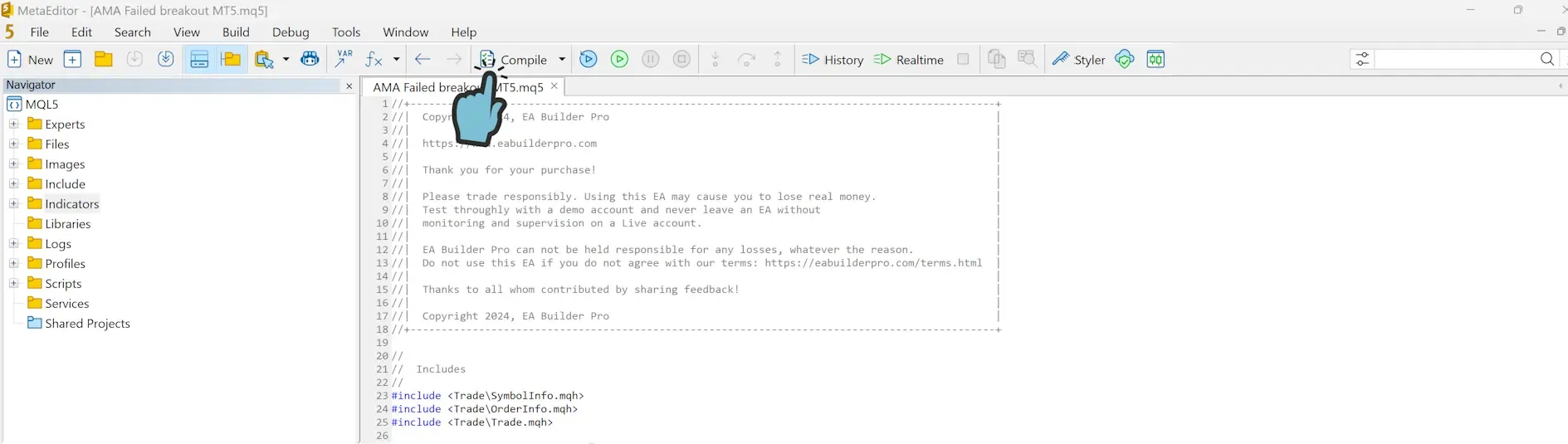
Дважды щёлкните по скачанному файлу. MetaEditor откроет файл.
Подготовка EA к запуску
Заголовок раздела «Подготовка EA к запуску»Мы почти у цели. Перед запуском EA нужно разрешить MetaTrader автоматическую торговлю с помощью EA.
Для MT4- В MetaTrader 4 перейдите в «Tools», «Options» и откройте вкладку «Expert Advisors».
- Убедитесь, что флажок «Allow automated trading» включён. Обратите внимание, что если вы оставите флажки «Disable …» включёнными, EA будет автоматически отключён при выполнении этих действий. Решение о том, хотите ли вы этого, полностью за вами.
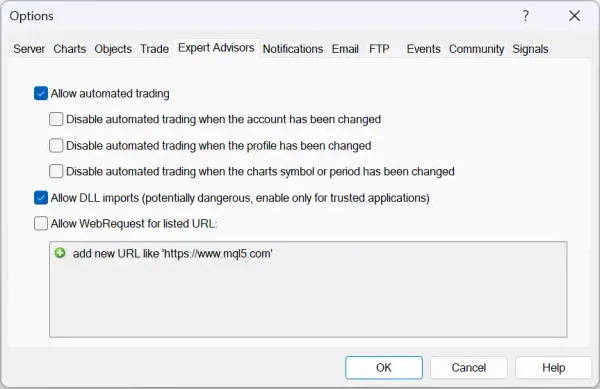
- Нажмите кнопку «OK».
-
В MetaTrader 5 перейдите в «Tools», «Options» и откройте вкладку «Expert Advisors».
-
Убедитесь, что флажок «Allow automated trading» включён. Обратите внимание, что если вы оставите флажки «Disable …» включёнными, EA будет автоматически отключён при выполнении этих действий. Решение о том, хотите ли вы этого, полностью за вами.
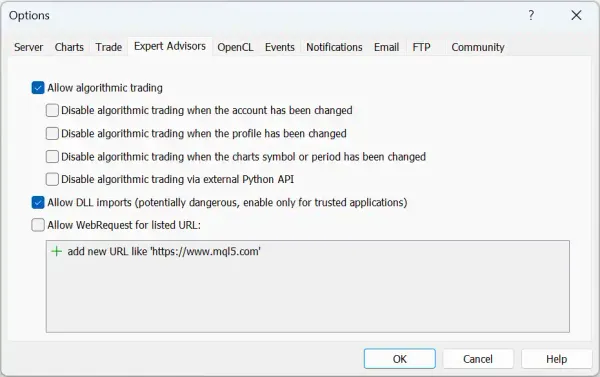
Options - Expert advisor MT5 -
Нажмите кнопку «OK».
Вы готовы запустить EA! В MetaTrader найдите панель «Tester» (в MT4) или «Strategy Tester» (MT5). Если панель не видна и вы не знаете, как её открыть, перейдите в «View» и выберите «Tester» или «Strategy Tester». Затем выберите свой EA, включите «Visual mode with the display of charts, …», чтобы в полной мере увидеть, что делает EA. Хотя это лучший способ детально рассмотреть действия EA, он значительно медленнее, чем запуск EA с отключённой опцией.
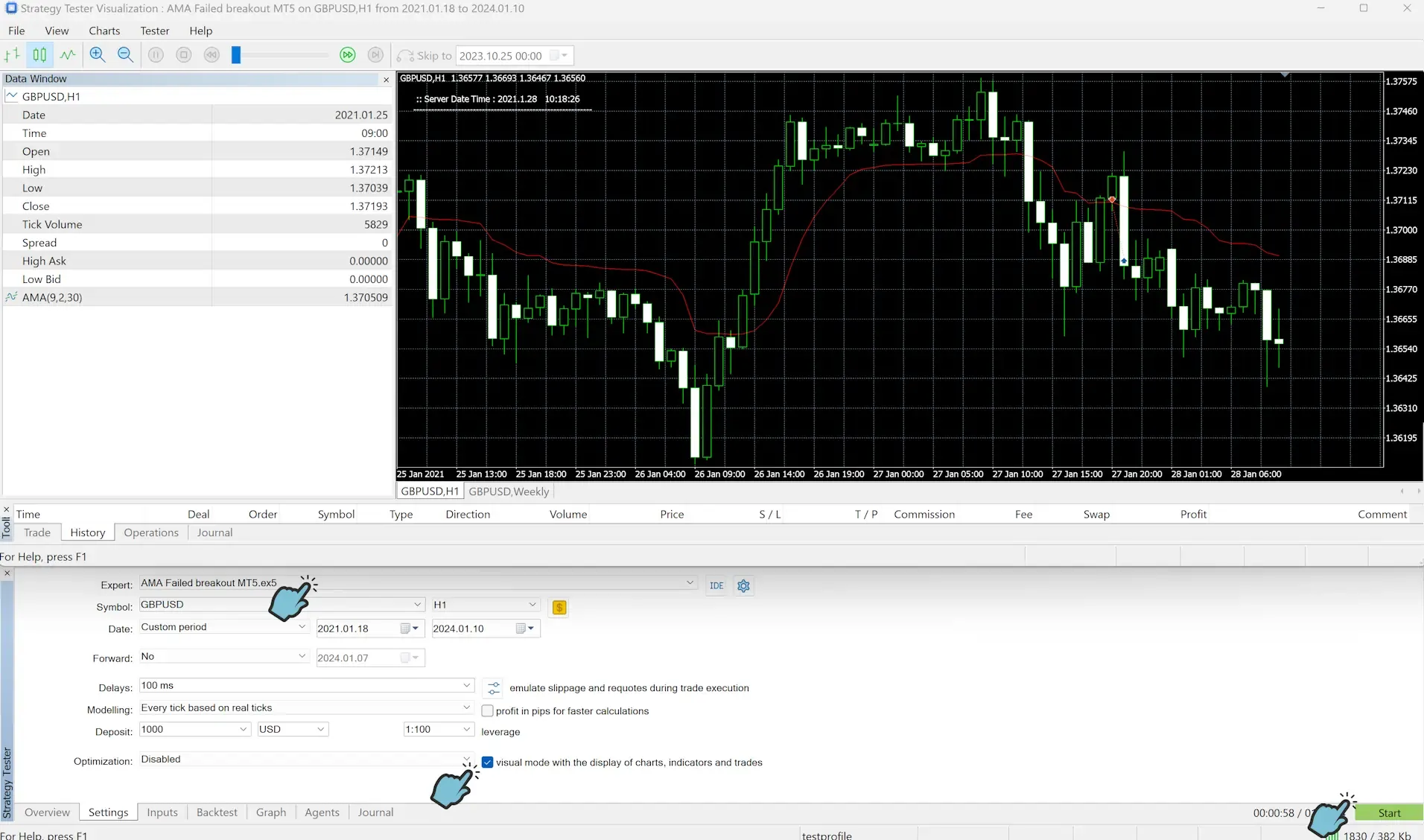
Запуск бэктеста
Заголовок раздела «Запуск бэктеста»Теперь вы готовы создать свой собственный EA и протестировать его, следуя тем же шагам. Вы также можете улучшить свои торговые навыки, получив бесплатные (обучающие) бонусы и используя их для становления лучшим трейдером. Также улучшите навыки создания EA, пройдя углублённый учебник EA Builder Pro.
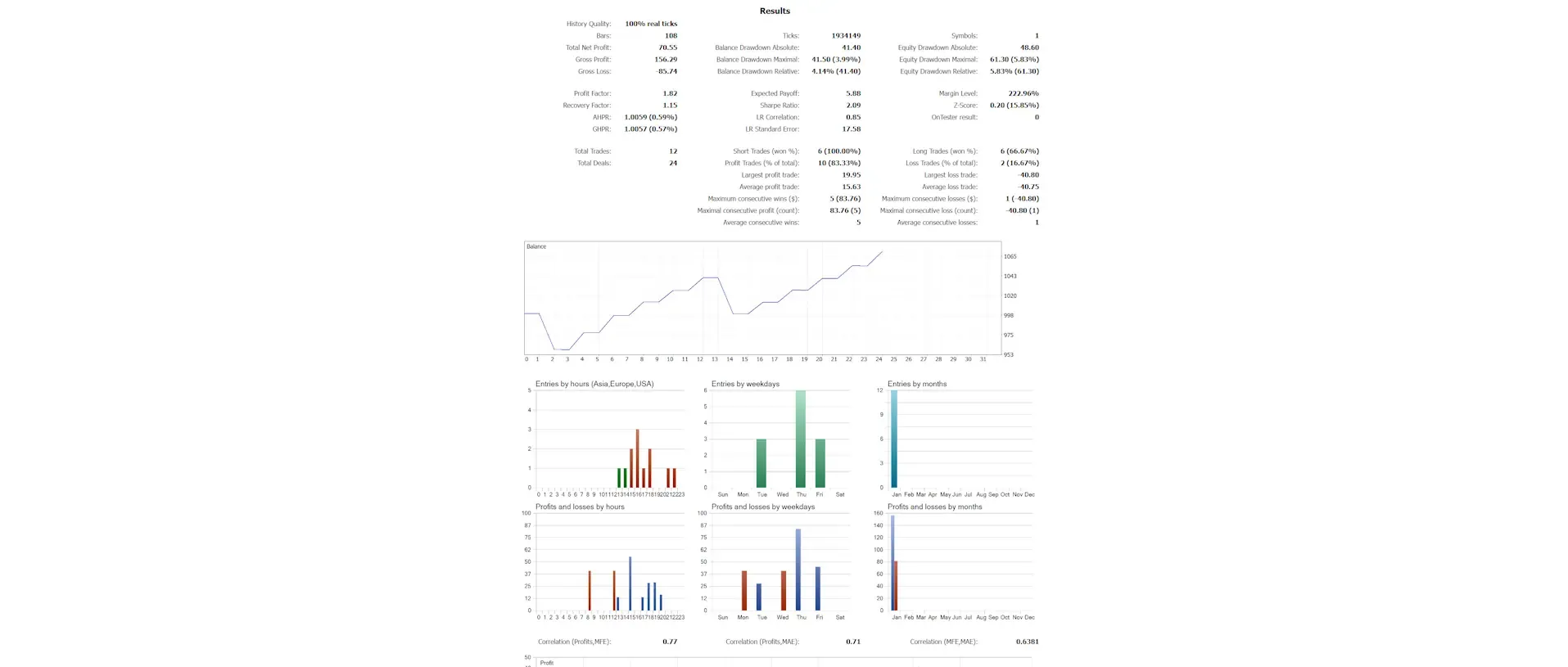
Запуск EA на графике (Демо/Реальный)
Заголовок раздела «Запуск EA на графике (Демо/Реальный)»Теперь, когда мы знаем, что EA работает, мы также запустим его на графике в реальном времени. Вы захотите сделать это позже для своего собственного EA, когда будете проверять, хорошо ли он работает в реальных условиях торговли. Вот шаги для запуска EA на графике в реальном времени:
Для MT4-
Теперь вы можете перетащить EA из панели Navigator на график.
-
Когда появится окно EA, убедитесь, что во вкладке «Common» включён флажок «Allow live trading».
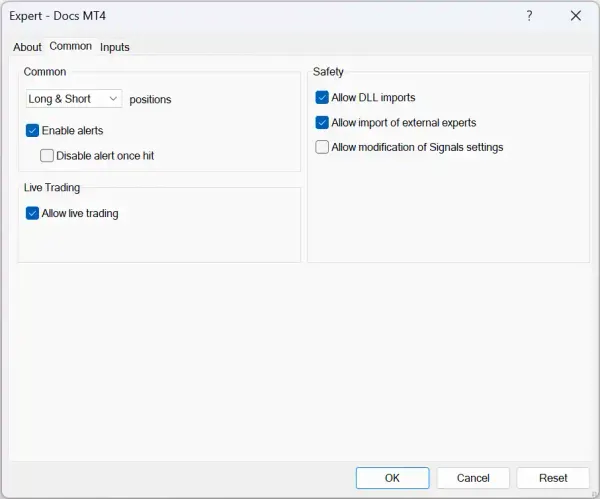
Common - Expert advisor MT4 -
Нажмите кнопку «OK».
-
Убедитесь, что в правом верхнем углу графика видно улыбающееся лицо.
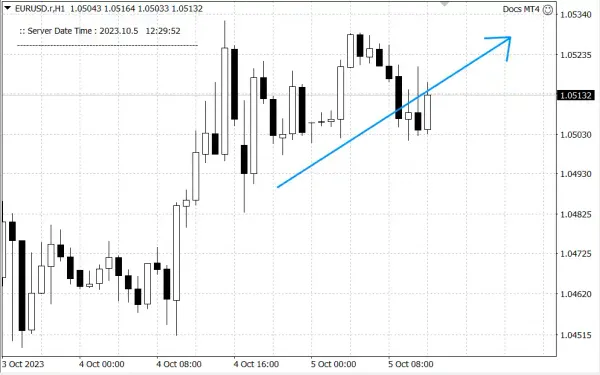
Expert advisor MT4 успешно работает -
Если вы не видите улыбающееся лицо, откройте панель «Terminal» и проверьте как вкладку «Experts», так и вкладку «Journal» на наличие сообщений об ошибках, которые объяснят, почему EA не работает.
-
Теперь вы можете перетащить EA из панели Navigator на график.
-
Когда появится окно EA, убедитесь, что во вкладке «Common» включён флажок «Allow Algo Trading».
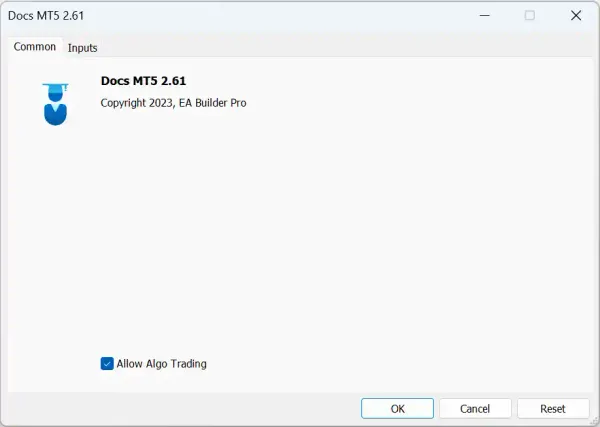
Common - Expert advisor MT5 -
Нажмите кнопку «OK».
-
Убедитесь, что в правом верхнем углу графика видна синяя шляпа. Если она серая, EA отключён.
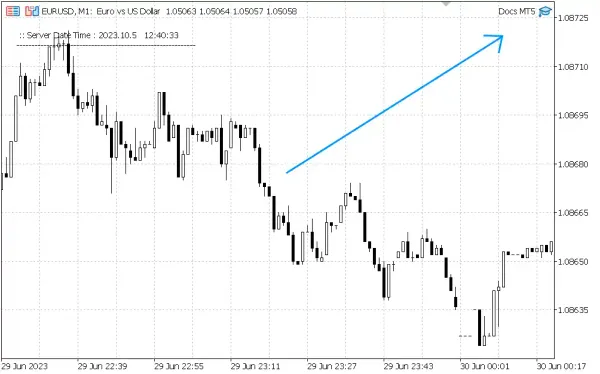
Expert advisor MT5 успешно работает -
Если вы не видите улыбающееся лицо, откройте панель «Terminal» и проверьте как вкладку «Experts», так и вкладку «Journal» на наличие сообщений об ошибках, которые объяснят, почему EA не работает.
Проблемы с запуском EA?
Заголовок раздела «Проблемы с запуском EA?»Если у вас возникли трудности с EA — не беспокойтесь! Мы поможем. Следуйте этим простым шагам:
- Проверьте страницу устранения неполадок: перейдите на нашу страницу устранения неполадок для подробных инструкций. Возможно, вы найдёте решение своей проблемы прямо там. Распространённые проблемы и их решения перечислены для удобного и беспроблемного устранения неполадок.
- Свяжитесь с нами и напишите нам: всё ещё сталкиваетесь с проблемами после выполнения шагов по устранению неполадок? Не стесняйтесь обращаться к нам напрямую. Наша команда поддержки готова помочь. Просто отправьте нам сообщение с описанием проблемы, и мы ответим в течение 24 часов с персональной помощью.
Помните, ваше удовлетворение — наш приоритет. Мы стремимся обеспечить отличный опыт работы с нашим EA. Будь то небольшая проблема или более сложный вопрос, мы здесь, чтобы помочь вам на каждом шагу.