Использование Indicator в Trading Signal
Предыдущие планы помогли вам найти ваш(и) режим(ы). В примере мы следовали этим планам для нахождения режимов для Indicator со стрелками. Обратите внимание, что процедура нахождения режимов для других типов Indicator идентична и должна выполняться точно так же.
Теперь мы рассмотрим использование Indicator в ваших Buy/Sell сигналах.
В зависимости от типа используемого Indicator, сигнал будет немного отличаться, но станет логичным, как только вы поймёте принцип. Существует 4 распространённых типа значений Indicator:
- Объект, например, стрелка.
- Переключение цвета.
- Линия, пересекающая уровень.
- Линия, пересекающая другую линию.
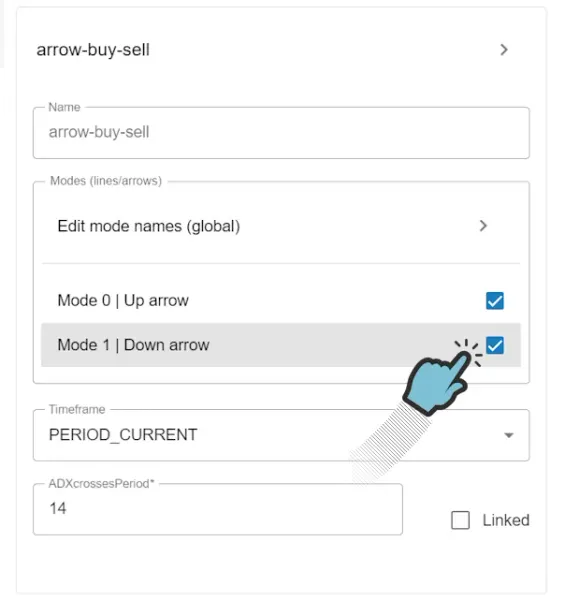
При добавлении Indicator в ваш EA убедитесь, что все режимы, которые вы намерены использовать, выбраны. Невыбранные режимы будут отфильтрованы, чтобы избежать загромождения.
Как настроить сигнал для Indicator со стрелками
Заголовок раздела «Как настроить сигнал для Indicator со стрелками»Теперь, когда вы нашли свои режимы, переименовали их и включили при добавлении Indicator, пришло время создать условие(я), которые заставят ваш EA открывать и/или закрывать ордера.
Стрелки рисуются на графике MetaTrader, когда режим получает значение. Стрелка размещается на значении этого режима. Часто стрелка вверх рисуется немного ниже бара, а стрелка вниз — немного выше бара. Это объясняет, почему значение режима, которое вы видите, всегда немного выше или ниже цены. Особенность Indicator со стрелками в том, что неважно, какое у них значение, нам важно только знать, нарисованы ли они. Другими словами, мы хотим покупать или продавать, когда режим имеет значение, то есть он не пустой.
Сейчас мы создадим сигнал Open Buy для Indicator со стрелками, который будет содержать 1 условие: «Стрелка вверх» должна быть не равна Empty.
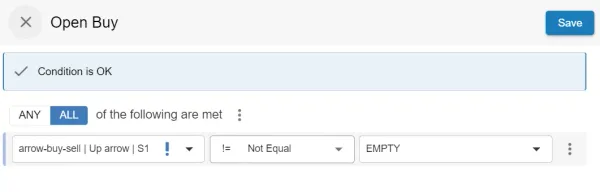
Теперь мы можем сделать то же самое для Open Sell, но вместо этого выбрать режим «Стрелка вниз». При желании мы можем продублировать сигнал Open Buy в Close Sell, а сигнал Open Sell — в Close Buy. Таким образом, мы можем плавно переключаться между покупкой и продажей каждый раз, когда стрелки переходят от Buy к Sell и наоборот.
Когда вы закончите, первая версия вашего EA готова, и вы можете приступить к экспорту EA. Полное руководство по запуску первого EA см. в разделе запуск нашего первого EA вместе.
Как настроить сигнал для цветного Indicator
Заголовок раздела «Как настроить сигнал для цветного Indicator»Теперь, когда вы нашли свои режимы, переименовали их и включили при добавлении Indicator, пришло время создать условие(я), которые заставят ваш EA открывать и закрывать ордера.
Когда MetaTrader рисует линию на графике, ваш интерес может заключаться как в цвете самой линии, так и в переходах между цветами. Возможно, что цветная линия на самом деле состоит из 2 отдельных режимов: одного для зелёного и одного для красного. Если это так (что вы выяснили, следуя плану поиска режимов), то настройка сигнала Buy/Sell точно такая же, как настройка сигнала для стрелок. Единственное отличие в том, что вы назовёте свои режимы «Зелёный» и «Красный» вместо «Стрелка вверх» и «Стрелка вниз».
В других случаях вы могли найти 1 режим, содержащий значение цвета, сравнивая то, что вы видите на графике, с тем, что видите в Data Window или экспорте Buffer Reader. Например, когда режим имеет значение -1, линия красная, а когда значение 1 — линия зелёная. Иногда есть третий цвет, например, значение 0 для серого. В этом случае логичным будет создать сигнал Open Buy, который проверяет, равно ли значение цветового режима 1. Для Open Sell создайте условие, проверяющее, равно ли значение того же цветового режима -1. Надеюсь, вы начинаете понимать логику этого.
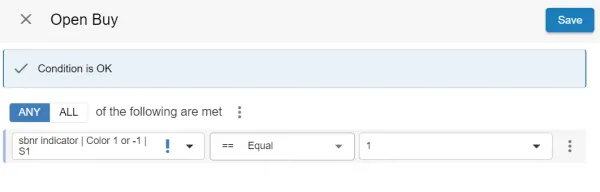
Теперь мы можем сделать то же самое для Open Sell, выбрав тот же режим Indicator, но на этот раз проверяя, равно ли значение -1. При желании мы можем продублировать сигнал Open Buy в Close Sell, а сигнал Open Sell — в Close Buy. Таким образом, мы можем плавно переключаться между покупкой и продажей каждый раз, когда цвет переходит от красного к зелёному и наоборот.
Когда вы закончите, первая версия вашего EA готова, и вы можете приступить к экспорту EA. Полное руководство по запуску первого EA см. в разделе запуск нашего первого EA вместе.
Использование Shift при добавлении Indicator в сигнал
Заголовок раздела «Использование Shift при добавлении Indicator в сигнал»При добавлении условий вы могли заметить настройку «Shift». При установке значения «Shift» на 0 вы выбираете значение Indicator на текущем баре. «Shift» 1 соответствует предыдущему бару, «Shift» 2 — следующему и так далее. Очень важно выбрать «Shift», соответствующий бару, на котором вы намерены выполнить действие Buy/Sell. Например, если вы хотите избежать покупки, когда на текущем баре отображается стрелка (из-за возможного перерисовывания), рассмотрите использование «Shift» 1. Часто стрелка вообще не рисуется на текущем баре, в зависимости от Indicator. Если наш анализатор определит, что выбранный «Shift» никогда не даст значения, будет отображён красный восклицательный знак (!) как предупреждение. Синий восклицательный знак означает, что выбранный «Shift» может перерисовываться. Хотя мы стремимся к точности, пожалуйста, проведите собственное исследование, так как мы не можем гарантировать достоверность этого информационного предупреждения в любое время.
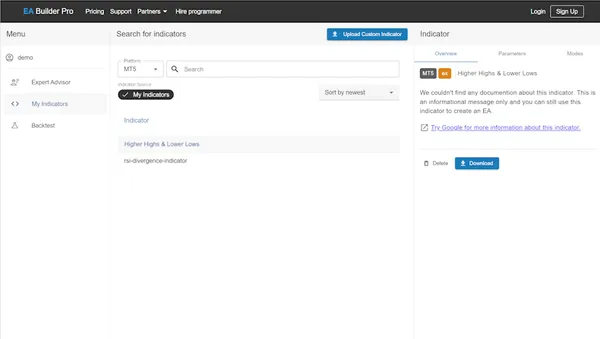
Страница «Мои Indicator»
Заголовок раздела «Страница «Мои Indicator»»Помимо загрузки Indicator при добавлении его в EA, вы также можете использовать страницу «My Indicators». Здесь вы можете загружать, скачивать или удалять свои Custom Indicator. Если вы хотите удалить Custom Indicator, убедитесь, что он не используется ни одним из ваших EA, иначе его нельзя будет удалить.