Загрузка Custom Indicator
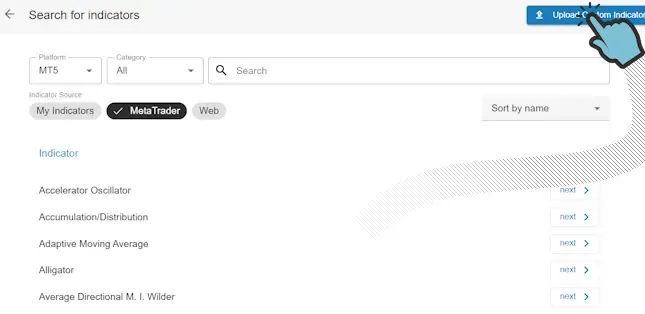
Если вы хотите использовать Custom Indicator вместо стандартного Indicator, вы можете загрузить его. Есть 2 способа загрузки Custom Indicator:
- При добавлении Indicator в ваш EA.
- На странице «My Indicators», которую можно найти в меню.
Мы поддерживаем Custom Indicator в форматах mq4/mq5 (mql) и ex4/ex5 (ex).
После загрузки Indicator и завершения обработки вы можете продолжить, выбрав «Next» в списке Indicator.
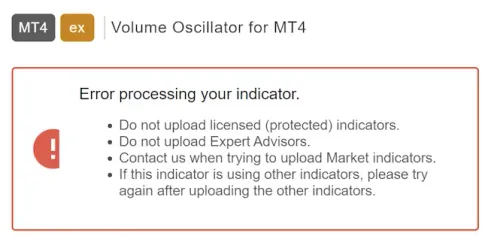
Когда загрузка Custom Indicator приводит к ошибке
Заголовок раздела «Когда загрузка Custom Indicator приводит к ошибке»Если анализ Indicator не удался, пожалуйста, проверьте, что вы загрузили правильный файл. Если проблема сохраняется, не стесняйтесь связаться с нами. Обратите внимание, что для загрузки Indicator из Market Place требуется подписка. Это связано с тем, что мы вручную обрабатываем эти Indicator для вас после получения вашего запроса.
Завершение загрузки Custom Indicator
Заголовок раздела «Завершение загрузки Custom Indicator»Если всё прошло успешно, вы загрузили свой Custom Indicator. Скорее всего, вы уже использовали его в MetaTrader. Если нет, уделите время для ознакомления с вашим Indicator. Обратите особое внимание на важный параметр Mode, который показывает почти каждый Indicator после загрузки.
Параметр Mode
Заголовок раздела «Параметр Mode»Если ваш Custom Indicator имеет одно или несколько значений (линии/стрелки и т.д.), крайне важно использовать нужное(ые) значение(я) в вашем EA. Для этого необходимо выбрать правильный Mode. Чтобы найти правильный Mode, мы создали полный и подробный план, которому рекомендуем следовать. Обратите внимание, что в этом примере мы используем Indicator со стрелками. Тот же план необходимо выполнять для любого типа Indicator (гистограмма, линия, цвет и т.д.), так как процесс абсолютно одинаковый.
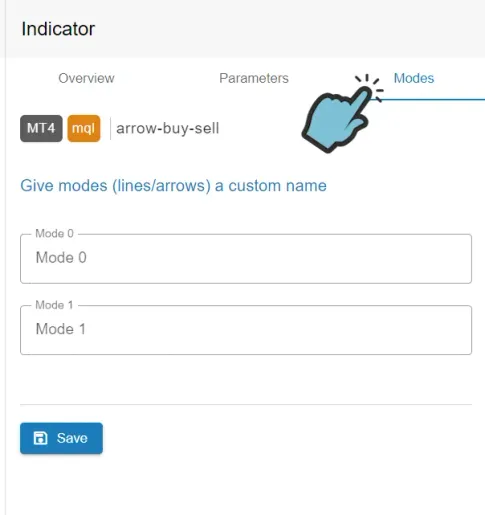
Сначала мы проверим, были ли режимы автоматически определены нашим инструментом при загрузке Indicator. Нажмите на свой Indicator и выберите вкладку «Modes» на правой панели инструментов. Если определение режимов прошло успешно, вы увидите нечто похожее на изображение ниже. Если изображение ниже совпадает с тем, что вы видите, рассмотрите План A для нахождения ваших режимов. Если план A не работает, вы будете направлены к плану B. Возможно, режимы уже были названы за вас, так как наша система могла распознать Indicator. В этом случае убедитесь, что названия режимов соответствуют значениям, которые вы используете на своих графиках. Если это так, нет необходимости следовать конкретному плану для определения режимов; вы можете перейти непосредственно к настройке сигнала.
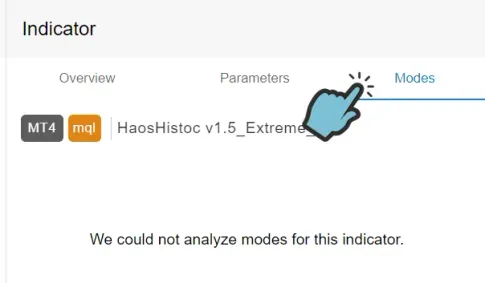
Когда автоматическое определение режимов не удалось, вы увидите нечто похожее на изображение ниже. Если изображение ниже совпадает с тем, что вы видите, рассмотрите План C для нахождения ваших режимов.
План A: Когда поиск режимов удался
Заголовок раздела «План A: Когда поиск режимов удался»Если наш инструмент успешно определил режимы вашего Indicator, следующий шаг — найти, какой из режимов является тем, что вы хотите использовать. С некоторой долей удачи это очень просто. В противном случае нам придётся проделать немного больше работы. Итак, при «удаче» количество режимов в MetaTrader совпадает с количеством режимов, проанализированных нашим инструментом. Чтобы увидеть режимы в MetaTrader, откройте Data Window (CTRL + D). Вот пример Indicator с 2 режимами, видимыми в MetaTrader, и 2 режимами, найденными нашим инструментом.
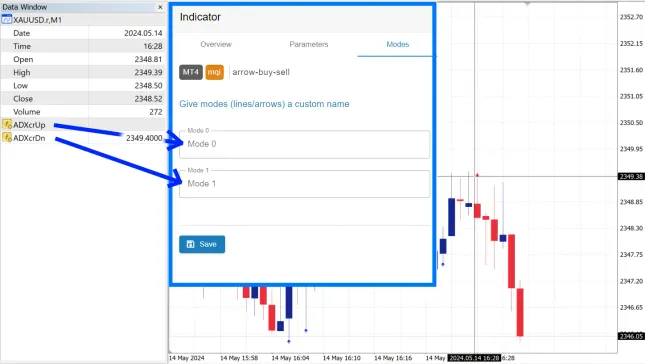
На изображении выше у нас 2 режима. Один режим содержит значения стрелок вверх, а другой — значения стрелок вниз. Мы можем определить, какой из 2 режимов является стрелкой вверх или вниз, наведя мышь на стрелку вверх или вниз на графике и наблюдая, какой из 2 режимов в Data Window MetaTrader показывает значение. Если первый режим показывает значение при наведении мыши на стрелку вверх, мы знаем, что первый режим (Mode 0) — это стрелки вверх. Теперь наведите мышь на стрелку вниз, чтобы убедиться, что 2-й режим содержит стрелки вниз. Если это так, значит 2-й режим (Mode 1) — это стрелки вниз.
На изображении выше вы можете видеть, что при наведении на стрелку вниз Data Window показывает значение для 2-го режима из найденных (значение ‘2349.4000’). То же самое произойдёт для стрелок вверх, которые отобразят значение на первом режиме (Mode 0).
Чтобы упростить создание EA, обязательно переименуйте Mode 0 и Mode 1 в «Стрелка вверх» и «Стрелка вниз» соответственно.
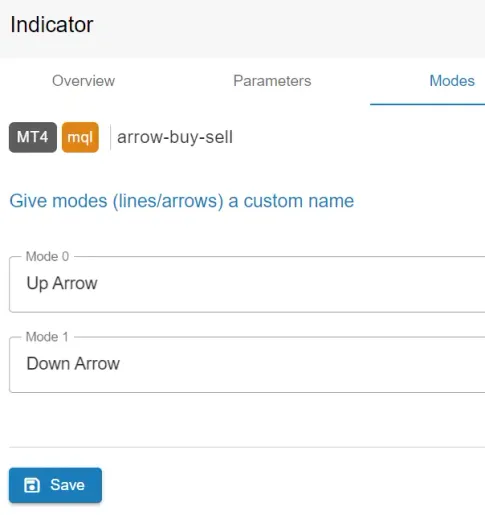
Вы завершили добавление Indicator и можете перейти к настройке сигнала.
Если количество режимов, найденных нашим инструментом, не совпадает с количеством режимов, которые вы находите в Data Window в MetaTrader, то вам нужно использовать бесплатный инструмент для определения, какой режим содержит ваши стрелки вверх и вниз. Следуйте Плану B для этого.
План B: Поиск правильных режимов с помощью Buffer Reader
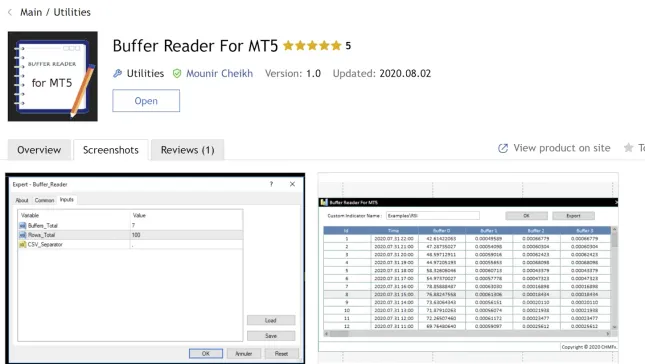
Заголовок раздела «План B: Поиск правильных режимов с помощью Buffer Reader»Откройте Market Place в MetaTrader и найдите EA под названием «Buffer Reader» (MT4) или «Buffer Reader for MT5». Установите этот EA. Теперь примените EA к вашему графику. Введите имя вашего Indicator без расширения «ex4» или «ex5» и экспортируйте данные. Если вы получите ошибку, убедитесь, что вы не допустили опечатку и что ваш Indicator находится в папке «Indicators», а не в подпапке, такой как «Examples», «Market» или любой другой.
Теперь откройте экспортированные данные в Excel, которые можно найти, перейдя в папку MetaTrader (Ctrl + Shift + D, «MQL4/5», «Files»). Вы увидите все значения вашего Indicator. Первые 2 столбца представляют номер строки и временную метку. Последующие столбцы соответствуют «буферам» вашего Indicator, которые представляют номер режима, который вы ищете. Изучая данные в Excel, вы можете определить, какая строка содержит значения для каждого бара, идентифицированного по временной метке. Это позволяет определить, какой столбец (режим) содержит значение вашей стрелки. Как только вы найдёте значение в таблице Excel, вы будете знать, какой Mode соответствует вашей стрелке.
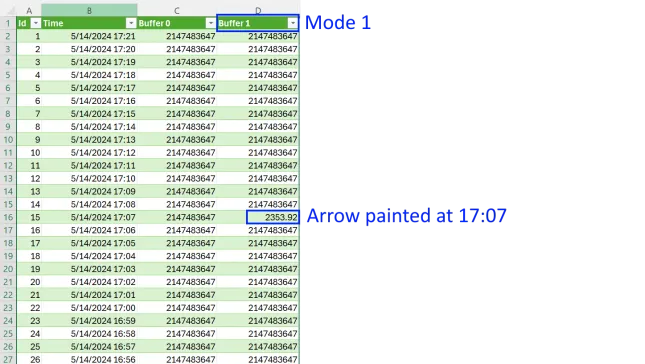
Чтобы упростить создание EA, обязательно переименуйте Mode 0 и Mode 1 в «Стрелка вверх» и «Стрелка вниз».
Вы завершили добавление Indicator и можете перейти к настройке сигнала.
План C: Поиск режимов с помощью Buffer Reader
Заголовок раздела «План C: Поиск режимов с помощью Buffer Reader»Если наш инструмент не смог успешно определить режимы вашего Indicator, следующий шаг — попробовать найти их вручную. Также возможно, что Indicator не содержит никаких режимов. В таких случаях Indicator нельзя использовать для автоматизации, и необходимо найти другой, аналогичный Indicator.
Откройте Market Place в MetaTrader и найдите EA под названием «Buffer Reader» (MT4) или «Buffer Reader for MT5». Установите этот EA. Теперь примените EA к вашему графику. Введите имя вашего Indicator без расширения «ex4» или «ex5» и экспортируйте данные.
Теперь откройте экспортированные данные в Excel, которые можно найти, перейдя в папку MetaTrader (Ctrl + Shift + D, «MQL4/5», «Files»). Вы увидите все значения вашего Indicator. Первые 2 столбца представляют номер строки и временную метку. Последующие столбцы соответствуют «буферам» вашего Indicator, которые представляют номер режима, который вы ищете. Изучая данные в Excel, вы можете определить, какая строка содержит значения для каждого бара, идентифицированного по временной метке. Это позволяет определить, какой столбец (режим) содержит значение вашей стрелки. Как только вы найдёте значение в таблице Excel, вы будете знать, какой Mode соответствует вашей стрелке.
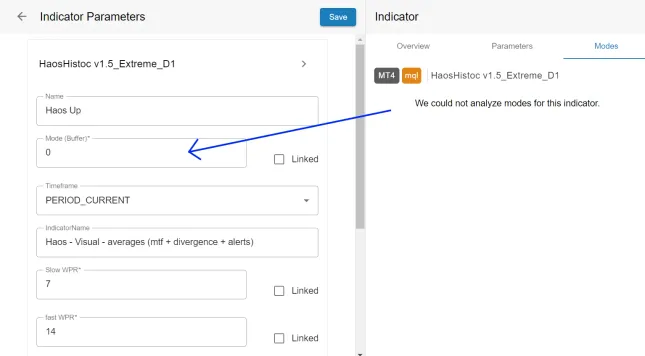
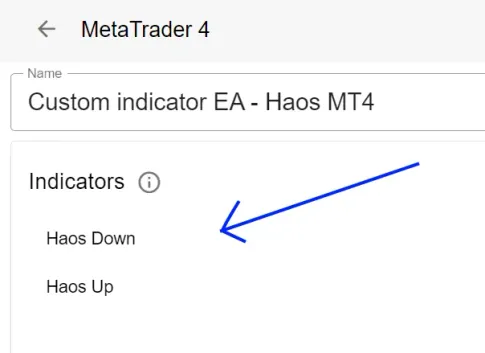
Теперь, когда мы знаем, какие режимы вы хотите использовать, добавьте свой Indicator в EA. Убедитесь, что вы переименовали Indicator так, чтобы знать, какое значение он содержит. Например, если файл Indicator называется «Haos», вы можете переименовать Indicator в «Haos Up» и установить Mode на значение 0. Затем добавьте тот же Indicator («Haos») в EA ещё раз и переименуйте Indicator в «Haos Down» и установите Mode на значение 1.
Вы завершили добавление Indicator и можете перейти к настройке сигнала.