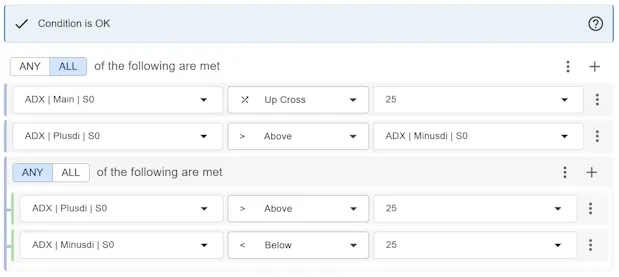
Trading Signal
На предыдущей странице мы добавили все Indicator для EA. Если вы хотите отредактировать свои Indicator, просто вернитесь и настройте параметры. Далее вы можете создать торговые сигналы («сигналы»), которые хотите использовать для открытия или закрытия ордера. Сигнал — это группа условий, которые должны быть выполнены перед открытием или закрытием ордера.
Начало работы
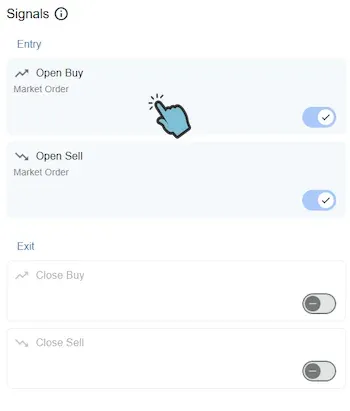
Заголовок раздела «Начало работы»Ваш EA имеет 4 типа сигналов:
- Open Buy
- Open Sell
- Close Buy
- Close Sell
Сигналы — очень мощный инструмент для создания практически любой логики открытия и закрытия, которую вы можете придумать. Создание сигнала может показаться довольно сложным вначале, но мы верим, что каждый может быстро этому научиться. Пожалуйста, будьте настойчивы при обучении созданию сигналов. Вы всегда можете обратиться к нам, если не знаете, как действовать дальше, после прочтения информации на этой странице. Даже если вы думаете, что редактор сигналов слишком ограничен, пожалуйста, свяжитесь с нами, и мы покажем, как создать ваш сигнал, так как у нас большой опыт в решении сложных сценариев.
Редактирование сигнала
Заголовок раздела «Редактирование сигнала»Нажмите на сигнал, который хотите отредактировать. Это откроет редактор сигналов. Если вы создали EA на основе шаблона, ваши сигналы уже могут содержать некоторые условия. Другие сигналы могут быть пустыми и содержать только пустую корневую группу. В таком случае начните с добавления условий в ваш сигнал.
Корневая группа ANY | ALL
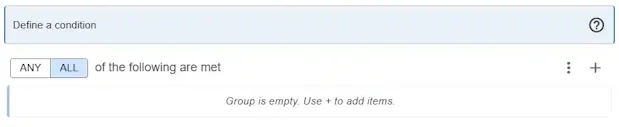
Заголовок раздела «Корневая группа ANY | ALL»После выбора типа ордера пришло время настроить условия. Вы увидите, что условия начинаются с корневой группы вверху. Корневая группа даёт вам выбор между ANY/ALL. Эта опция влияет на все условия, находящиеся непосредственно в этой группе.
- ANY: только одно из условий должно быть выполнено для активации сигнала.
- ALL: все условия должны быть выполнены для активации сигнала.
Начните создание условий из этой корневой группы.
Добавление условия
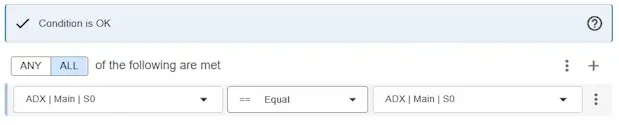
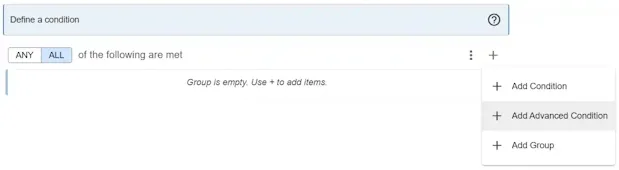
Заголовок раздела «Добавление условия»Откройте меню опций группы ANY | ALL и выберите Add Condition. После нажатия Add Condition будет добавлено простое условие.
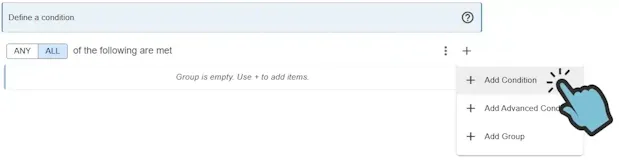
Условие — это выражение с левой стороной, оператором и правой стороной. По умолчанию операнды левой и правой стороны являются Indicator. Здесь появятся Indicator, которые вы добавили в свой EA. Вы можете заменить Indicator на функцию (Bid, Ask, Stop Loss и т.д.) или константное значение.
Переключение между Indicator, функцией или константой
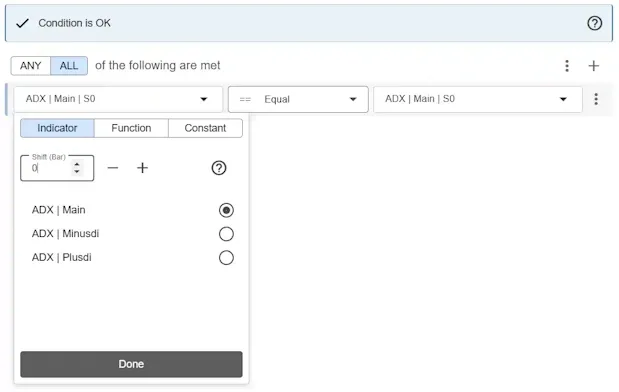
Заголовок раздела «Переключение между Indicator, функцией или константой»Вы можете переключаться между Indicator, функцией или константой. Нажмите на элемент, который хотите отредактировать, и появится всплывающее окно.
- Нажмите на Indicator для доступа к Indicator, которые вы добавили в EA.
- Нажмите на Function для доступа к функциям, таким как Ask, Bid, hour, minute и т.д.
- Нажмите на Constant для добавления константного (фиксированного) значения. Значение по умолчанию — EMPTY, которое представляет пустое значение MetaTrader (длинное число 2147483647). Вы можете редактировать константные значения в MetaTrader через вкладку Inputs. Имя входного параметра будет соответствовать Input Name, указанному в нашем веб-инструменте. Использование одного и того же Input Name несколько раз в сигнале или модуле приведёт к созданию одного общего входного параметра в MetaTrader, что упрощает оптимизацию.
Shift (Bar)
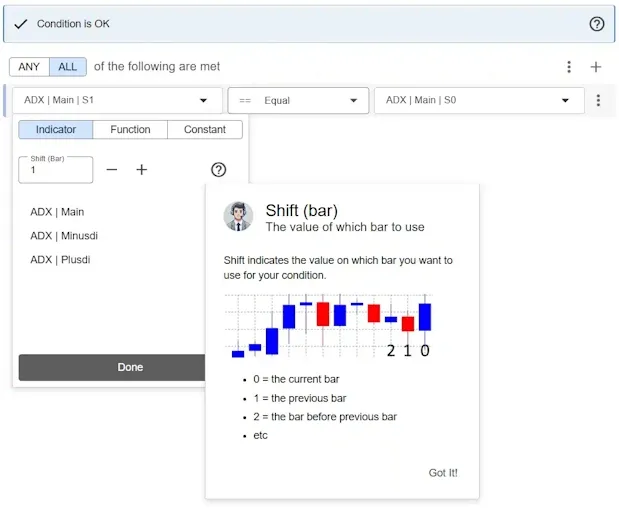
Заголовок раздела «Shift (Bar)»Для каждого Indicator, используемого в условии, необходимо выбрать Shift. Таким образом вы указываете, значение какого бара (Indicator) вы хотите использовать.
- Shift (Bar): 0 — текущий бар
- Shift (Bar): 1 — предыдущий бар
- Shift (Bar): 2 — бар перед предыдущим и т.д.
Оператор
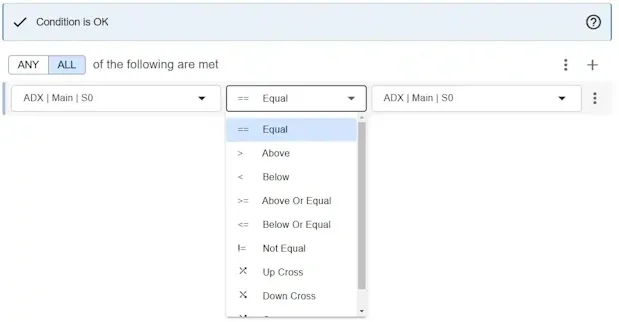
Заголовок раздела «Оператор»Существует три категории операторов:
- Сравнение
- Пересечение
- Математические
Каждая категория содержит различные операторы. В зависимости от контекста некоторые категории операторов могут быть недоступны. Нажмите здесь для полного списка доступных операторов.
Добавление расширенного условия
Заголовок раздела «Добавление расширенного условия»Если простое условие не соответствует вашим требованиям, вы можете добавить расширенное условие.
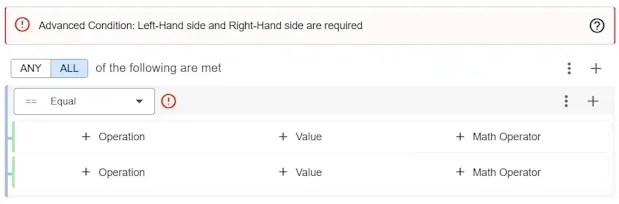
Расширенное условие может содержать различные элементы.
- Операция
- Значение
- Математический оператор
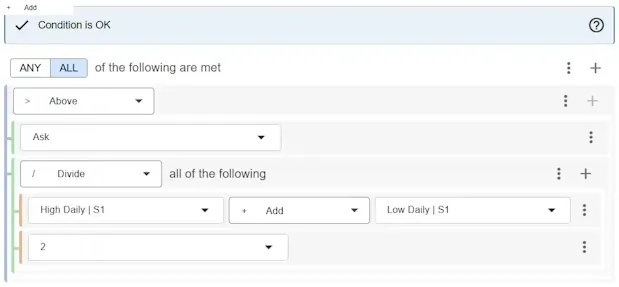
Расширенное условие поддерживает все необходимые требования. Здесь вы можете применять сложные математические операции при необходимости.
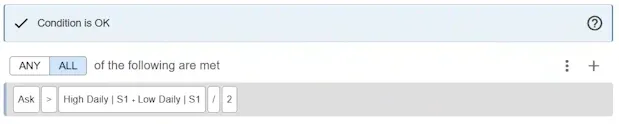
По завершении работы с расширенным условием его можно свернуть. Будет показана сводка вашего условия, что поможет сохранить хороший обзор сигнала.
Добавление группы Any/All
Заголовок раздела «Добавление группы Any/All»Вы можете добавить вложенную группу условий. Нажмите «Add Group».
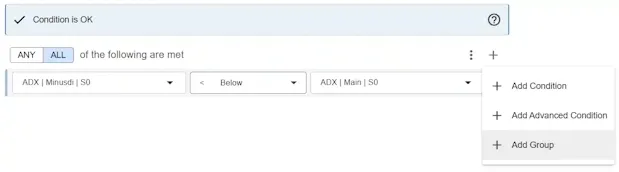
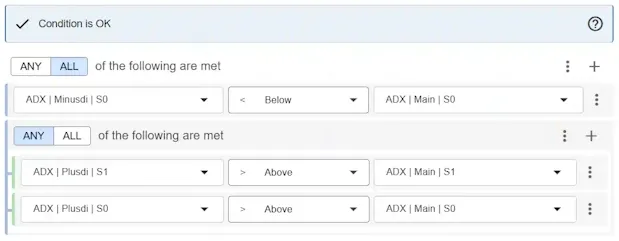
Здесь вы можете добавить больше условий, расширенных условий или ещё одну вложенную группу.
Удаление узла
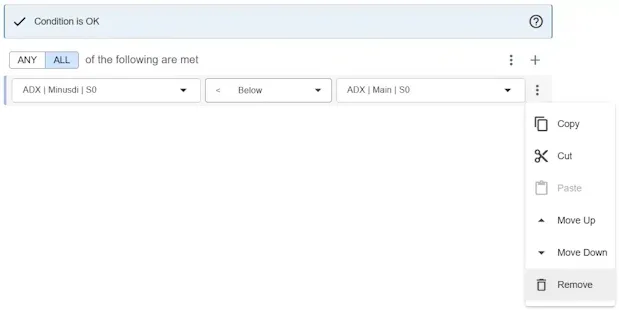
Заголовок раздела «Удаление узла»Вы можете удалить узел, выбрав «Remove» в меню опций. Корневую группу (Any/All) нельзя удалить. Вложенные группы можно удалять.
Перемещение | Вырезание-Копирование-Вставка
Заголовок раздела «Перемещение | Вырезание-Копирование-Вставка»Существует 2 способа перемещения элементов.
- Переместить условие вверх/вниз
- Вырезать и вставить
- Копировать и вставить
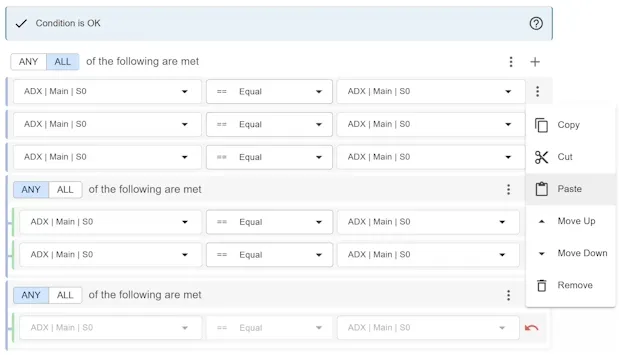
Переместите узел внутри его контейнера (группа или расширенное условие), открыв меню опций. Нажмите «Move Up» или «Move Down» для перемещения элемента вверх или вниз по порядку.
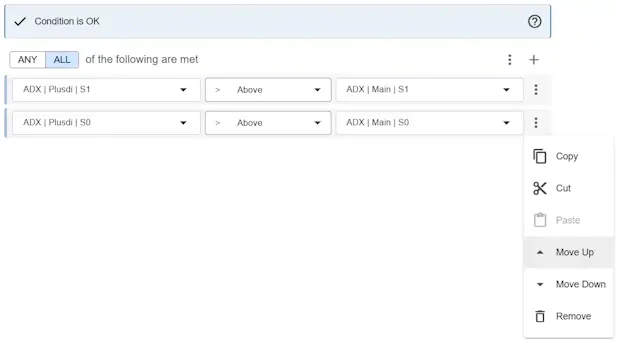
Если вам нужно переместить узел в другой контейнер (группу или расширенное условие), откройте меню опций и выберите «Cut». Интерфейс будет заблокирован для редактирования, и вам будут предложены варианты вставки узла. Нажмите кнопку «Paste» там, куда хотите переместить элемент. Элемент будет перемещён в это место. В качестве альтернативы вы можете использовать «Copy» вместо «Cut» для дублирования узла.
Недопустимые сигналы
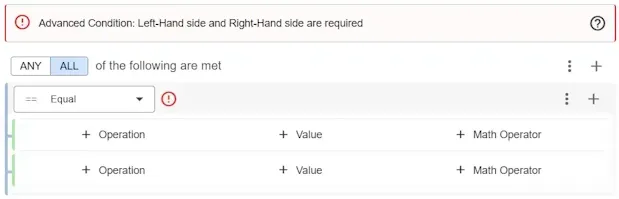
Заголовок раздела «Недопустимые сигналы»При создании сигналов вы можете создать недопустимый сигнал. Недопустимые сигналы не могут быть сохранены. Вы узнаете, что сигнал недопустим, когда увидите восклицательный знак с сообщением об ошибке в верхнем блоке сводки.
Вложенные условия
Заголовок раздела «Вложенные условия»Вы можете делать сигналы настолько сложными, насколько захотите. Для лёгкого понимания работы сигналов хорошей стратегией является разделение их на группы. Каждая группа приводит к выполнению или невыполнению условий.