Как создать EA из объектов графика?
Опубликовано: 24 October 2024 · Автор: Christian
Проблема
Заголовок раздела «Проблема»Индикаторы довольно часто создаются для ручной торговли, к сожалению, без учёта потребностей автоматизации. Для автоматизации разработчик индикатора должен убедиться, что все релевантные значения доступны с помощью так называемых «буферов». Однако если разработчик не думал об автоматизации, вы можете обнаружить, что буферы отсутствуют и у вас есть только объекты на графике.
Мы рады предложить вам решение этой проблемы — доступное в качестве бесплатного бонуса исключительно для наших подписчиков.
Решение Object to Buffer
Заголовок раздела «Решение Object to Buffer»
Объяснение проблемы с индикаторами без буферов
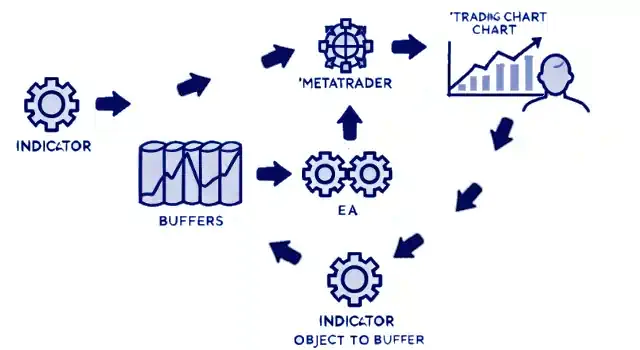
Заголовок раздела «Объяснение проблемы с индикаторами без буферов»Хорошо разработанный индикатор вычисляет значения, такие как стрелки и области, и сохраняет эти значения в буферах. Затем индикатор инструктирует MetaTrader отображать эти объекты на графике.
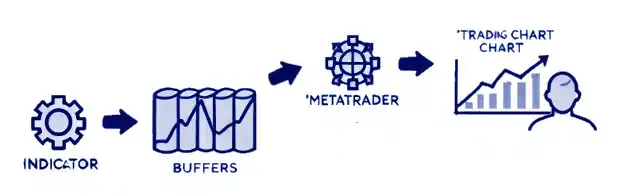
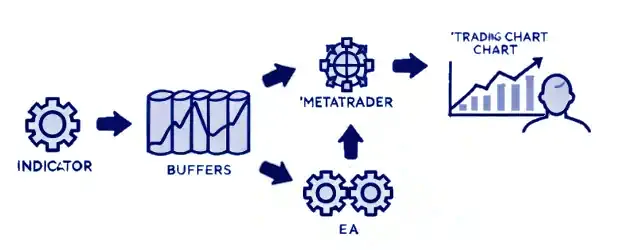
Преимущество использования буферов состоит в том, что помимо отображения объектов MetaTrader на графике, Expert Advisor (EA) может получить доступ к этим значениям и использовать их для принятия торговых решений. Если ваш индикатор имеет буферы или вы не уверены в этом, пожалуйста, проверьте нашу страницу Создание EA с использованием (пользовательского) индикатора.
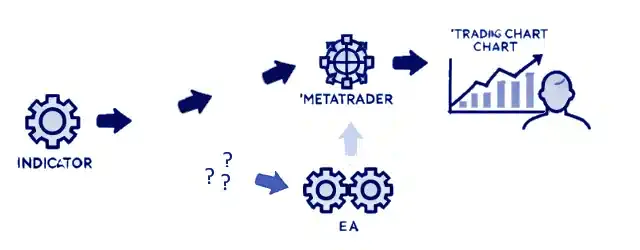
Однако когда буферы отсутствуют и индикатор напрямую рисует объекты на графике, система буферов MetaTrader обходится. В результате EA не может считать значения индикатора, что ограничивает возможности автоматизации.
Наше решение для индикаторов без буферов
Заголовок раздела «Наше решение для индикаторов без буферов»Наш индикатор Objects to Buffer сканирует график и помещает релевантные значения в буферы. После того как эти значения окажутся в буферах, ваш EA сможет их считать и принимать торговые решения.
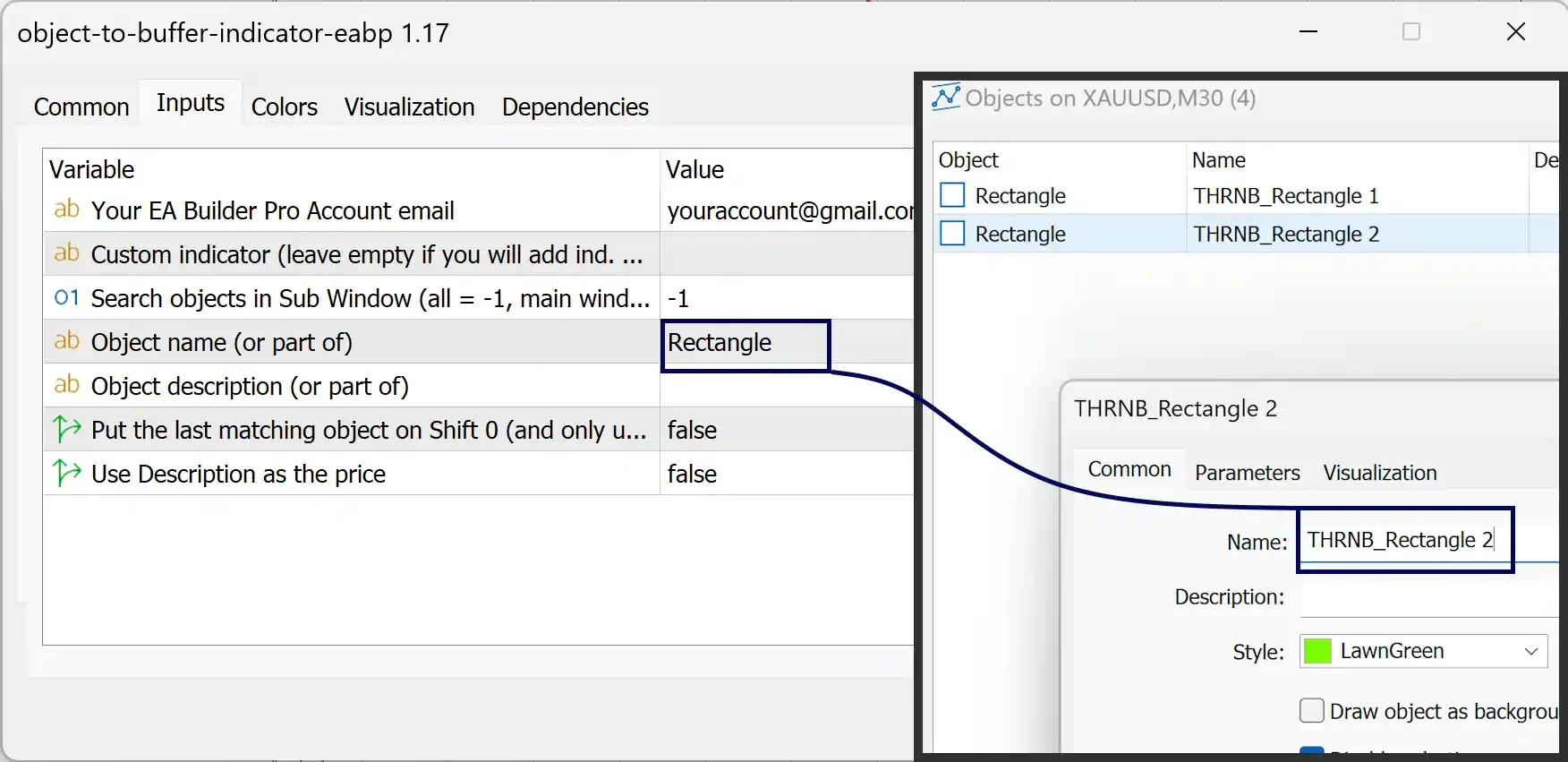
Наш индикатор Objects to Buffer имеет 2 основные функции:
-
Имя объекта / Описание объекта (или его часть): Поиск объектов по имени, описанию или обоим параметрам. Вы можете ввести полное имя/описание или только уникальную часть, которая вас интересует.
-
Поместить последний совпадающий объект на Shift 0: Вы можете либо найти объект для каждой свечи и добавить его значение к соответствующей свече, либо найти самый последний совпадающий объект (на основе вашего фильтра поиска) и применить его значение к текущей свече (Shift 0).
Индикатор включает дополнительный параметр для ввода названия индикатора. Если вы вводите название, индикатор Objects to Buffer вызовет этот индикатор с настройками по умолчанию. Если вы предпочитаете не использовать настройки по умолчанию, оставьте это поле пустым. В этом случае вручную добавьте индикатор на график и настройте параметры по необходимости. Индикатор Objects to Buffer всё равно будет считывать объекты графика.
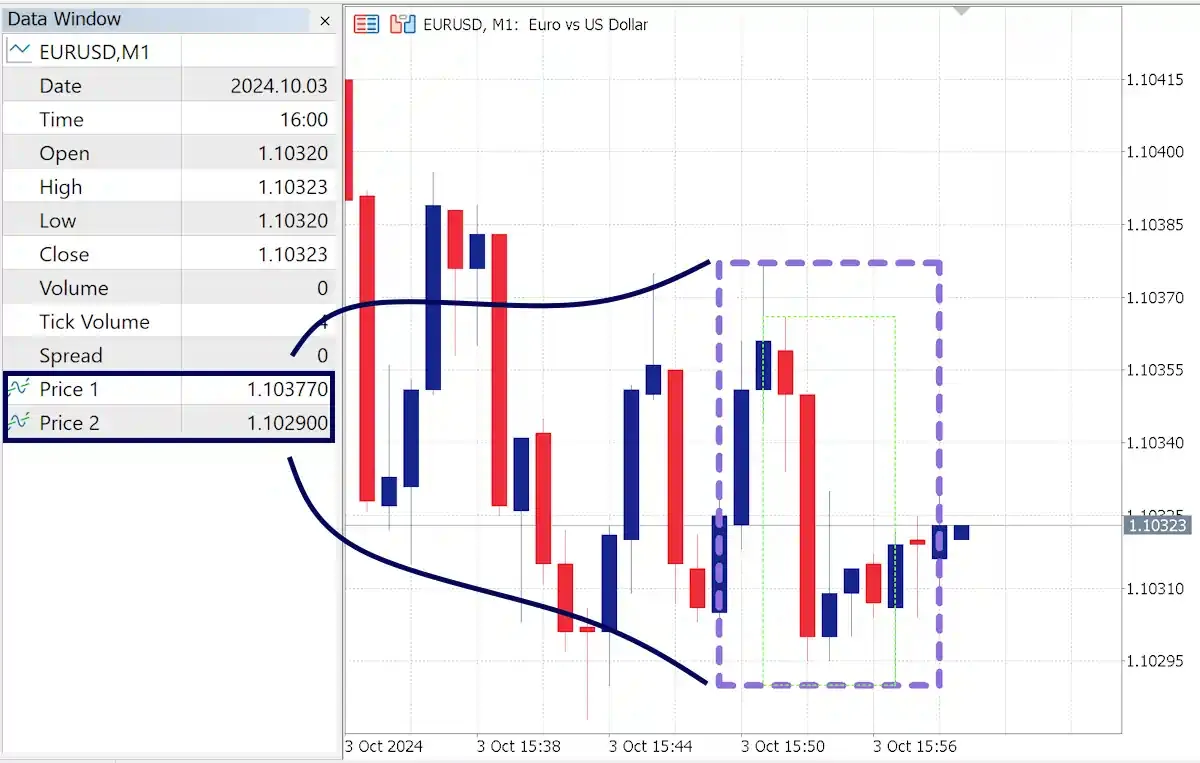
После добавления индикатора на график вы должны увидеть значения объектов графика в Окне данных (CTRL + D). Если вы можете видеть значения там, индикатор правильно настроен, и вы можете добавить его в свой EA так же, как обычно при использовании пользовательских индикаторов. Имейте в виду, что вам нужно будет загрузить и добавить индикатор Objects to Buffer в ваш EA вместо оригинального индикатора, который рисует объекты на графике.
Как получить индикатор Objects to Buffer?
Заголовок раздела «Как получить индикатор Objects to Buffer?»Если вы подписаны, вы можете скачать индикатор здесь: