Execute seu primeiro EA
Bem-vindo ao tutorial oficial do EA Builder Pro - Como executar seu primeiro EA. Você pode ter seu primeiro robô de trading (EA) funcionando no seu computador desktop em 30 minutos, simplesmente seguindo este tutorial passo a passo.
Se você já tem o MT instalado e baixou seu EA, pode pular para Preparar o EA para execução.
Configurando o MetaTrader
Seção intitulada “Configurando o MetaTrader”Cada corretora tem um instalador MetaTrader exclusivo. Criaremos uma conta e instalaremos o MetaTrader com a Switch Markets. Se você não tem certeza sobre por que deveria criar uma conta com a Switch Markets, por favor leia por que você deveria. Se estiver convencido, vá em frente e Cadastre-se.
Após clicar no link, você verá uma página de cadastro. Pela nossa experiência, você não será contatado pelo departamento de vendas, uma prática comum entre muitas corretoras. No entanto, você receberá e-mails.

Em seguida, será solicitado que você envie alguns documentos adicionais. Você não precisará de cartão de crédito para criar uma conta e começar a testar seus EAs, mas se decidir depositar, receberá ótimos bônus gratuitos, como discutido anteriormente.
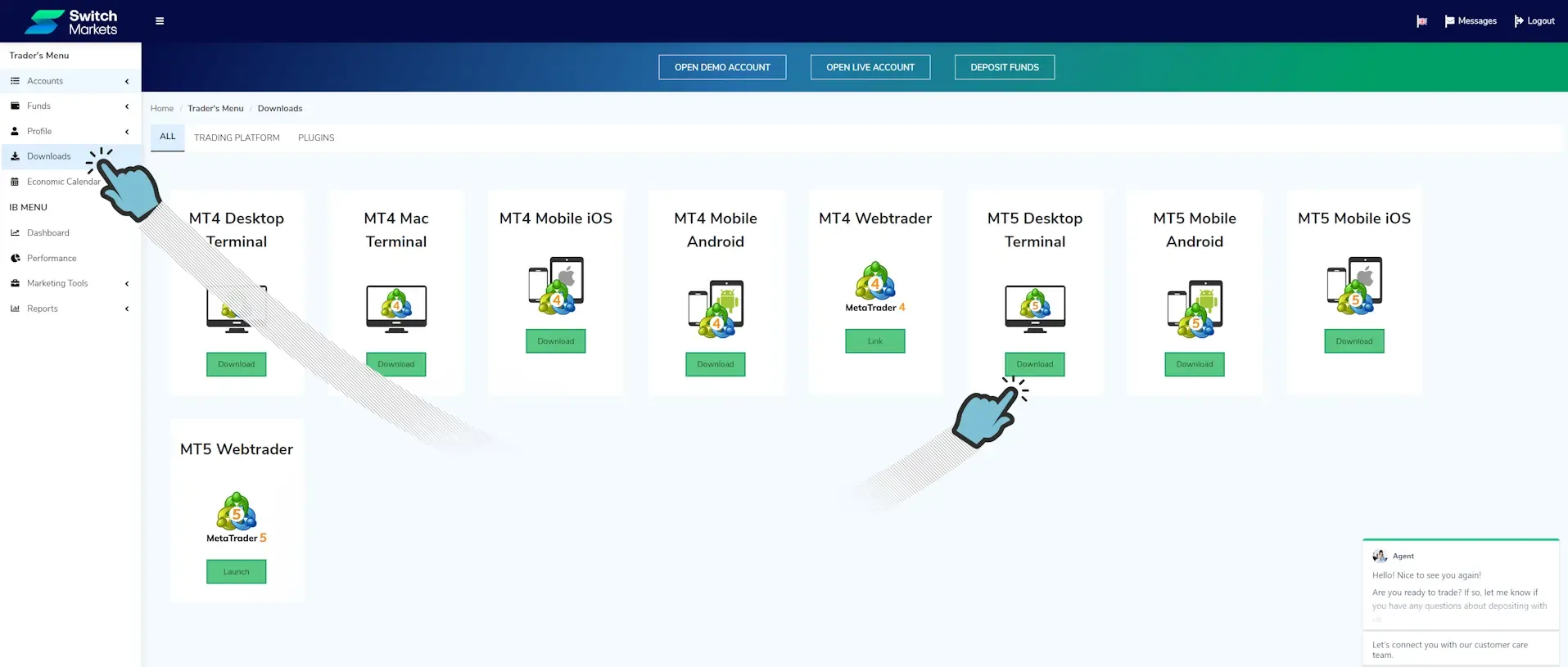
Depois de fazer login, clique em ‘Downloads’ e selecione seu sistema operacional e versão do MetaTrader. Recomendamos escolher o MT5.
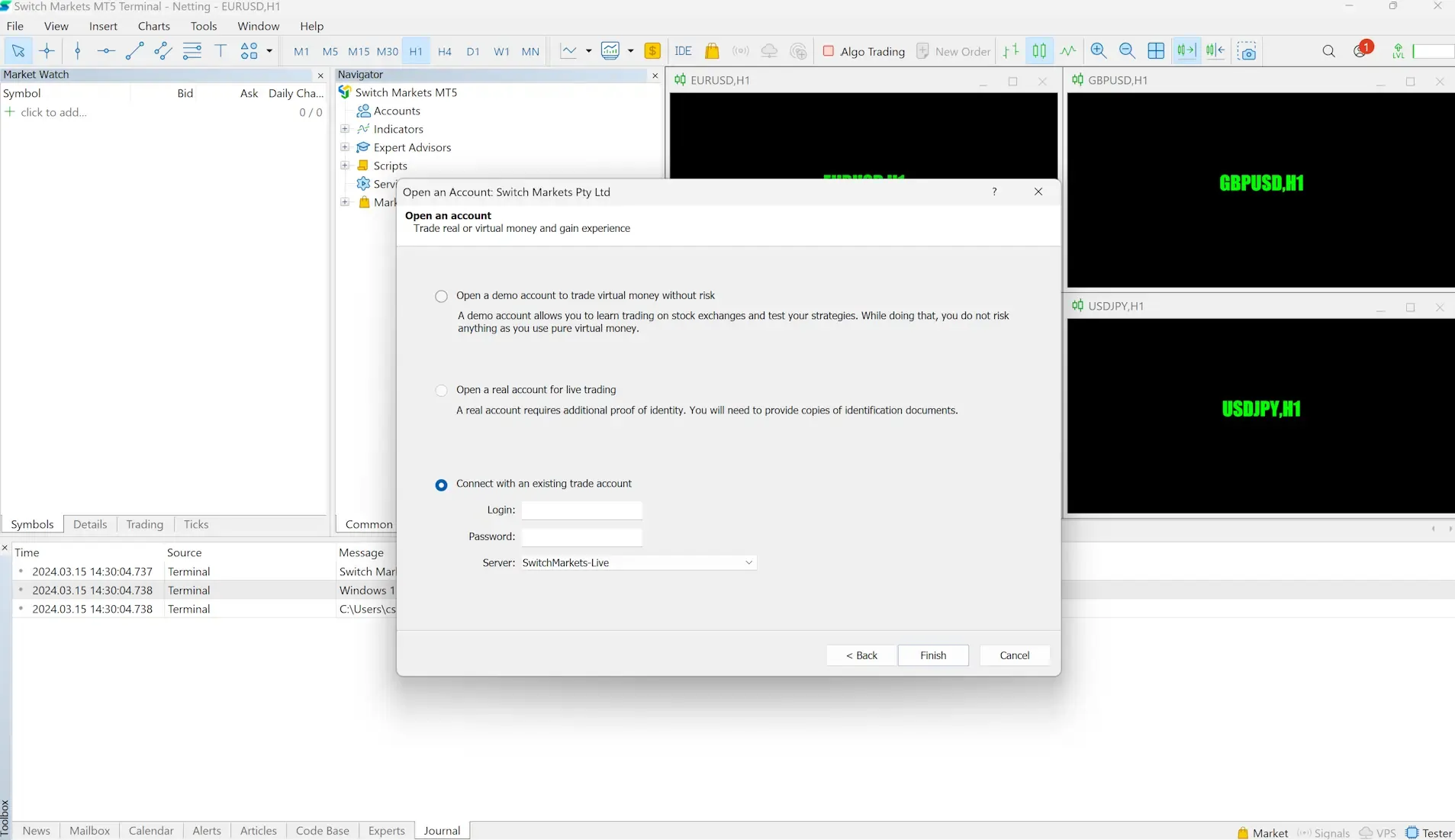
Após finalizar o instalador, você pode iniciar o MetaTrader 5. Será solicitado que faça login. Você obterá as credenciais de login no próximo passo.
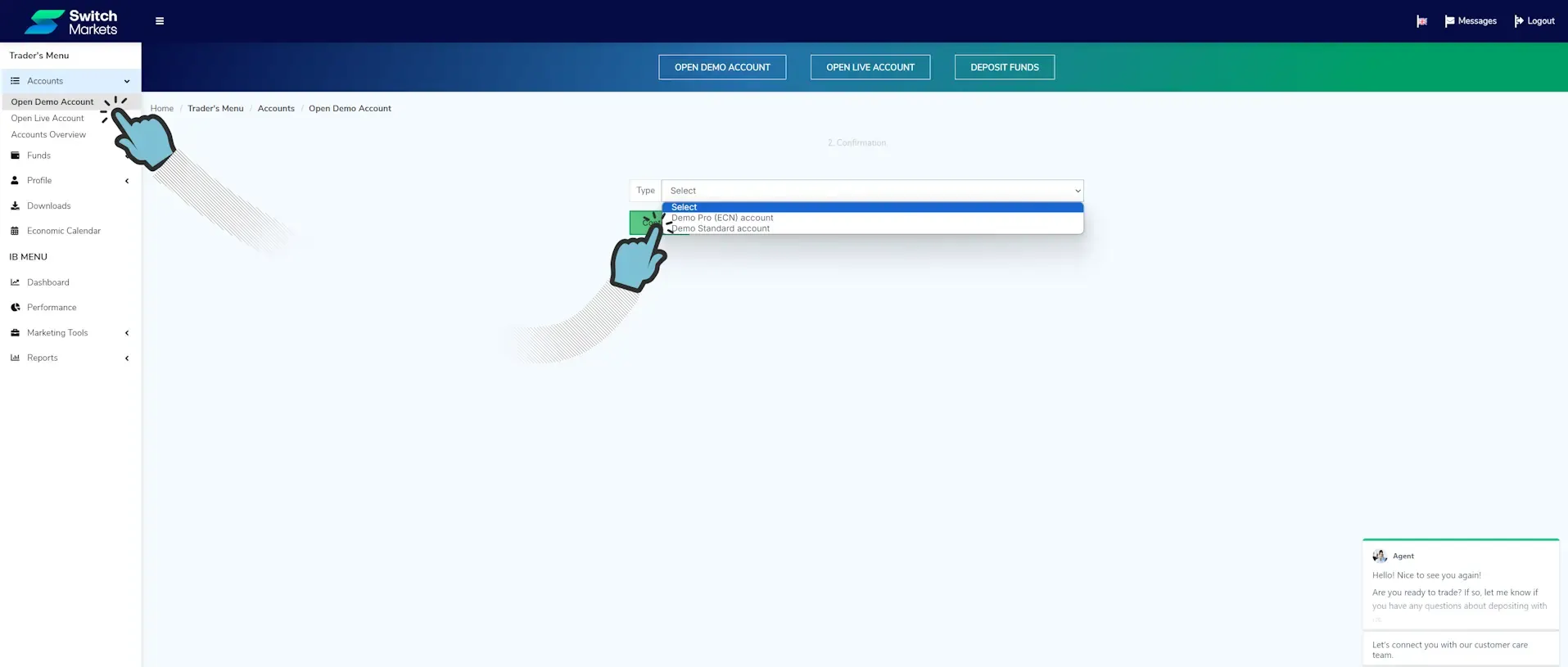
Volte ao site da Switch Markets. Agora você pode criar uma conta Demo (e quando estiver pronto, uma conta Live). Escolha a conta Standard se não quiser pagar comissões ao negociar, mas aceitar um spread maior. Escolha Pro (ECN) quando quiser spread mínimo e aceitar pagar uma comissão por lote. A escolha depende de para qual tipo seu EA está otimizado. Preferimos uma conta Pro.
Você verá uma mensagem ‘Your account [Número da conta] has been successfully created’, com uma senha. Você também receberá essa informação por e-mail. Você precisa do número da conta e da senha para fazer login no MetaTrader. Faça isso agora. Quando terminar, verá que os gráficos estão carregando e a plataforma está pronta para, no momento, trading (manual) apenas. Ajustaremos isso em breve.
Crie um EA usando o EA Builder Pro
Seção intitulada “Crie um EA usando o EA Builder Pro”Agora vamos baixar um EA e ‘executá-lo’. Você ainda não precisa criar sua própria criação perfeita de EA, pode simplesmente adicionar um dos nossos templates de EA, baixá-lo e executá-lo.
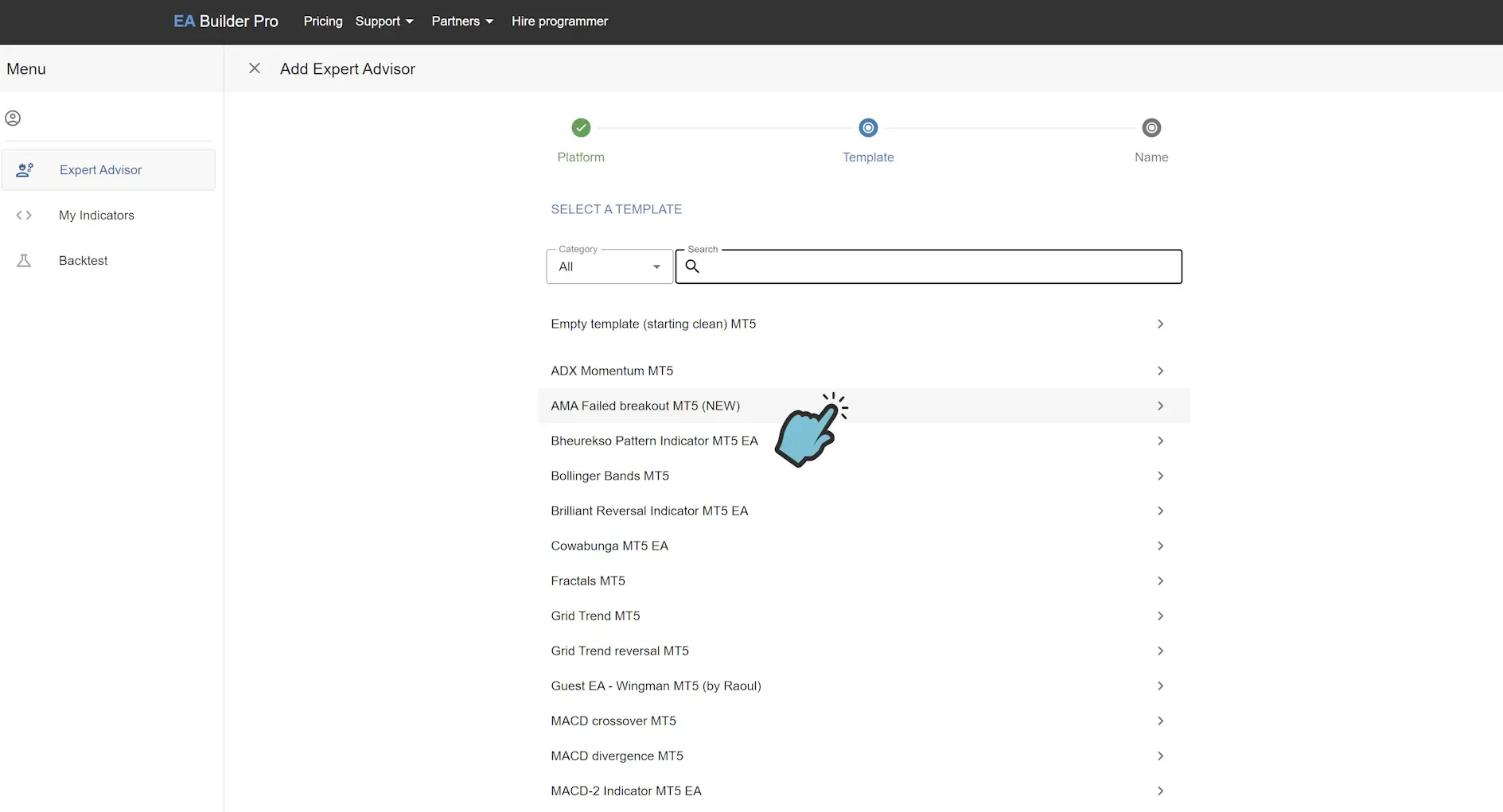
Abra nossa ferramenta web e clique no botão ’+ Add Expert Advisor’. Escolha qualquer template, mas não escolha ‘Empty template’, ou você terá um EA que não faz nada. Em vez disso, por exemplo, escolha o EA ‘AMA Failed Breakout’ para MT5.
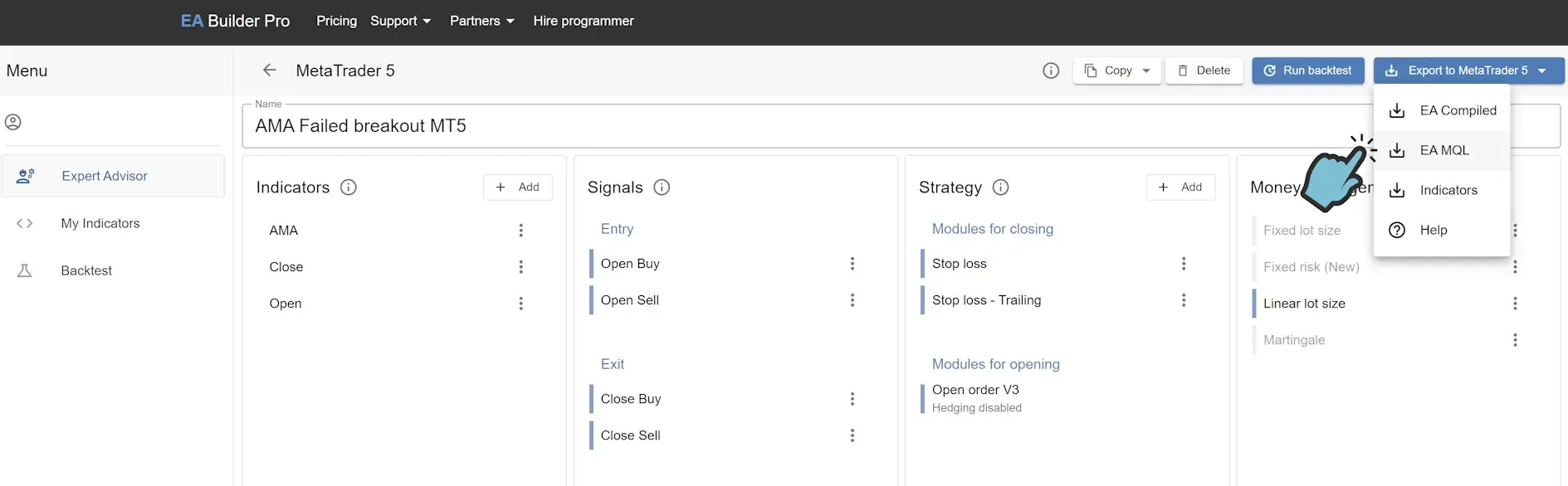
Agora você tem um EA, que pode ser editado conforme suas necessidades. Por enquanto, vamos apenas exportar seu EA e compilar o arquivo. Clique em ‘Export to MetaTrader 5’, depois clique em ‘EA MQL’, que baixa o arquivo fonte do EA.
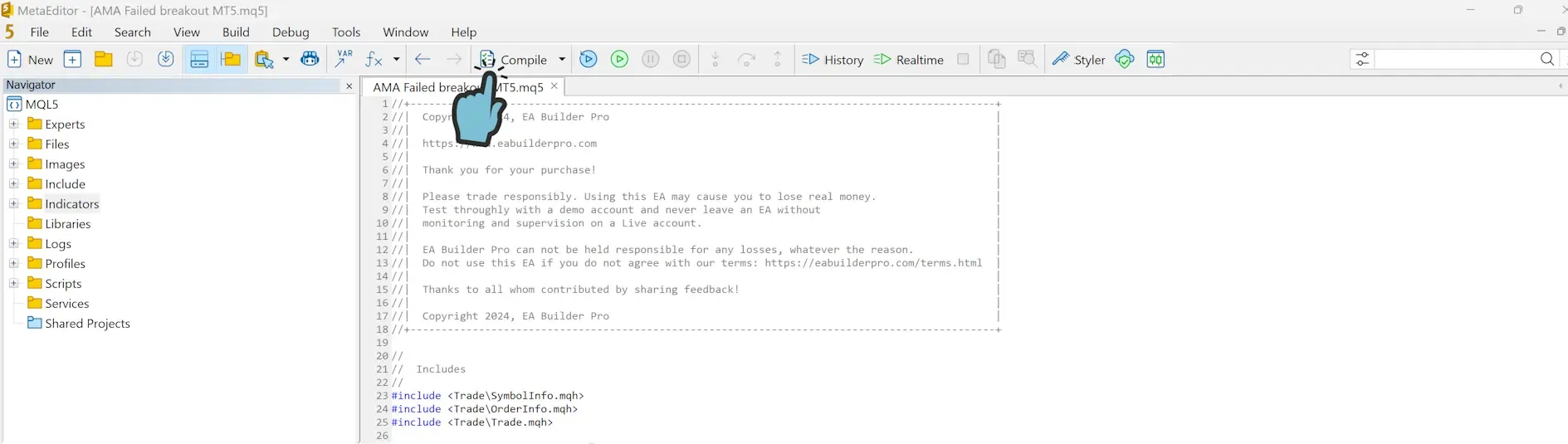
Agora clique duas vezes no arquivo baixado. O MetaEditor abrirá o arquivo.
Preparar o EA para execução
Seção intitulada “Preparar o EA para execução”Estamos quase lá. Antes de executar seu EA, você precisa permitir que o MetaTrader negocie automaticamente usando EAs.
Para MT4- No MetaTrader 4, vá em ‘Tools’, ‘Options’ e abra a aba ‘Expert Advisors’.
- Certifique-se de que a caixa de seleção ‘Allow automated trading’ está habilitada. Note que se você deixar as caixas de seleção ‘Disable …’ habilitadas, o EA será desabilitado automaticamente quando você executar essas ações. Fica inteiramente a seu critério se deseja que isso aconteça.
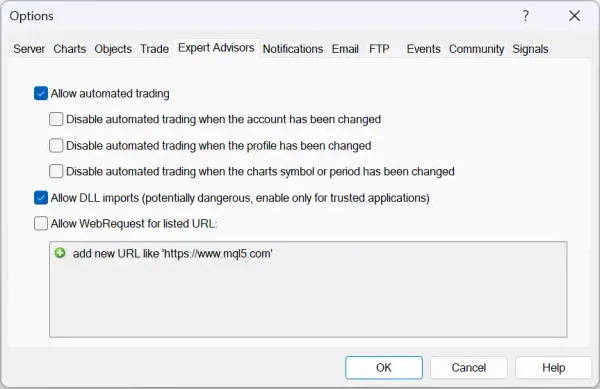
- Clique no botão ‘OK’.
-
No MetaTrader 5, vá em ‘Tools’, ‘Options’ e abra a aba ‘Expert Advisors’.
-
Certifique-se de que a caixa de seleção ‘Allow automated trading’ está habilitada. Note que se você deixar as caixas de seleção ‘Disable …’ habilitadas, o EA será desabilitado automaticamente quando você executar essas ações. Fica inteiramente a seu critério se deseja que isso aconteça.
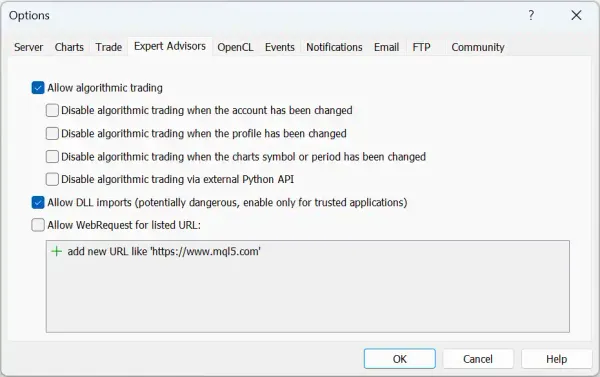
Options - Expert advisor MT5 -
Clique no botão ‘OK’.
Você está pronto para executar seu EA! No MetaTrader, olhe para o painel ‘Tester’ (ao usar MT4) ou ‘Strategy Tester’ (MT5). Se o painel não estiver visível e você não souber como abri-lo, vá em ‘View’ e selecione ‘Tester’ ou ‘Strategy Tester’. Em seguida, selecione seu EA, habilite ‘Visual mode with the display of charts, …’ para ter a experiência completa de ver o que o EA está fazendo. Embora isso seja o melhor para obter uma visão detalhada do que o EA está fazendo, é muito mais lento do que executar o EA com a opção desabilitada.
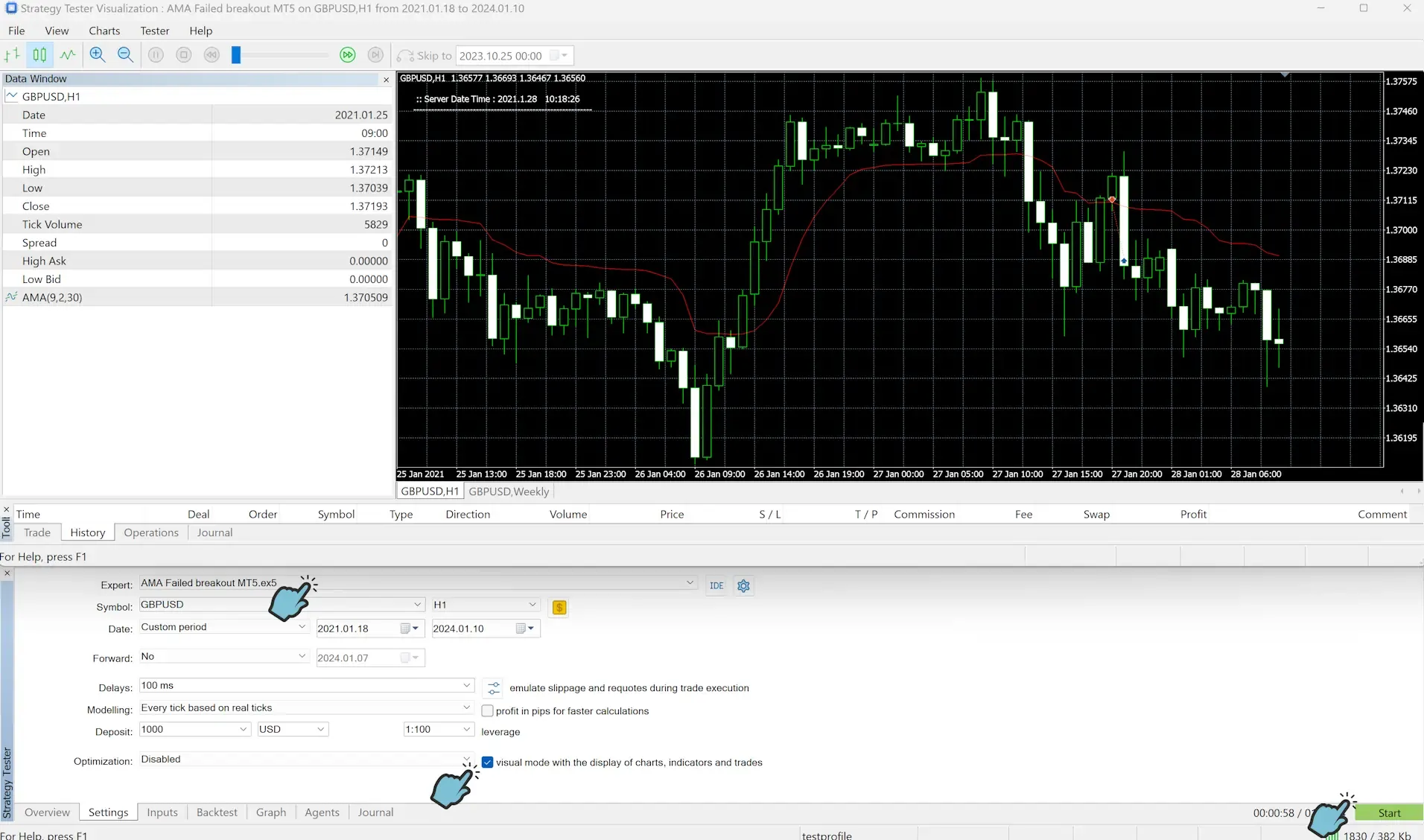
Executar backtest
Seção intitulada “Executar backtest”Agora você está pronto para criar seu próprio EA e testá-lo seguindo os mesmos passos. Você também pode melhorar suas habilidades de trading obtendo os bônus gratuitos (de coaching) e utilizando-os para se tornar um trader melhor. Além disso, melhore suas habilidades de construção de EA passando pelo tutorial aprofundado do EA Builder Pro.
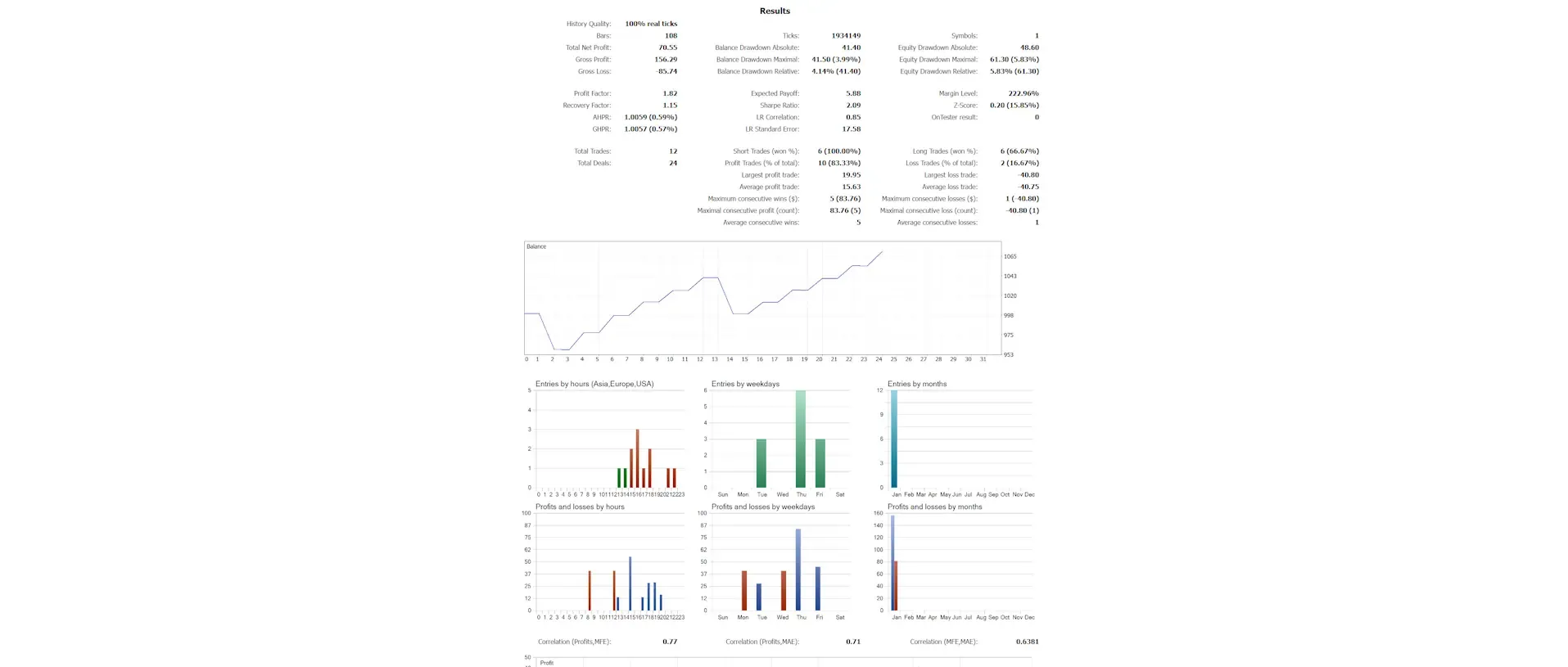
Execute seu EA em um gráfico (Demo/ Live)
Seção intitulada “Execute seu EA em um gráfico (Demo/ Live)”Agora que sabemos que o EA funciona, também vamos executá-lo em um gráfico em tempo real. Você vai querer fazer isso mais tarde com seu próprio EA quando for verificar se ele funciona bem durante o trading em tempo real. Aqui estão os passos para executar seu EA em um gráfico em tempo real:
Para MT4-
Agora você pode arrastar e soltar seu EA do painel Navigator para o gráfico.
-
Quando a janela do EA aparecer, verifique se na aba ‘Common’ a caixa de seleção ‘Allow live trading’ está habilitada.
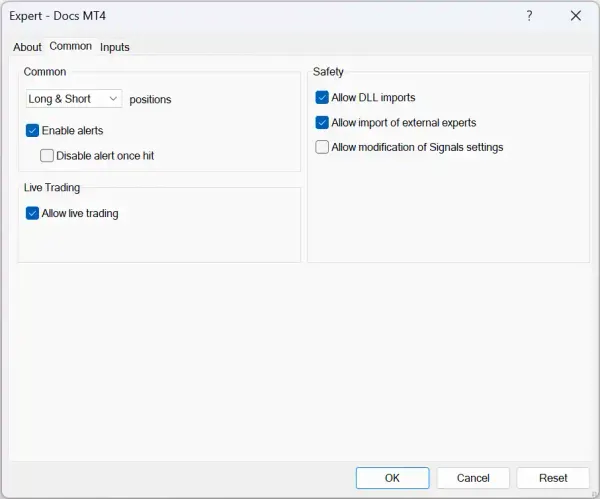
Common - Expert advisor MT4 -
Clique no botão ‘OK’.
-
Verifique se no canto superior direito do gráfico você vê um rosto feliz.
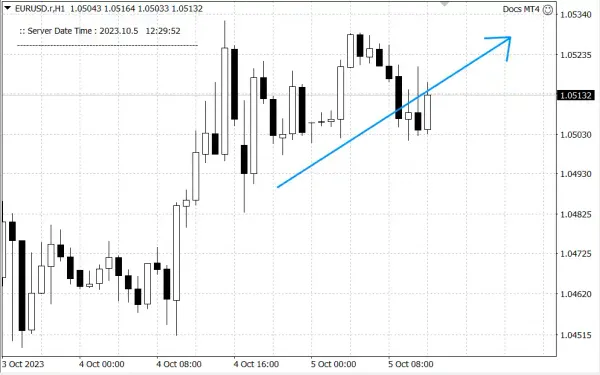
Expert advisor MT4 executando com sucesso -
Se você não vê um rosto feliz, abra o painel ‘Terminal’ e olhe tanto na aba ‘Experts’ quanto na aba ‘Journal’ para qualquer mensagem de erro que diga por que o EA não está executando.
-
Agora você pode arrastar e soltar seu EA do painel Navigator para o gráfico.
-
Quando a janela do EA aparecer, verifique se na aba ‘Common’ a caixa de seleção ‘Allow Algo Trading’ está habilitada.
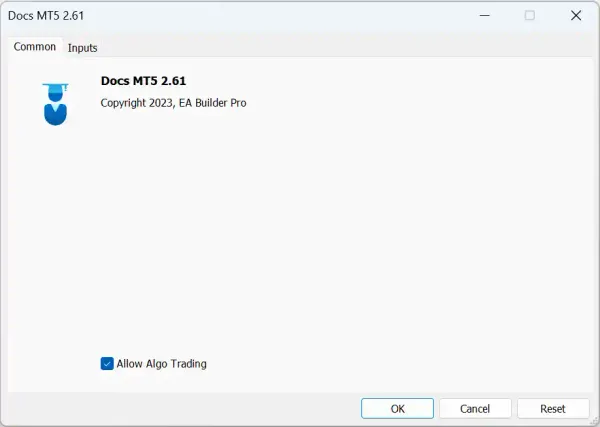
Common - Expert advisor MT5 -
Clique no botão ‘OK’.
-
Verifique se no canto superior direito do gráfico você vê um chapéu azul. Se estiver cinza, o EA está desabilitado.
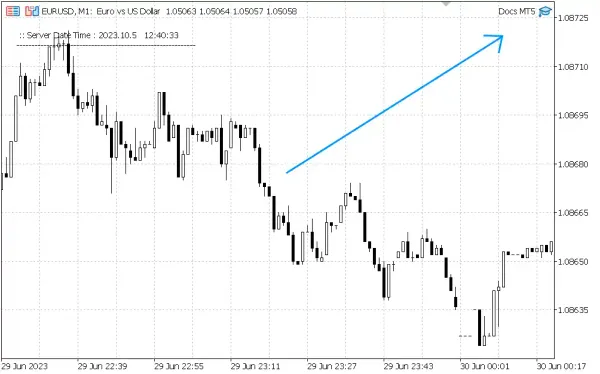
Expert advisor MT5 executando com sucesso -
Se você não vê um rosto feliz, abra o painel ‘Terminal’ e olhe tanto na aba ‘Experts’ quanto na aba ‘Journal’ para qualquer mensagem de erro que diga por que o EA não está executando.
Tendo problemas para executar seu EA?
Seção intitulada “Tendo problemas para executar seu EA?”Se você está enfrentando dificuldades com seu EA, não se preocupe! Nós temos a solução. Siga estes simples passos:
- Verifique a Página de Solução de Problemas: Acesse nossa página de solução de problemas para orientação detalhada. Você pode encontrar uma solução para seu problema ali mesmo. Problemas comuns e suas correções estão listados para tornar sua experiência de solução de problemas tranquila e sem complicações.
- Entre em contato e Fale conosco: Ainda encontrando problemas após seguir os passos de solução de problemas? Não hesite em entrar em contato conosco diretamente. Nossa equipe de suporte está aqui para ajudá-lo. Simplesmente envie uma mensagem detalhando o problema que está enfrentando e responderemos em 24 horas com assistência personalizada.
Lembre-se, sua satisfação é nossa prioridade. Estamos comprometidos em garantir que sua experiência com nosso EA seja excelente. Então, seja um pequeno problema ou uma questão mais complexa, estamos aqui para ajudá-lo em cada passo do caminho.