Usar Indicator no Trading Signal
Os planos anteriores ajudaram-no a encontrar o(s) seu(s) modo(s). No exemplo, seguimos estes planos para encontrar modos para um Indicator de setas. Note que o procedimento para encontrar modos para outros tipos de Indicators é idêntico e deve ser seguido exatamente da mesma maneira.
Agora vamos ver como usar o Indicator nos seus Signals de Buy/Sell.
Dependendo do tipo de Indicator que está a usar, o Signal será ligeiramente diferente, mas lógico assim que entender. Existem 4 tipos comuns de valores de Indicator:
- Um objeto, como uma seta.
- Uma mudança de cor.
- Uma linha a cruzar um nível.
- Uma linha a cruzar outra linha.
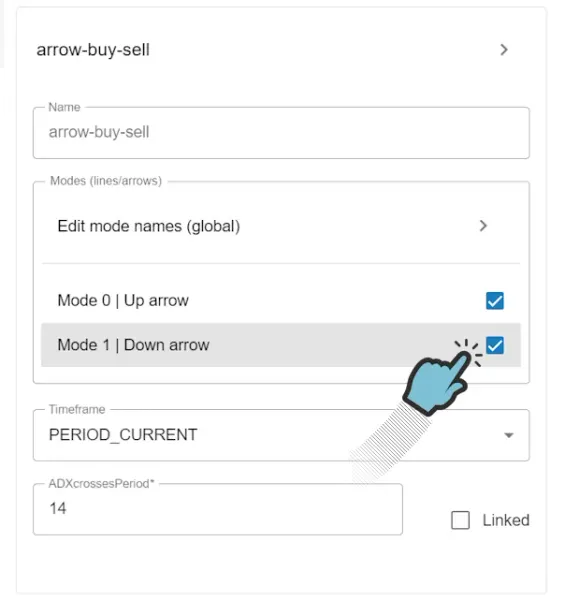
Ao adicionar o Indicator ao seu EA, certifique-se de que todos os modos que pretende usar estão selecionados. Quaisquer modos não selecionados serão filtrados para evitar confusão.
Como configurar o seu signal para um Indicator de setas
Seção intitulada “Como configurar o seu signal para um Indicator de setas”Agora que encontrou os seus modos, renomeou-os e ativou-os ao adicionar o seu Indicator, é agora hora de criar a(s) condição(ões) que farão o seu EA abrir e/ou fechar ordens.
As setas são desenhadas no gráfico pelo MetaTrader quando um modo obtém um valor. A seta é colocada no valor deste modo. Frequentemente uma seta para cima é desenhada um pouco abaixo da barra e uma seta para baixo é desenhada um pouco acima da barra. Isto explica porque o valor do modo que está a ver está sempre um pouco acima ou abaixo do preço. A questão sobre os Indicators de setas é que não importa qual valor têm, apenas queremos saber se são desenhados. Por outras palavras, apenas queremos comprar ou vender quando o modo tem um valor, significando que não está vazio.
Vamos agora criar o Signal Open Buy para o Indicator de setas, que conterá 1 condição: o ‘Up Arrow’ deve ser diferente de Empty.
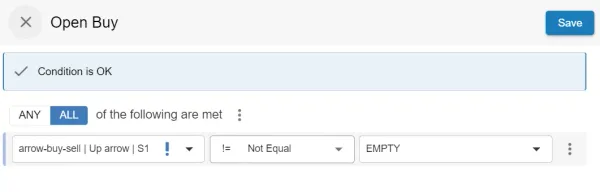
Podemos agora fazer o mesmo para Open Sell, mas em vez disso selecionamos o modo ‘Down arrow’. Opcionalmente, podemos duplicar o Signal Open Buy para Close Sell e o Signal Open Sell para Close Buy. Desta forma, podemos alternar sem interrupções entre comprar e vender sempre que as setas transitam de compra para venda e vice-versa.
Quando terminar, a primeira versão do seu EA está pronta e pode prosseguir para exportar o seu EA. Para um tutorial completo sobre como executar o seu primeiro EA, por favor veja como executar o nosso primeiro EA juntos.
Como configurar o seu signal para um Indicator de cores
Seção intitulada “Como configurar o seu signal para um Indicator de cores”Agora que encontrou os seus modos, renomeou-os e ativou-os ao adicionar o seu Indicator, é agora hora de criar a(s) condição(ões) que farão o seu EA abrir e fechar ordens.
Quando o MetaTrader desenha uma linha no gráfico, o seu interesse pode estar na cor da linha em si ou nas transições entre cores. É possível que na verdade a linha colorida seja composta por 2 modos separados: um para verde e um para vermelho. Se for esse o caso, o que descobriu no plano para encontrar modos, então configurar o Signal de Buy/Sell é exatamente o mesmo que configurar o signal para setas. A única diferença é que chamará os seus modos ‘Green’ e ‘Red’, em vez de ‘Arrow Up’ e ‘Arrow Down’.
Noutros casos, pode ter encontrado 1 modo que contém o valor da cor comparando o que está a ver no gráfico com o que vê na Data Window ou exportação do Buffer Reader. Por exemplo, quando um modo tem valor -1 a linha é vermelha e quando tem valor 1 a linha é verde. Por vezes existe uma terceira cor, como um valor 0 para cinzento. Se este for o caso, então a coisa lógica a fazer é criar um Signal Open Buy que verifica se o valor do modo de cor é 1. Para Open Sell, crie uma condição que verifica se o valor do mesmo modo de cor é -1. Esperamos que esteja a começar a entender a lógica disto.
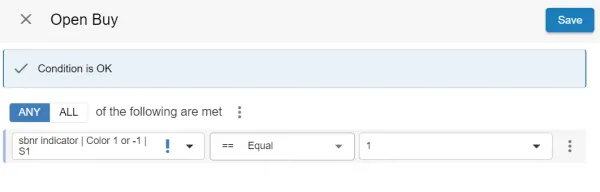
Podemos agora fazer o mesmo para Open Sell selecionando o mesmo modo do Indicator, mas desta vez verificar se o valor é -1. Opcionalmente, podemos duplicar o Signal Open Buy para Close Sell e o Signal Open Sell para Close Buy. Desta forma, podemos alternar sem interrupções entre comprar e vender sempre que a cor transita de vermelho para verde e vice-versa.
Quando terminar, a primeira versão do seu EA está pronta e pode prosseguir para exportar o seu EA. Para um tutorial completo sobre como executar o seu primeiro EA, por favor veja como executar o nosso primeiro EA juntos.
Usar Shift ao Adicionar o Seu Indicator a um Signal
Seção intitulada “Usar Shift ao Adicionar o Seu Indicator a um Signal”Ao adicionar as condições, pode ter notado a configuração ‘Shift’. Ao definir o valor de ‘Shift’ para 0, escolhe o valor do Indicator na barra atual. ‘Shift’ 1 corresponde à barra anterior, ‘Shift’ 2 à próxima barra, e assim por diante. É crucial selecionar o ‘Shift’ que corresponde à barra na qual pretende executar ações de compra/venda. Por exemplo, se desejar evitar comprar quando a barra atual mostra uma seta (devido a potencial repainting), considere usar ‘Shift’ 1. Frequentemente, a seta não é desenhada na barra atual de todo, dependendo do Indicator. Se o nosso analisador determinar que o ‘Shift’ selecionado nunca produzirá um valor, um ponto de exclamação vermelho (!) será mostrado como aviso. Um ponto de exclamação azul indica que o ‘Shift’ selecionado pode estar a sofrer repainting. Embora nos esforcemos pela precisão, por favor faça a sua própria pesquisa pois não podemos garantir a validade deste aviso informativo em todos os momentos.
A minha página de Indicators
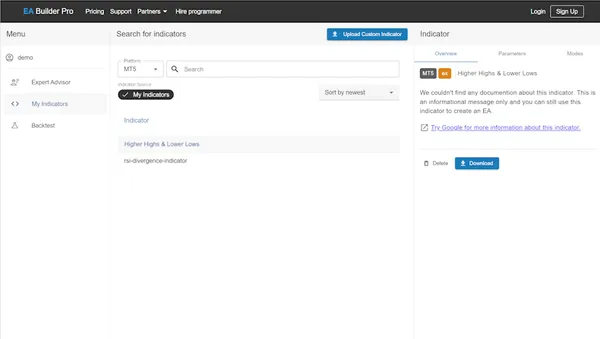
Seção intitulada “A minha página de Indicators”Além de carregar um Indicator ao adicionar um Indicator ao seu EA, também pode usar a página ‘My Indicators’. Aqui pode carregar, descarregar ou eliminar os seus Custom Indicators. Se quiser eliminar um Custom Indicator, certifique-se de que não está a ser usado por nenhum dos seus EAs ou então não pode ser eliminado.