Carregar um Custom Indicator
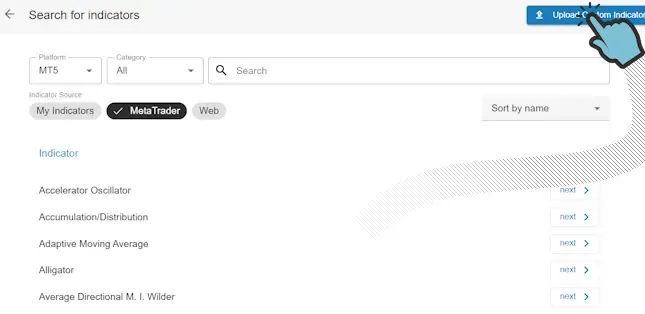
Caso queira usar um Custom Indicator, em vez de usar um Indicator standard, pode carregar o Indicator. Existem 2 caminhos para carregar um Custom Indicator:
- Ao adicionar um Indicator ao seu EA.
- Na página ‘My Indicator’, que pode encontrar no menu.
Suportamos Custom Indicators tanto no formato mq4/ mq5 (mql) como no formato ex4/ ex5 (ex).
Depois de carregar o seu Indicator e o processamento estar pronto, pode prosseguir selecionando ‘Next’ na lista de Indicators.
Quando o carregamento de um Custom Indicator resulta em erro
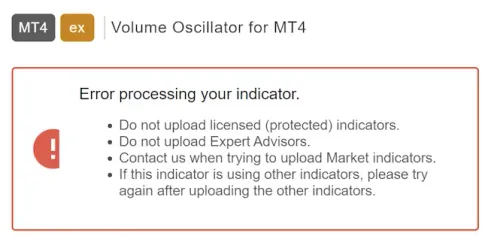
Seção intitulada “Quando o carregamento de um Custom Indicator resulta em erro”Se o Indicator falhar a análise, por favor verifique que carregou o ficheiro correto. Se o problema persistir, sinta-se à vontade para contactar-nos. Por favor note que é necessária uma subscrição para carregar Indicators do Market Place. Isto porque processamos manualmente estes Indicators para si, depois de recebermos o seu pedido
Carregamento de Custom Indicator Concluído
Seção intitulada “Carregamento de Custom Indicator Concluído”Se tudo correu bem, carregou com sucesso o seu Custom Indicator. É provável que já o tenha usado no MetaTrader. Se não, dedique algum tempo a fazê-lo e familiarize-se com o seu Indicator. Preste especial atenção ao importante parâmetro Mode que quase todos os Indicators mostram após o carregamento.
O Parâmetro Mode
Seção intitulada “O Parâmetro Mode”Se o seu Custom Indicator tem um ou mais valores (linhas/setas/etc.), é crucial usar o(s) que quer usar no seu EA. Para isso, deve selecionar o Mode correto. Para encontrar o Mode correto, criámos um plano completo e detalhado que recomendamos seguir. Por favor note que neste exemplo estamos a usar um Indicator de setas. O mesmo plano deve ser seguido para qualquer tipo de Indicator (histograma, linha, cor, etc.), pois o processo é exatamente o mesmo.
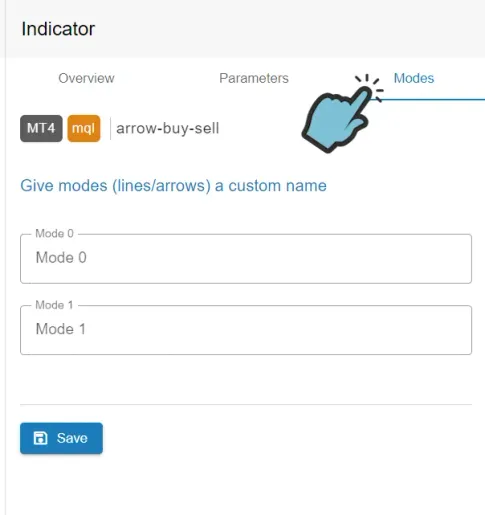
Vamos primeiro ver se os modos foram automaticamente detetados pela nossa ferramenta ao carregar o seu Indicator. Clique no seu Indicator e selecione o separador ‘Modes’ na barra de ferramentas à direita. Quando a deteção de modos foi bem-sucedida, verá algo semelhante à imagem abaixo. Se a imagem abaixo corresponde ao que vê, considere o Plano A para encontrar os seus modos. Se o plano A não funcionar, será direcionado para o plano B. É possível que os modos já tenham sido nomeados para si, pois o nosso sistema pode ter reconhecido o Indicator. Se este for o caso, por favor verifique que os nomes dos modos correspondem aos valores que usa nos seus gráficos. Se corresponderem, não precisa de seguir um plano específico para identificar os seus modos; pode prosseguir diretamente para configurar o signal.
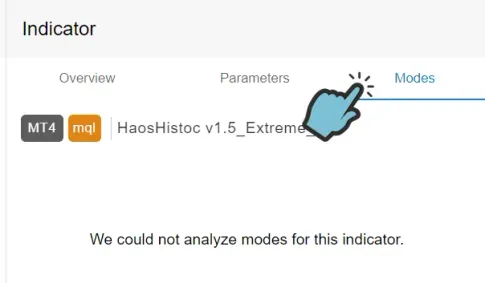
Quando a deteção automática de modos falhou, verá algo semelhante à imagem abaixo. Se a imagem abaixo corresponde ao que vê, considere o Plano C para encontrar os seus modos.
Plano A: Quando a Descoberta de Modos Foi Bem-Sucedida
Seção intitulada “Plano A: Quando a Descoberta de Modos Foi Bem-Sucedida”Se a nossa ferramenta conseguiu detetar com sucesso os modos do seu Indicator, o próximo passo é descobrir qual dos modos é o que quer usar. Com um pouco de sorte isto é muito fácil. Caso contrário, vamos precisar de trabalhar um pouco mais. Então, quando ‘com sorte’ o número de modos no MetaTrader é igual ao número de modos analisados pela nossa ferramenta. Para ver os modos no MetaTrader, abra a Data Window (CTRL + D). Aqui está um exemplo de um Indicator com 2 modos visíveis no MetaTrader e 2 modos encontrados pela nossa ferramenta.
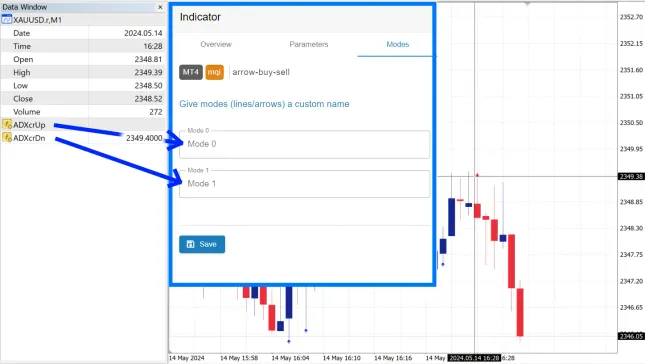
Na imagem acima temos 2 modos. Um modo contém os valores das setas para cima e um modo contém os valores das setas para baixo. Podemos descobrir qual dos 2 modos é a seta para cima ou para baixo passando o rato sobre uma seta para cima ou para baixo no gráfico e observando qual dos 2 modos na Data Window do MetaTrader apresenta um valor. Se o primeiro modo apresentar um valor ao passar o rato sobre a seta para cima, sabemos que o primeiro modo (Mode 0) são as setas para cima. Agora, também passe sobre uma seta para baixo para verificar que o 2.º modo contém as setas para baixo. Se contiver, então agora sabe que o 2.º modo (Mode 1) são as setas para baixo.
Na imagem acima pode ver que ao passar sobre a seta para baixo, a Data Window mostra um valor para o 2.º modo dos modos encontrados (valor ‘2349.4000’). O mesmo irá acontecer para as setas para cima, que mostrarão um valor no primeiro modo (Mode 0).
Para facilitar as coisas ao construir o seu EA, certifique-se de renomear o seu Mode 0 e Mode 1 para ‘Up arrow’ e ‘Down arrow’ respetivamente.
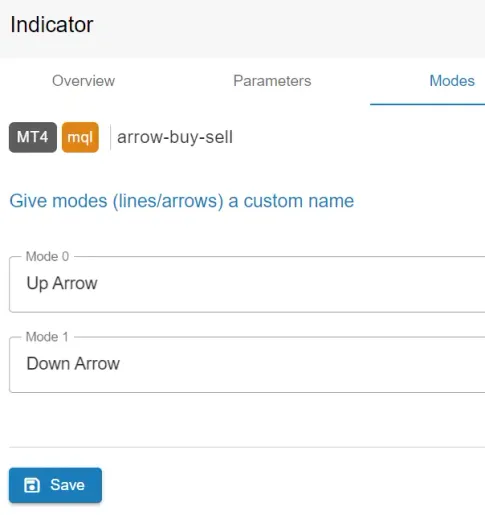
Terminou de adicionar o seu Indicator e pode prosseguir para configurar o signal.
Se o número de modos encontrados pela nossa ferramenta não corresponder ao número de modos que encontra na Data Window no MetaTrader, então vai usar uma ferramenta gratuita para descobrir qual modo contém as suas setas para cima e para baixo. Siga o Plano B para fazer isto.
Plano B: Encontrar os Modos Corretos Usando o Buffer Reader
Seção intitulada “Plano B: Encontrar os Modos Corretos Usando o Buffer Reader”Abra o Market Place no MetaTrader e procure pelo EA chamado ‘Buffer Reader’ (MT4) ou ‘Buffer Reader for MT5’. Instale este EA. Agora aplique o EA ao seu gráfico. Introduza o nome do seu Indicator, sem a extensão ‘ex4’ ou ‘ex5’ e exporte os dados. Se obtiver um erro, certifique-se de que não cometeu erro de digitação e que o seu Indicator está na pasta ‘Indicators’ e não numa subpasta, como ‘Examples’, ‘Market’ ou qualquer outra pasta.
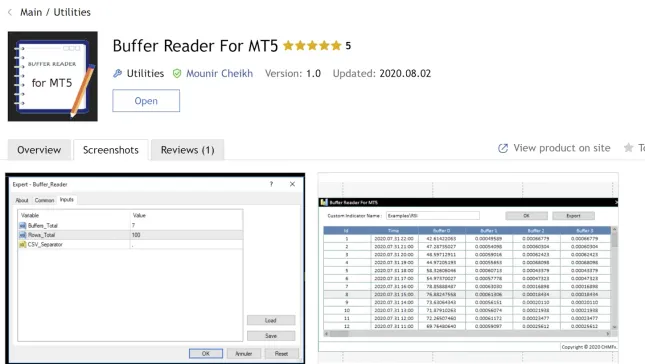
Agora abra os dados exportados no Excel, que pode encontrar indo à sua Pasta do MetaTrader (Ctrl + Shift + D, ‘MQL4/5’, ‘Files’). Verá agora todos os valores do seu Indicator. As primeiras 2 colunas representam o número da linha e marca temporal. As colunas subsequentes correspondem aos ‘Buffers’ do seu Indicator que representam o número do modo que está à procura. Ao examinar os dados no Excel, pode determinar qual linha contém os valores para cada barra, identificada pela marca temporal. Isto permite-lhe identificar qual coluna (modo) contém o valor da sua seta. Depois de localizar o valor na folha Excel, saberá qual Mode corresponde à sua seta.
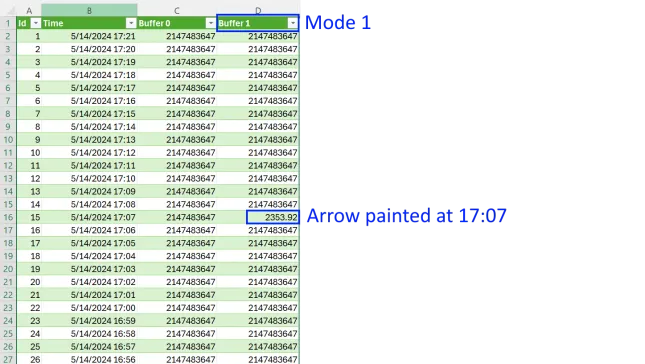
Para facilitar as coisas ao construir o seu EA, certifique-se de renomear o seu Mode 0 e Mode 1 para ‘Up arrow’ e ‘Down arrow’.
Terminou de adicionar o seu Indicator e pode prosseguir para configurar o signal.
Plano C: Encontrar Modos Usando o Buffer Reader
Seção intitulada “Plano C: Encontrar Modos Usando o Buffer Reader”Se a nossa ferramenta não conseguiu detetar com sucesso os modos do seu Indicator, o próximo passo é tentar encontrá-los manualmente. Também é possível que o Indicator não contenha quaisquer modos. Nesses casos, o Indicator não pode ser usado para automação e outro Indicator semelhante deve ser encontrado.
Abra o Market Place no MetaTrader e procure pelo EA chamado ‘Buffer Reader’ (MT4) ou ‘Buffer Reader for MT5’. Instale este EA. Agora aplique o EA ao seu gráfico. Introduza o nome do seu Indicator, sem a extensão ‘ex4’ ou ‘ex5’ e exporte os dados.
Agora abra os dados exportados no Excel, que pode encontrar indo à sua Pasta do MetaTrader (Ctrl + Shift + D, ‘MQL4/5’, ‘Files’). Verá agora todos os valores do seu Indicator. As primeiras 2 colunas representam o número da linha e marca temporal. As colunas subsequentes correspondem aos ‘Buffers’ do seu Indicator que representam o número do modo que está à procura. Ao examinar os dados no Excel, pode determinar qual linha contém os valores para cada barra, identificada pela marca temporal. Isto permite-lhe identificar qual coluna (modo) contém o valor da sua seta. Depois de localizar o valor na folha Excel, saberá qual Mode corresponde à sua seta.
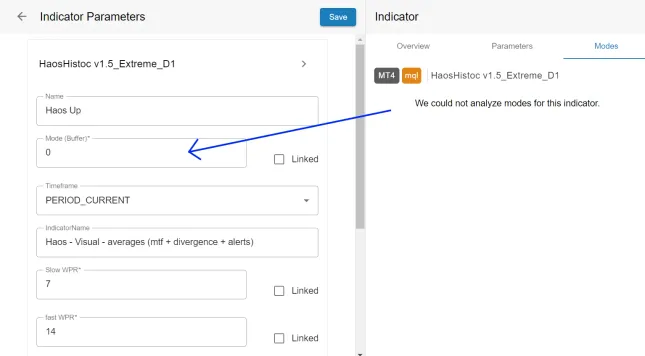
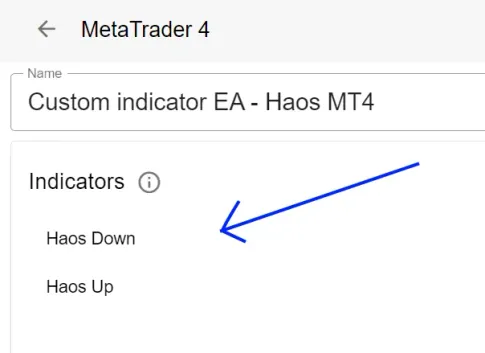
Agora que sabemos quais modos quer usar, vá em frente e adicione o seu Indicator ao seu EA. Certifique-se de renomear o seu Indicator para que saiba qual valor este Indicator contém. Por exemplo, se o ficheiro do seu Indicator se chama ‘Haos’, então pode renomear o Indicator para ‘Haos Up’ e definir o seu Mode para o valor 0. Agora adicione o mesmo Indicator (‘Haos’) ao seu EA novamente e renomeie o Indicator para ‘Haos Down’ e defina o seu Mode para o valor 1.
Terminou de adicionar o(s) seu(s) Indicator(s) e pode prosseguir para configurar o signal.