Construa um EA com o EA Builder Pro
Se você chegou aqui porque está começando a empreitada de construir um robô de trading (EA), veio ao lugar certo! Este tutorial focará na construção de um EA usando o EA Builder Pro. Você pode construir nosso EA de exemplo seguindo nossos passos, ou pode tomar suas próprias decisões, usando as informações extras fornecidas por este tutorial.
Antes de começarmos
Seção intitulada “Antes de começarmos”Este tutorial dá um exemplo de construção de um EA avançado e o tutorial pode parecer bastante complexo também.
Se você gostaria de começar com um EA de complexidade fácil, experimente nosso canal do YouTube: Aprenda a construir um robô de trading.
Se você gostaria de começar com um EA de complexidade média (apenas MT5), gostaríamos de mencionar que um de nossos usuários de longa data, Raoul, escreveu um blog sobre seu EA e como ele o construiu usando nossa ferramenta. Fique à vontade para dar uma olhada no blog do Raoul.
Como criar um EA usando o EA Builder Pro?
Seção intitulada “Como criar um EA usando o EA Builder Pro?”Vamos começar! Neste tutorial avançado, criaremos o famoso EA ‘Cowabunga’. Este EA usará a tendência no timeframe H4 (4 horas) como filtro e, em seguida, olhará para o timeframe M15 em busca de oportunidades de compra ou venda.
Vamos anotar as entradas/saídas, que chamamos de ‘Sinais’ como termo geral para uma coleção de condições de entradas e saídas.
-
Sinal de abertura de compra:
O filtro para compra verifica se a tendência é de alta. A tendência é de alta quando no timeframe H4:- a EMA de 5 barras está acima da EMA de 10 barras
- RSI é maior que 50
- Estocástico está subindo mas não está sobrecomprado
As oportunidades de entrada para compra no timeframe M15 são:
- MACD cruza acima do valor 0 ou
- MACD é negativo mas acabou de começar a subir
-
Sinal de abertura de venda:
O filtro para venda verifica se a tendência é de baixa. A tendência é de baixa quando no timeframe H4:- a EMA de 5 barras está abaixo da EMA de 10 barras
- RSI é menor que 50
- Estocástico está descendo mas não está sobrevendido
A condição de entrada para venda no timeframe M15 é:
- MACD cruza abaixo do valor 0 ou
- MACD é positivo mas acabou de começar a descer
-
Estratégia de fechamento (para compra e venda):
Vamos definir os níveis de preço 50 e 00 como alvo dos nossos sinais de saída. Então, se o preço ao abrir uma ordem de compra for 1,09887, nosso alvo será 1,10000, que está 11,3 pips acima. No entanto, se o alvo estiver a menos de 5 pips de distância, mudaremos a tática e definiremos a saída na distância do preço de abertura da ordem ao Parabolic SAR. Então, se o Parabolic SAR estiver 10 pips abaixo do preço de abertura da ordem, definiremos a saída em 10 pips acima do preço de abertura da ordem.
Também definiremos o stop loss no valor do Parabolic SAR quando o SAR estiver abaixo do preço de abertura da ordem.
Bem, isso é bastante coisa! O EA que você tinha em mente pode ser menos complicado que isso. Na verdade, 9 em cada 10 estratégias de trading são menos complicadas que a estratégia Cowabunga. No entanto, queríamos que este tutorial mostrasse que o EA Builder Pro é capaz de criar EAs avançados e, ao mesmo tempo, garantir que você aprenda o suficiente para criar EAs avançados por conta própria. Se você acabou de começar a construir EAs e perceber durante este tutorial que tem perguntas e precisa de ajuda adicional, por favor Assine e envie suas perguntas. Agora, vamos continuar!
1. Primeiros Passos
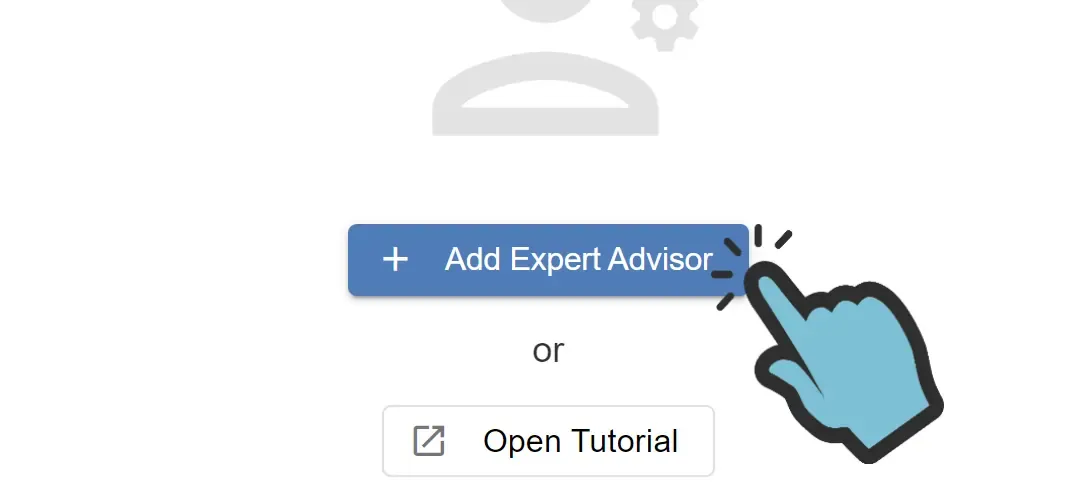
Seção intitulada “1. Primeiros Passos”Para começar a criar nosso primeiro Expert Advisor (EA), que é um robô de trading, clique no botão azul “Add Expert Advisor”, que você pode encontrar ao usar nossa Ferramenta Web.
Escolhendo um template
Seção intitulada “Escolhendo um template”Em seguida, será solicitado que você escolha um template para MT4 ou MT5. Se você não sabe qual escolher, consulte meu Blog: MT4 ou MT5, qual é melhor? Em seguida, decida se deseja começar com um exemplo funcional, por exemplo o ‘Moving average template’, ou se deseja começar com um EA vazio. Como vamos construir um novo EA do zero e guiá-lo por todos os passos, vamos escolher ‘Empty template’.
Nomear e criar
Seção intitulada “Nomear e criar”Em seguida, insira um nome para seu EA. Vamos nomear nosso EA ‘Cowabunga’ e depois clicar em “Create EA”.
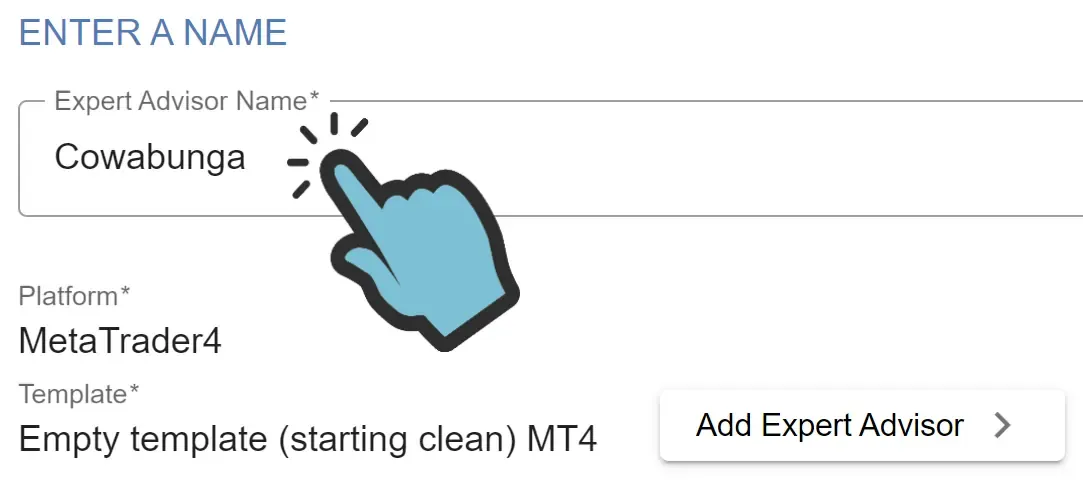
A ferramenta abrirá automaticamente seu EA, dividido em 4 partes principais: Indicadores, Sinais, Estratégia e Gestão de capital. Na próxima parte deste tutorial, começaremos com a primeira seção: Indicadores.
2. Indicadores
Seção intitulada “2. Indicadores”Agora vamos adicionar indicadores a este EA.
Para adicionar um indicador, clique em ‘Add’ na sua lista de indicadores.
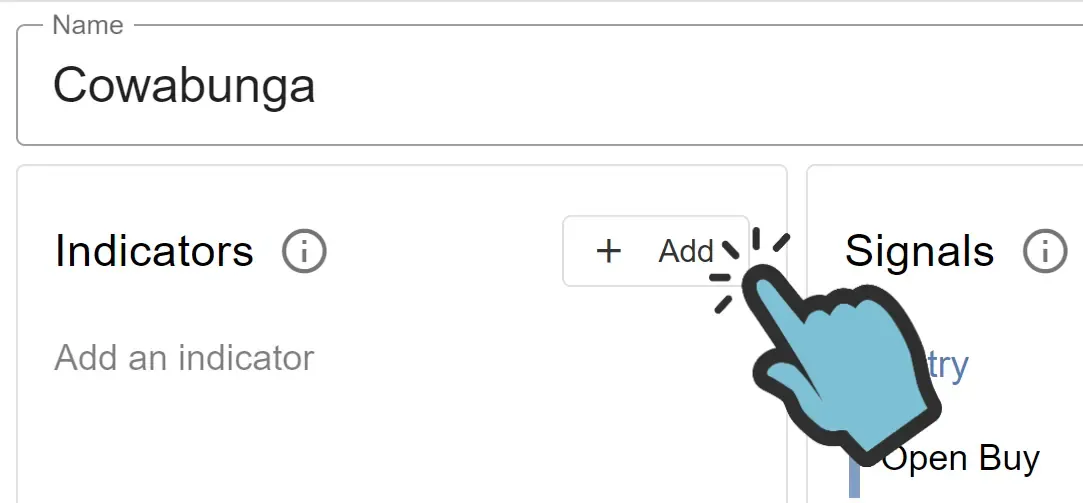
Você poderá escolher entre todos os indicadores padrão do MetaTrader ordenados por ordem alfabética. Se você carregou seus próprios Custom Indicators, eles também estarão disponíveis no topo da lista. O número e a variedade de indicadores que você pode adicionar é ilimitado.
Para nosso EA, vamos adicionar o indicador “Moving Average”. Na verdade, adicionaremos este indicador 2 vezes. Você se lembra do nosso objetivo para o EA, declarado no início deste Tutorial?
Estamos usando 2 variantes diferentes de EMA.
Agora, encontre o indicador “Moving Average” na lista:
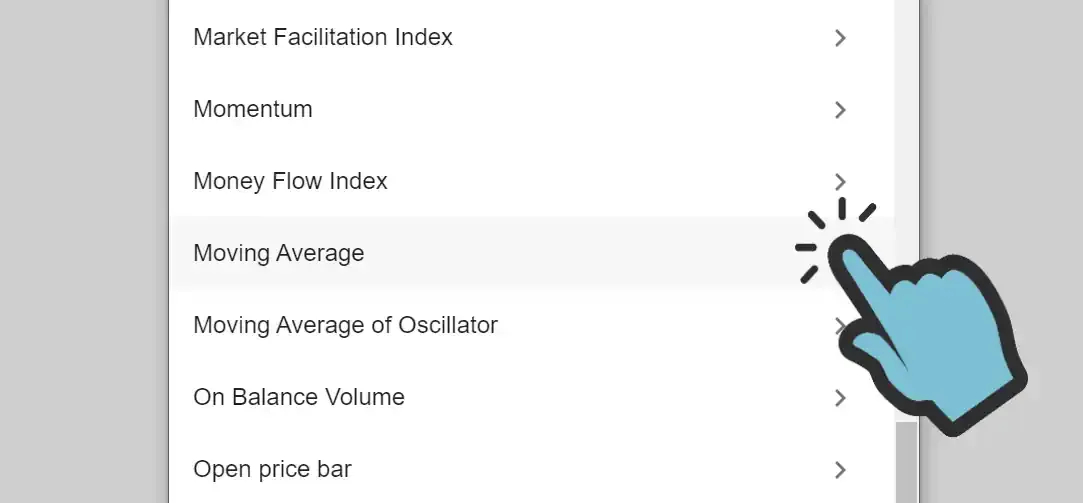
Após selecionar o indicador, você verá todos os parâmetros do indicador. Você deve estar familiarizado com esses parâmetros, porque são os mesmos parâmetros mostrados no MetaTrader ao adicionar um indicador ao gráfico. Os valores que você inserir aqui serão os valores que seu EA usará para este indicador, em cada decisão de trading que referencie este indicador.
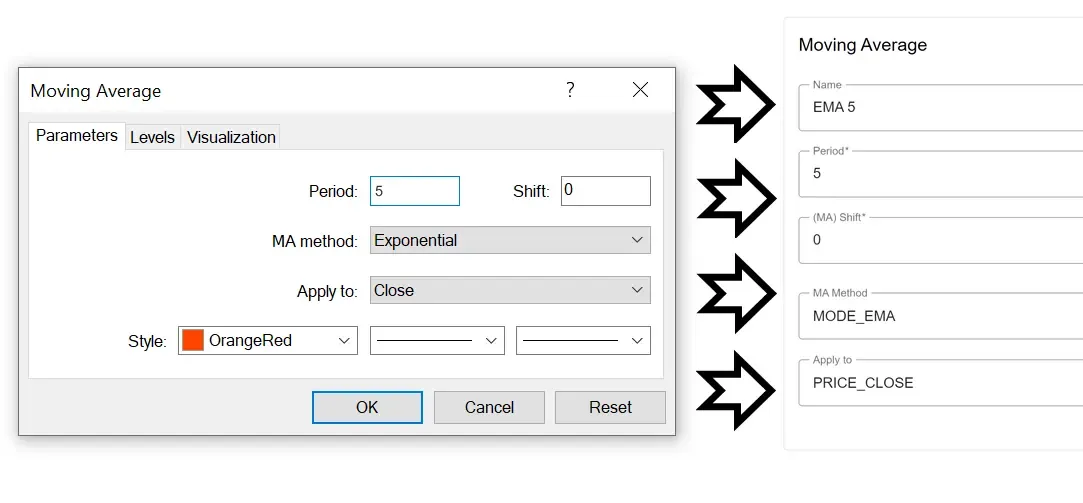
Esta é a configuração dos indicadores (parâmetros não mencionados mantêm seu valor padrão):
- Moving average: Nome ‘5 EMA’, Timeframe ‘PERIOD_H4’, Period ‘5’, Method ‘EMA’, Applied price ‘Close’
- Moving average: Nome ‘10 EMA’, Timeframe ‘PERIOD_H4’, Period ‘10’, Method ‘EMA’, Applied price ‘Close’
- Stochastic Oscillator: Nome ‘Stochastic’, Timeframe ‘PERIOD_H4’, K period ‘10’, D period ‘3’, Slowing ‘3’, Method: SMA, Price field: Low/ High, Mode: Main
- Relative Strength Index: Nome ‘RSI’, Timeframe ‘PERIOD_H4’, Period: 9, Apply to: Close
- MACD: Nome ‘MACD’, Fast EMA: 12, Slow EMA: 26, SMA: 9, Applied price: Close, Mode: Main
- Parabolic SAR: Nome ‘PSAR’, Step: 0.02, Maximum: 0.2
Depois de configurar todos os indicadores, você deve ter uma lista de indicadores parecida com esta:
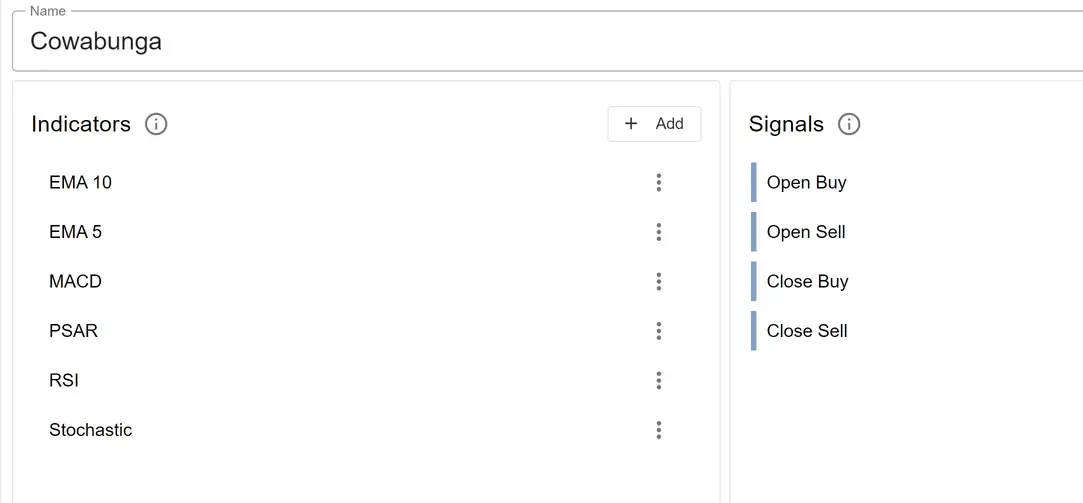
Adicionamos todos os indicadores e agora podemos prosseguir para a próxima parte.
2b Custom Indicators
Seção intitulada “2b Custom Indicators”Se você deseja usar Custom Indicators, assista ao nosso vídeo tutorial ou leia como fazer isso: Custom Indicators.
3. Sinais
Seção intitulada “3. Sinais”Com os indicadores adicionados ao seu EA, ele ainda não abrirá ou fechará nenhuma ordem. Você apenas tornou os indicadores (e seus parâmetros) conhecidos pelo seu EA. Então, a próxima tarefa será criar os sinais de entrada/saída, que consistem em uma ou múltiplas condições que definem quando o EA abrirá e fechará ordens. Primeiro, escolha qual sinal você criará primeiro. Sugerimos fortemente que comece criando o sinal ‘Open Buy’ e crie os outros sinais quando verificar que uma ordem de compra é aberta no momento correto. Somente então, você deve criar os outros sinais. Sugerimos isso para manter a complexidade de criar e ajustar sinais o mais baixa possível enquanto você ainda está aprendendo. Faremos isso agora, então começaremos criando o sinal de entrada Open Buy.
Os 4 tipos de sinais são:
- Open Buy: quando este sinal é ativado, seu EA abrirá (entrará em) uma ordem de compra.
- Open Sell: quando este sinal é ativado, seu EA abrirá uma ordem de venda.
- Close Buy: quando este sinal é ativado, seu EA fechará (sairá de) sua(s) ordem(s) de compra, a menos que o sinal Open Buy esteja ativo ao mesmo tempo.
- Close Sell: quando este sinal é ativado, seu EA fechará sua(s) ordem(s) de venda, a menos que o sinal Open Sell esteja ativo ao mesmo tempo.
Para criar o sinal Open Buy, clique em ‘Open Buy’ na tela principal do seu EA.
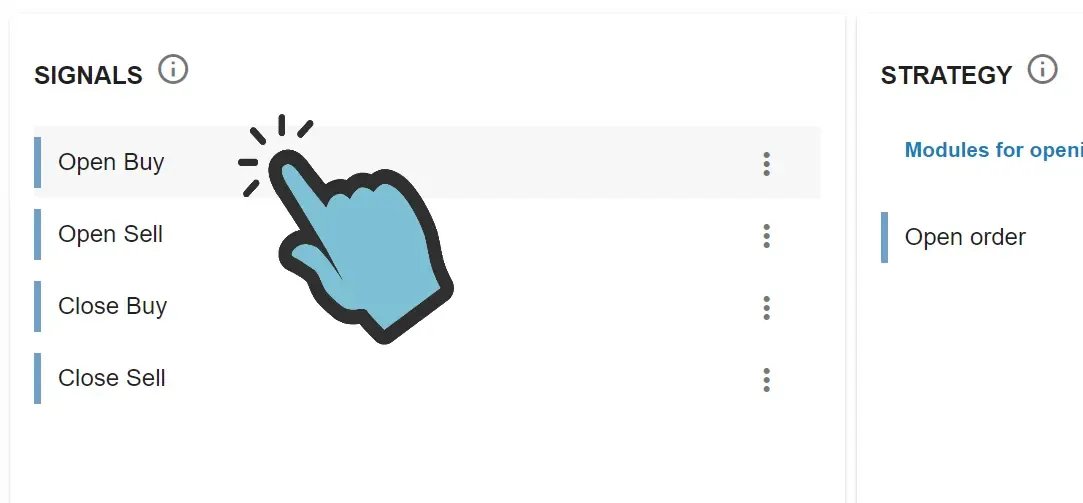
Se você escolheu o ‘Empty template’ na Parte 1 (EA Builder Pro - Primeiros passos) deste tutorial, agora verá uma tela quase vazia. Isso porque o sinal ainda está sem condições. Teremos que adicionar as condições, que formam o Sinal, nós mesmos.
Você provavelmente está vendo isso:
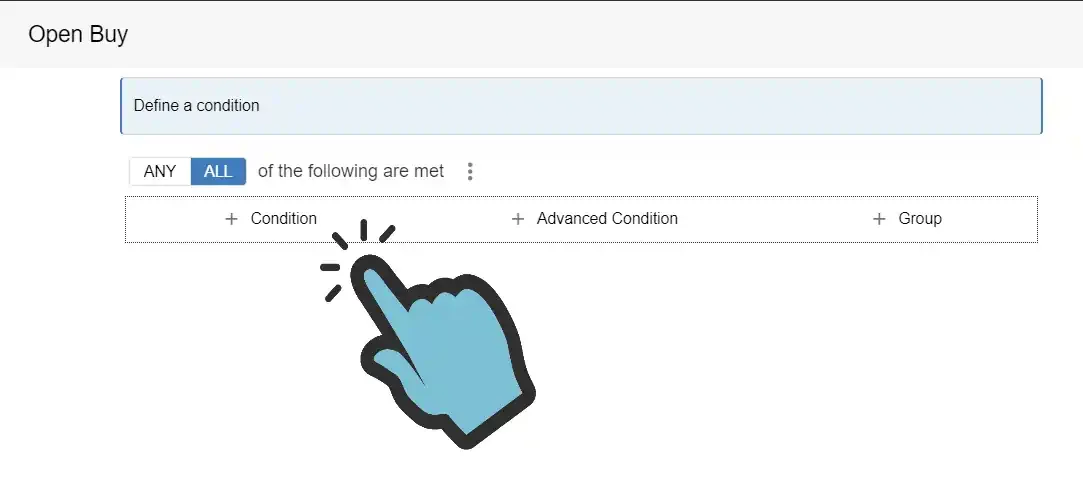
O sinal exibe um placeholder para inserir sua primeira condição. Para adicionar mais condições, clique no ‘ícone de menu’, que se parece com 3 pontos escuros em posição vertical. Depois de clicar, vamos escolher ‘Add Condition’ para adicionar uma condição. Repita este passo mais 3 vezes, para ter 4 condições adicionadas ao sinal no total, todas com a mesma aparência.
Lembra do nosso sinal Open Buy da página de introdução do Tutorial? Vamos reformular o sinal Open Buy:
- a EMA de 5 barras está acima da EMA de 10 barras
- RSI está acima de 50
- Estocástico está subindo, mas não está sobrecomprado
- MACD cruza acima de 0 ou
- MACD é negativo mas acabou de começar a subir
Agora vamos ajustar as condições que acabamos de criar para que correspondam à descrição da primeira parte do sinal Open Buy:
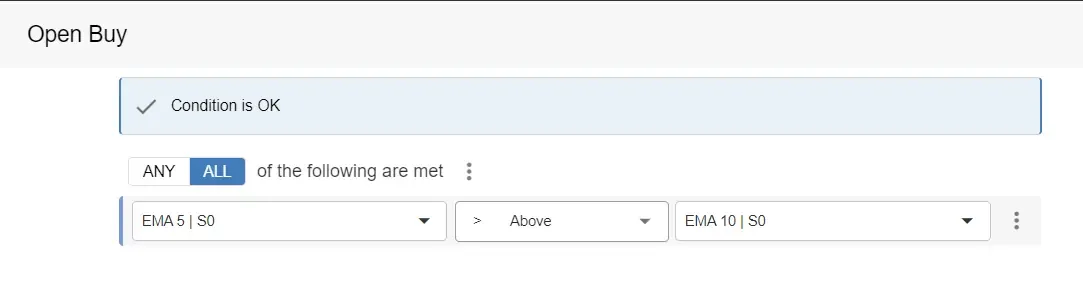
1. A EMA de 5 barras está acima da EMA de 10 barras
Para verificar se o valor do indicador EMA 5 está acima (>) do valor do indicador EMA 10, vamos comparar o indicador com outro indicador usando o operador ‘above’ (>).
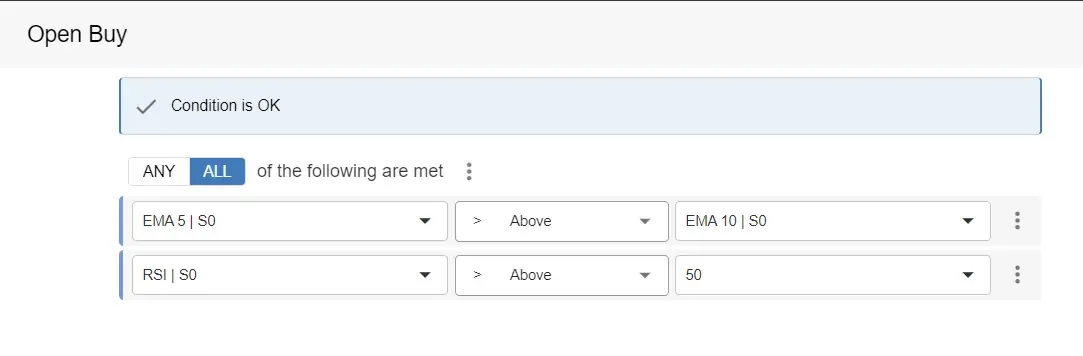
2. RSI está acima de 50
Para verificar se o valor do indicador RSI está acima (>) de 50, vamos comparar o indicador com o valor usando o operador ‘above’ (>). Para selecionar ‘50’, primeiro você precisará alterar a parte direita da condição para ‘Constant’ em vez de ‘Indicator’ mais informações.
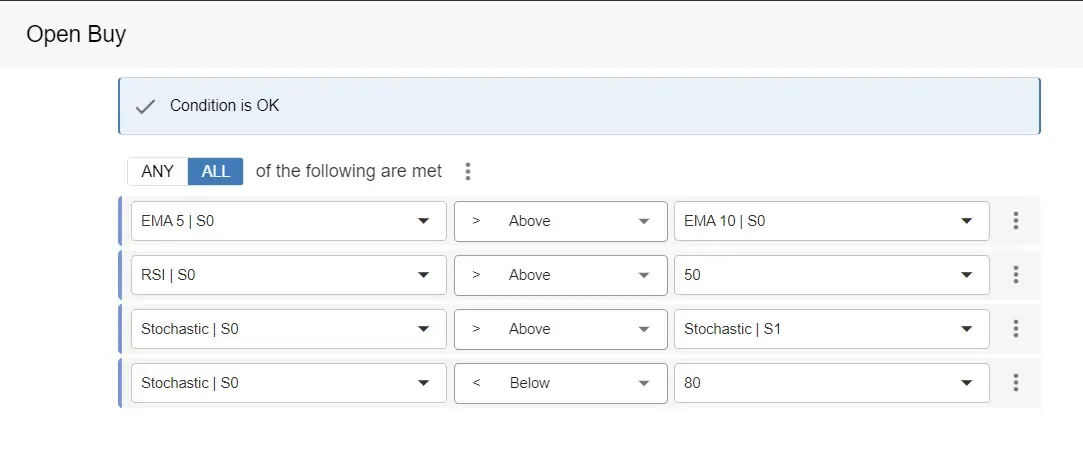
3. Estocástico está subindo mas não está sobrecomprado
Aqui precisamos usar 2 condições, uma para verificar se o indicador está subindo e outra para verificar se o indicador não está na área de sobrecompra.
- Para verificar se o indicador Estocástico está subindo, precisamos comparar o valor anterior do indicador com o valor atual do indicador. Quando o valor está aumentando, está subindo. Então, para verificar se a linha está subindo, precisamos verificar se o valor atual (shift 0) está acima (>) do valor anterior (shift 1).
- Para verificar se o indicador Estocástico não está na área de sobrecompra, precisamos verificar se o valor do indicador está abaixo de 80. Faremos isso usando o operador ‘Below’ (<).
4. MACD cruza acima de 0 ou
MACD é negativo mas acabou de começar a subir
Agora vamos adicionar outra (a 5ª) condição ao nosso sinal, mas desta vez escolheremos ‘Group’ e selecionaremos ‘Any’. Use o menu do novo grupo ‘Any’ e adicione outra condição e outro (segundo) grupo.
No segundo grupo, selecione ‘All’. Use o menu do segundo grupo e adicione 3 Condições. Ótimo! Você está pegando o jeito!
Então, no primeiro grupo temos 2 condições, mas apenas uma precisa ser verdadeira, por isso usamos ‘Any’ para o primeiro grupo. O segundo grupo contém 3 condições.
No entanto, para o segundo grupo usamos o operador ‘All’ para dizer ao EA que todas as condições devem ser atendidas.
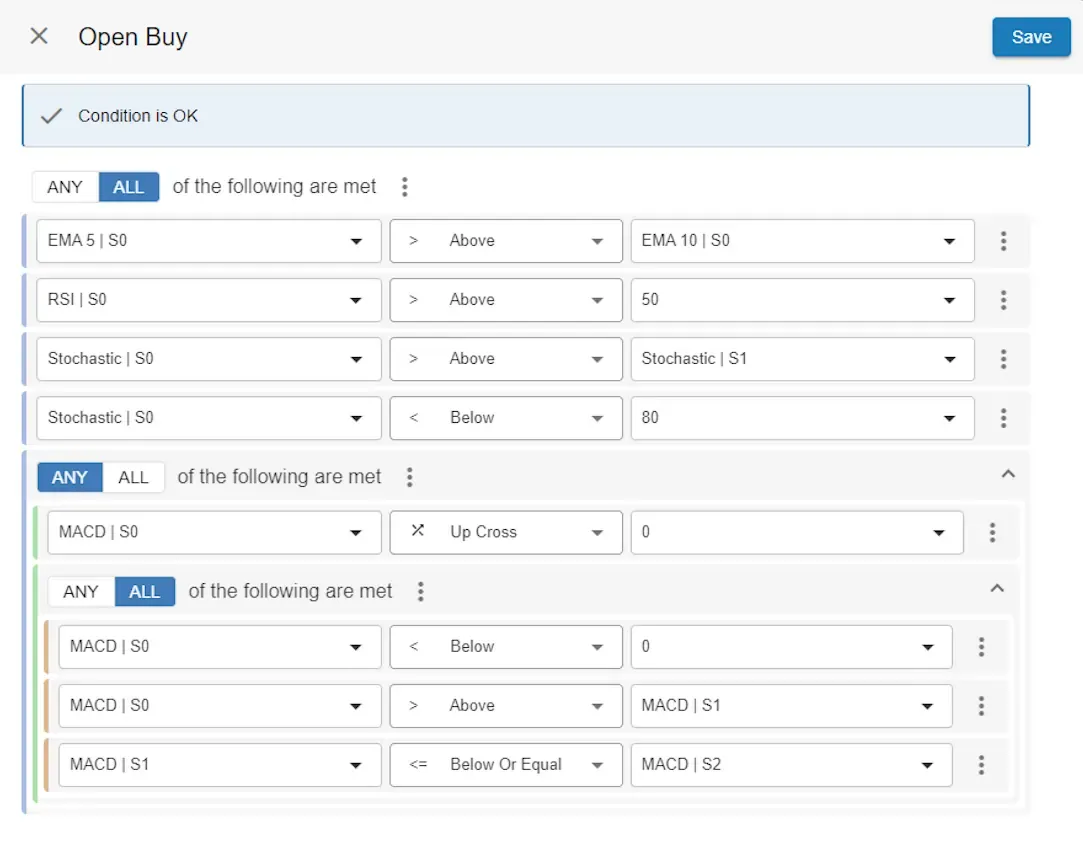
Criamos o primeiro sinal. Agora é hora de testar o sinal, então vamos:
- Exportar o EA.
- Colocar o EA na pasta ‘Experts’ (o que acontece automaticamente no MT5 ao clicar duas vezes no arquivo baixado, para MT4 faça isso manualmente).
- Executar o EA no Tester do MetaTrader em ‘Visual mode’.
- Verificar se uma ordem de compra foi aberta no momento correto.
Agora que temos o primeiro Sinal funcionando, também criaremos os outros sinais:
Open Sell
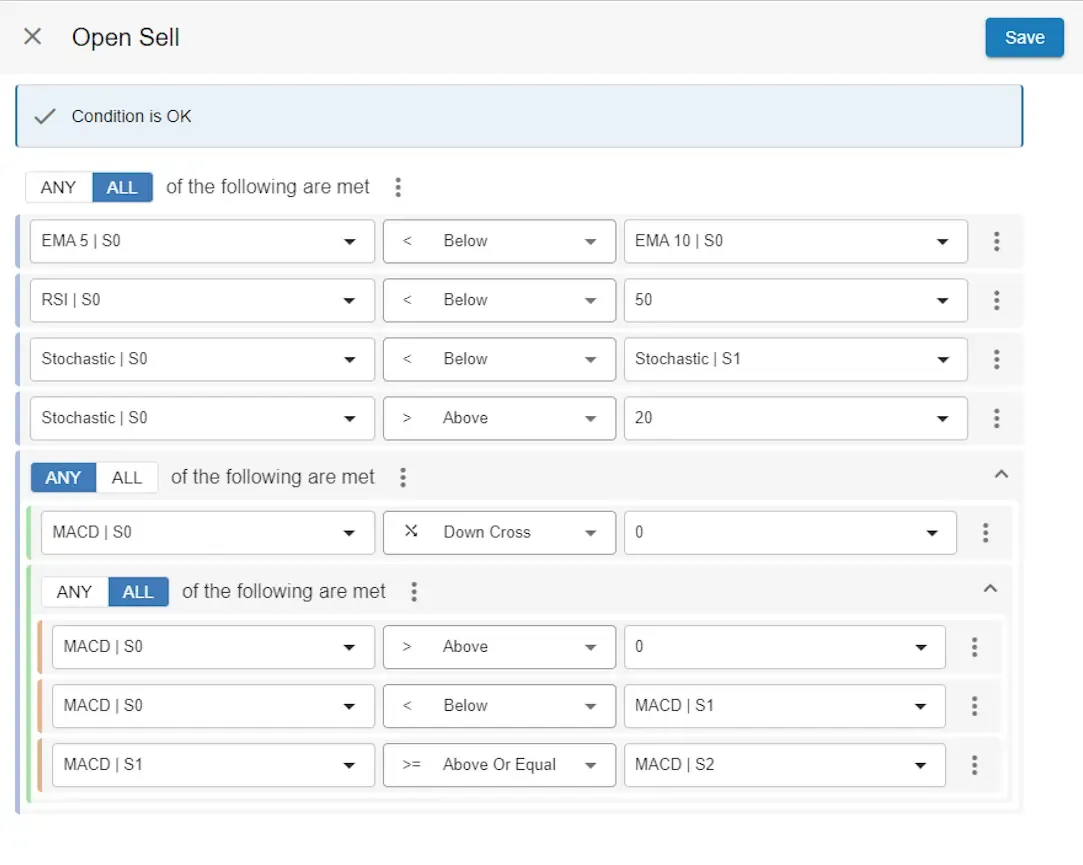
Close Buy
Lembra que eu disse na página inicial deste tutorial que este tutorial seria avançado? Bem, aqui vamos nós.
Se você logo se sentir sobrecarregado, não se preocupe: tente primeiro, descanse se isso ajudar e volte mais tarde. Esta é uma experiência de aprendizado que trará resultados a longo prazo.
Vamos reiterar a estratégia de fechamento:
Vamos mirar nos níveis de preço 50 e 00, mas apenas se o próximo nível estiver a mais de 5 pips de distância. Caso contrário, vamos definir o alvo para a distância até o valor do Parabolic SAR. Também vamos definir um stop loss, para o qual usaremos um módulo de stop loss mais adiante neste tutorial.
Então, como vamos fazer tudo isso? Sabemos que nosso sinal de fechamento consistirá em 2 condições:
- A distância até o próximo nível de preço deve ser maior que 5 pips.
- O preço deve ser maior que o preço de abertura + distância até o próximo nível de preço.
1. A distância até o próximo nível de preço deve ser maior que 5 pips
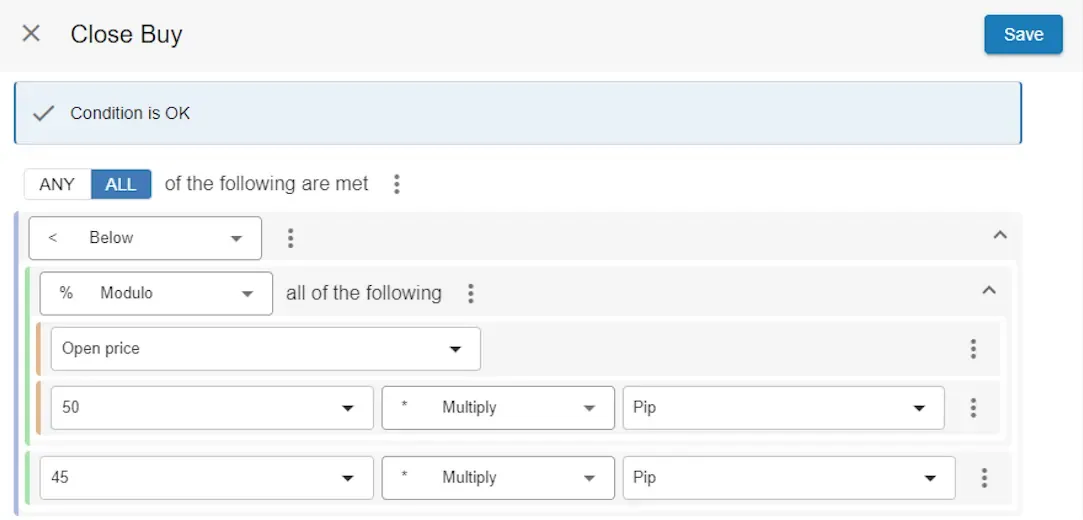
Para saber quão longe está o próximo nível de preço, temos que calcular o resto do preço de abertura da ordem dividido pela distância do nível de preço, que é 50 pips. Ao usar operadores aritméticos em nossa ferramenta web, selecione o operador ’%’ (módulo) para calcular o resto de uma divisão. Então quando calculamos: 1,09887 (o preço de abertura) % 0,00500, o resto é 0,00387 (38,7 pips). Então, se pudermos criar uma condição que verifica se o resto é menor que 45 pips, sabemos que a distância até o próximo nível de preço é mais de 5 pips.
Agora, vamos criar a primeira condição:
Close Buy
2. O preço deve ser maior que o preço de abertura + distância até o próximo nível de preço.
Agora, como a primeira condição está definida, a segunda condição só será avaliada se a distância até o próximo nível de preço for mais de 5 pips.
A segunda condição verificará se o preço atual passou do próximo nível de preço. Para isso, temos que verificar se o preço está acima do preço de abertura da ordem + a distância até o próximo nível de preço. A distância até o próximo nível de preço pode ser calculada subtraindo o resto de 50 pips. Então, o cálculo é 50 pips - (preço de abertura % 50 pips) = quantidade de pips até o próximo nível de preço. Então, fechamos nossa ordem de compra se o preço Bid estiver acima do preço de abertura da ordem + (50 pips - (preço de abertura % 50 pips)).
Em nosso exemplo, isso se traduz em 1,09887 + (0,00500 - (1,09887 % 0,00500)) = 1,01000. Então, se o preço subir 11,3 pips, a ordem será fechada. Aqui está a condição para verificar se Bid está acima (>) do preço de abertura + (50 pips - (preço de abertura % 50 pips)), combinada com nossa primeira condição de fechamento:
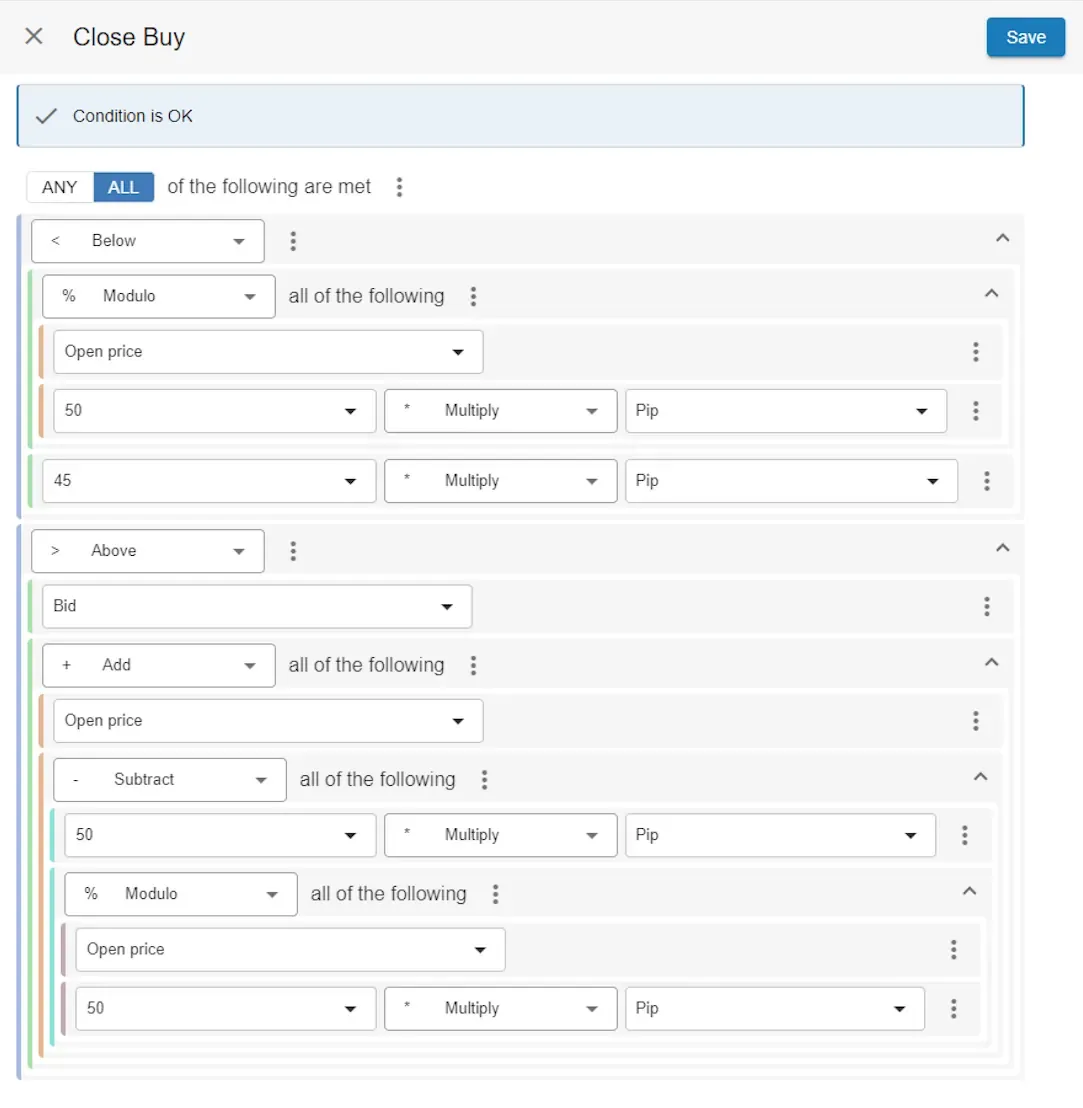
Palavras de encorajamento UAU! Você criou o sinal close buy! Espere… você ainda está aqui? Não se preocupe se ainda está fazendo os cálculos no papel para verificar tudo isso e tentar entender. Também sinta-se à vontade para fazer uma pausa ao construir EAs, é preciso prática e muitas vezes parece um quebra-cabeça, mas você vai melhorar e, antes que perceba, estará construindo qualquer EA que imaginar!
Close Sell Aqui está o sinal de fechamento para ordens de venda. É basicamente o mesmo sinal que o de fechamento de ordens de compra, mas oposto.
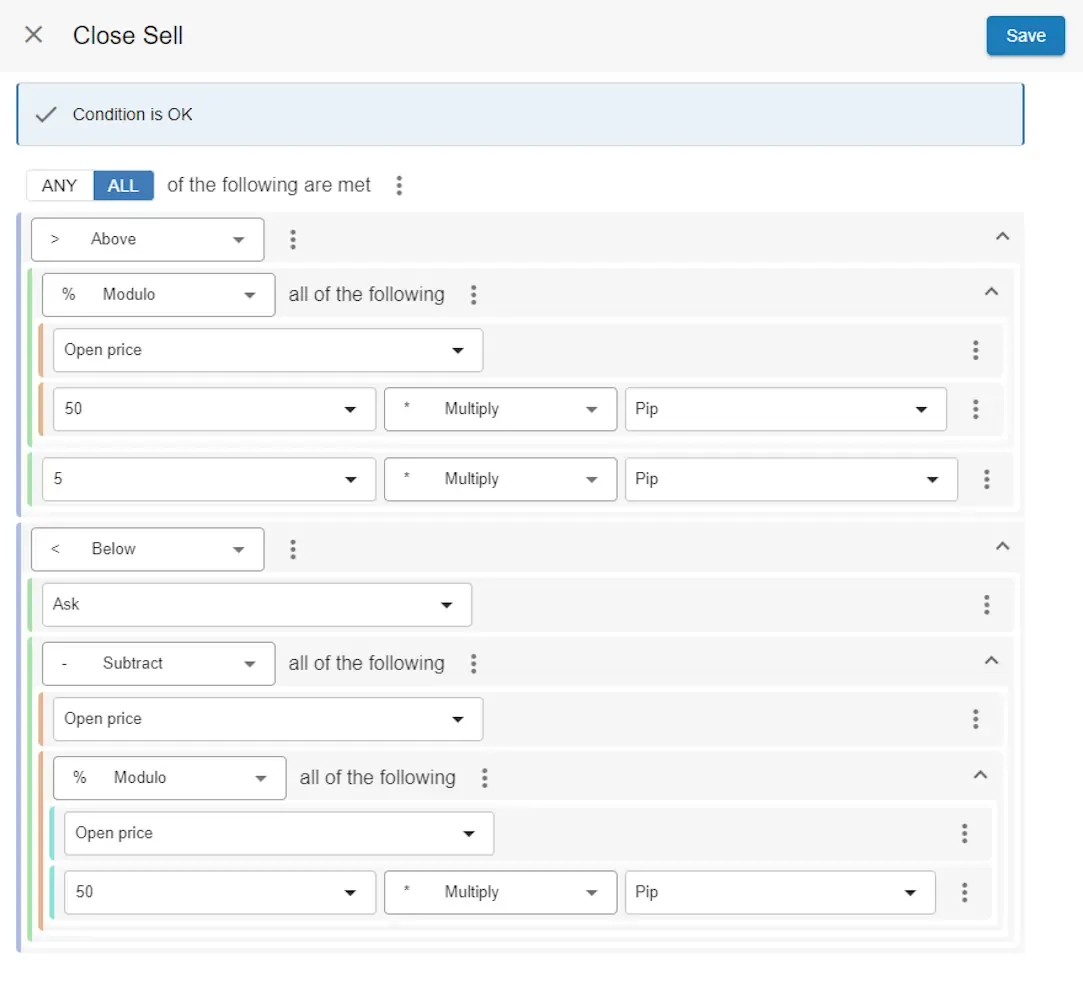
Se você quer saber mais sobre Sinais e do que eles são capazes, confira a documentação detalhada de Sinais. Você agora criou os sinais Open e Close do EA, o que significa que seu EA já negociará automaticamente. No entanto, há mais. Existem todos os tipos de maneiras de alterar o comportamento do seu EA. Estes são os chamados ‘Módulos’ que também usaremos para nosso EA.
4. Módulos
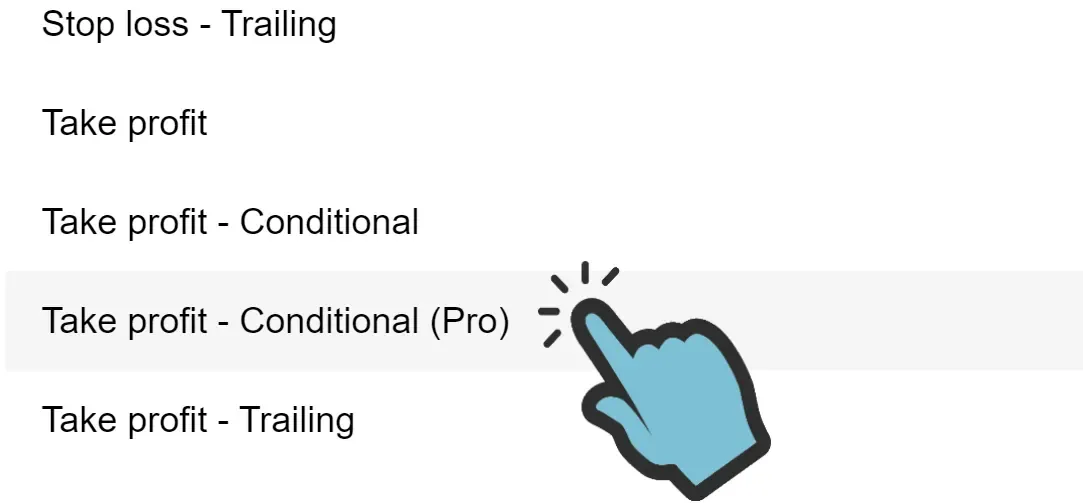
Seção intitulada “4. Módulos”Com os sinais adicionados ao seu EA, ele agora abrirá e fechará ordens. Duas tarefas restam: definir o take profit alternativo para PSAR, caso o alvo esteja a menos de 5 pips de distância e, em segundo lugar, definir o stop loss igual ao valor do PSAR também. Para fazer isso, teremos que adicionar o módulo Take profit - Conditional (Pro) e o módulo Stop loss - Conditional (Pro) duas vezes, uma para compra e uma para venda. Então teremos 4 módulos de fechamento: 2 para take profit e 2 para stop loss.
Para adicionar o módulo Take profit - Conditional (Pro), clique em ‘Add’ na parte de Estratégia da tela principal do EA.
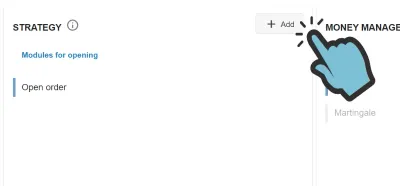
Agora você verá uma lista de todos os módulos que pode adicionar ao seu EA. Vamos adicionar o módulo Take profit - Conditional (Pro), que é um dos módulos mais avançados. Após clicar em Add, você está olhando para a lista de módulos:
Agora você precisa inserir os parâmetros do módulo. Vamos inserir primeiro um nome e outras configurações básicas:
- Nome: Buy TP
- Habilitado para: Is Enabled For Buy Order (para habilitar este módulo apenas para ordens de compra)
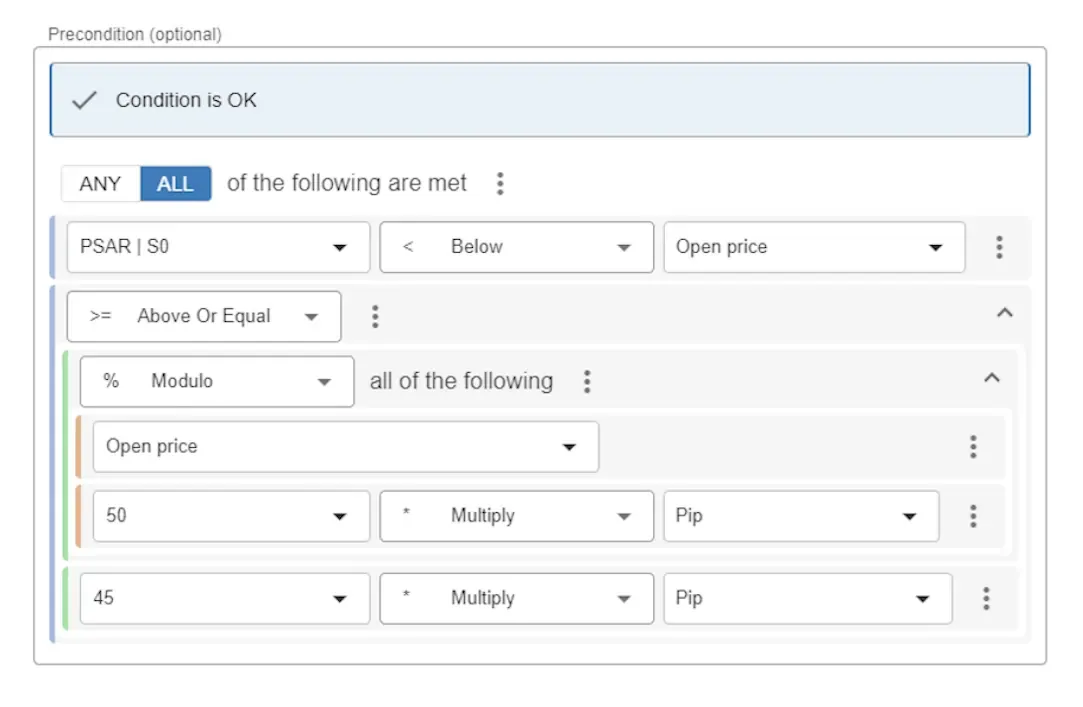
Em seguida, definiremos a pré-condição, que significa a condição que deve ser atendida antes que o TP seja definido. Como queremos que o take profit seja definido apenas quando a diferença entre o preço de abertura da ordem e o alvo for menor que 5 pips, aplicaremos a mesma lógica da página anterior deste tutorial. Além disso, definiremos o TP para o valor do PSAR apenas se o PSAR estiver abaixo do preço atual, indicando que a direção do preço é para cima. Então, resumindo, se o preço estiver subindo, verificaremos se o resto do preço de abertura módulo 50 pips é maior que 45 pips:
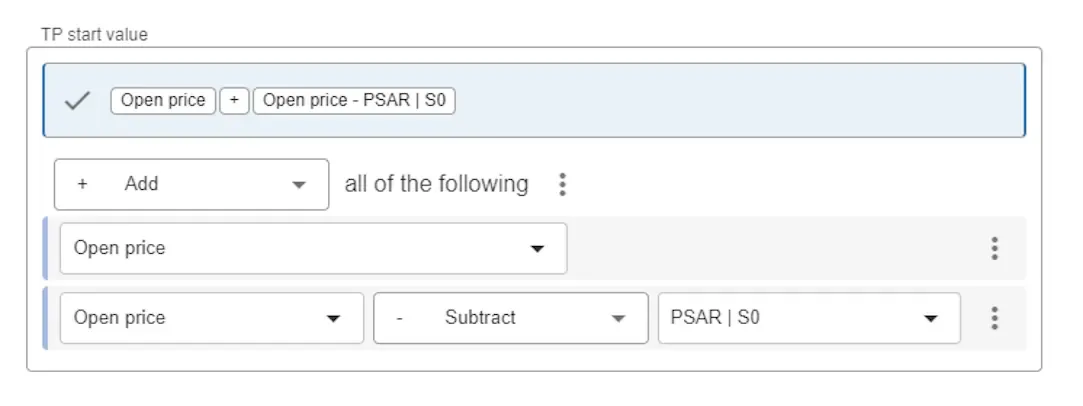
Em seguida, vamos definir o valor do take profit como o valor do preço de abertura da ordem + a distância até o PSAR:
Não inseriremos uma condição para remover o take profit, então deixaremos a última condição vazia. No entanto, definiremos os últimos valores:
- Trail distance (pips): 0
- Trail step size: 0
- Close percentage: 100
Também adicionaremos o mesmo Take profit - Conditional (Pro) para ordens de venda. Aqui está como configuramos:
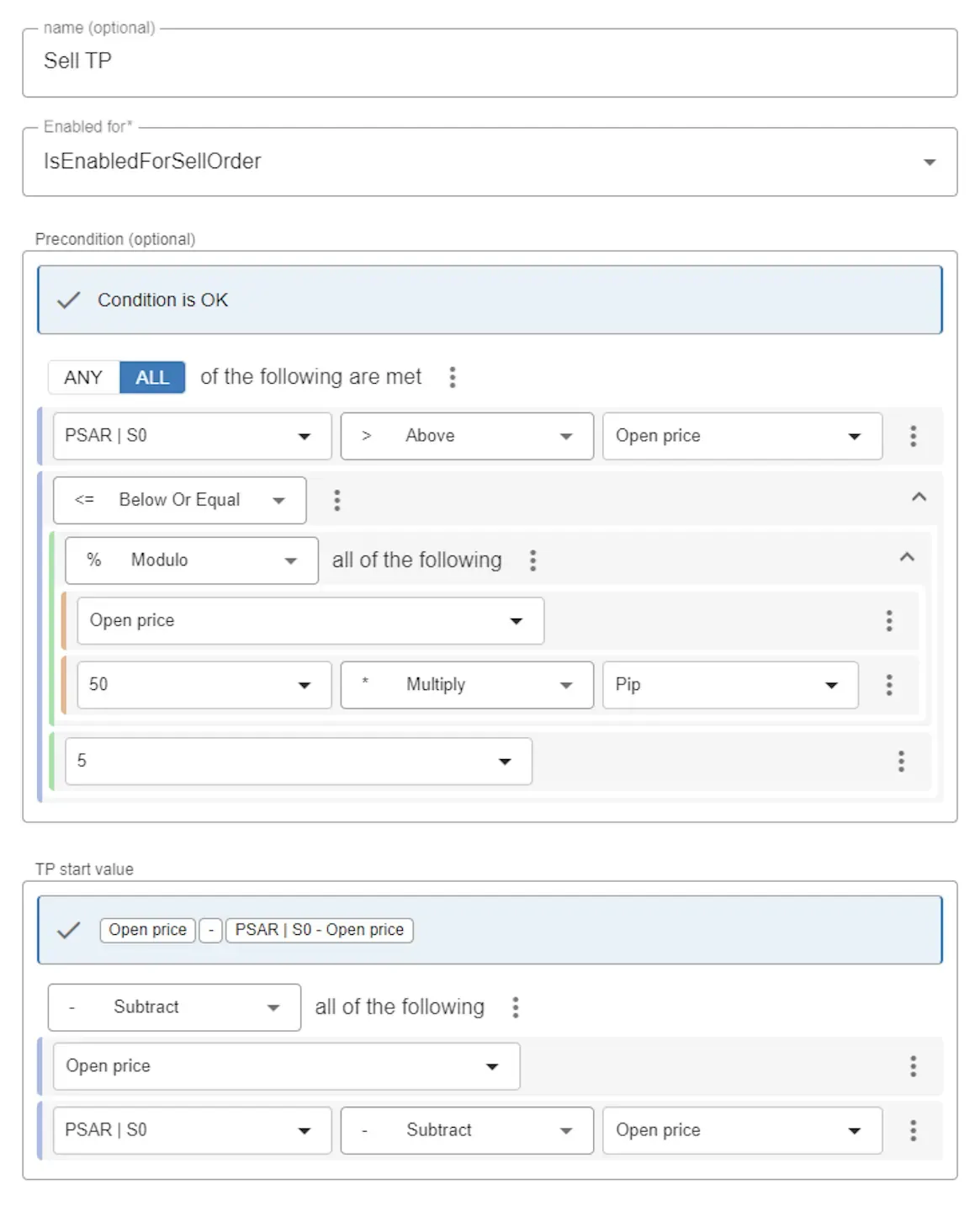
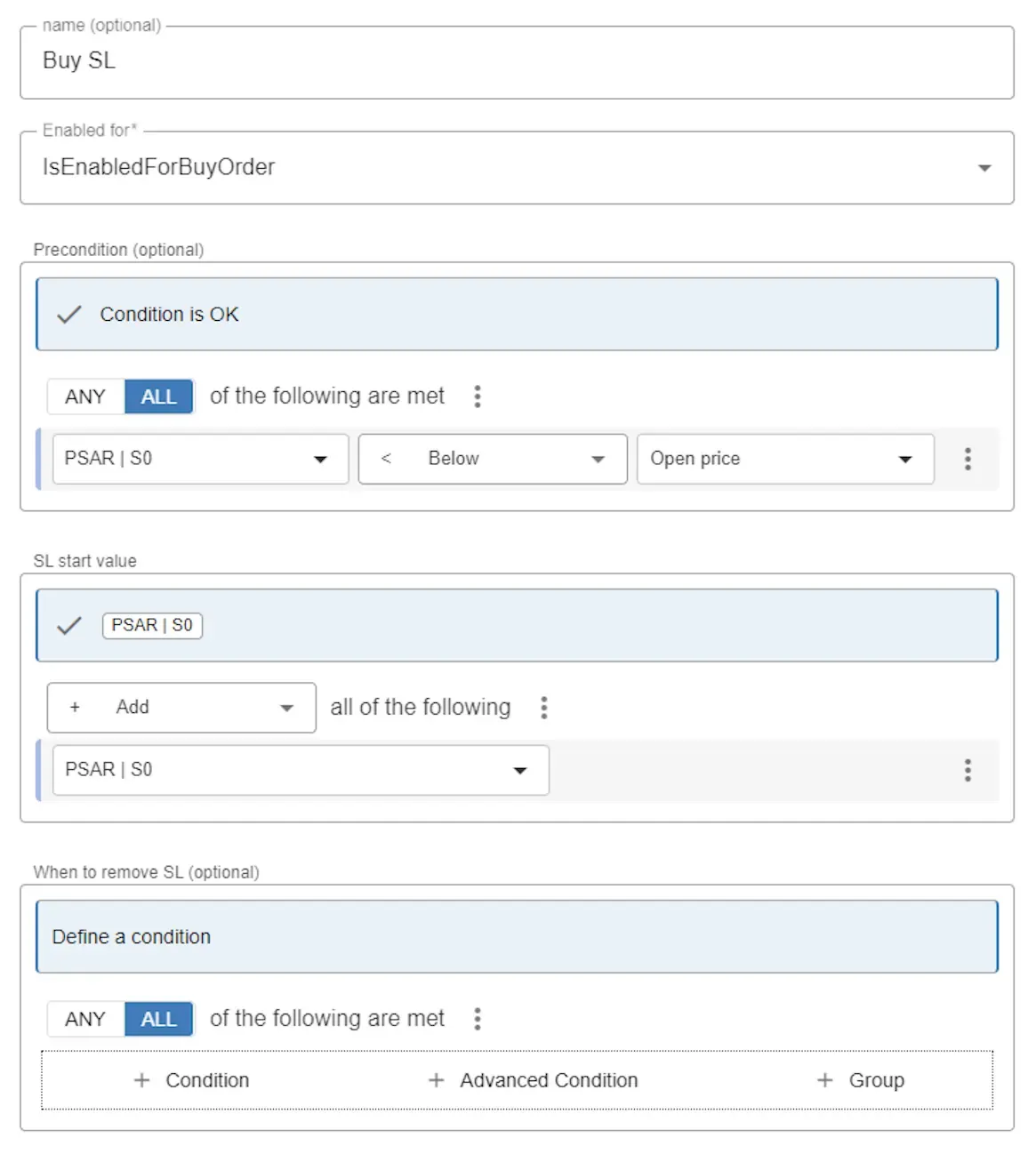
Agora adicionaremos os módulos de stop loss, que são mais fáceis de configurar porque têm uma pré-condição simples: simplesmente sempre definimos o valor do stop loss para o preço da ordem menos PSAR, se PSAR estiver acima do preço atual. Então, a pré-condição (para compra) é se PSAR está acima do preço atual. O valor inicial é o valor do PSAR.
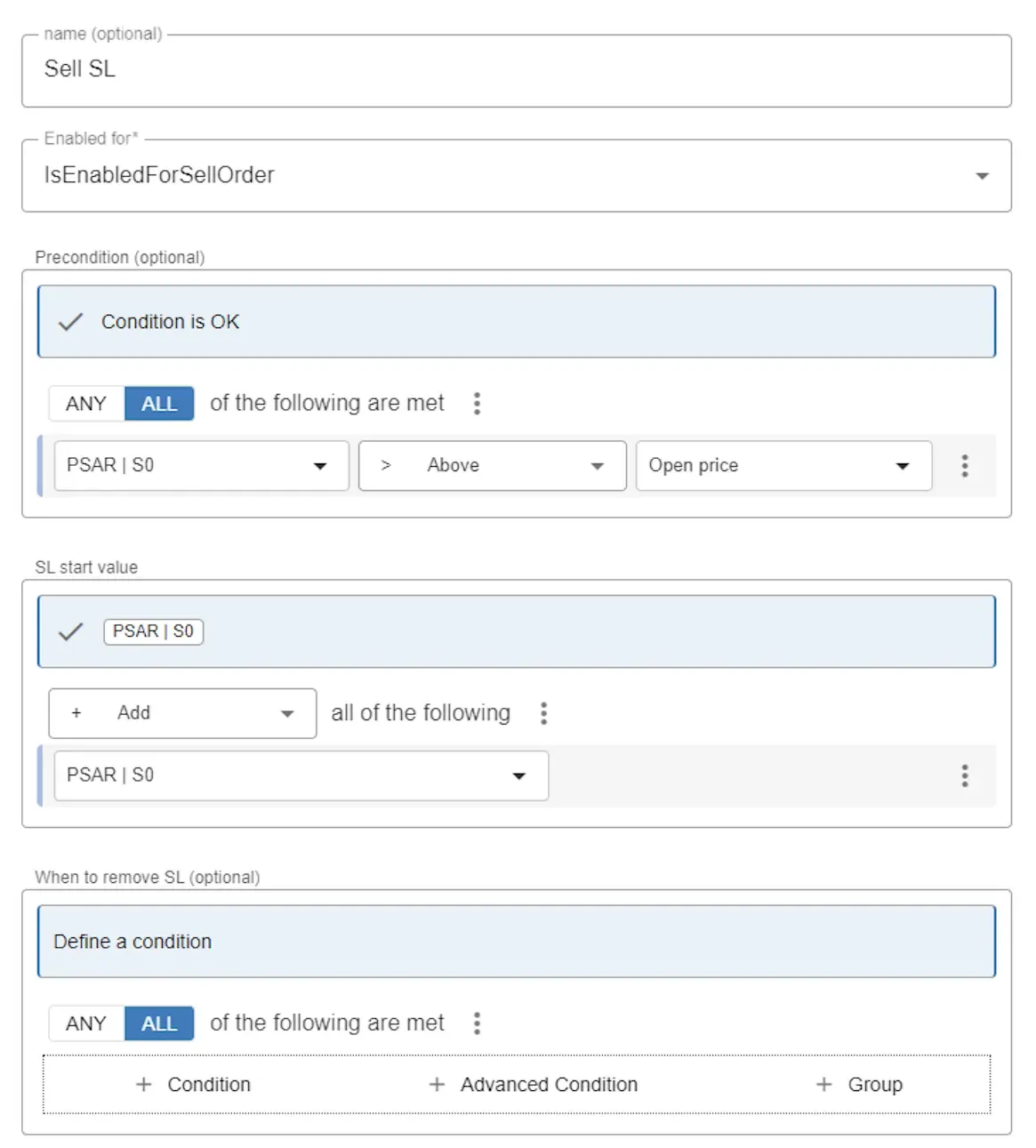
E para venda, a pré-condição é o oposto, mas todo o resto é igual:
Se você quer saber mais sobre Módulos e do que eles são capazes, confira a documentação detalhada de Módulos. Você ficará surpreso com a flexibilidade que pode criar usando módulos. Para ver um exemplo, confira este blog: Como definir stop loss baseado no indicador ATR?
5. Resumo
Seção intitulada “5. Resumo”Você agora completou seu primeiro EA totalmente funcional!
Agora pode exportar seu EA e usá-lo no MetaTrader. Se precisar de instruções detalhadas, veja nosso tutorial sobre como executar seu primeiro EA.
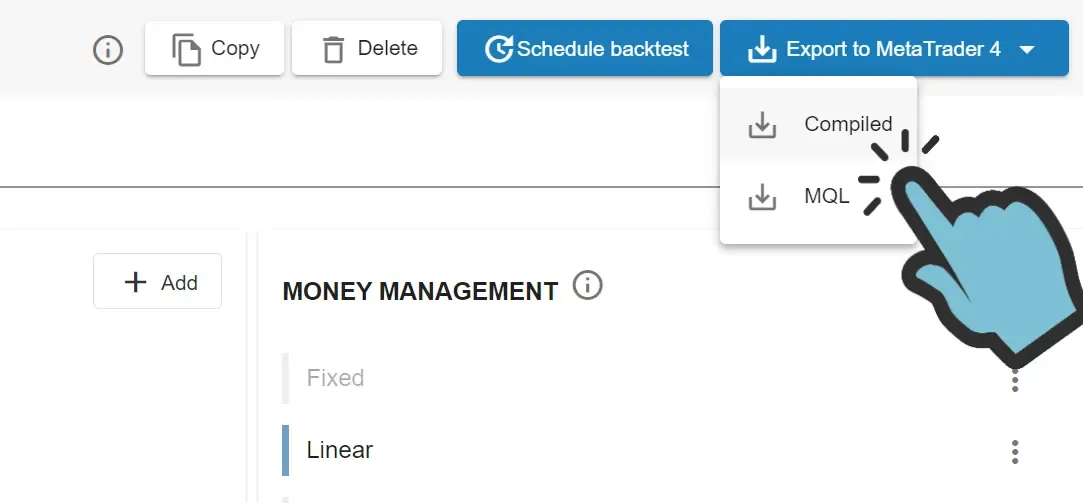
Aconselhamos os seguintes próximos passos:
- Teste seu EA no MetaTrader executando um backtest. Certifique-se de habilitar ‘Visual mode’, para que você possa confirmar visualmente que as ordens são abertas e fechadas quando esperado. Se tiver dúvidas se cometeu algum erro ao seguir este tutorial, pode comparar seu EA com o template EA ‘Tutorial - Cowabunga’, que você pode escolher ao adicionar um novo EA à sua conta.
- Se precisar de mais assistência na configuração do seu EA, por favor Assine e entre em contato conosco com sua(s) pergunta(s). Responderemos e forneceremos exemplos até que você alcance seu objetivo.
- Ajuste seu EA melhorando os valores de entrada do EA. Se estiver usando a versão gratuita do EA Builder Pro, pode alterar as configurações no EA Builder Pro. Se for assinante, pode otimizar as entradas (automaticamente) no MetaTrader.
- Quando achar que tem um EA funcionando bem e quiser colocá-lo em uso real, por favor execute o EA em uma Conta Demo até que você tenha certeza de que o EA está funcionando como esperado. Recomendamos fortemente executar o EA em um VPS (mais informações).
- Execute seu EA em uma conta Demo por tempo suficiente. Tenha em mente que executar o EA por cerca de uma semana não é geralmente considerado tempo suficiente. Pessoalmente, verificamos pelo menos 200 ordens manualmente e executamos o EA por no mínimo 3 meses em uma conta Demo antes de transferir para uma conta Live. Tenha em mente que não somos elegíveis para dar conselhos financeiros. A decisão de colocar um EA em uma conta Live (e baseada em quais informações) é de sua responsabilidade.
Agradecemos por nos acompanhar neste tutorial e esperamos continuar vendo você por aqui! Mais de 50.000 traders estiveram aqui antes de você. Mais de 2 milhões de testes foram executados usando nosso backtester online!