Como criar um EA a partir de objetos de gráfico?
Publicado: 24 October 2024 · Escrito por: Christian
O problema
Seção intitulada “O problema”Os indicadores são frequentemente criados para trading manual, infelizmente sem ter em conta as necessidades de automatização. Para automatização, o desenvolvedor do indicador deve garantir que todos os valores relevantes estejam disponíveis, usando os chamados ‘buffers’. No entanto, se o desenvolvedor não pensou na automatização, pode descobrir que os buffers estão ausentes e que apenas tem objetos no gráfico.
Temos o prazer de oferecer uma solução para este problema — disponível como bónus gratuito exclusivamente para os nossos subscritores.
A solução Object to Buffer
Seção intitulada “A solução Object to Buffer”
O problema com indicadores sem buffers explicado
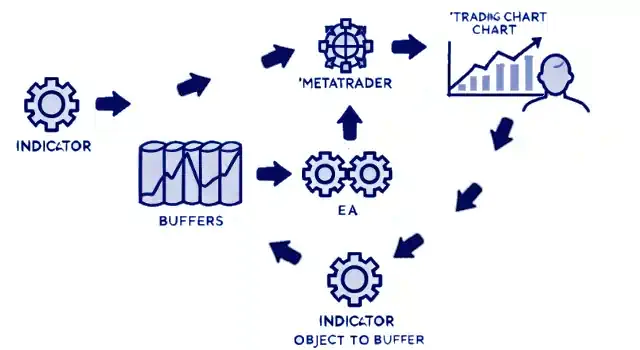
Seção intitulada “O problema com indicadores sem buffers explicado”Um indicador bem concebido calcula valores, como setas e áreas, e armazena esses valores em buffers. O indicador instrui então o MetaTrader para exibir esses objetos no gráfico.
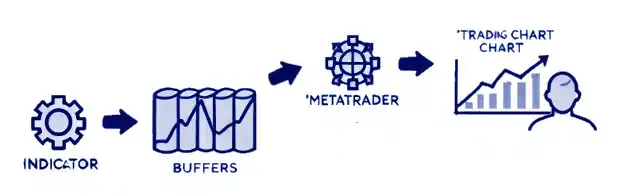
A vantagem de usar buffers é que, para além do MetaTrader exibir os objetos no gráfico, um Expert Advisor (EA) pode aceder a esses valores e usá-los para tomar decisões de trading. Se o seu indicador tiver buffers, ou se não tiver a certeza se os tem, consulte a nossa página Criar um EA usando um (Custom) Indicator.
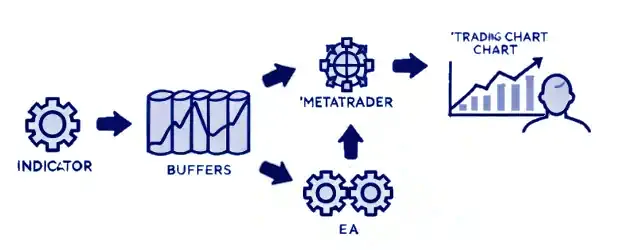
No entanto, quando os buffers estão ausentes e o indicador pinta diretamente objetos no gráfico, o sistema de buffers do MetaTrader é contornado. Como resultado, o EA não consegue ler os valores do indicador, limitando as capacidades de automatização.
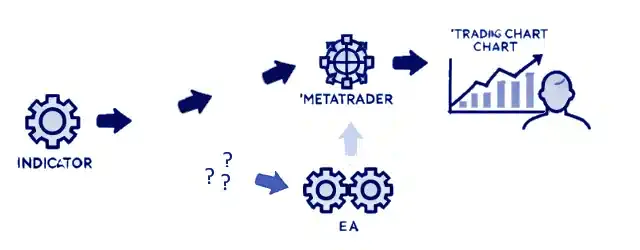
A nossa solução para indicadores sem buffers
Seção intitulada “A nossa solução para indicadores sem buffers”O nosso indicador Objects to Buffer analisa o gráfico e coloca os valores relevantes em buffers. Uma vez que esses valores estejam nos buffers, o seu EA pode lê-los e tomar decisões de trading.
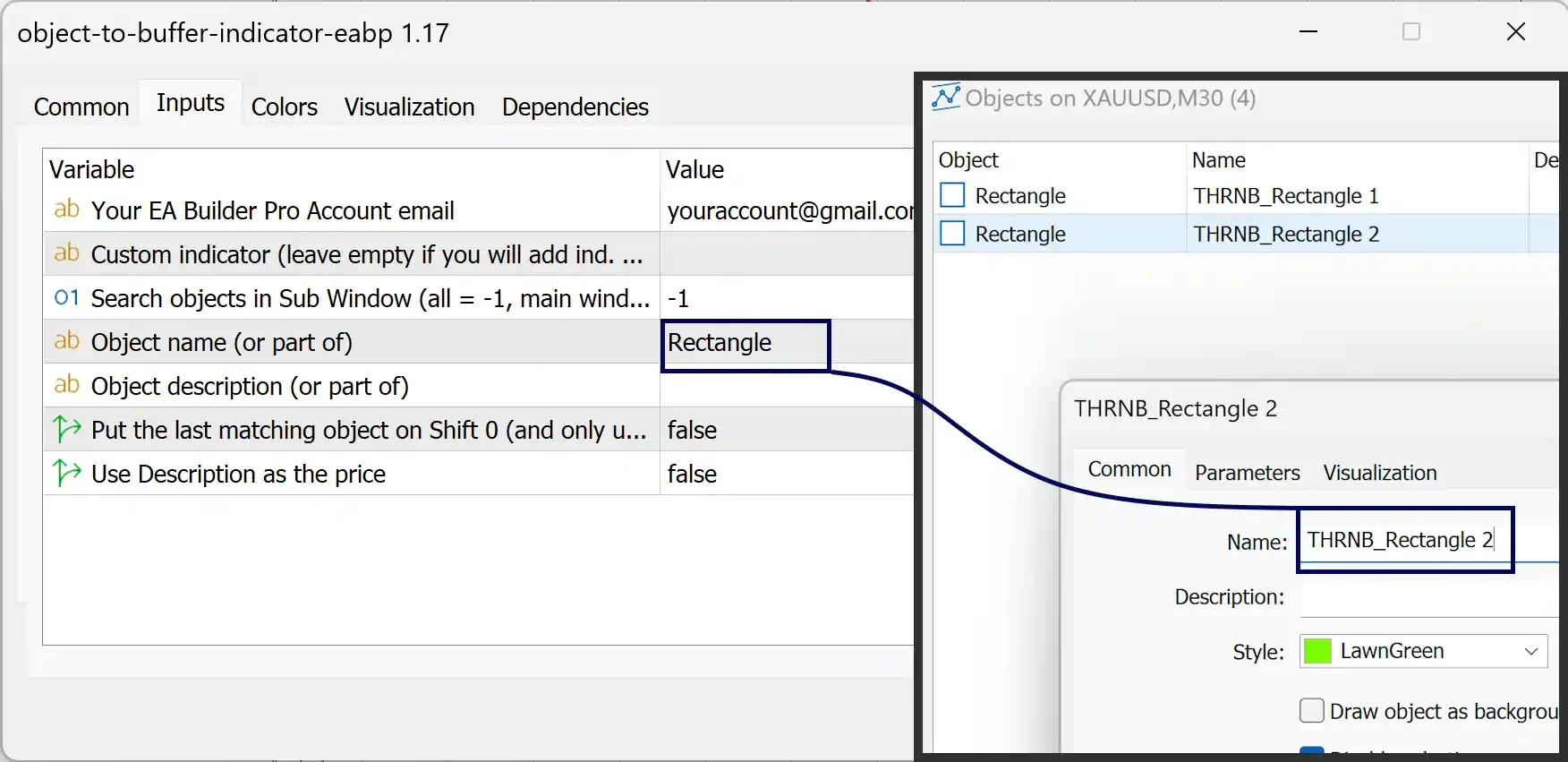
O nosso indicador Objects to Buffer tem 2 funcionalidades principais:
-
Nome do objeto / Descrição do objeto (ou parte): Pesquise objetos por nome, descrição ou ambos. Pode introduzir o nome/descrição completo ou apenas uma parte exclusiva que lhe interesse.
-
Colocar o último objeto correspondente no Shift 0: Pode encontrar o objeto para cada barra e adicionar o seu valor à barra correspondente, ou encontrar o objeto correspondente mais recente (com base no seu filtro de pesquisa) e aplicar o seu valor à barra atual (Shift 0).
O indicador inclui uma definição opcional para introduzir o nome de um indicador. Se introduzir um nome, o indicador Objects to Buffer chamará esse indicador com as suas predefinições. Se preferir não usar as predefinições, deixe este campo vazio. Nesse caso, adicione manualmente o indicador ao gráfico e ajuste as definições conforme necessário. O indicador Objects to Buffer continuará a ler os objetos do gráfico.
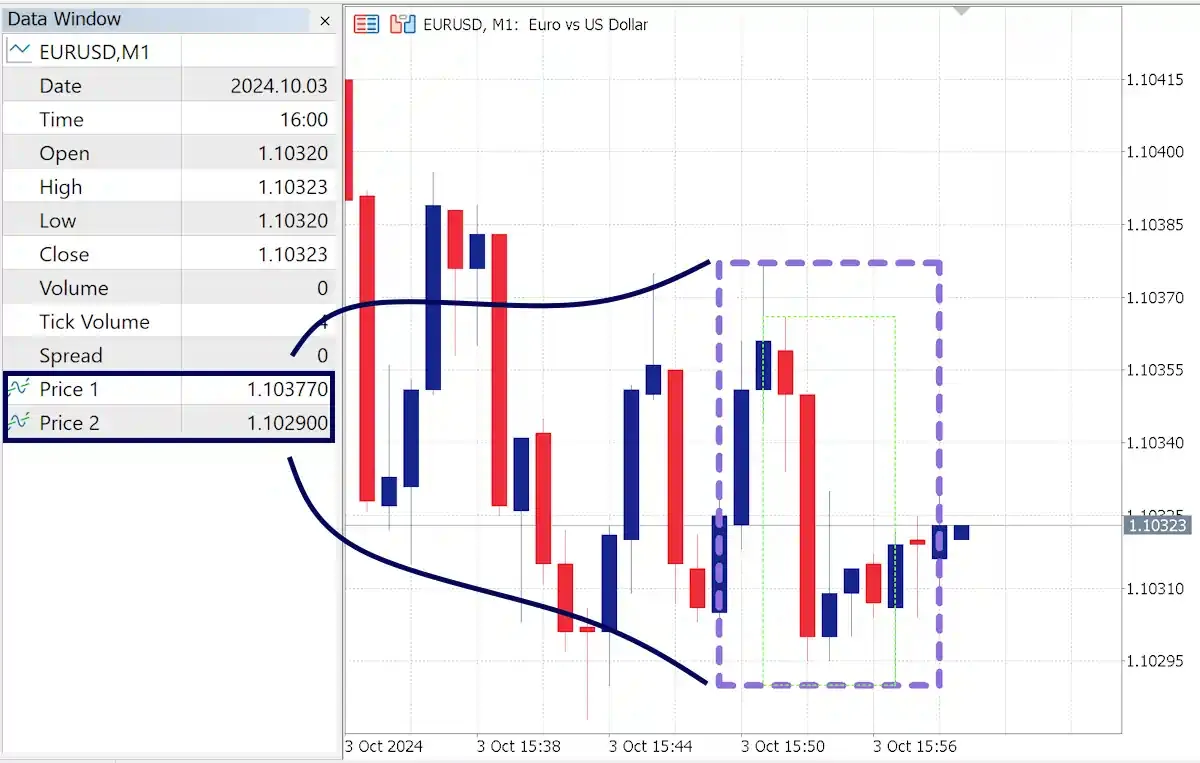
Depois de adicionar o indicador ao gráfico, deverá ver os valores dos objetos do gráfico na Janela de Dados (CTRL + D). Se conseguir ver os valores aí, o indicador está corretamente configurado e pode adicioná-lo ao seu EA como faria normalmente ao usar Custom Indicators. Tenha em atenção que precisará de carregar e adicionar o indicador Objects to Buffer ao seu EA em vez do indicador original que adiciona objetos ao gráfico.
Como obter o indicador Objects to Buffer?
Seção intitulada “Como obter o indicador Objects to Buffer?”Se estiver subscrito, pode descarregar o indicador aqui: