Trading Signals
Na página anterior adicionámos todos os Indicators para o EA. Se quiser editar os seus Indicators, basta voltar atrás e ajustar os parâmetros do seu Indicator. Em seguida, pode criar os Trading Signals (‘signals’) que quer usar para a abertura ou fecho de uma ordem. Um Signal é um grupo de condições que têm de ser satisfeitas antes de uma ordem ser aberta ou fechada.
Começar
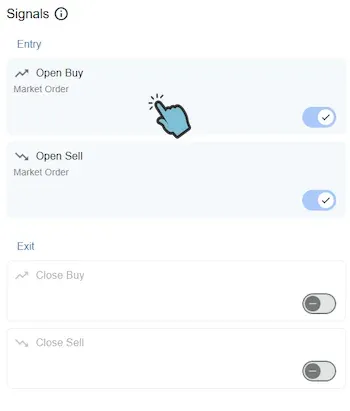
Seção intitulada “Começar”O seu EA tem 4 tipos de Signal:
- Open Buy
- Open Sell
- Close Buy
- Close Sell
Os Signals são uma ferramenta muito poderosa para criar praticamente qualquer lógica de abertura e fecho que possa imaginar. Criar um Signal pode parecer bastante difícil no início, mas acreditamos que qualquer pessoa pode aprendê-lo rapidamente. Por isso, seja persistente ao aprender a criar Signals. Pode sempre contactar-nos se não souber como prosseguir após ler as informações nesta página. Mesmo quando pensa que o editor de Signal é demasiado limitado, por favor contacte-nos e podemos mostrar-lhe como pode criar o seu Signal, pois temos muita experiência em resolver cenários complexos.
Editar um Signal
Seção intitulada “Editar um Signal”Clique num Signal que gostaria de editar. Isto abrirá o editor de Signal. Se iniciou o seu EA com base num template então os seus Signals podem já conter algumas condições. Outros Signals podem estar vazios e assim apenas conter um grupo raiz vazio. Se for esse o caso, comece por adicionar condições ao seu Signal.
Grupo Raiz ANY | ALL
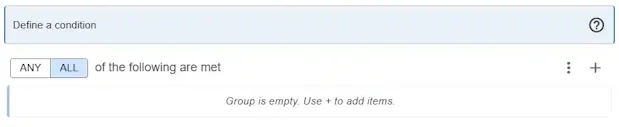
Seção intitulada “Grupo Raiz ANY | ALL”Depois de selecionar o tipo de ordem, é hora de configurar as suas condições. Verá que as condições começam com um grupo raiz no topo. O grupo raiz dá-lhe uma escolha entre ANY/ALL. Esta opção afeta todas as condições que estão diretamente neste Grupo.
- ANY: Apenas uma das condições tem de ser satisfeita para o Signal ativar.
- ALL: Todas as condições têm de ser satisfeitas para o Signal ativar.
Comece a construir a(s) sua(s) condição(ões) a partir deste Grupo raiz.
Adicionar condição
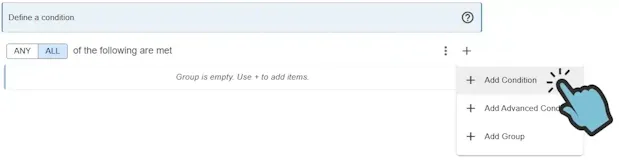
Seção intitulada “Adicionar condição”Abra o menu de opções de um grupo ANY | ALL e selecione Add Condition. Depois de clicar Add Condition uma condição simples será adicionada.
Uma condição é uma expressão com um lado Esquerdo, um operador e um lado Direito. Por defeito, os operandos dos lados Esquerdo e Direito são Indicators. Os Indicators que adicionou ao seu EA aparecerão aqui. Pode substituir o Indicator por uma Função (Bid, Ask, Stop Loss etc) ou um valor constante.
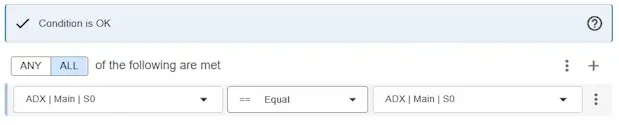
Alternar Indicator, Função ou Constante
Seção intitulada “Alternar Indicator, Função ou Constante”Pode alternar entre um Indicator, função ou constante. Clique no elemento que gostaria de editar e uma janela popup aparecerá.
- Clique em Indicator para aceder aos Indicators que adicionou ao seu EA.
- Clique em Function para aceder a funções como Ask, Bid, hour, minute etc.
- Clique em Constant para adicionar um valor constante (fixo). O valor predefinido é EMPTY que representa um valor vazio do MetaTrader, que é um número longo (2147483647). Pode editar valores constantes no MetaTrader através do separador Inputs. O nome do input corresponderá ao Input Name que especifica na nossa ferramenta web. Usar o mesmo Input Name múltiplas vezes dentro de um Signal ou módulo resultará num único input partilhado no MetaTrader, o que simplifica a otimização.
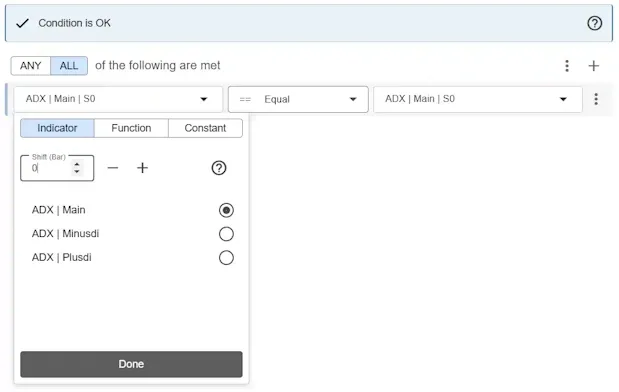
Shift (Barra)
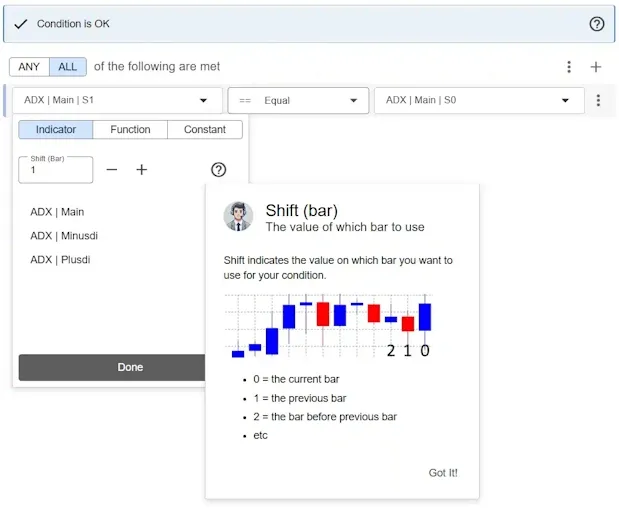
Seção intitulada “Shift (Barra)”Para cada Indicator que usa na sua condição tem de selecionar o Shift que quer usar. Ao fazê-lo, especifica o valor de qual barra (do Indicator) quer usar.
- Shift (Barra): 0 - A barra atual
- Shift (Barra): 1 - A barra anterior
- Shift (Barra): 2 - A barra antes da anterior, etc.
Operador
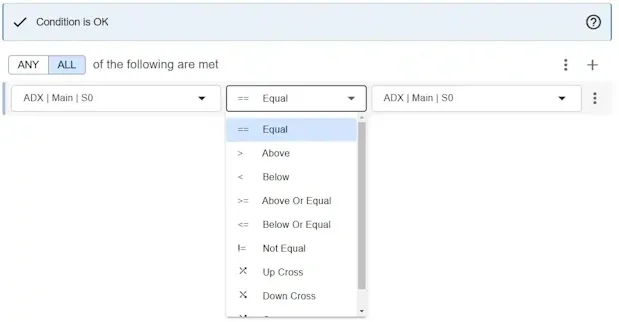
Seção intitulada “Operador”Existem três categorias de operadores:
- Comparação
- Crossover
- Matemático
Cada categoria contém diferentes operadores. Dependendo do contexto, certas categorias de operadores podem não estar disponíveis. Clique aqui para uma lista completa dos operadores disponíveis.
Adicionar Condição Avançada
Seção intitulada “Adicionar Condição Avançada”Se uma Condição simples não satisfizer os seus requisitos pode adicionar uma Advanced Condition.
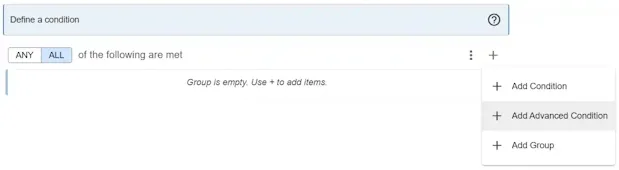
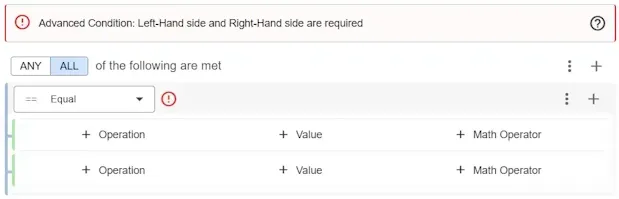
Uma Advanced Condition pode conter vários elementos.
- Operação
- Valor
- Operador Matemático
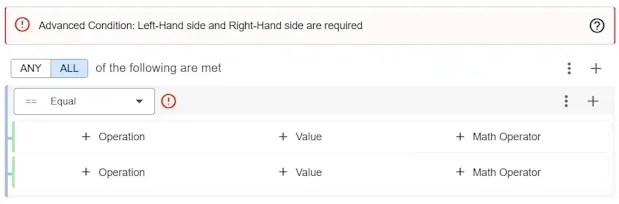
A Advanced Condition suporta todos os requisitos que possa ter. Aqui pode aplicar operações matemáticas complexas se necessário.
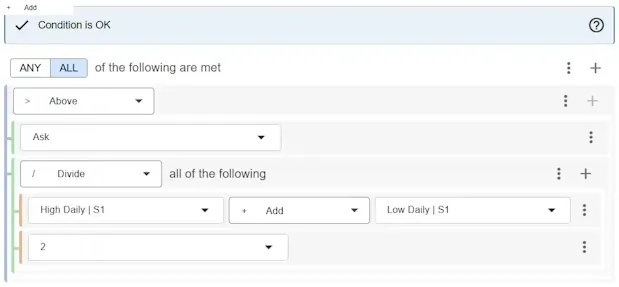
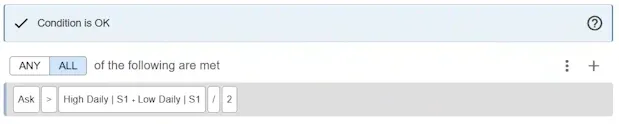
Quando terminar a Advanced Condition pode ser recolhida. Um resumo da sua condição será mostrado, isto ajudará a manter uma boa visão geral do seu Signal.
Adicionar Grupo Any/All
Seção intitulada “Adicionar Grupo Any/All”Pode adicionar um Grupo aninhado de Condições. Clique em Add Group.
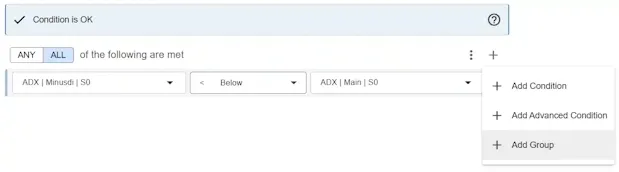
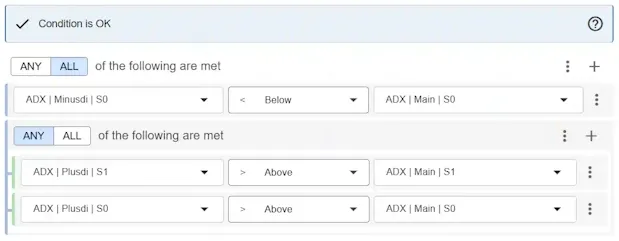
Aqui pode adicionar mais Condições, Advanced Conditions ou outro Grupo aninhado.
Remover nó
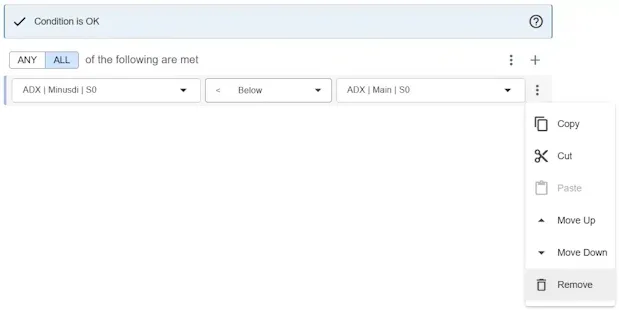
Seção intitulada “Remover nó”Pode remover um nó selecionando “Remove” nas opções. O Grupo raiz (Any/All) nunca pode ser removido. Grupos aninhados podem ser removidos.
Mover | Cortar-Copiar-Colar
Seção intitulada “Mover | Cortar-Copiar-Colar”Existem 2 formas de mover elementos.
- Mover uma condição para Cima/Baixo
- Cortar e Colar
- Copiar e Colar
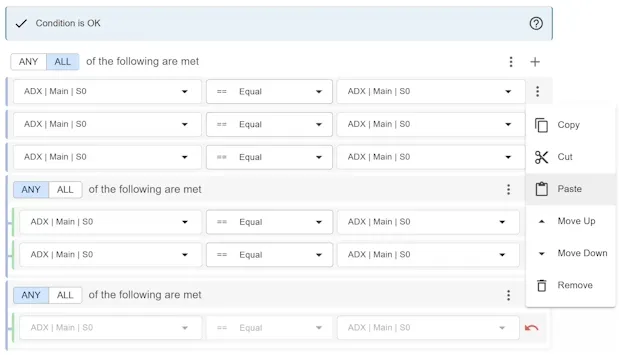
Mova um nó dentro do seu contentor (Grupo ou Advanced Condition) abrindo o menu de opções. Clique em Move Up ou Move Down para mover o elemento para Cima ou para Baixo na ordem.
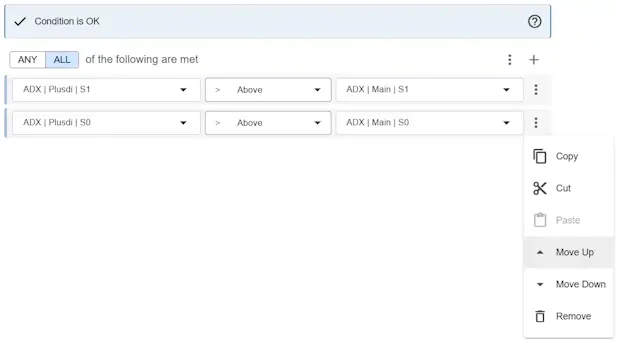
Se precisar de mover um nó para outro contentor (Grupo ou Advanced Condition), abra o menu de opções e selecione Cut. A interface será bloqueada para edição e ser-lhe-ão apresentadas opções para colar o seu nó. Clique no botão Paste onde gostaria de mover este item. O item será movido para esta localização. Alternativamente, pode usar Copy em vez de Cut para duplicar o nó.
Signals inválidos
Seção intitulada “Signals inválidos”Quando está a construir Signals pode criar um Signal que é inválido. Signals inválidos não podem ser guardados. Sabe que o seu Signal é inválido quando vê o ponto de exclamação com uma mensagem de erro na caixa de resumo no topo.
Condições aninhadas
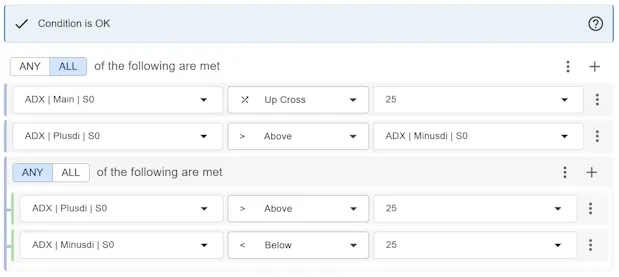
Seção intitulada “Condições aninhadas”Pode tornar os Signals tão complexos quanto desejar. Para entender facilmente como os Signals funcionam, uma boa estratégia é dividi-los em grupos. Cada grupo resulta em condições satisfeitas ou não satisfeitas.