تشغيل أول EA
مرحباً بك في الدرس الرسمي من EA Builder Pro - كيفية تشغيل أول EA. يمكنك تشغيل أول روبوت تداول (EA) على سطح المكتب الخاص بك خلال الـ 30 دقيقة القادمة، ببساطة باتباع هذا الدرس خطوة بخطوة.
إذا كان MetaTrader مُثبّتاً لديك بالفعل وقمت بتنزيل EA الخاص بك، يمكنك الانتقال إلى تجهيز EA للتشغيل.
إعداد MetaTrader
Section titled “إعداد MetaTrader”لكل وسيط مُثبّت MetaTrader خاص به. سننشئ حساباً ونثبّت MetaTrader مع Switch Markets. إذا لم تكن متأكداً من سبب إنشاء حساب مع Switch Markets، يرجى قراءة لماذا يجب عليك ذلك. إذا كنت مقتنعاً، تفضل وسجّل.
بعد النقر على الرابط، سترى صفحة التسجيل. من تجربتنا، لن يتم الاتصال بك من قبل قسم المبيعات، وهي ممارسة شائعة بين العديد من الوسطاء. ستتلقى رسائل بريد إلكتروني.

بعد ذلك، سيُطلب منك تحميل بعض المستندات الإضافية. لن تحتاج إلى بطاقة ائتمان لإنشاء حساب والبدء في اختبار EAs الخاصة بك، لكن إذا قررت الإيداع ستحصل على مكافآت مجانية رائعة، كما ناقشنا سابقاً.
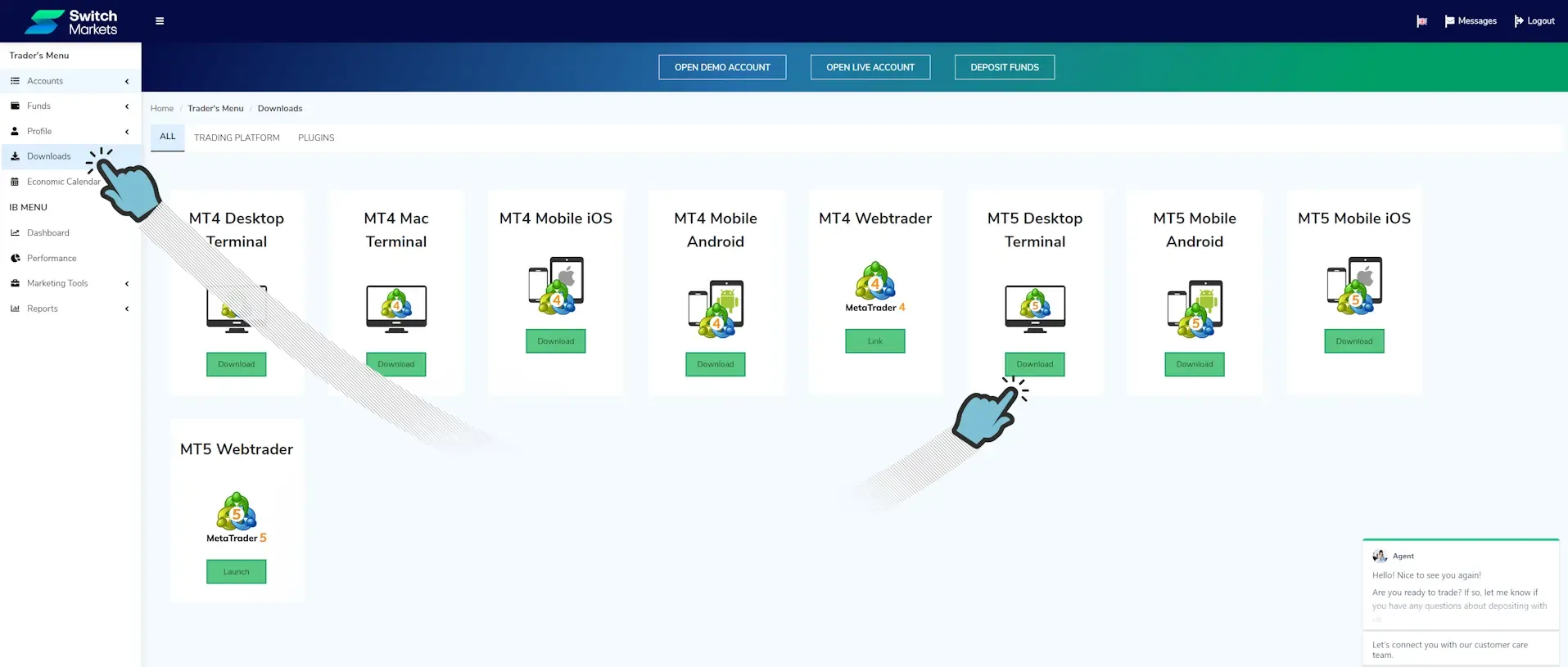
بمجرد تسجيل الدخول، انقر على ‘Downloads’ وحدد نظام التشغيل وإصدار MetaTrader. نوصي باختيار MT5.
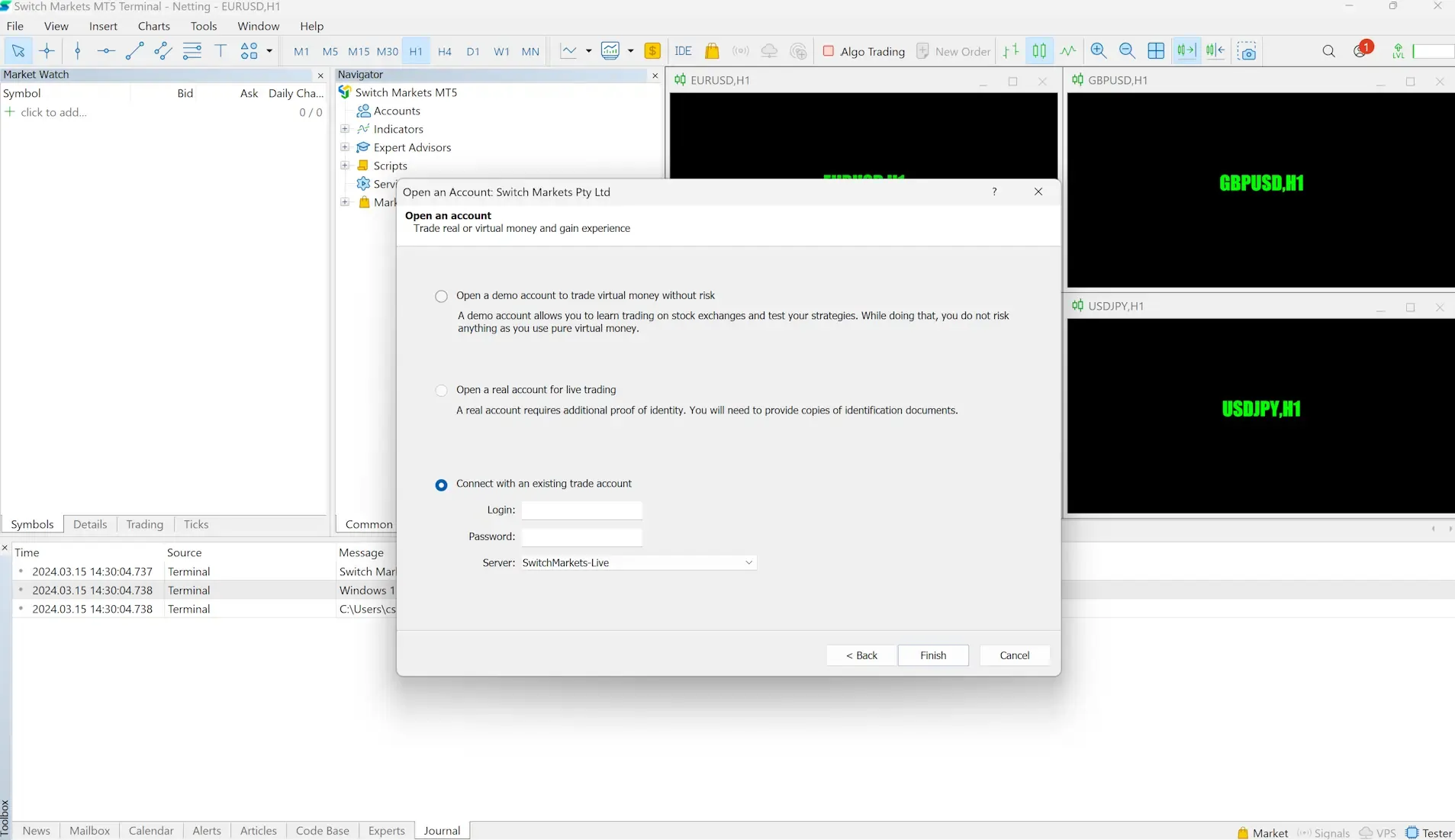
بعد الانتهاء من التثبيت، يمكنك تشغيل MetaTrader 5. سيُطلب منك تسجيل الدخول. ستحصل على بيانات تسجيل الدخول في الخطوة التالية.
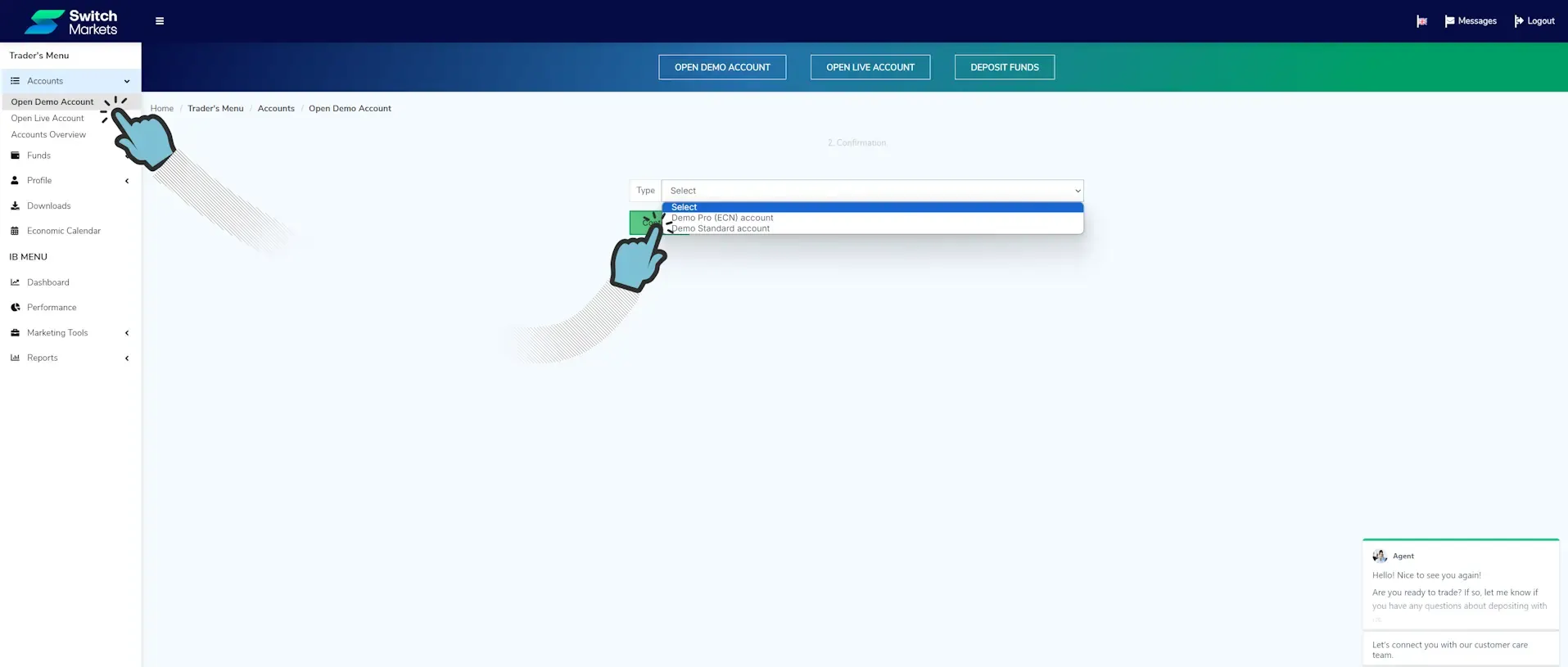
ارجع إلى موقع Switch Markets. يمكنك الآن إنشاء حساب تجريبي (وعندما تكون جاهزاً حساب حقيقي). اختر حساب Standard إذا كنت لا تريد دفع عمولات عند التداول، لكنك تقبل فروق أسعار أكبر. اختر حساب Pro (ECN) عندما تريد أقل فروق أسعار وتقبل دفع عمولة لكل لوت. يعتمد الاختيار على النوع الذي تم تحسين EA الخاص بك له. نفضل حساب Pro.
سترى رسالة ‘تم إنشاء حسابك [رقم الحساب] بنجاح’، مع كلمة مرور. ستحصل أيضاً على هذه المعلومات في بريدك الإلكتروني. تحتاج إلى رقم الحساب وكلمة المرور لتسجيل الدخول في MetaTrader. قم بذلك الآن. عند الانتهاء، سترى أن الرسوم البيانية تُحمّل والمنصة جاهزة، في الوقت الحالي، للتداول (اليدوي) فقط. سنعدّل ذلك في لحظة.
إنشاء EA باستخدام EA Builder Pro
Section titled “إنشاء EA باستخدام EA Builder Pro”الآن سنقوم بتنزيل EA و’تشغيله’. لا تحتاج بعد إلى إنشاء EA مثالي خاص بك، يمكنك ببساطة إضافة أحد قوالب EAs، تنزيله وتشغيله.
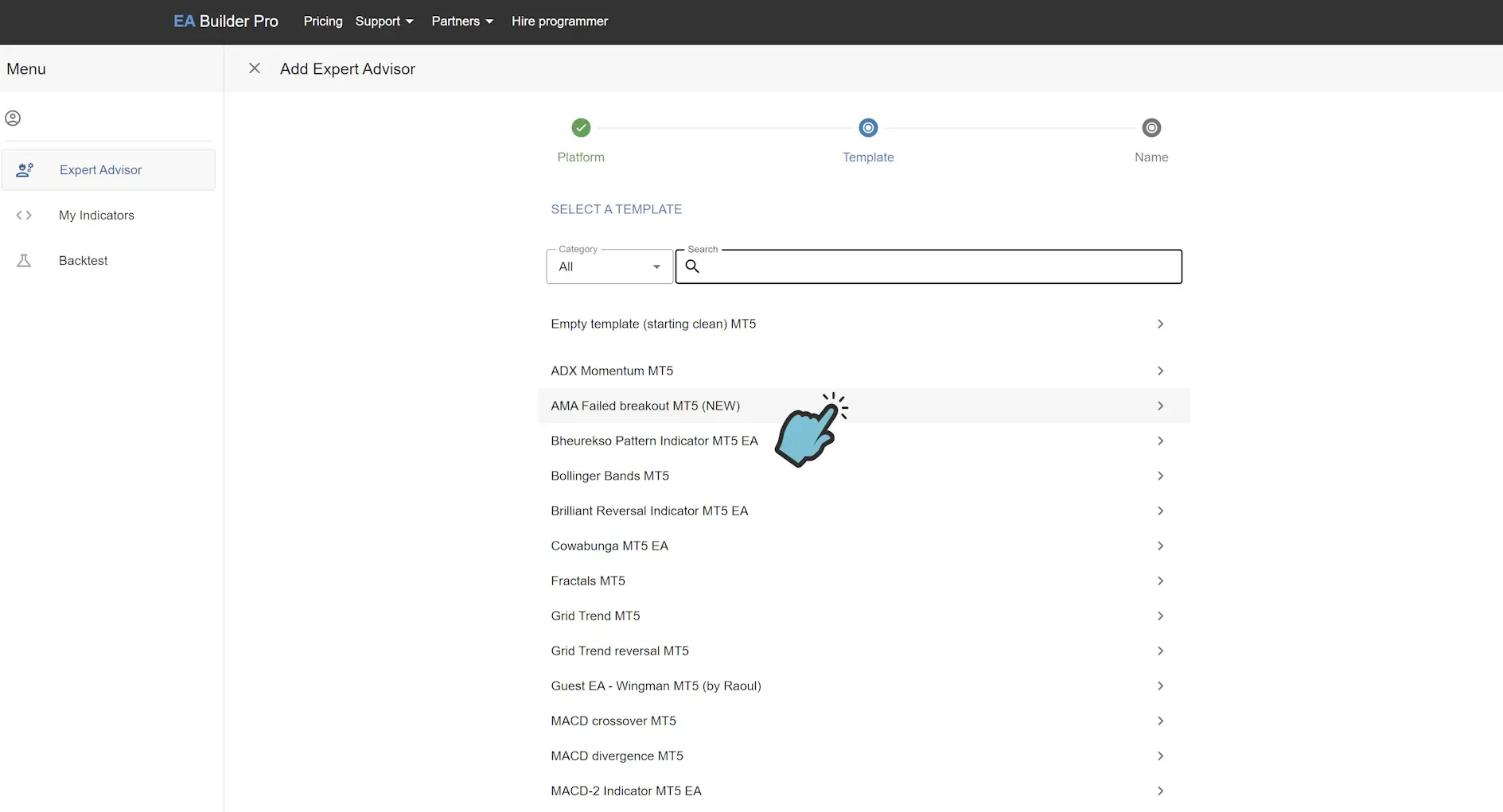
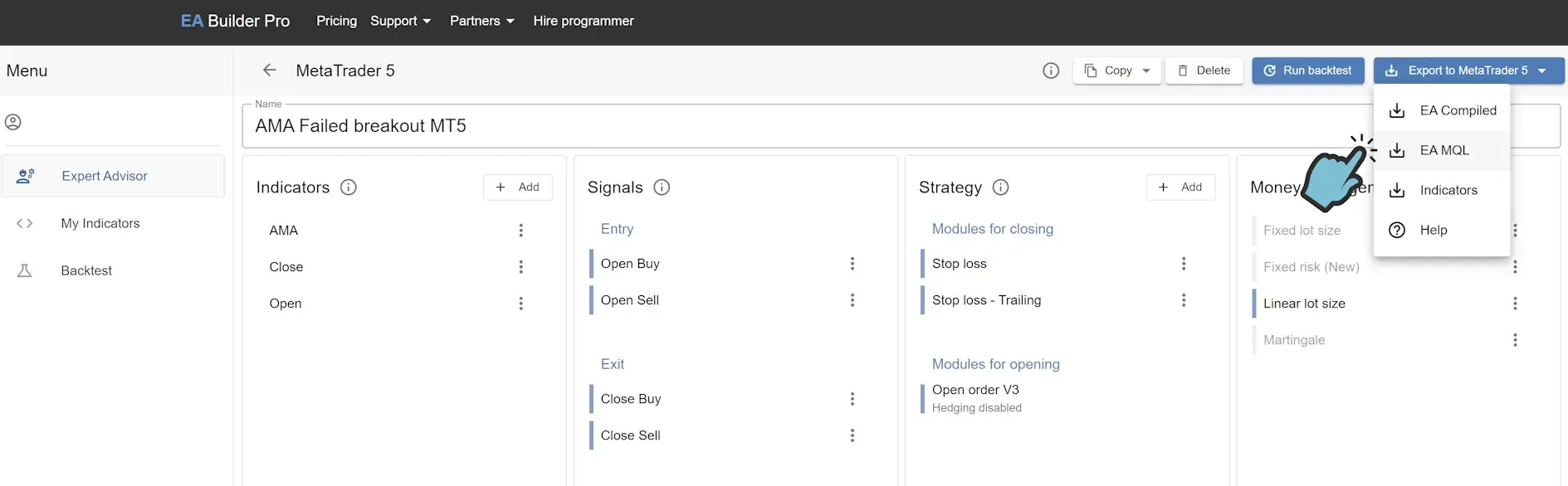
افتح أداتنا وانقر على زر ’+ Add Expert Advisor’. اختر أي قالب، لكن لا تختار ‘Empty template’ وإلا ستحصل على EA لا يفعل شيئاً. بدلاً من ذلك، اختر مثلاً EA ‘AMA Failed Breakout’ لـ MT5.
لديك الآن EA، يمكن تعديله حسب احتياجاتك. في الوقت الحالي سنقوم فقط بتصدير EA الخاص بك وتجميع الملف. انقر على ‘Export to MetaTrader 5’، ثم انقر على ‘EA MQL’، مما يحمّل ملف المصدر للـ EA.
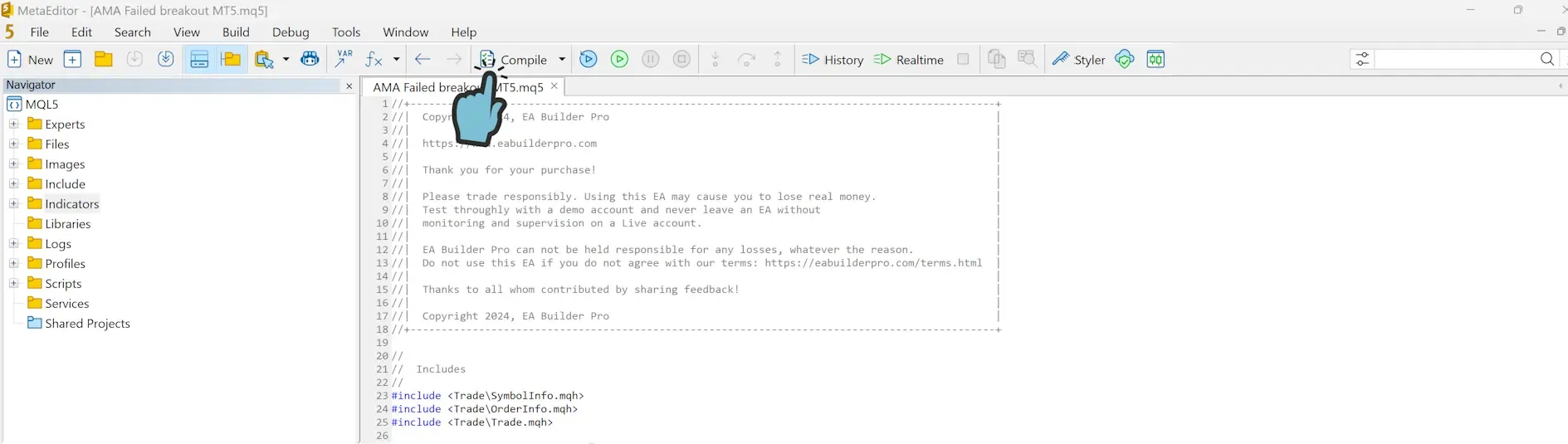
الآن انقر نقراً مزدوجاً على الملف المحمّل. سيفتح MetaEditor الملف.
تجهيز EA للتشغيل
Section titled “تجهيز EA للتشغيل”نحن على وشك الوصول. قبل أن تتمكن من تشغيل EA الخاص بك، ستسمح لـ MetaTrader بالتداول تلقائياً باستخدام EAs.
لـ MT4- في MetaTrader 4، انتقل إلى ‘Tools’، ‘Options’ وافتح علامة التبويب ‘Expert Advisors’.
- تأكد من تفعيل خانة الاختيار ‘Allow automated trading’. لاحظ أنه إذا تركت خانات ‘Disable …’ مُفعّلة، سيتم تعطيل EA تلقائياً عند تنفيذ هذه الإجراءات. الأمر متروك لك إن كنت تريد حدوث ذلك.
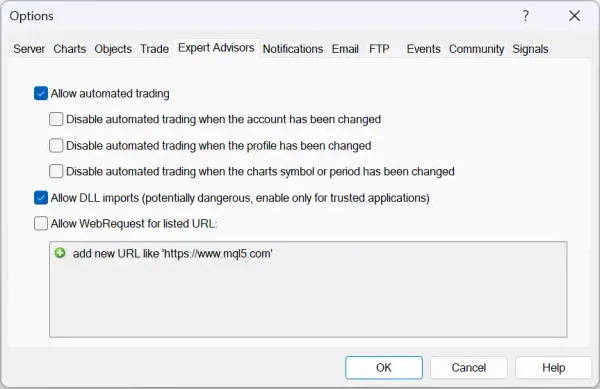
- انقر على زر ‘OK’.
-
في MetaTrader 5، انتقل إلى ‘Tools’، ‘Options’ وافتح علامة التبويب ‘Expert Advisors’.
-
تأكد من تفعيل خانة الاختيار ‘Allow automated trading’. لاحظ أنه إذا تركت خانات ‘Disable …’ مُفعّلة، سيتم تعطيل EA تلقائياً عند تنفيذ هذه الإجراءات. الأمر متروك لك إن كنت تريد حدوث ذلك.
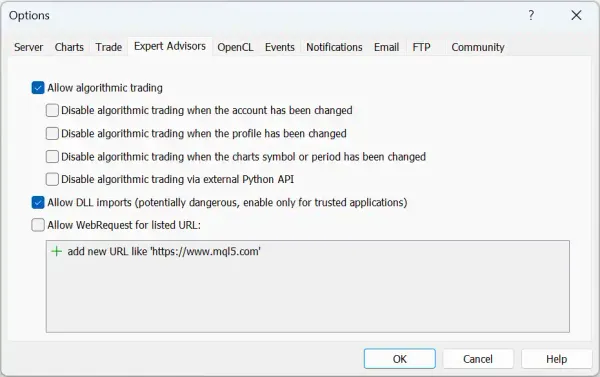
الخيارات - Expert Advisor MT5 -
انقر على زر ‘OK’.
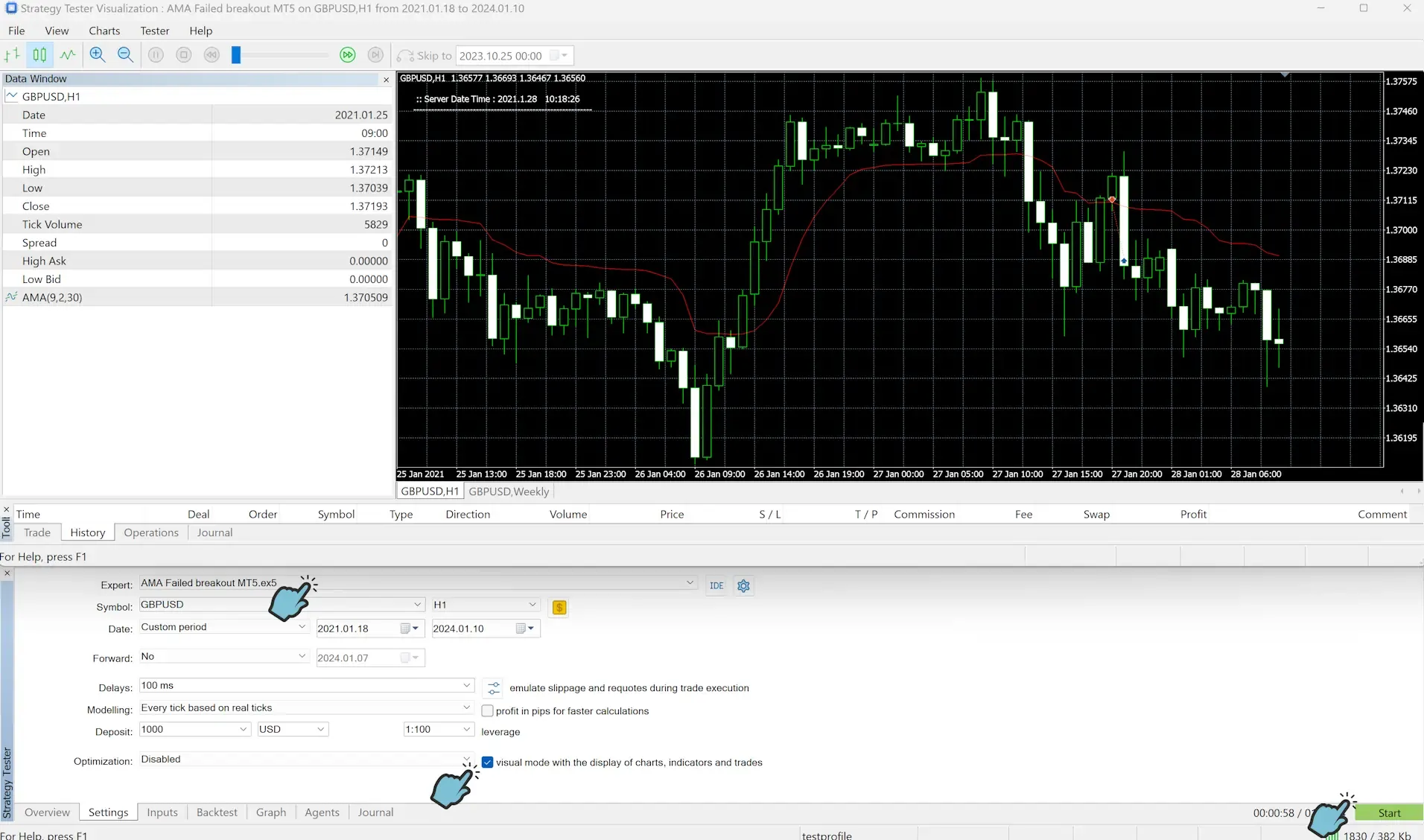
أنت جاهز لتشغيل EA الخاص بك! في MetaTrader، انظر إلى لوحة ‘Tester’ (عند استخدام MT4) أو ‘Strategy Tester’ (MT5). إذا لم تكن اللوحة مرئية ولا تعرف كيفية فتحها، انتقل إلى ‘View’ وحدد ‘Tester’ أو ‘Strategy Tester’. بعد ذلك، حدد EA الخاص بك، وفعّل ‘Visual mode with the display of charts, …’ للحصول على التجربة الكاملة لرؤية ما يفعله الـ EA. على الرغم من أن هذا هو الأفضل للحصول على نظرة مفصّلة على ما يفعله الـ EA، إلا أنه أبطأ بكثير من تشغيل الـ EA مع تعطيل الخيار.
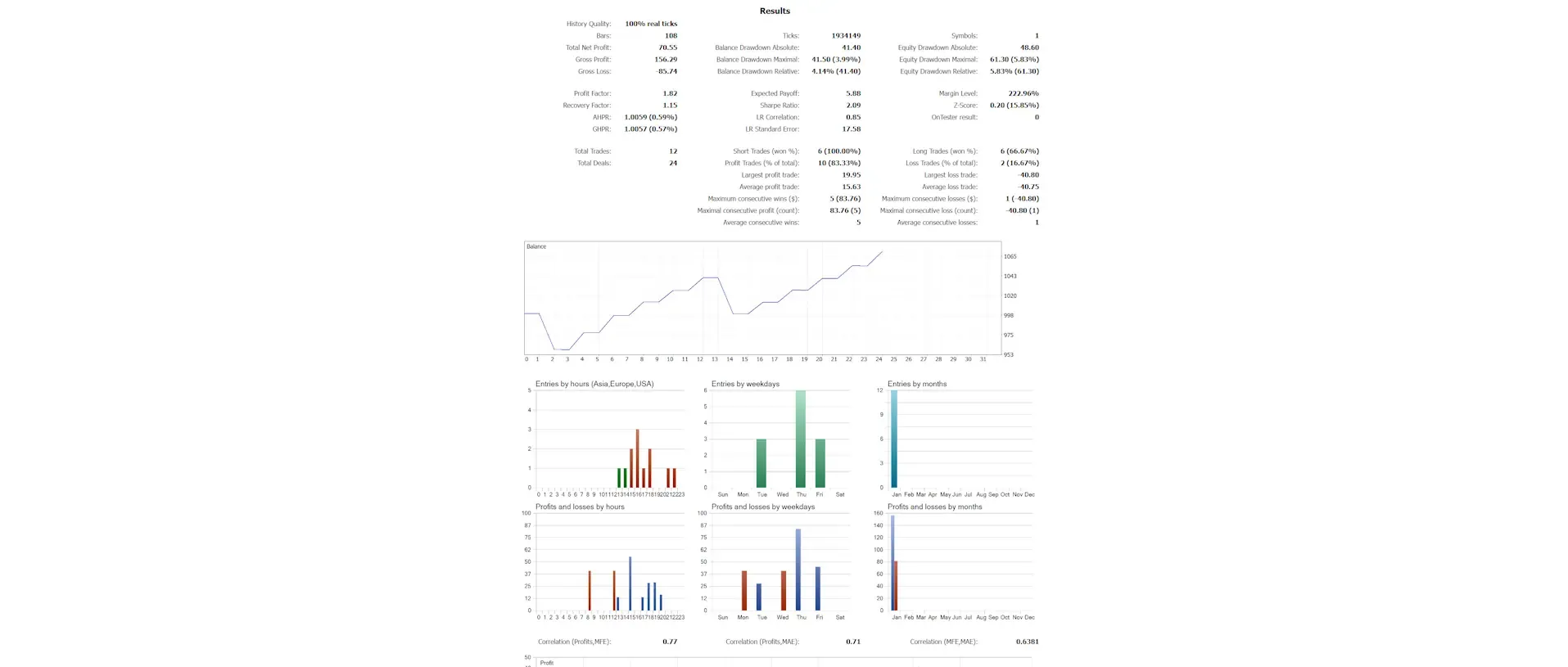
تشغيل Backtest
Section titled “تشغيل Backtest”أنت الآن جاهز لإنشاء EA الخاص بك واختباره باتباع نفس الخطوات. يمكنك أيضاً تحسين مهاراتك في التداول عن طريق الحصول على مكافآت (التدريب) المجانية واستخدامها لتصبح متداولاً أفضل. أيضاً، حسّن مهاراتك في بناء EA من خلال درسنا المعمّق من EA Builder Pro.
تشغيل EA على رسم بياني (تجريبي/حقيقي)
Section titled “تشغيل EA على رسم بياني (تجريبي/حقيقي)”الآن بعد أن علمنا أن EA يعمل، سنقوم أيضاً بتشغيله على رسم بياني في الوقت الحقيقي. ستحتاج إلى فعل ذلك لاحقاً لـ EA الخاص بك عندما تريد التحقق مما إذا كان EA يعمل بشكل جيد أثناء التداول في الوقت الحقيقي. إليك الخطوات لتشغيل EA على رسم بياني في الوقت الحقيقي:
لـ MT4-
يمكنك الآن سحب وإفلات EA من لوحة Navigator على الرسم البياني.
-
عندما تظهر نافذة EA، يرجى التحقق من أن خانة الاختيار ‘Allow live trading’ في علامة التبويب ‘Common’ مُفعّلة.
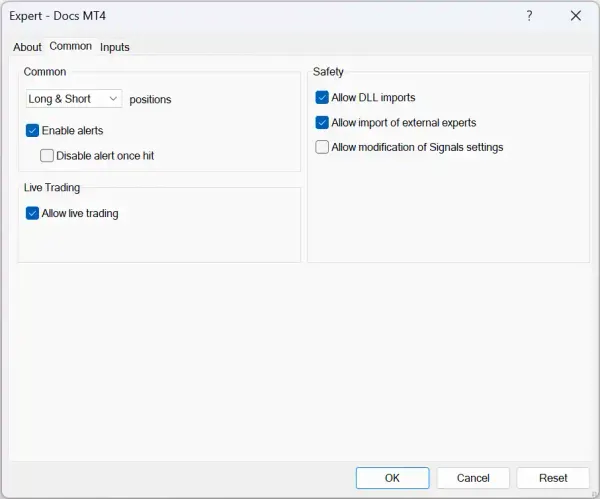
عام - Expert Advisor MT4 -
انقر على زر ‘OK’.
-
تحقق من أنك ترى وجهاً مبتسماً في الزاوية العلوية اليمنى من الرسم البياني.
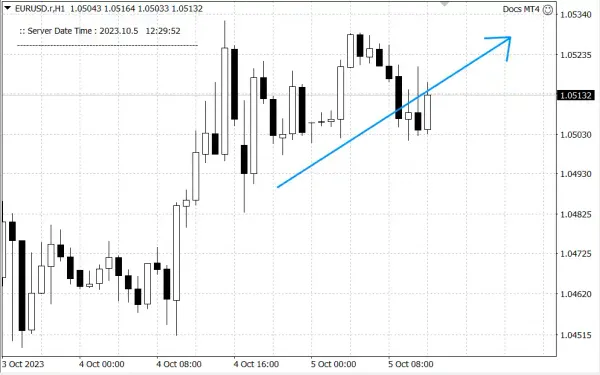
Expert Advisor MT4 يعمل بنجاح -
إذا لم ترَ وجهاً مبتسماً، يرجى فتح لوحة ‘Terminal’ والنظر في كل من علامة التبويب ‘Experts’ وعلامة التبويب ‘Journal’ بحثاً عن أي رسالة خطأ ستخبرك لماذا لا يعمل الـ EA.
-
يمكنك الآن سحب وإفلات EA من لوحة Navigator على الرسم البياني.
-
عندما تظهر نافذة EA، يرجى التحقق من أن خانة الاختيار ‘Allow Algo Trading’ في علامة التبويب ‘Common’ مُفعّلة.
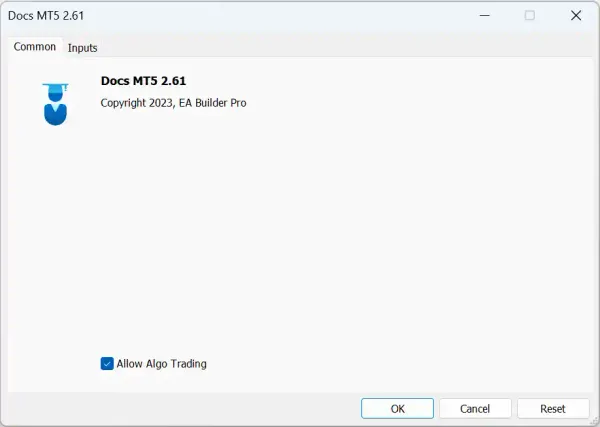
عام - Expert Advisor MT5 -
انقر على زر ‘OK’.
-
تحقق من أنك ترى قبعة زرقاء في الزاوية العلوية اليمنى من الرسم البياني. إذا كانت رمادية، فإن الـ EA معطّل.
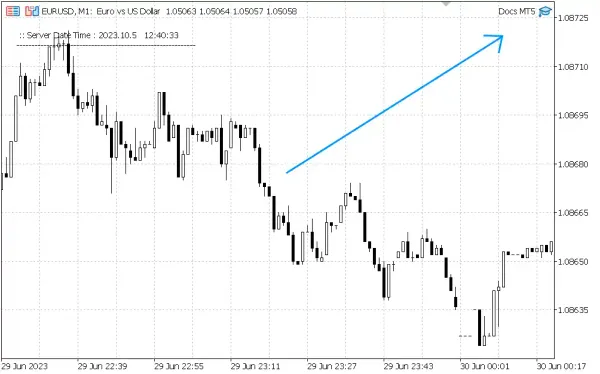
Expert Advisor MT5 يعمل بنجاح -
إذا لم ترَ وجهاً مبتسماً، يرجى فتح لوحة ‘Terminal’ والنظر في كل من علامة التبويب ‘Experts’ وعلامة التبويب ‘Journal’ بحثاً عن أي رسالة خطأ ستخبرك لماذا لا يعمل الـ EA.
هل تواجه مشكلة في تشغيل EA؟
Section titled “هل تواجه مشكلة في تشغيل EA؟”إذا كنت تواجه صعوبات مع EA الخاص بك، لا تقلق! لقد جهّزنا لك الحلول. اتبع هذه الخطوات البسيطة:
- تحقق من صفحة استكشاف الأخطاء: توجه إلى صفحة استكشاف الأخطاء للحصول على إرشادات مفصّلة. قد تجد حلاً لمشكلتك هناك مباشرة. المشاكل الشائعة وحلولها مُدرجة لجعل تجربة استكشاف الأخطاء سلسة وخالية من المتاعب.
- تواصل معنا واتصل بنا: هل لا تزال تواجه مشاكل بعد اتباع خطوات استكشاف الأخطاء؟ لا تتردد في التواصل معنا مباشرة. فريق الدعم لدينا هنا لمساعدتك. ببساطة أرسل لنا رسالة تفصّل فيها المشكلة التي تواجهها، وسنرد خلال 24 ساعة بمساعدة مخصصة.
تذكر، رضاك هو أولويتنا. نحن ملتزمون بضمان أن تكون تجربتك مع EA لدينا ممتازة. سواء كانت مشكلة بسيطة أو مسألة أكثر تعقيداً، نحن هنا لمساعدتك في كل خطوة على الطريق.