بناء EA باستخدام EA Builder Pro
إذا وصلت إلى هنا لأنك تبدأ مغامرة بناء روبوت تداول (EA)، فقد وصلت إلى المكان الصحيح! سيركز هذا الدرس التعليمي على بناء EA باستخدام EA Builder Pro. يمكنك بناء EA المثال الخاص بنا باتباع خطواتنا، أو يمكنك اتخاذ قراراتك الخاصة باستخدام المعلومات الإضافية المقدمة في هذا الدرس.
قبل أن نبدأ
Section titled “قبل أن نبدأ”يقدم هذا الدرس مثالاً على بناء EA متقدم وقد يبدو معقداً بعض الشيء.
إذا كنت ترغب في البدء بـ EA سهل التعقيد، جرّب قناتنا على YouTube: تعلم بناء روبوت تداول.
إذا كنت ترغب في البدء بـ EA متوسط التعقيد (MT5 فقط)، نود أن نذكر أن أحد مستخدمينا على المدى الطويل، Raoul، قد كتب مدونة حول EA الخاص به وكيف بناه باستخدام أداتنا. لا تتردد في إلقاء نظرة على مدونة Raoul.
كيفية إنشاء EA باستخدام EA Builder Pro؟
Section titled “كيفية إنشاء EA باستخدام EA Builder Pro؟”لنبدأ! في هذا الدرس المتقدم سنقوم بإنشاء EA الشهير ‘Cowabunga’. سيستخدم هذا الـ EA الاتجاه على الإطار الزمني H4 (4 ساعات) كفلتر ثم ينظر إلى الإطار الزمني M15 للبحث عن فرص للشراء أو البيع.
لنكتب الدخول/الخروج، والتي نسميها ‘الإشارات’ (Signals) كمصطلح عام لمجموعة من الشروط للدخول والخروج.
-
إشارة Open Buy:
فلتر الشراء يتحقق مما إذا كان الاتجاه صاعداً. الاتجاه صاعد عندما يكون على الإطار الزمني H4:- EMA ذو 5 أعمدة أعلى من EMA ذو 10 أعمدة
- RSI أكبر من 50
- Stochastic يتحرك للأعلى لكنه ليس في منطقة التشبع الشرائي
فرص الدخول للشراء على الإطار الزمني M15 هي:
- MACD يتقاطع صعوداً مع القيمة 0 أو
- MACD سالب لكنه بدأ للتو في الارتفاع
-
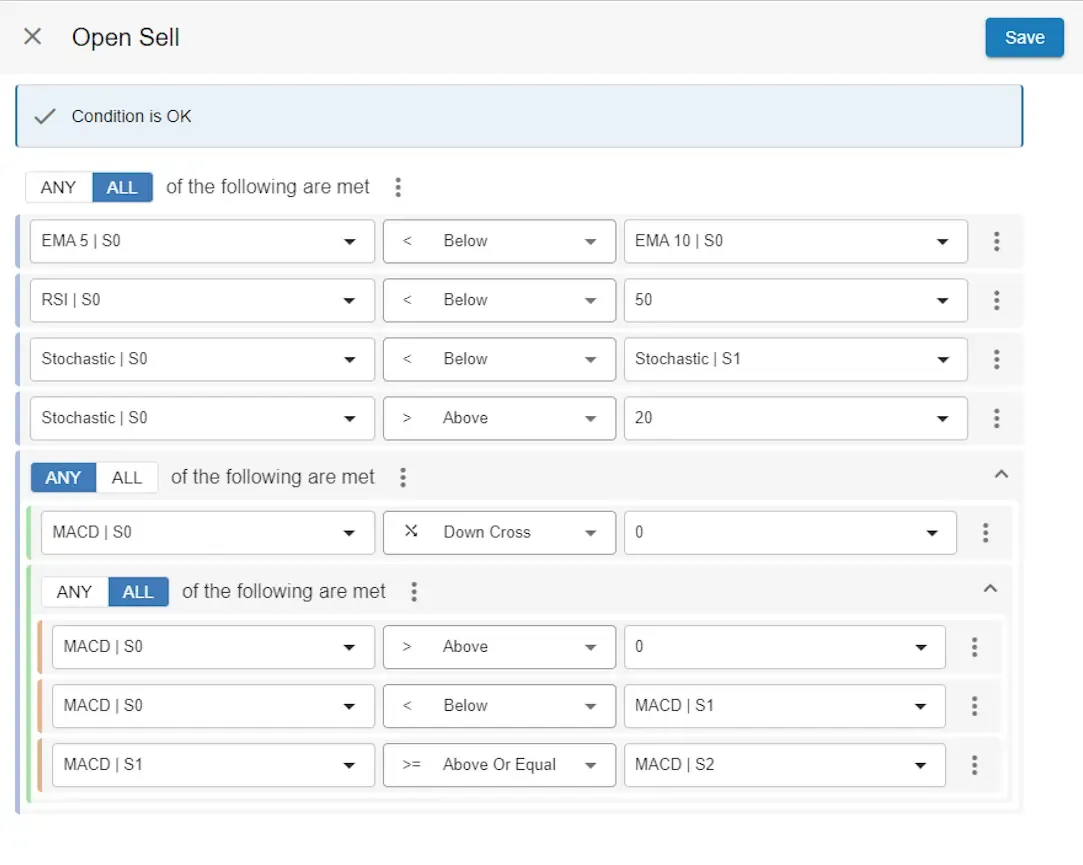
إشارة Open Sell:
فلتر البيع يتحقق مما إذا كان الاتجاه هابطاً. الاتجاه هابط عندما يكون على الإطار الزمني H4:- EMA ذو 5 أعمدة أسفل EMA ذو 10 أعمدة
- RSI أصغر من 50
- Stochastic يتحرك للأسفل لكنه ليس في منطقة التشبع البيعي
شروط الدخول للبيع على الإطار الزمني M15 هي:
- MACD يتقاطع هبوطاً مع القيمة 0 أو
- MACD موجب لكنه بدأ للتو في الانخفاض
-
استراتيجية الإغلاق (لكل من الشراء والبيع):
سنحدد مستويات الأسعار 50 و00 كأهداف لإشارات الخروج. إذاً، إذا كان السعر عند فتح أمر شراء هو 1.09887، فسنستهدف 1.10000، وهو 11.3 نقطة للأعلى. ومع ذلك، إذا كان الهدف على بُعد أقل من 5 نقاط فقط، سنغير التكتيك ونضع الخروج على مسافة سعر فتح الأمر من Parabolic SAR. إذاً، إذا كان Parabolic SAR على بُعد 10 نقاط أسفل سعر فتح الأمر، فسنضع الخروج على بُعد 10 نقاط فوق سعر فتح الأمر.
سنضع أيضاً Stop Loss على قيمة Parabolic SAR عندما يكون SAR أسفل سعر فتح الأمر.
حسناً، هذا كثير! الـ EA الذي في ذهنك قد يكون أقل تعقيداً من ذلك. في الواقع 9 من كل 10 استراتيجيات تداول أقل تعقيداً من استراتيجية Cowabunga. ومع ذلك، أردنا أن يُظهر هذا الدرس أن EA Builder Pro قادر على إنشاء EAs متقدمة وفي نفس الوقت التأكد من أنك تتعلم ما يكفي لإنشاء EAs متقدمة بنفسك. إذا بدأت للتو في بناء EAs ولاحظت أثناء هذا الدرس أن لديك أسئلة وتحتاج إلى مساعدة إضافية، يرجى الاشتراك وإرسال أسئلتك إلينا. الآن، لنكمل!
1. البدء
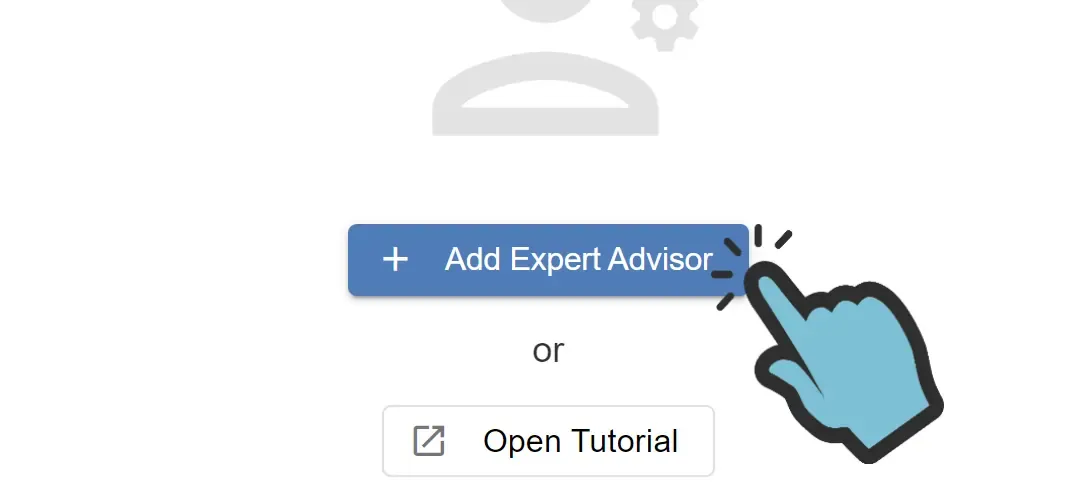
Section titled “1. البدء”لبدء إنشاء أول Expert Advisor (EA)، وهو روبوت تداول، انقر على زر “Add Expert Advisor” الأزرق، الذي يمكنك العثور عليه عند استخدام أداتنا.
اختيار قالب
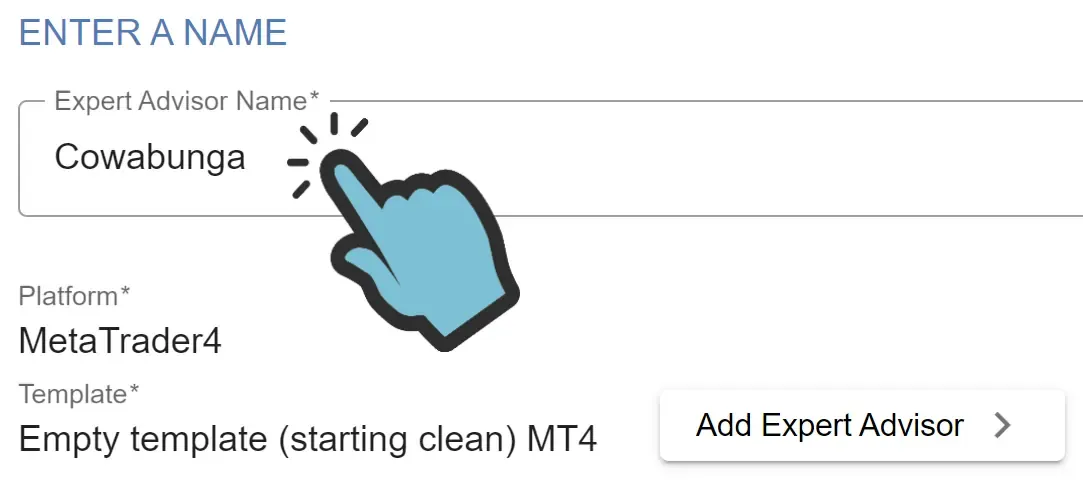
Section titled “اختيار قالب”بعد ذلك، سيُطلب منك اختيار قالب إما لـ MT4 أو MT5. إذا كنت لا تعرف أيهما تختار، يرجى مراجعة مدونتي: MT4 أو MT5، أيهما أفضل؟ بعد ذلك، قرر ما إذا كنت تريد البدء بمثال عملي، مثل ‘Moving average template’، أو إذا كنت تريد البدء بـ EA فارغ. بما أننا سنبني EA جديداً من الصفر وسنرشدك خلال جميع الخطوات، سنختار ‘Empty template’.
التسمية والإنشاء
Section titled “التسمية والإنشاء”بعد ذلك، أدخل اسماً لـ EA الخاص بك. سنسمي EA الخاص بنا ‘Cowabunga’ ثم سننقر على “Create EA”.
ستفتح الأداة الآن EA الخاص بك تلقائياً، مقسماً إلى 4 أجزاء رئيسية: المؤشرات، الإشارات، الاستراتيجية وإدارة المال. في الجزء التالي من هذا الدرس سنبدأ بالقسم الأول: المؤشرات.
2. المؤشرات
Section titled “2. المؤشرات”الآن سنضيف مؤشرات إلى هذا الـ EA.
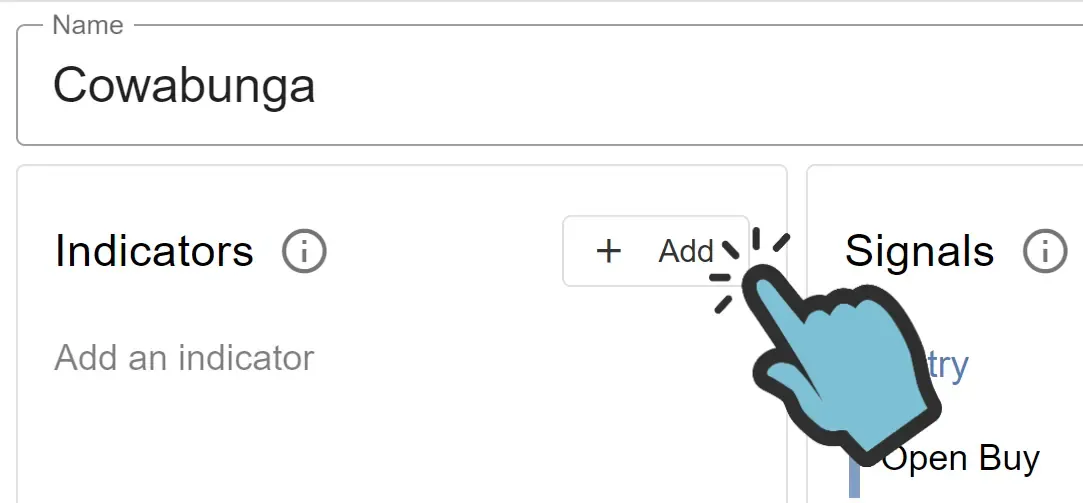
لإضافة مؤشر، انقر على ‘Add’ في قائمة المؤشرات الخاصة بك.
يُعرض عليك الاختيار من جميع مؤشرات MetaTrader القياسية مرتبة أبجدياً. إذا قمت بتحميل Custom Indicators فستكون متاحة أيضاً في أعلى القائمة. عدد وتنوع المؤشرات التي يمكنك إضافتها غير محدود.
لـ EA الخاص بنا، سنضيف مؤشر “Moving Average”. في الواقع، سنضيف هذا المؤشر مرتين. هل تتذكر هدفنا لـ EA الخاص بك المذكور في بداية هذا الدرس؟
نحن نستخدم نوعين مختلفين من EMA.
الآن، ابحث عن مؤشر “Moving Average” في القائمة:
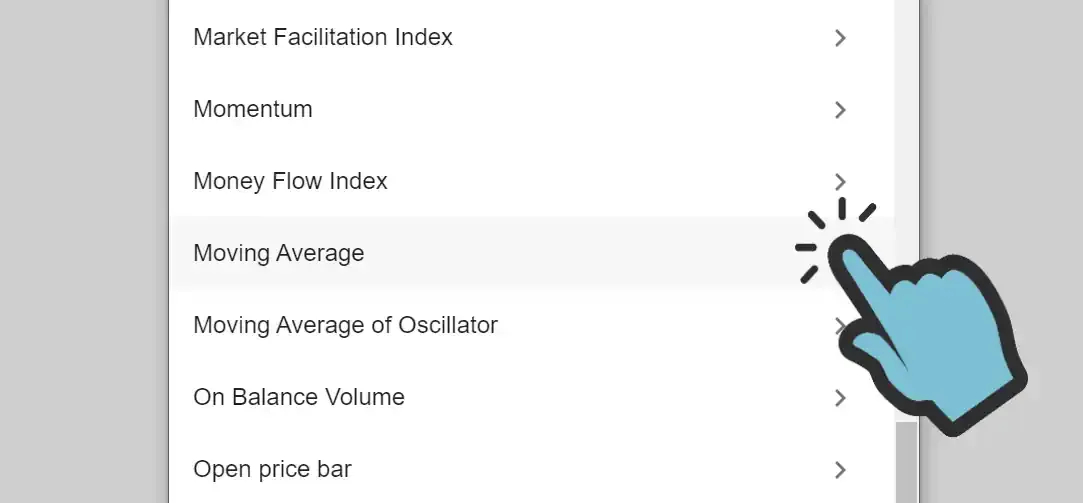
بعد اختيار المؤشر، سترى جميع معلمات المؤشر. يجب أن تكون على دراية بهذه المعلمات، لأنها نفس المعلمات الموجودة في MetaTrader عند إضافة مؤشر إلى الرسم البياني. القيم التي تدخلها هنا ستكون القيم التي سيستخدمها EA الخاص بك لهذا المؤشر، في كل قرار تداول يشير إلى هذا المؤشر.
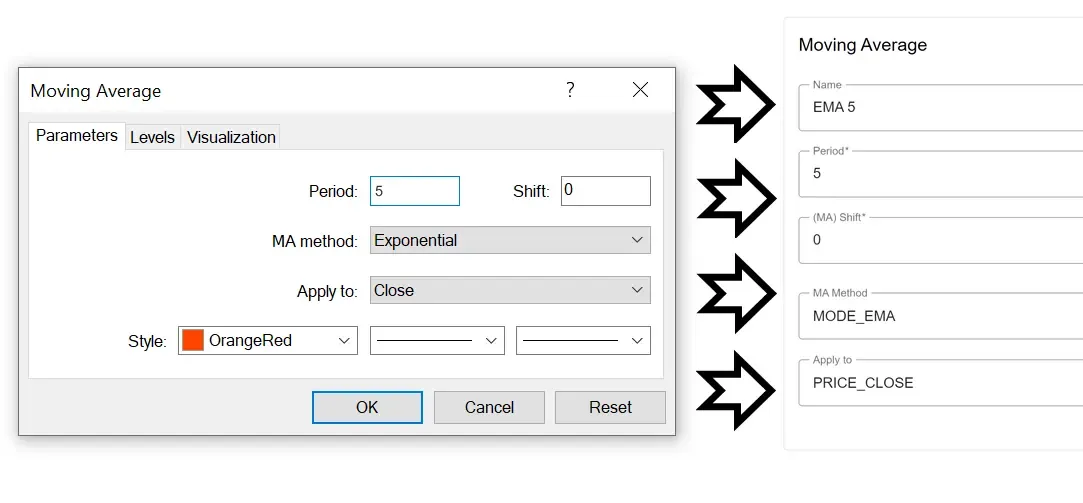
هكذا قمنا بإعداد المؤشرات (المعلمات غير المذكورة تحتفظ بقيمها الافتراضية):
- Moving Average: الاسم ‘5 EMA’، الإطار الزمني ‘PERIOD_H4’، الفترة ‘5’، الطريقة ‘EMA’، السعر المطبق ‘Close’
- Moving Average: الاسم ‘10 EMA’، الإطار الزمني ‘PERIOD_H4’، الفترة ‘10’، الطريقة ‘EMA’، السعر المطبق ‘Close’
- Stochastic Oscillator: الاسم ‘Stochastic’، الإطار الزمني ‘PERIOD_H4’، فترة K ‘10’، فترة D ‘3’، التباطؤ ‘3’، الطريقة: SMA، حقل السعر: Low/ High، الوضع: Main
- Relative Strength Index: الاسم ‘RSI’، الإطار الزمني ‘PERIOD_H4’، الفترة: 9، التطبيق على: Close
- MACD: الاسم ‘MACD’، Fast EMA: 12، Slow EMA: 26، SMA: 9، السعر المطبق: Close، الوضع: Main
- Parabolic SAR: الاسم ‘PSAR’، الخطوة: 0.02، الحد الأقصى: 0.2
بعد إعداد جميع المؤشرات، يجب أن يكون لديك قائمة مؤشرات تبدو هكذا:
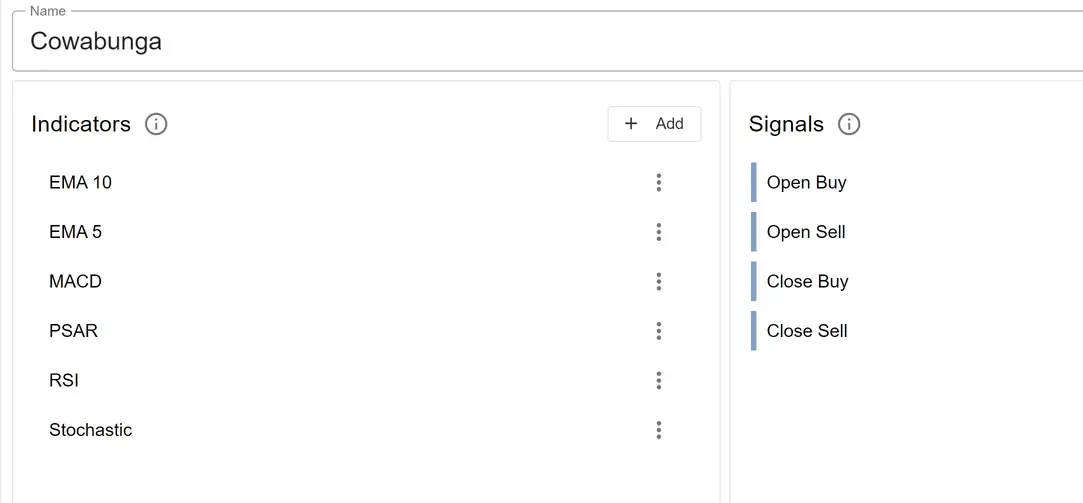
لقد أضفنا الآن جميع المؤشرات ويمكننا الانتقال إلى الجزء التالي.
2b Custom Indicators
Section titled “2b Custom Indicators”إذا كنت تريد استخدام Custom Indicators، شاهد فيديو الدرس أو اقرأ كيفية تحقيق ذلك: Custom Indicators.
3. الإشارات
Section titled “3. الإشارات”مع إضافة المؤشرات إلى EA الخاص بك، لن يقوم EA الخاص بك بفتح أو إغلاق أي أوامر بعد. أنت فقط جعلت المؤشرات (ومعلماتها) معروفة لـ EA الخاص بك. لذا، المهمة التالية ستكون إنشاء إشارات الدخول/الخروج، والتي تتكون من شرط واحد أو أكثر، تحدد متى سيفتح الـ EA الأوامر ويغلقها. أولاً، اختر أي إشارة ستنشئها أولاً. نقترح بشدة أن تبدأ بإنشاء إشارة ‘Open Buy’ وإنشاء الإشارات الأخرى عندما تتأكد من أن أمر الشراء يُفتح في اللحظة الصحيحة. فقط عندها، يجب عليك إنشاء الإشارات الأخرى. نقترح ذلك للحفاظ على تعقيد إنشاء وتعديل الإشارات منخفضاً قدر الإمكان أثناء التعلم. سنفعل هذا الآن، لذا نبدأ بإنشاء إشارة الدخول Open Buy.
الأنواع الأربعة من الإشارات هي:
- Open Buy: عند تنشيط هذه الإشارة، سيفتح EA الخاص بك أمر شراء (دخول).
- Open Sell: عند تنشيط هذه الإشارة، سيفتح EA الخاص بك أمر بيع.
- Close Buy: عند تنشيط هذه الإشارة، سيغلق EA الخاص بك أمر(أوامر) الشراء (خروج)، ما لم تكن إشارة Open Buy نشطة في نفس الوقت بالضبط.
- Close Sell: عند تنشيط هذه الإشارة، سيغلق EA الخاص بك أمر(أوامر) البيع، ما لم تكن إشارة Open Sell نشطة في نفس الوقت بالضبط.
لإنشاء إشارة Open Buy، انقر على ‘Open Buy’ في الشاشة الرئيسية لـ EA الخاص بك.
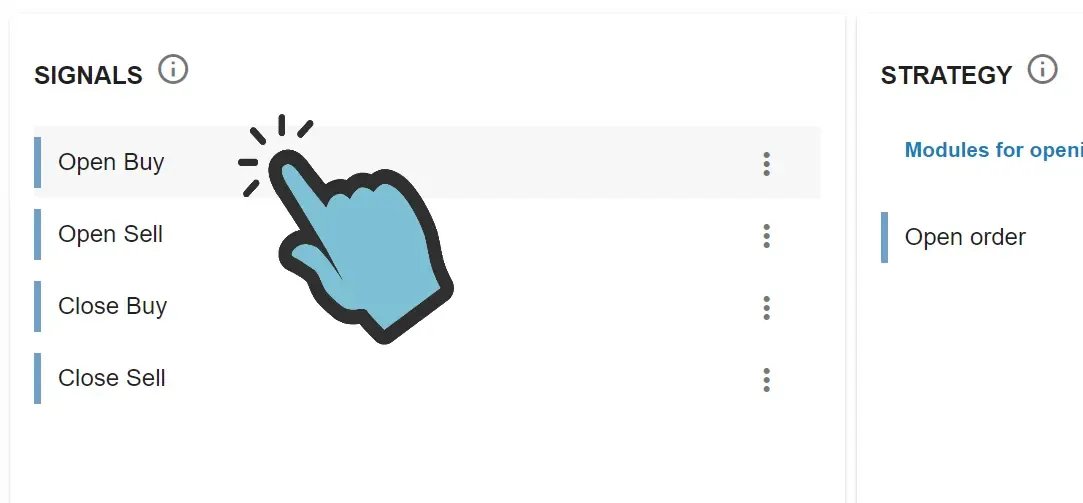
إذا اخترت ‘Empty template’ في الجزء 1 (EA Builder Pro - البدء) من هذا الدرس، فسترى الآن شاشة فارغة تقريباً. هذا لأن الإشارة لا تزال بدون شروط. سنحتاج إلى إضافة الشرط(الشروط) التي تُشكل الإشارة بأنفسنا.
ربما ترى هذا:
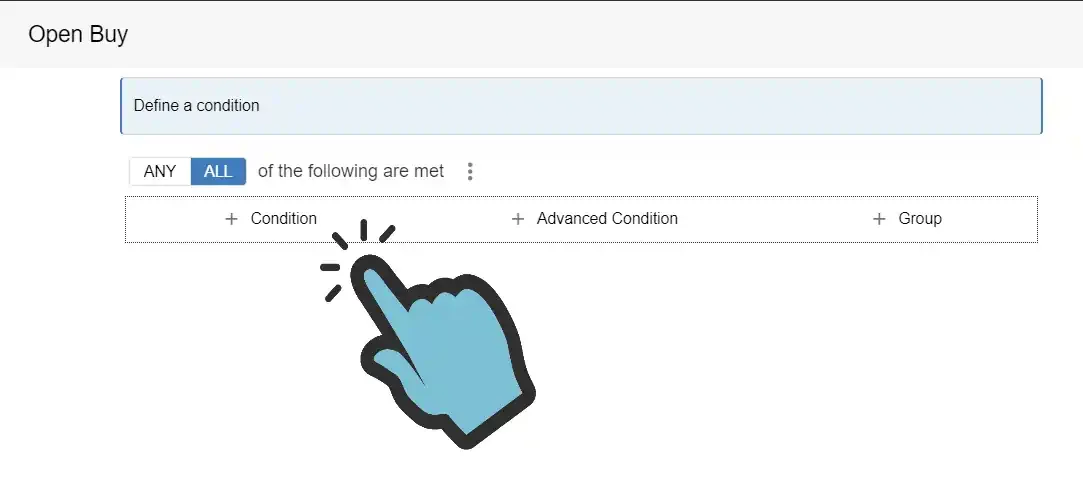
تعرض الإشارة عنصراً نائباً لإدخال شرطك الأول. لإضافة المزيد من الشروط، انقر على ‘أيقونة القائمة’، التي تبدو كـ 3 نقاط داكنة في وضع عمودي. بمجرد النقر عليها، سنختار ‘Add Condition’ لإضافة شرط. كرر هذه الخطوة 3 مرات أخرى، بحيث يكون لديك 4 شروط مضافة إلى الإشارة بالمجمل، وجميعها تبدو متشابهة.
تذكر إشارة Open Buy من صفحة مقدمة الدرس؟ لنعيد صياغة إشارة Open Buy:
- EMA ذو 5 أعمدة أعلى من EMA ذو 10 أعمدة
- RSI أعلى من 50
- Stochastic يتحرك للأعلى، لكنه ليس في منطقة التشبع الشرائي
- MACD يتقاطع صعوداً مع 0 أو
- MACD سالب لكنه بدأ للتو في الارتفاع
الآن لنعدّل الشروط التي أنشأناها للتو بحيث تتطابق مع وصف الجزء الأول من إشارة Open Buy:
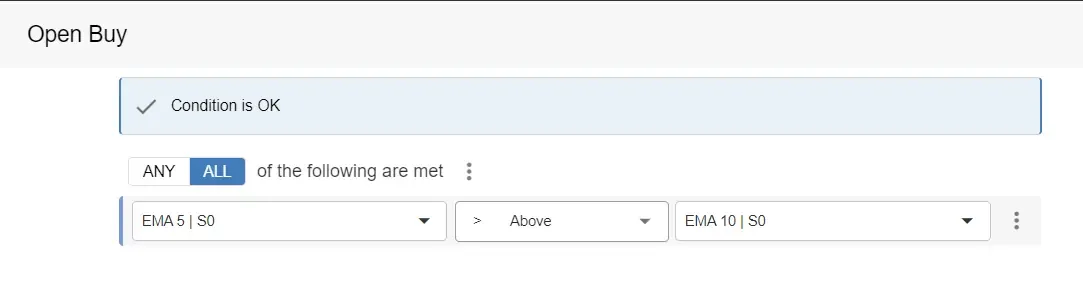
1. EMA ذو 5 أعمدة أعلى من EMA ذو 10 أعمدة
للتحقق مما إذا كانت قيمة مؤشر EMA 5 أعلى (>) من قيمة مؤشر EMA 10، سنقارن المؤشر بمؤشر آخر باستخدام عامل ‘أعلى’ (>).
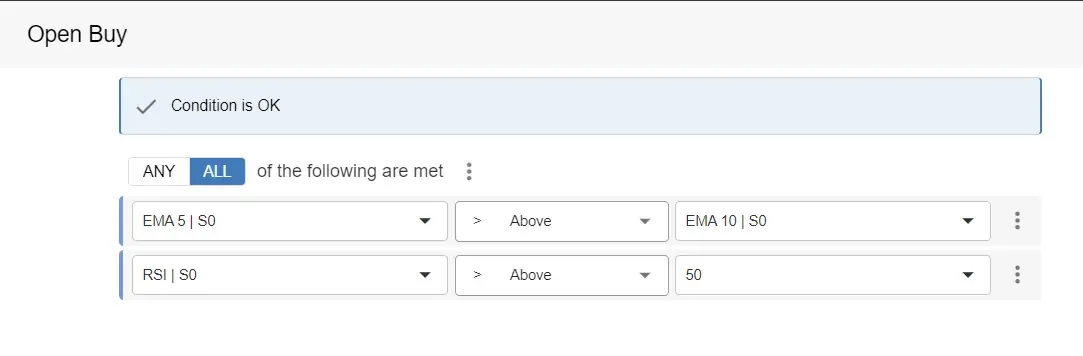
2. RSI أعلى من 50
للتحقق مما إذا كانت قيمة مؤشر RSI أعلى (>) من 50، سنقارن المؤشر بالقيمة باستخدام عامل ‘أعلى’ (>). لاختيار ‘50’، ستحتاج أولاً إلى تغيير الجزء الأيمن من الشرط إلى ‘Constant’ بدلاً من ‘Indicator’ مزيد من المعلومات.
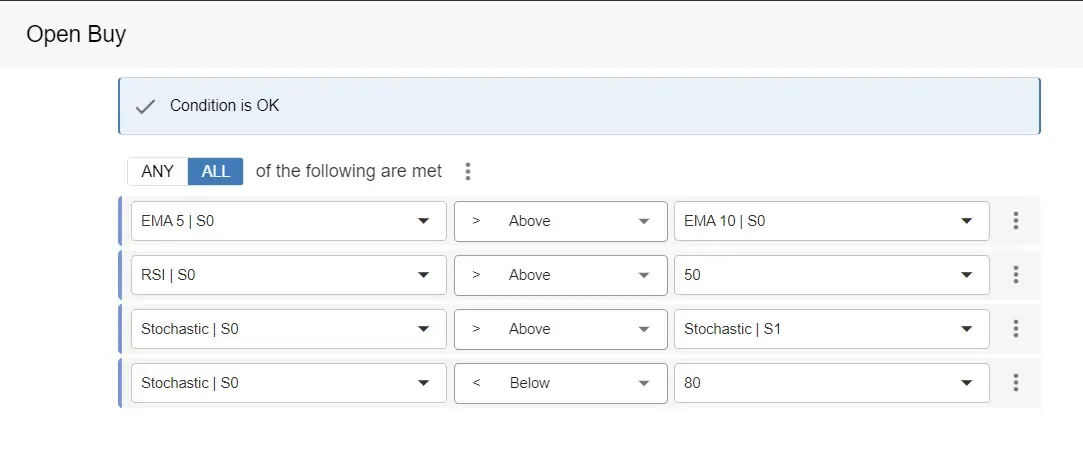
3. Stochastic يتحرك للأعلى لكنه ليس في منطقة التشبع الشرائي
هنا يجب استخدام شرطين، واحد للتحقق مما إذا كان المؤشر يتحرك للأعلى وآخر للتحقق مما إذا كان المؤشر ليس في منطقة التشبع الشرائي.
- للتحقق مما إذا كان مؤشر Stochastic يتحرك للأعلى نحتاج لمقارنة القيمة السابقة للمؤشر مع القيمة الحالية. عندما تكون القيمة في ازدياد، فهو يتحرك للأعلى. إذاً، للتحقق مما إذا كان الخط يتحرك للأعلى، نحتاج للتحقق مما إذا كانت القيمة الحالية (shift 0) أعلى (>) من القيمة السابقة (shift 1).
- للتحقق مما إذا كان مؤشر Stochastic ليس في منطقة التشبع الشرائي نحتاج للتحقق مما إذا كانت قيمة المؤشر أقل من 80. سنفعل ذلك باستخدام عامل ‘أقل’ (<).
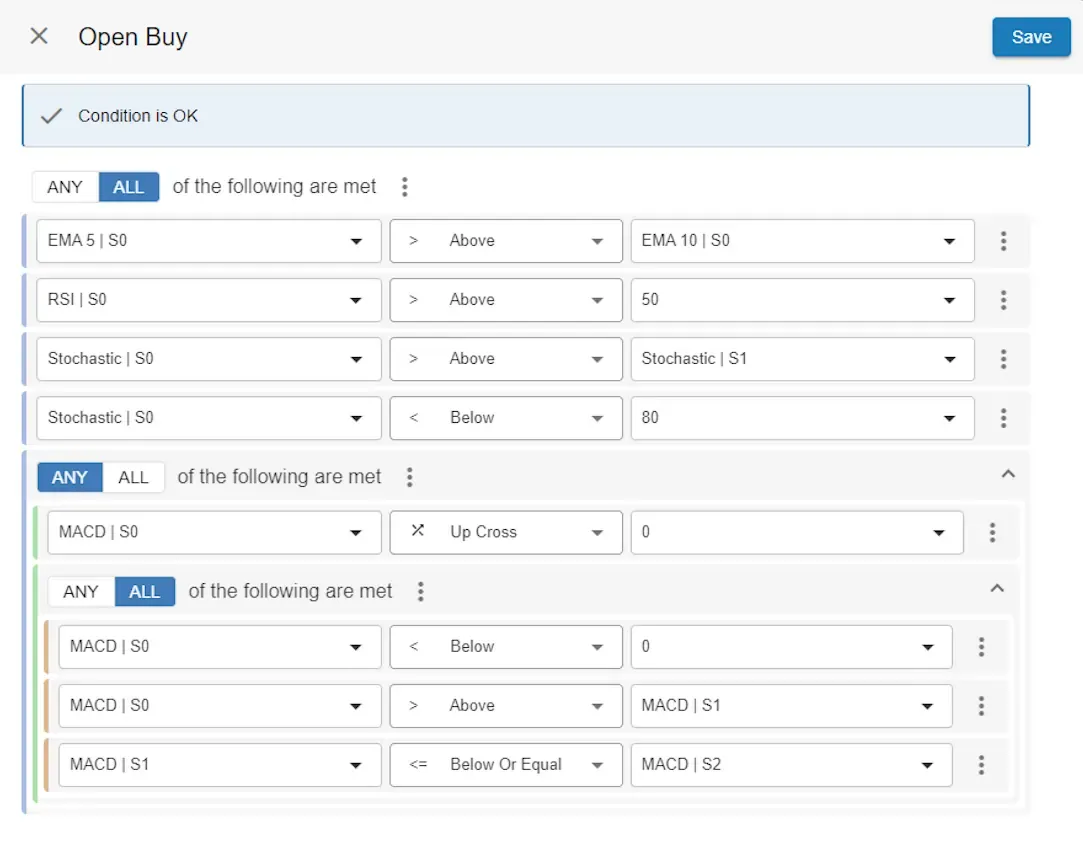
4. MACD يتقاطع صعوداً مع 0 أو
MACD سالب لكنه بدأ للتو في الارتفاع
الآن سنضيف شرطاً آخر (الخامس) إلى إشارتنا، لكننا سنختار الآن ‘Group’ ونحدد ‘Any’. استخدم قائمة مجموعة ‘Any’ الجديدة وأضف شرطاً آخر ومجموعة (ثانية) أخرى.
على المجموعة الثانية، حدد ‘All’. استخدم قائمة المجموعة الثانية وأضف 3 شروط. رائع! أنت تتقن الأمر الآن!
إذاً، في المجموعة الأولى لدينا شرطان، لكن واحد فقط يحتاج أن يكون صحيحاً، ولهذا استخدمنا ‘Any’ للمجموعة الأولى. المجموعة الثانية تحتوي على 3 شروط.
ومع ذلك، للمجموعة الثانية نستخدم عامل ‘All’ لإخبار الـ EA أن جميع الشروط يجب أن تتحقق.
لقد أنشأنا الآن الإشارة الأولى. حان الوقت لاختبار الإشارة، لذا سنقوم بـ:
- تصدير الـ EA.
- وضع الـ EA في مجلد ‘Experts’ (يحدث هذا تلقائياً في MT5 عند النقر المزدوج على الملف المحمّل، أما في MT4 فقم بذلك يدوياً).
- تشغيل الـ EA في اختبار MetaTrader في ‘Visual mode’.
- التحقق من أن أمر الشراء تم فتحه في اللحظة الصحيحة.
الآن بعد أن حصلنا على الإشارة الأولى تعمل، سنقوم أيضاً بإنشاء الإشارات الأخرى:
Open Sell
Close Buy
تذكر عندما قلت في الصفحة الأولى من هذا الدرس أنه سيكون متقدماً؟ حسناً، ها نحن ذا.
إذا شعرت قريباً بالإرهاق، لا تقلق: جرّب أولاً، استرح إذا كان ذلك سيساعدك وعُد لاحقاً. هذه تجربة تعليمية ستأتي بنتائج على المدى الطويل.
لنُعد صياغة استراتيجية الإغلاق:
سنستهدف مستويات الأسعار 50 و00، لكن فقط إذا كان المستوى التالي على بُعد أكثر من 5 نقاط. وإلا، سنضع الهدف على المسافة إلى قيمة Parabolic SAR. سنضع أيضاً Stop Loss، والذي سنستخدم له وحدة Stop Loss لاحقاً في هذا الدرس.
إذاً، كيف سنفعل كل ذلك؟ نعلم أن إشارة الإغلاق ستتكون من شرطين:
- المسافة إلى مستوى السعر التالي يجب أن تكون أكثر من 5 نقاط.
- يجب أن يكون السعر أعلى من سعر الفتح + المسافة إلى مستوى السعر التالي.
1. المسافة إلى مستوى السعر التالي يجب أن تكون أكثر من 5 نقاط
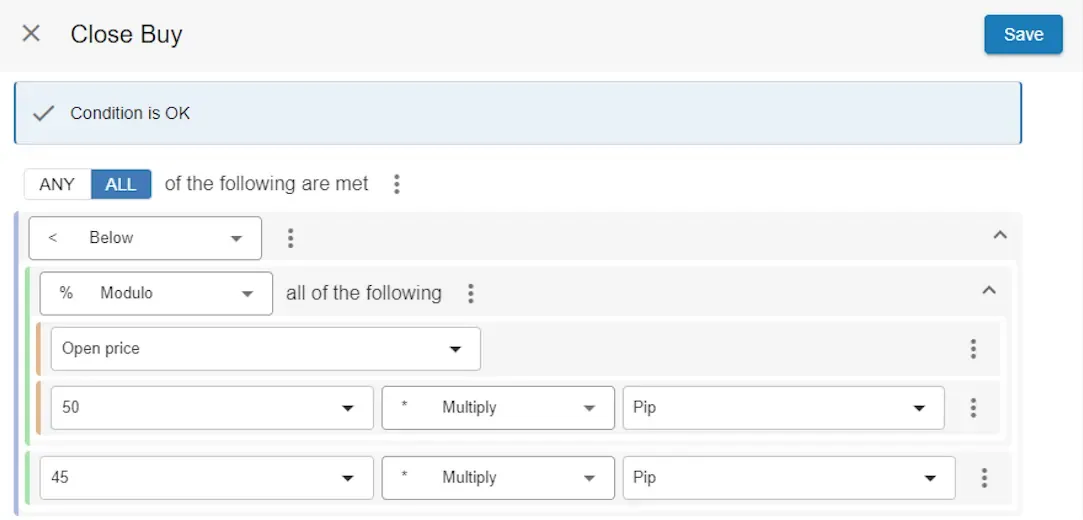
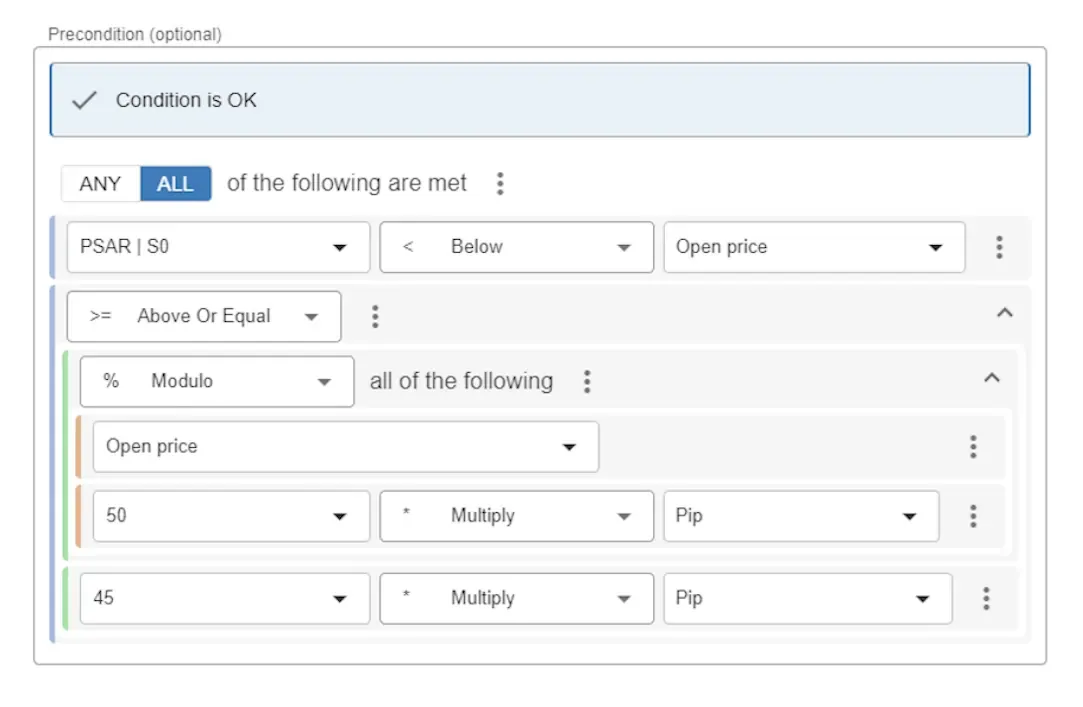
لمعرفة مدى بُعد مستوى السعر التالي، يجب حساب باقي قسمة سعر فتح الأمر على مسافة مستوى السعر، وهي 50 نقطة. عند استخدام العوامل الحسابية في أداتنا، حدد عامل ’%’ (باقي القسمة) لحساب باقي القسمة. إذاً عند حساب: 1.09887 (سعر الفتح) % 0.00500، الباقي هو 0.00387 (38.7 نقطة). إذاً إذا أنشأنا شرطاً يتحقق مما إذا كان الباقي أقل من 45 نقطة نعلم أن المسافة إلى مستوى السعر التالي أكثر من 5 نقاط.
الآن، لننشئ الشرط الأول:
Close Buy
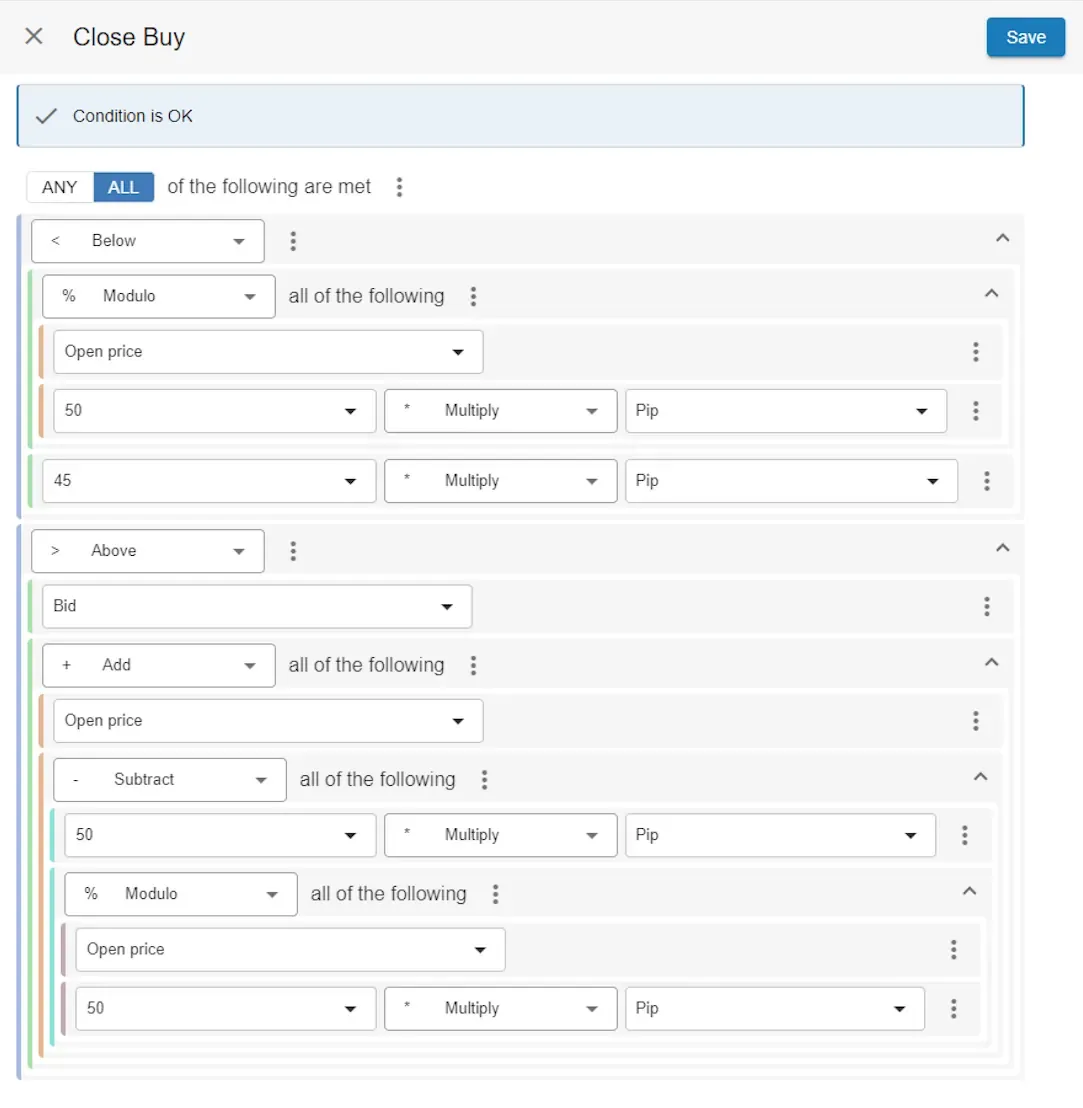
2. يجب أن يكون السعر أعلى من سعر الفتح + المسافة إلى مستوى السعر التالي.
الآن، لأن الشرط الأول تم تعيينه، سيتم تقييم الشرط الثاني فقط إذا كانت المسافة إلى مستوى السعر التالي أكثر من 5 نقاط.
سيتحقق الشرط الثاني مما إذا كان السعر الحالي قد تجاوز مستوى السعر التالي. للقيام بذلك، يجب التحقق مما إذا كان السعر أعلى من سعر فتح الأمر + المسافة إلى مستوى السعر التالي. يمكن حساب المسافة إلى مستوى السعر التالي بطرح الباقي من 50 نقطة. إذاً، الحساب هو 50 نقطة - (سعر الفتح % 50 نقطة) = عدد النقاط إلى مستوى السعر التالي. إذاً، نغلق أمر الشراء إذا كان سعر Bid أعلى من سعر فتح الأمر + (50 نقطة - (سعر الفتح % 50 نقطة)).
في مثالنا هذا يترجم إلى 1.09887 + (0.00500 - (1.09887 % 0.00500)) = 1.01000. إذاً إذا ارتفع السعر 11.3 نقطة سيتم إغلاق الأمر. إليك الشرط للتحقق مما إذا كان Bid أعلى (>) من سعر الفتح + (50 نقطة - (سعر الفتح % 50 نقطة))، مدمجاً مع شرط الإغلاق الأول:
كلمة تشجيع رائع! لقد أنشأت إشارة Close Buy! انتظر… هل لا تزال هنا؟ لا تقلق إذا كنت لا تزال تجري الحسابات على الورق للتحقق من كل هذا ومحاولة الفهم. لا تتردد أيضاً في أخذ استراحة عند بناء EAs، فهذا يتطلب ممارسة وغالباً ما يبدو كلغز، لكنك ستتحسن فيه وقبل أن تدرك ستبني أي EA يمكنك تخيله!
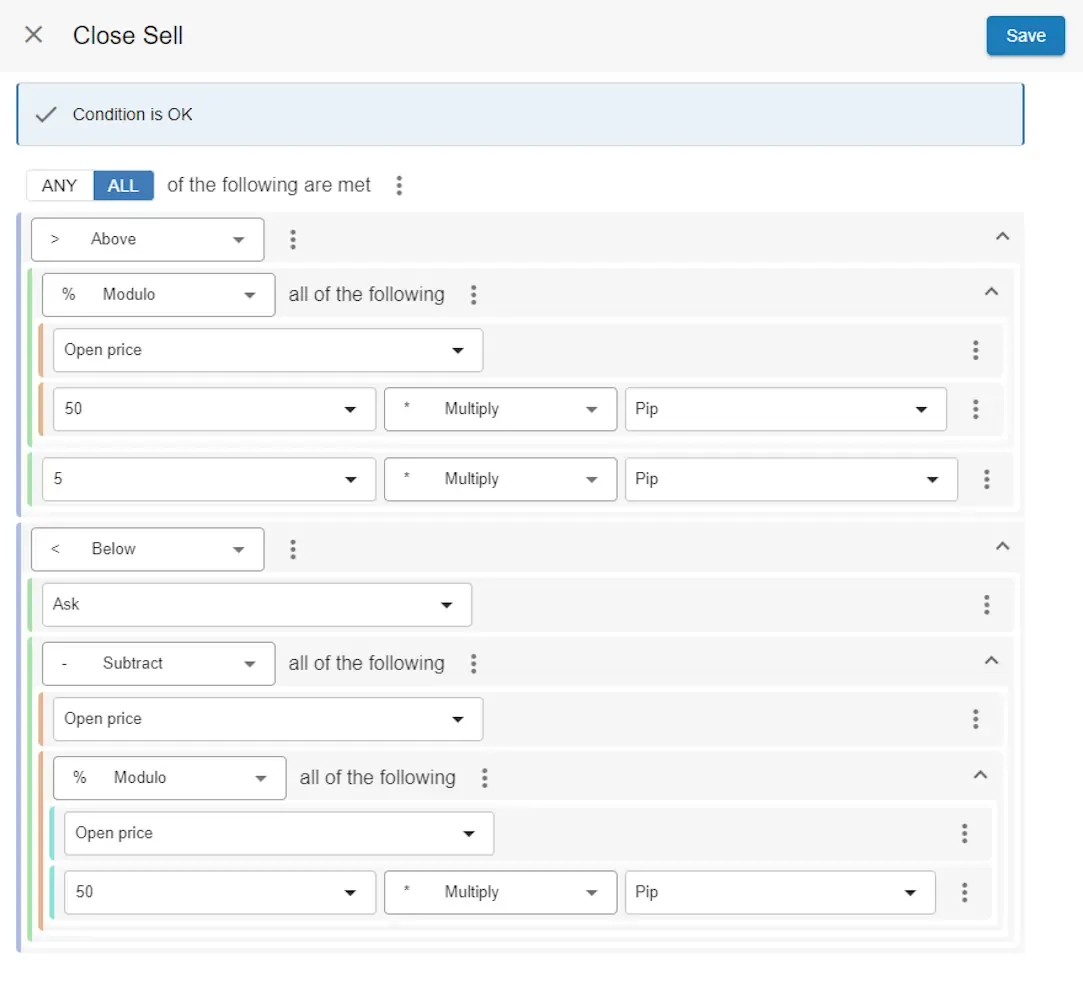
Close Sell إليك إشارة الإغلاق لأوامر البيع. هي أساساً نفس إشارة إغلاق أوامر الشراء، لكن بالعكس.
إذا كنت تريد معرفة المزيد عن الإشارات وقدراتها، يرجى مراجعة وثائق الإشارات المفصّلة. لقد أنشأت الآن إشارات الفتح والإغلاق للـ EA، مما يعني أن EA الخاص بك سيتداول تلقائياً بالفعل. ومع ذلك، هناك المزيد. هناك طرق متعددة لتغيير سلوك EA الخاص بك. هذه هي ما يُسمى بـ ‘الوحدات’ (Modules) والتي سنستخدمها أيضاً لـ EA الخاص بنا.
4. الوحدات
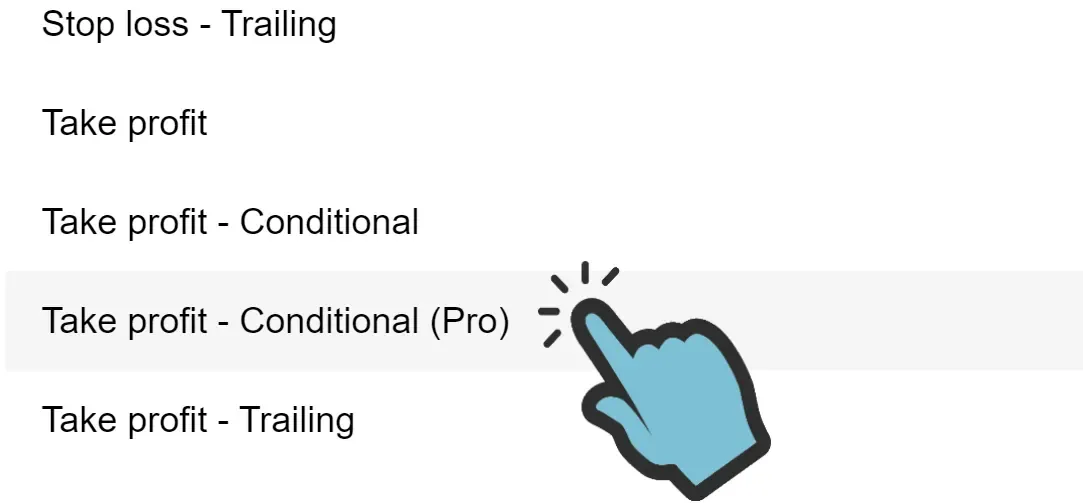
Section titled “4. الوحدات”مع إضافة الإشارات إلى EA الخاص بك، سيقوم EA الخاص بك الآن بفتح وإغلاق الأوامر. تبقى مهمتان: تعيين Take Profit البديل إلى PSAR في حالة كان الهدف على بُعد أقل من 5 نقاط، وثانياً تعيين Stop Loss مساوياً لقيمة PSAR أيضاً. للقيام بذلك، سنحتاج إلى إضافة وحدة Take profit - Conditional (Pro) ووحدة Stop loss - Conditional (Pro) مرتين، مرة للشراء ومرة للبيع. إذاً سننتهي بـ 4 وحدات إغلاق: مرتين لـ Take Profit ومرتين لـ Stop Loss.
لإضافة وحدة Take profit - Conditional (Pro)، انقر على ‘Add’ في قسم الاستراتيجية في الشاشة الرئيسية للـ EA.
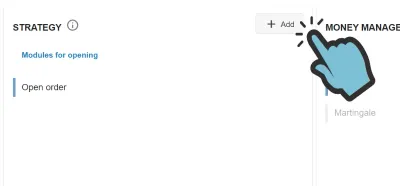
سترى الآن قائمة بجميع الوحدات التي يمكنك إضافتها إلى EA الخاص بك. سنضيف وحدة Take profit - Conditional (Pro)، وهي واحدة من أكثر الوحدات تقدماً. بعد النقر على Add، أنت تنظر إلى قائمة الوحدات:
تحتاج الآن إلى إدخال معلمات الوحدة. سنريد إدخال اسم وإعدادات أساسية أخرى أولاً:
- الاسم: Buy TP
- مُفعّل لـ: Is Enabled For Buy Order (لتفعيل هذه الوحدة لأوامر الشراء فقط)
سنحدد بعد ذلك الشرط المسبق، مما يعني الشرط الذي يجب تحقيقه قبل تعيين TP. بما أننا نريد تعيين Take Profit فقط عندما يكون الفرق بين سعر فتح الأمر والهدف أقل من 5 نقاط، سنطبق نفس المنطق من الصفحة السابقة من هذا الدرس. أيضاً، سنعيّن TP إلى قيمة PSAR فقط إذا كان PSAR أسفل السعر الحالي، بحيث يكون اتجاه السعر صاعداً. إذاً، باختصار، إذا كان السعر يتحرك للأعلى، سنتحقق مما إذا كان باقي قسمة سعر الفتح على 50 نقطة أكبر من 45 نقطة:
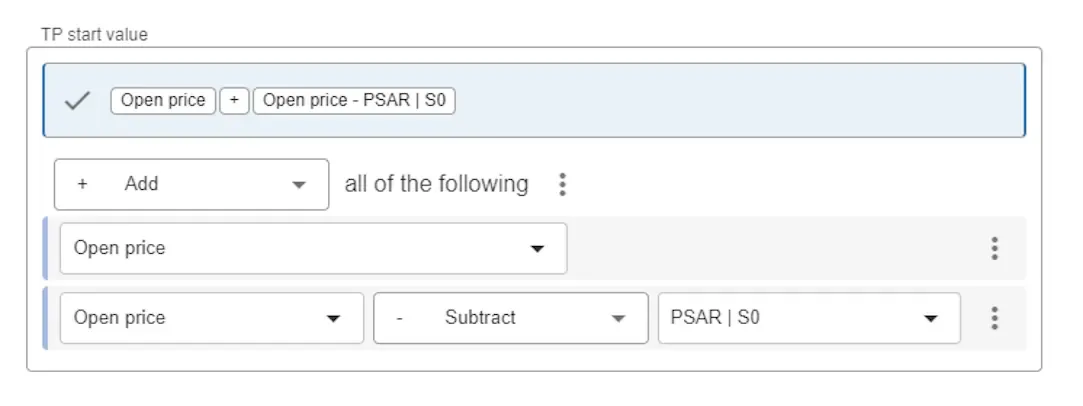
بعد ذلك، سنعيّن قيمة Take Profit إلى قيمة سعر فتح الأمر + المسافة إلى PSAR:
لن ندخل شرطاً لإزالة Take Profit، لذا سنترك الشرط الأخير فارغاً. ومع ذلك نعيّن القيم الأخيرة:
- Trail distance (pips): 0
- Trail step size: 0
- Close percentage: 100
سنضيف أيضاً نفس Take profit - Conditional (Pro) لأوامر البيع. إليك كيف أعددناها:
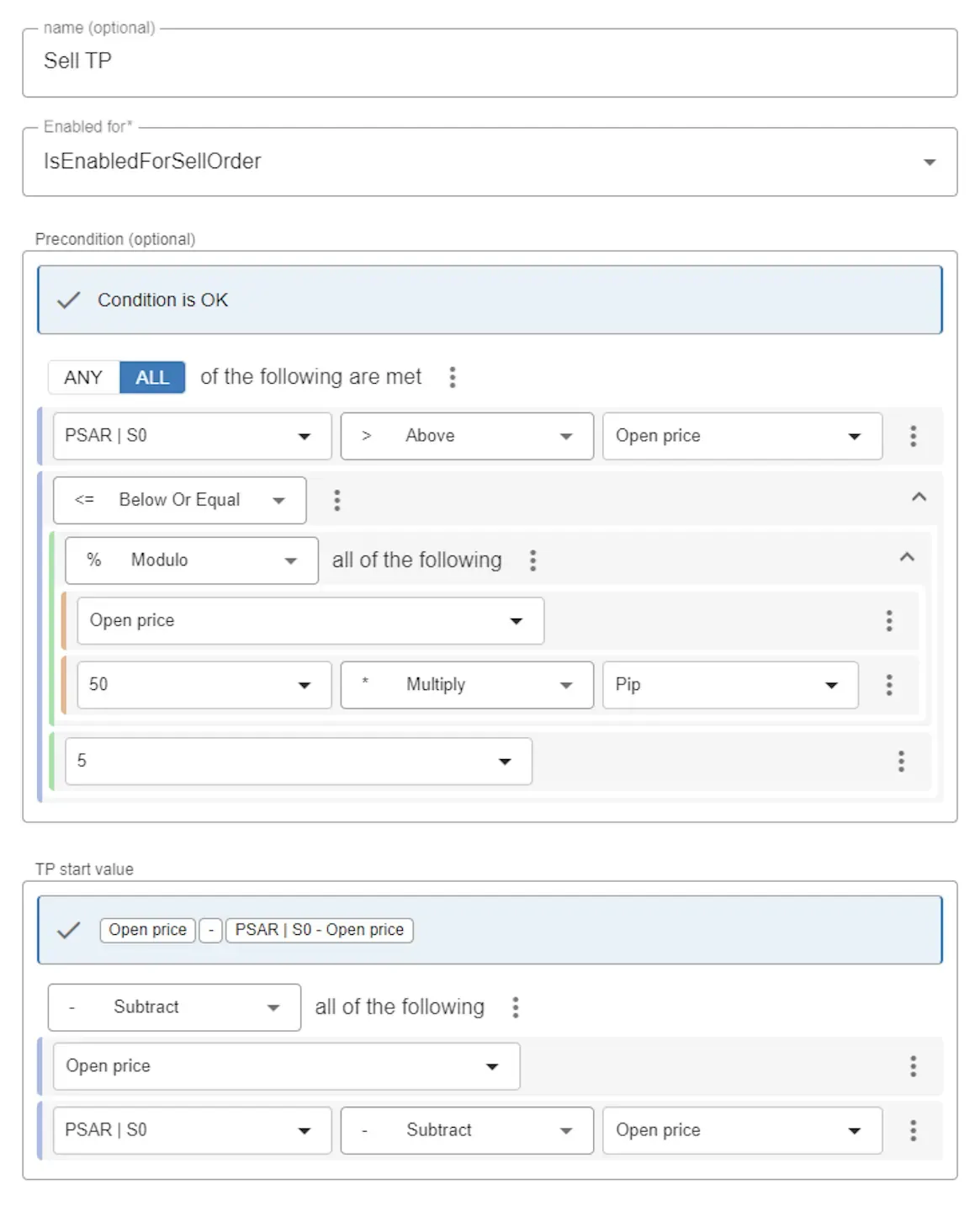
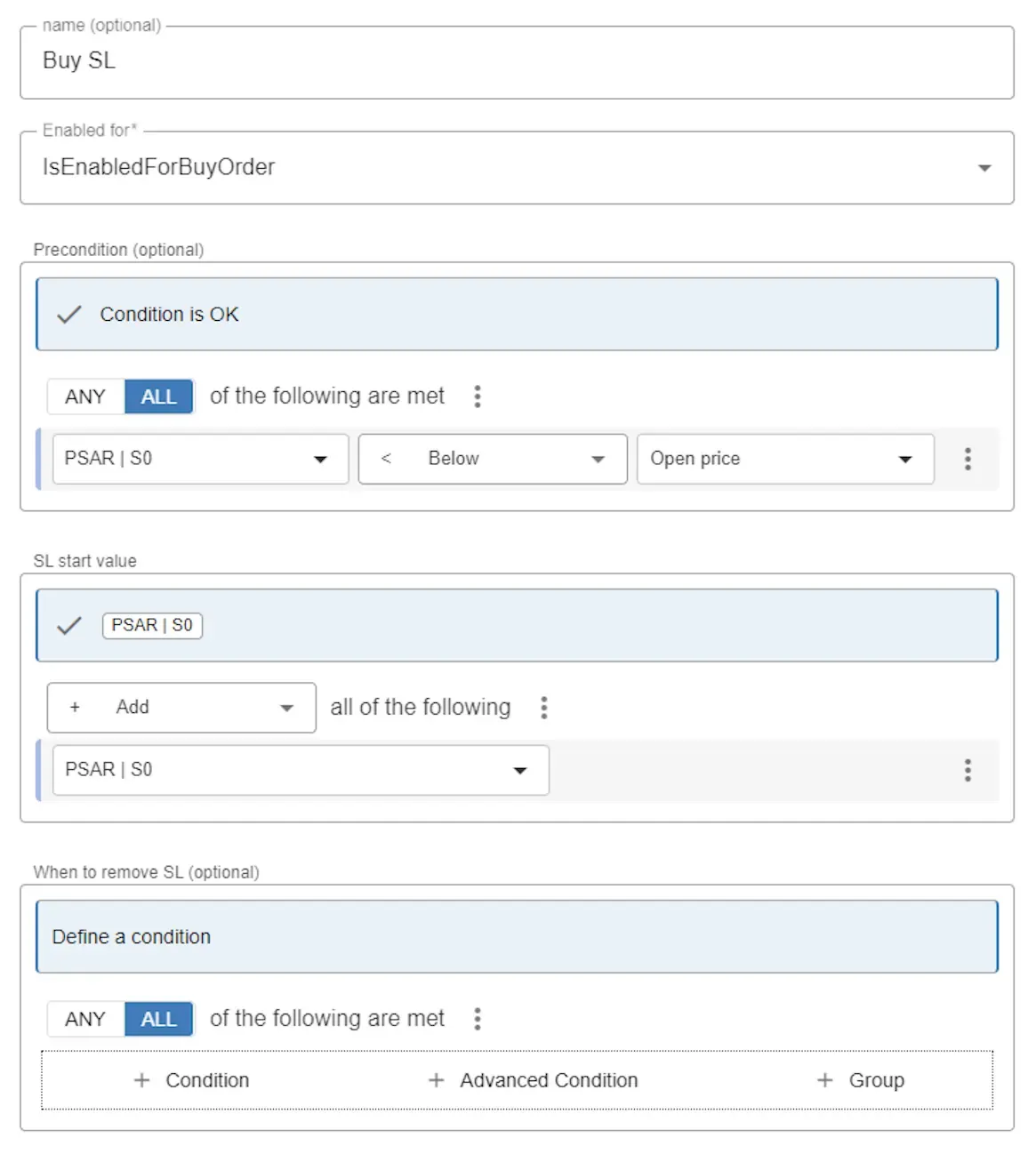
الآن سنضيف وحدات Stop Loss، وهي أسهل في التهيئة لأنها تحتوي على شرط مسبق بسيط: نعيّن ببساطة دائماً قيمة Stop Loss إلى سعر الأمر ناقص PSAR، إذا كان PSAR أعلى من السعر الحالي. إذاً، الشرط المسبق (للشراء) هو إذا كان PSAR أعلى من السعر الحالي. القيمة الابتدائية هي قيمة PSAR.
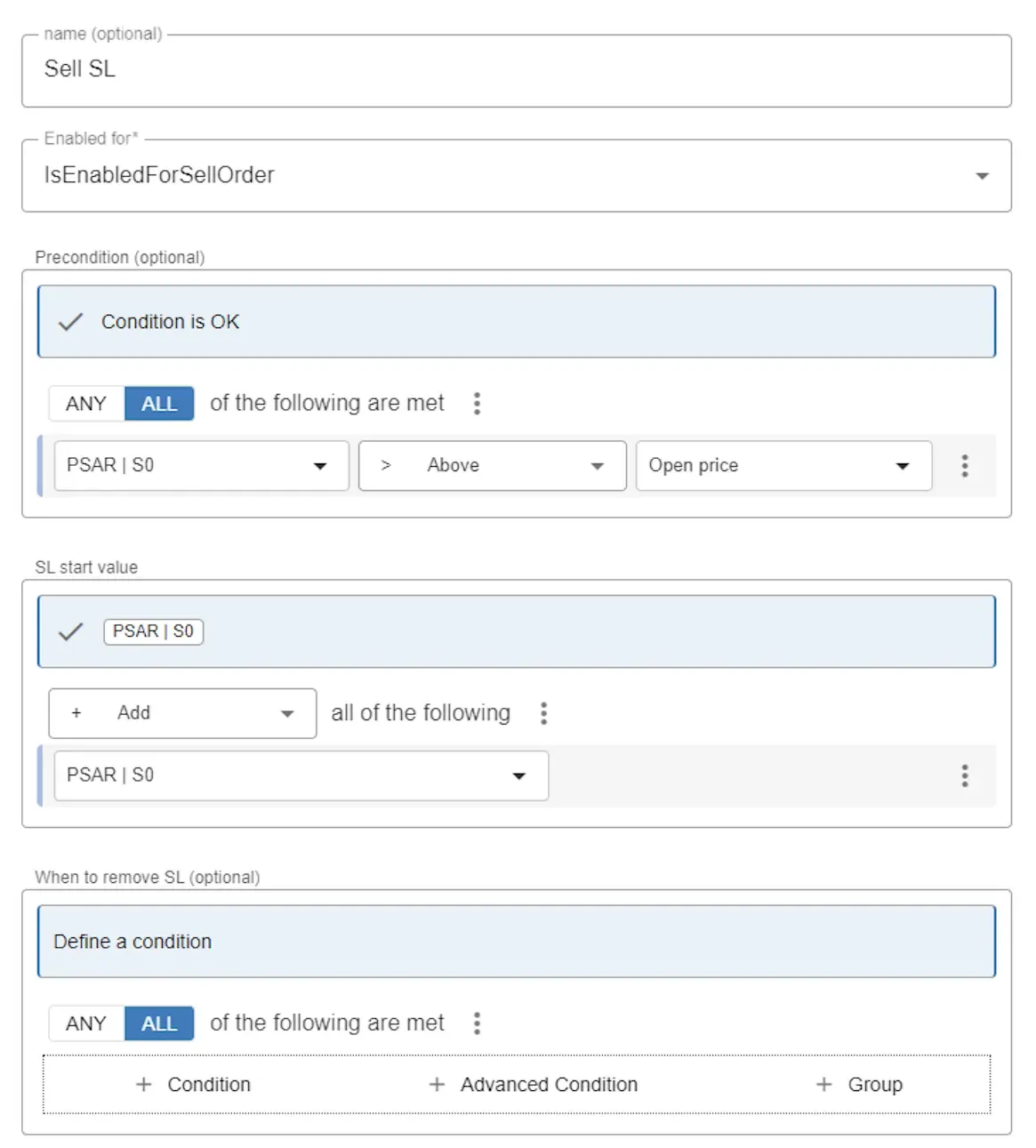
وللبيع، الشرط المسبق هو العكس، لكن كل شيء آخر نفسه:
إذا كنت تريد معرفة المزيد عن الوحدات وقدراتها، يرجى مراجعة وثائق الوحدات المفصّلة. ستُفاجأ بالمرونة التي يمكنك إنشاؤها باستخدام الوحدات. لرؤية مثال، اطلع على هذه المدونة: كيف تعيّن Stop Loss بناءً على مؤشر ATR؟
5. الملخص
Section titled “5. الملخص”لقد أكملت الآن أول EA يعمل بالكامل!
يمكنك الآن تصدير EA الخاص بك واستخدامه في MetaTrader. إذا كنت بحاجة إلى تعليمات مفصّلة، اطلع على درسنا حول كيفية تشغيل أول EA.
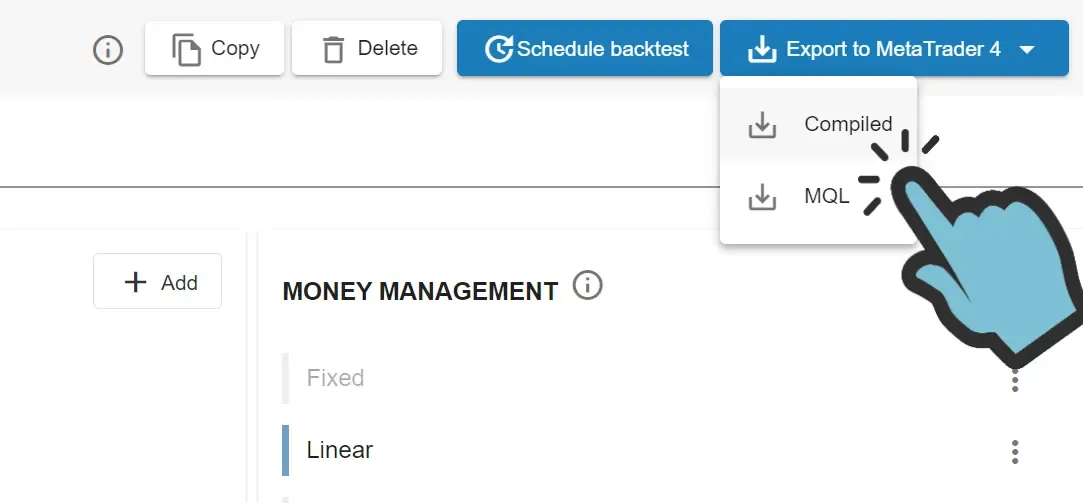
ننصح بالخطوات التالية:
- اختبر EA الخاص بك في MetaTrader بتشغيل Backtest. تأكد من تفعيل ‘Visual mode’، حتى تتمكن بصرياً من تأكيد أن الأوامر تُفتح وتُغلق كما هو متوقع. إذا كان لديك أي شكوك حول ما إذا كنت قد ارتكبت أخطاء أثناء اتباع هذا الدرس، يمكنك مقارنة EA الخاص بك بقالب EA ‘Tutorial - Cowabunga’، الذي يمكنك اختياره عند إضافة EA جديد إلى حسابك.
- إذا كنت بحاجة إلى مزيد من المساعدة في تهيئة EA الخاص بك، يرجى الاشتراك والاتصال بنا بأسئلتك. سنجيب ونقدم أمثلة حتى تحقق هدفك.
- قم بضبط EA الخاص بك عن طريق تحسين قيم مدخلات الـ EA. إذا كنت تستخدم النسخة المجانية من EA Builder Pro يمكنك تغيير الإعدادات في EA Builder Pro. إذا كنت مشتركاً، يمكنك تحسين المدخلات (تلقائياً) في MetaTrader.
- عندما تعتقد أن لديك EA يعمل بشكل جيد وترغب في استخدامه فعلياً، يرجى تشغيل الـ EA على حساب تجريبي حتى تكون أنت متأكداً من أن الـ EA يعمل كما هو متوقع. ننصح بشدة بتشغيل الـ EA على VPS (مزيد من المعلومات).
- شغّل EA الخاص بك على حساب تجريبي لفترة طويلة كافية. انتبه إلى أن تشغيل الـ EA لمدة أسبوع تقريباً لا يُعتبر عموماً فترة طويلة كافية. نحن شخصياً نتحقق من 200 أمر على الأقل يدوياً ونشغّل الـ EA على الأقل 3 أشهر على حساب تجريبي قبل الانتقال إلى حساب حقيقي. انتبه أننا لسنا مؤهلين لتقديم نصائح مالية. قرار وضع EA على حساب حقيقي (وبناءً على أي معلومات) هو مسؤوليتك.
نشكرك على البقاء معنا خلال هذا الدرس ونأمل أن نستمر في رؤيتك! أكثر من 50,000 متداول كانوا هنا قبلك. تم تنفيذ أكثر من 2 مليون اختبار باستخدام أداة الـ Backtest الخاصة بنا!