كيفية إنشاء EA من كائنات الرسم البياني؟
تاريخ النشر: 24 أكتوبر 2024 · بقلم: Christian
المشكلة
Section titled “المشكلة”غالبًا ما يتم إنشاء المؤشرات للتداول اليدوي، وللأسف لا تأخذ في الاعتبار احتياجات الأتمتة. للأتمتة، يُفترض أن يتأكد مطور المؤشر من أن جميع القيم ذات الصلة متاحة، باستخدام ما يُسمى بـ ‘buffers’. ومع ذلك، إذا لم يكن المطور يفكر في الأتمتة، فقد تجد أن buffers مفقودة ولديك فقط كائنات على الرسم البياني.
يسعدنا أن نقدم لك حلاً لهذه المشكلة - متاح كمكافأة مجانية حصريًا لـ المشتركين لدينا.
حل Object to Buffer
Section titled “حل Object to Buffer”
شرح مشكلة المؤشرات بدون buffers
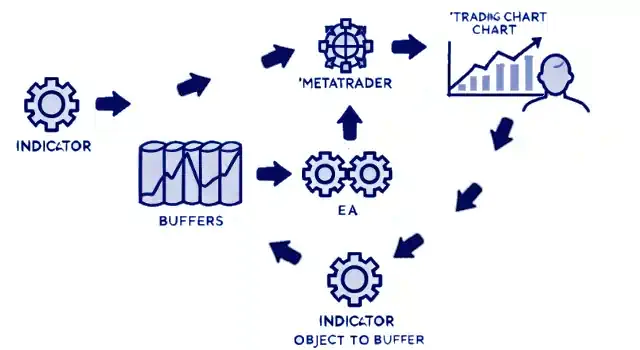
Section titled “شرح مشكلة المؤشرات بدون buffers”المؤشر المصمم جيدًا يحسب القيم، مثل الأسهم والمناطق، ويخزن تلك القيم في buffers. ثم يوجه المؤشر MetaTrader لعرض هذه الكائنات على الرسم البياني.
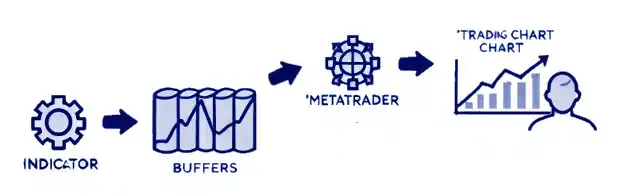
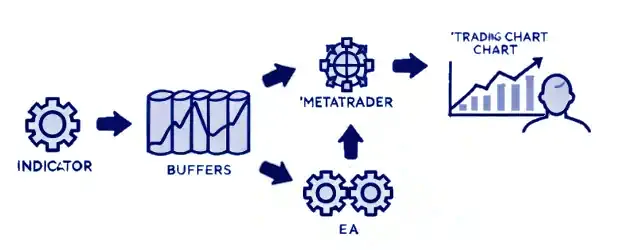
ميزة استخدام buffers هي أنه بالإضافة إلى عرض MetaTrader للكائنات على الرسم البياني، يمكن لـ Expert Advisor (EA) الوصول إلى هذه القيم واستخدامها لاتخاذ قرارات التداول. إذا كان مؤشرك يحتوي على buffers، أو إذا لم تكن متأكدًا مما إذا كان كذلك، يرجى مراجعة صفحة إنشاء EA باستخدام (Custom) Indicator.
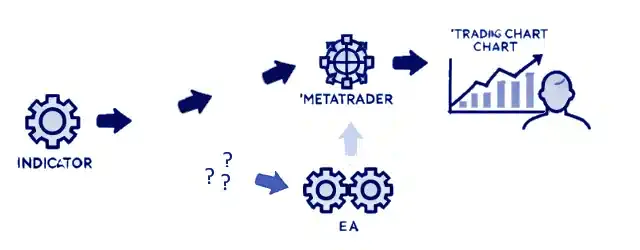
ومع ذلك، عندما تكون buffers مفقودة ويرسم المؤشر الكائنات مباشرة على الرسم البياني، يتم تجاوز نظام buffer في MetaTrader. نتيجة لذلك، لا يمكن لـ EA قراءة قيم المؤشر، مما يحد من قدرات الأتمتة.
حلنا للمؤشرات بدون buffers
Section titled “حلنا للمؤشرات بدون buffers”مؤشر Objects to Buffer الخاص بنا يفحص الرسم البياني ويضع القيم ذات الصلة في buffers. بمجرد أن تكون هذه القيم في buffers، يمكن لـ EA الخاص بك قراءتها واتخاذ قرارات التداول.
مؤشر Objects to Buffer الخاص بنا يحتوي على ميزتين رئيسيتين:
-
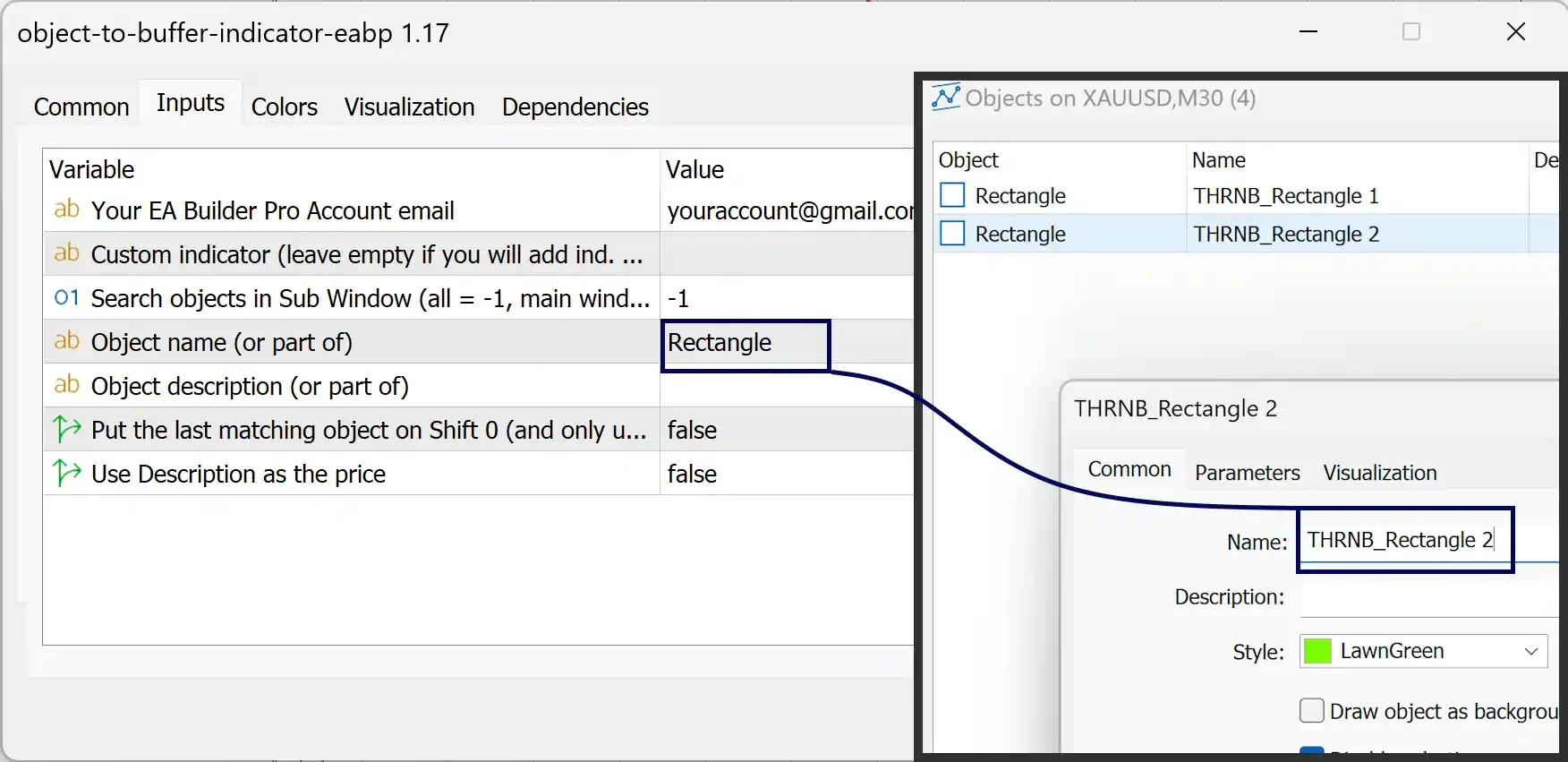
اسم الكائن / وصف الكائن (أو جزء منه): البحث عن الكائنات بالاسم أو الوصف أو كليهما. يمكنك إدخال الاسم/الوصف الكامل أو جزء فريد تهتم به فقط.
-
وضع آخر كائن مطابق على Shift 0: يمكنك إما العثور على الكائن لكل شمعة وإضافة قيمته إلى الشمعة المقابلة، أو العثور على أحدث كائن مطابق (بناءً على فلتر البحث الخاص بك) وتطبيق قيمته على الشمعة الحالية (Shift 0).
يتضمن المؤشر إعدادًا اختياريًا لإدخال اسم مؤشر. إذا أدخلت اسمًا، سيقوم مؤشر Objects to Buffer باستدعاء ذلك المؤشر بإعداداته الافتراضية. إذا كنت تفضل عدم استخدام الإعدادات الافتراضية، اترك هذا الحقل فارغًا. في هذه الحالة، أضف المؤشر يدويًا إلى الرسم البياني واضبط الإعدادات حسب الحاجة. سيظل مؤشر Objects to Buffer يقرأ كائنات الرسم البياني.
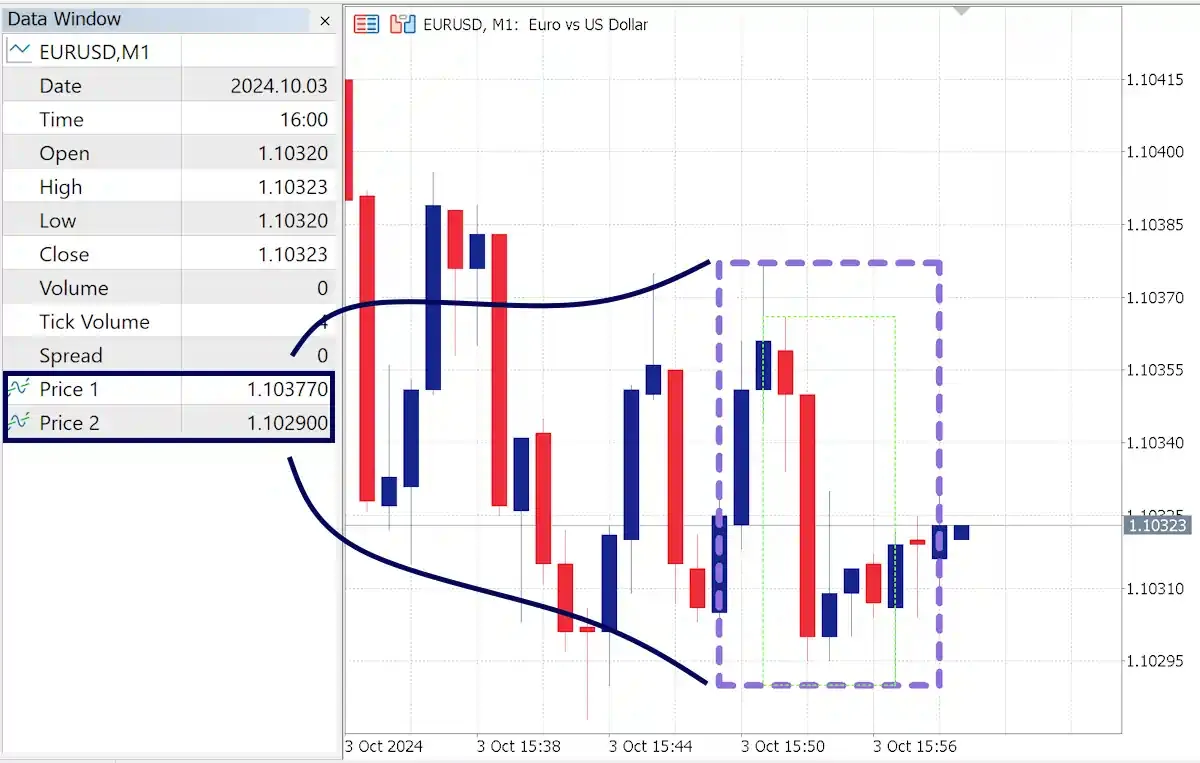
بمجرد إضافة المؤشر إلى الرسم البياني، يجب أن ترى قيم كائنات الرسم البياني في نافذة البيانات (CTRL + D). إذا كنت تستطيع رؤية القيم هناك، فإن المؤشر مُعد بشكل صحيح، ويمكنك إضافته إلى EA الخاص بك كما تفعل عادةً عند استخدام Custom Indicators. تذكر أنك ستحتاج إلى رفع وإضافة مؤشر Objects to Buffer إلى EA الخاص بك بدلاً من المؤشر الأصلي الذي يضيف كائنات إلى الرسم البياني.
كيف تحصل على مؤشر Objects to Buffer؟
Section titled “كيف تحصل على مؤشر Objects to Buffer؟”إذا كنت مشتركًا، يمكنك تحميل المؤشر من هنا: