استخدام المؤشر في Trading Signal
ساعدتك الخطط السابقة في إيجاد Mode(s) الخاصة بك. في المثال، اتبعنا هذه الخطط لإيجاد Modes لمؤشر أسهم. لاحظ أن إجراء إيجاد Modes لأنواع أخرى من المؤشرات مطابق تماماً ويجب اتباعه بنفس الطريقة.
الآن سنلقي نظرة على استخدام المؤشر في إشارات Buy/Sell الخاصة بك.
اعتماداً على نوع المؤشر الذي تستخدمه، ستختلف Signal قليلاً، لكنها منطقية بمجرد أن تفهمها. هناك 4 أنواع شائعة من قيم المؤشرات:
- كائن، مثل سهم.
- تبديل لون.
- خط يعبر مستوى.
- خط يعبر خطاً آخر.
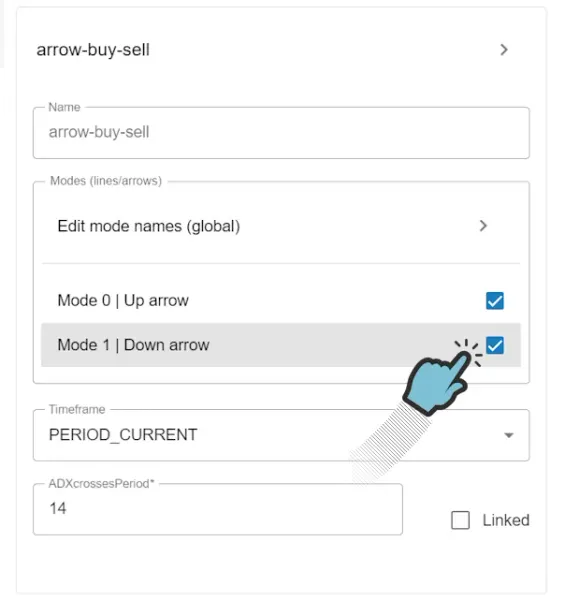
عند إضافة المؤشر إلى EA الخاص بك، تأكد من اختيار جميع Modes التي تنوي استخدامها. أي Modes لم يتم اختيارها ستتم تصفيتها لمنع الفوضى.
كيفية إعداد Signal لمؤشر أسهم
Section titled “كيفية إعداد Signal لمؤشر أسهم”الآن بعد أن وجدت Modes الخاصة بك وأعدت تسميتها وفعّلتها عند إضافة مؤشرك، حان الوقت لإنشاء الشرط (الشروط) التي ستجعل EA الخاص بك يفتح و/أو يغلق الأوامر.
تُرسم الأسهم على الرسم البياني بواسطة MetaTrader عندما يحصل Mode على قيمة. يوضع السهم عند قيمة هذا الـ Mode. غالباً ما يُرسم سهم لأعلى أسفل الشمعة قليلاً وسهم لأسفل أعلى الشمعة قليلاً. هذا يوضح لماذا تكون قيمة الـ Mode التي تراها دائماً أعلى أو أسفل السعر قليلاً. الشيء المهم في مؤشرات الأسهم هو أنه لا يهم أي قيمة لديها، نريد فقط معرفة ما إذا كانت مرسومة. بمعنى آخر نريد فقط الشراء أو البيع عندما يكون لدى الـ Mode قيمة، أي أنه ليس فارغاً.
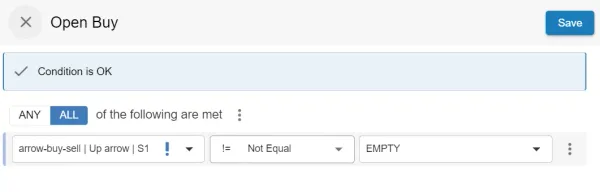
سنقوم الآن بإنشاء إشارة Open Buy لمؤشر الأسهم، والتي ستحتوي على شرط واحد: ‘Up Arrow’ يجب أن يكون لا يساوي Empty.
يمكننا الآن فعل نفس الشيء لـ Open Sell، لكن بدلاً من ذلك نختار Mode ‘Down arrow’. اختيارياً، يمكننا نسخ إشارة Open Buy إلى Close Sell وإشارة Open Sell إلى Close Buy. بهذه الطريقة، يمكننا التبديل بسلاسة بين الشراء والبيع كلما انتقلت الأسهم من شراء إلى بيع والعكس.
بمجرد الانتهاء، تكون النسخة الأولى من EA الخاص بك جاهزة ويمكنك المتابعة لتصدير EA الخاص بك. للاطلاع على دليل كامل حول كيفية تشغيل أول EA لك، يرجى مراجعة كيفية تشغيل أول EA معاً.
كيفية إعداد Signal لمؤشر ألوان
Section titled “كيفية إعداد Signal لمؤشر ألوان”الآن بعد أن وجدت Modes الخاصة بك وأعدت تسميتها وفعّلتها عند إضافة مؤشرك، حان الوقت لإنشاء الشرط (الشروط) التي ستجعل EA الخاص بك يفتح ويغلق الأوامر.
عندما يرسم MetaTrader خطاً على الرسم البياني، قد يكون اهتمامك بلون الخط نفسه أو بالانتقالات بين الألوان. من الممكن أن يتكون الخط الملون فعلياً من Mode منفصلين: واحد للأخضر وواحد للأحمر. إذا كان الأمر كذلك، وهو ما اكتشفته في خطة إيجاد Modes، فإن إعداد إشارة Buy/Sell هو نفس إعداد Signal للأسهم. الفرق الوحيد هو أنك ستسمي Modes الخاصة بك ‘Green’ و ‘Red’، بدلاً من ‘Arrow Up’ و ‘Arrow Down’.
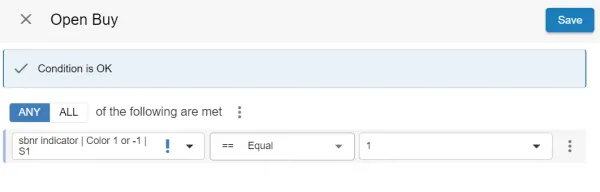
في حالات أخرى، ربما وجدت Mode واحد يحتوي على قيمة اللون من خلال مقارنة ما تراه على الرسم البياني مع ما تراه في نافذة البيانات أو تصدير Buffer Reader. على سبيل المثال، عندما يكون لدى Mode قيمة -1 يكون الخط أحمر وعندما تكون القيمة 1 يكون الخط أخضر. أحياناً يوجد لون ثالث، مثل القيمة 0 للرمادي. إذا كان هذا هو الحال، فالمنطقي هو إنشاء إشارة Open Buy التي تتحقق مما إذا كانت قيمة Mode اللون هي 1. لـ Open Sell، أنشئ شرطاً يتحقق مما إذا كانت قيمة نفس Mode اللون هي -1. آمل أنك بدأت تفهم المنطق.
يمكننا الآن فعل نفس الشيء لـ Open Sell باختيار نفس Mode المؤشر، لكن هذه المرة نتحقق مما إذا كانت القيمة -1. اختيارياً، يمكننا نسخ إشارة Open Buy إلى Close Sell وإشارة Open Sell إلى Close Buy. بهذه الطريقة، يمكننا التبديل بسلاسة بين الشراء والبيع كلما انتقل اللون من أحمر إلى أخضر والعكس.
بمجرد الانتهاء، تكون النسخة الأولى من EA الخاص بك جاهزة ويمكنك المتابعة لتصدير EA الخاص بك. للاطلاع على دليل كامل حول كيفية تشغيل أول EA لك، يرجى مراجعة كيفية تشغيل أول EA معاً.
استخدام Shift عند إضافة مؤشرك إلى Signal
Section titled “استخدام Shift عند إضافة مؤشرك إلى Signal”عند إضافة الشروط، ربما لاحظت إعداد ‘Shift’. عند تعيين قيمة ‘Shift’ إلى 0، تختار قيمة المؤشر عند الشمعة الحالية. ‘Shift’ 1 يقابل الشمعة السابقة، ‘Shift’ 2 للشمعة التي قبلها، وهكذا. من الضروري اختيار ‘Shift’ الذي يقابل الشمعة التي تنوي تنفيذ أوامر الشراء/البيع عندها. على سبيل المثال، إذا كنت ترغب في تجنب الشراء عندما تعرض الشمعة الحالية سهماً (بسبب احتمال إعادة الرسم)، فكر في استخدام ‘Shift’ 1. غالباً لا يُرسم السهم على الشمعة الحالية أصلاً، حسب المؤشر. إذا حدد محللنا أن الـ ‘Shift’ المحدد لن يُنتج قيمة أبداً، ستظهر علامة تعجب حمراء (!) كتحذير. علامة التعجب الزرقاء تشير إلى أن الـ ‘Shift’ المحدد قد يكون يعيد الرسم. بينما نسعى للدقة، يرجى إجراء بحثك الخاص حيث لا يمكننا ضمان صحة هذا التحذير المعلوماتي في جميع الأوقات.
صفحة المؤشرات الخاصة بي
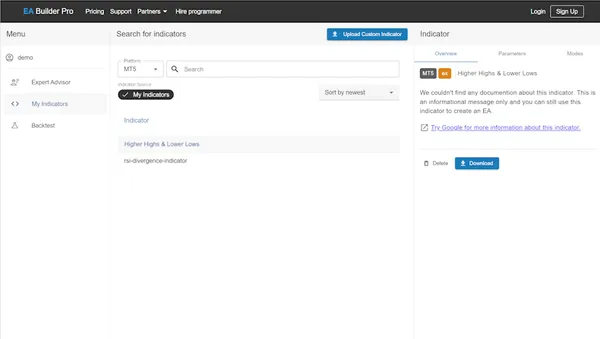
Section titled “صفحة المؤشرات الخاصة بي”بالإضافة إلى رفع مؤشر عند إضافة مؤشر إلى EA الخاص بك، يمكنك أيضاً استخدام صفحة ‘My Indicators’. هنا يمكنك رفع أو تنزيل أو حذف Custom Indicators. إذا كنت ترغب في حذف Custom Indicator، تأكد من أنه غير مستخدم في أي من EAs الخاصة بك وإلا لا يمكن حذفه.