رفع Custom Indicator
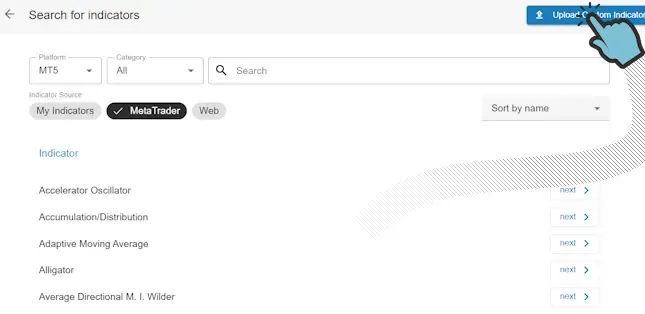
في حال أردت استخدام Custom Indicator، بدلاً من استخدام مؤشر قياسي، يمكنك رفع المؤشر. هناك مساران لرفع Custom Indicator:
- عند إضافة مؤشر إلى EA الخاص بك.
- في صفحة ‘My Indicator’، التي يمكنك العثور عليها في القائمة.
ندعم Custom Indicators بصيغتي mq4/ mq5 (mql) و ex4/ ex5 (ex).
بمجرد رفع مؤشرك واكتمال المعالجة، يمكنك المتابعة باختيار ‘Next’ في قائمة المؤشرات.
عندما ينتج عن رفع Custom Indicator خطأ
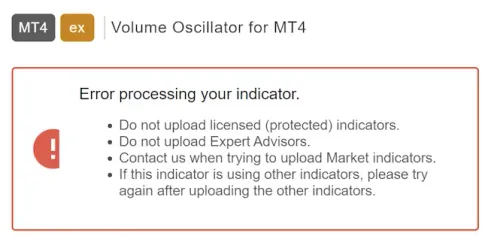
Section titled “عندما ينتج عن رفع Custom Indicator خطأ”إذا فشل تحليل المؤشر، يرجى التحقق مرة أخرى من أنك رفعت الملف الصحيح. إذا استمرت المشكلة، لا تتردد في التواصل معنا. يرجى ملاحظة أن الاشتراك مطلوب لرفع مؤشرات Market Place. هذا لأننا نعالج هذه المؤشرات يدوياً لك، بمجرد تلقينا طلبك.
Custom Indicator تم رفعه بنجاح
Section titled “Custom Indicator تم رفعه بنجاح”إذا سار كل شيء على ما يرام، فقد نجحت في رفع Custom Indicator. من المحتمل أنك استخدمته بالفعل في MetaTrader. إذا لم يكن كذلك، خذ بعض الوقت لذلك وتعرّف على مؤشرك. انتبه بشكل خاص لمعامل Mode المهم الذي يظهره تقريباً كل مؤشر بعد الرفع.
معامل Mode
Section titled “معامل Mode”إذا كان Custom Indicator يحتوي على قيمة واحدة أو أكثر (خطوط/ أسهم/ إلخ)، فمن الضروري استخدام القيمة (القيم) التي تريد استخدامها في EA الخاص بك. للقيام بذلك، يجب عليك اختيار Mode الصحيح. لمساعدتك في إيجاد Mode الصحيح، أنشأنا خطة كاملة ومفصلة ننصح باتباعها. يرجى ملاحظة أنه في هذا المثال نستخدم مؤشر أسهم. يجب اتباع نفس الخطة لأي نوع من المؤشرات (histogram، خط، لون، إلخ)، حيث أن العملية متطابقة تماماً.
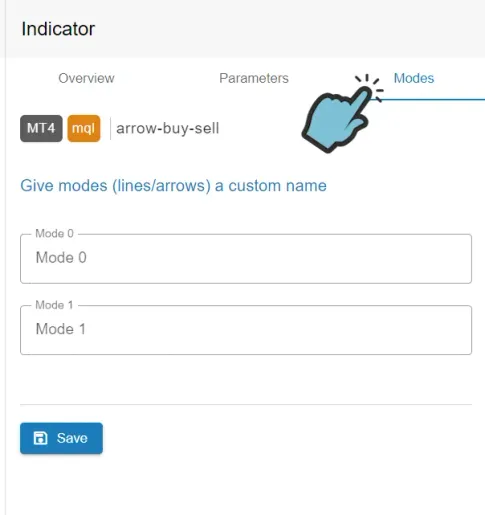
سنتحقق أولاً مما إذا تم اكتشاف Modes تلقائياً بواسطة أداتنا عند رفع مؤشرك. انقر على مؤشرك واختر تبويب ‘Modes’ في شريط الأدوات الأيمن. عندما ينجح اكتشاف Modes، سترى شيئاً مشابهاً للصورة أدناه. إذا كانت الصورة أدناه تطابق ما تراه، اتبع الخطة أ لإيجاد Modes الخاصة بك. إذا لم تنجح الخطة أ، سيتم توجيهك إلى الخطة ب. من الممكن أن تكون Modes قد سُميت لك بالفعل، حيث قد يكون نظامنا قد تعرف على المؤشر. إذا كان الأمر كذلك، يرجى التأكد من أن أسماء Modes تتوافق مع القيم التي تستخدمها على رسومك البيانية. إذا كانت كذلك، فلا حاجة لاتباع خطة محددة لتحديد Modes الخاصة بك؛ يمكنك المتابعة مباشرة إلى إعداد Signal.
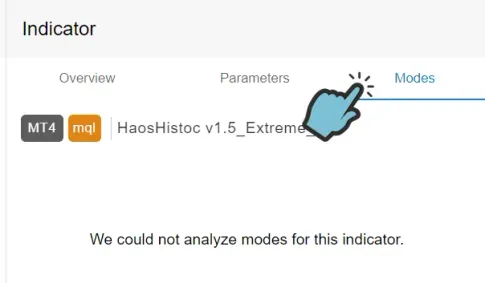
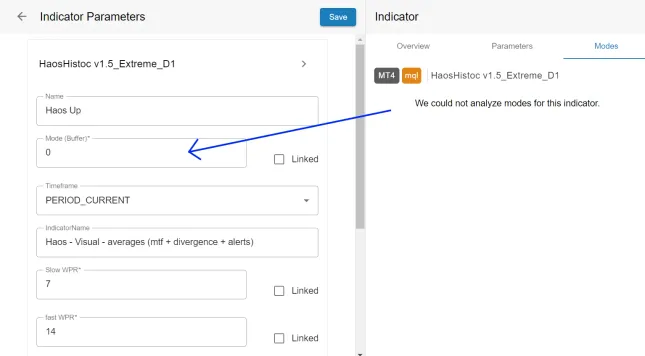
عندما يفشل اكتشاف Modes تلقائياً، سترى شيئاً مشابهاً للصورة أدناه. إذا كانت الصورة أدناه تطابق ما تراه، اتبع الخطة ج لإيجاد Modes الخاصة بك.
الخطة أ: عند نجاح إيجاد Modes
Section titled “الخطة أ: عند نجاح إيجاد Modes”إذا تمكنت أداتنا من اكتشاف Modes الخاصة بمؤشرك بنجاح، فالخطوة التالية هي إيجاد أي من Modes هو الذي تريد استخدامه. مع قليل من الحظ يكون هذا سهلاً جداً. وإلا، سنحتاج للقيام ببعض العمل الإضافي. إذاً، عند ‘الحظ’ يكون عدد Modes في MetaTrader يساوي عدد Modes التي حللتها أداتنا. لرؤية Modes في MetaTrader، افتح نافذة البيانات (CTRL + D). إليك مثالاً على مؤشر بـ Mode مرئيين في MetaTrader و Mode تم إيجادهما بواسطة أداتنا.
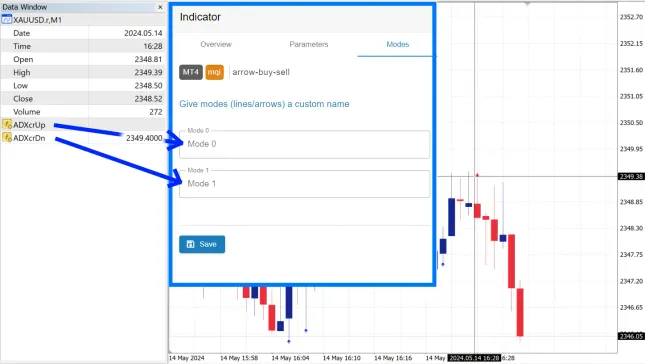
في الصورة أعلاه لدينا Mode. واحد يحتوي على قيم أسهم الأعلى وواحد يحتوي على قيم أسهم الأسفل. يمكننا معرفة أي من Mode هو سهم الأعلى أو الأسفل بتمرير الماوس فوق سهم أعلى أو أسفل على الرسم البياني وملاحظة أي من Mode في نافذة البيانات في MetaTrader يعرض قيمة. إذا عرض الـ Mode الأول قيمة عند تمرير الماوس فوق سهم الأعلى، نعرف أن الـ Mode الأول (Mode 0) هو أسهم الأعلى. الآن، مرر أيضاً فوق سهم أسفل للتحقق من أن الـ Mode الثاني يحتوي على أسهم الأسفل. إذا كان كذلك، فأنت تعرف الآن أن الـ Mode الثاني (Mode 1) هو أسهم الأسفل.
في الصورة أعلاه يمكنك رؤية أنه عند التمرير فوق سهم الأسفل، تعرض نافذة البيانات قيمة للـ Mode الثاني من Modes الموجودة (القيمة ‘2349.4000’). نفس الشيء سيحدث لأسهم الأعلى، التي ستعرض قيمة على الـ Mode الأول (Mode 0).
لتسهيل الأمور عند بناء EA الخاص بك، تأكد من إعادة تسمية Mode 0 و Mode 1 إلى ‘Up arrow’ و ‘Down arrow’ على التوالي.
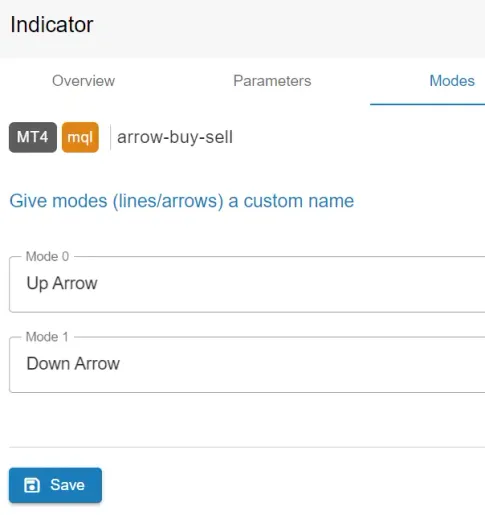
لقد انتهيت الآن من إضافة مؤشرك ويمكنك المتابعة إلى إعداد Signal.
إذا لم يتطابق عدد Modes الموجودة بواسطة أداتنا مع عدد Modes التي تجدها في نافذة البيانات في MetaTrader، فستستخدم أداة مجانية لمعرفة أي Mode يحتوي على أسهم الأعلى والأسفل. اتبع الخطة ب للقيام بذلك.
الخطة ب: إيجاد Modes الصحيحة باستخدام Buffer Reader
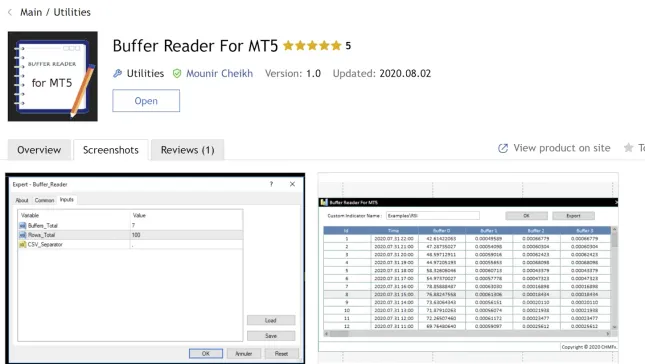
Section titled “الخطة ب: إيجاد Modes الصحيحة باستخدام Buffer Reader”افتح Market Place في MetaTrader وابحث عن EA المسمى ‘Buffer Reader’ (MT4) أو ‘Buffer Reader for MT5’. ثبّت هذا الـ EA. الآن طبّق EA على الرسم البياني الخاص بك. أدخل اسم مؤشرك، بدون امتداد ‘ex4’ أو ‘ex5’ وقم بتصدير البيانات. إذا حصلت على خطأ، تأكد من عدم وجود خطأ إملائي وأن مؤشرك في مجلد ‘Indicators’ وليس في مجلد فرعي، مثل ‘Examples’ أو ‘Market’ أو أي مجلد آخر.
الآن افتح البيانات المصدّرة في Excel، والتي يمكنك العثور عليها بالذهاب إلى مجلد MetaTrader الخاص بك (Ctrl + Shift + D، ‘MQL4/5’، ‘Files’). ستشاهد الآن جميع قيم مؤشرك. أول عمودين يمثلان رقم الصف والطابع الزمني. الأعمدة اللاحقة تتوافق مع ‘Buffers’ الخاصة بمؤشرك والتي تمثل رقم الـ Mode الذي تبحث عنه. بفحص البيانات في Excel، يمكنك تحديد أي صف يحتوي على القيم لكل شمعة، محددة بالطابع الزمني. هذا يتيح لك تحديد أي عمود (Mode) يحتوي على قيمة سهمك. بمجرد تحديد القيمة في جدول Excel، ستعرف أي Mode يتوافق مع سهمك.
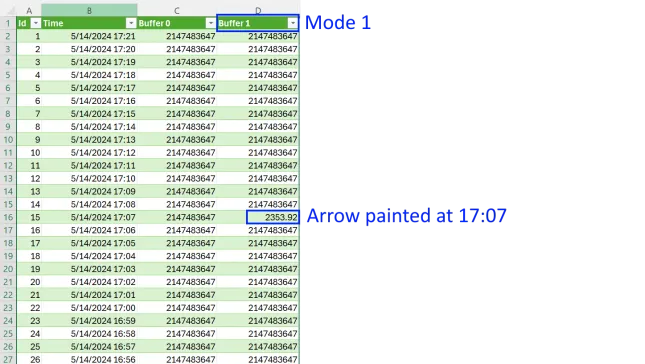
لتسهيل الأمور عند بناء EA الخاص بك، تأكد من إعادة تسمية Mode 0 و Mode 1 إلى ‘Up arrow’ و ‘Down arrow’.
لقد انتهيت الآن من إضافة مؤشرك ويمكنك المتابعة إلى إعداد Signal.
الخطة ج: إيجاد Modes باستخدام Buffer Reader
Section titled “الخطة ج: إيجاد Modes باستخدام Buffer Reader”إذا لم تتمكن أداتنا من اكتشاف Modes الخاصة بمؤشرك بنجاح، فالخطوة التالية هي محاولة إيجادها يدوياً. من الممكن أيضاً أن المؤشر لا يحتوي على أي Modes. في مثل هذه الحالات، لا يمكن استخدام المؤشر للأتمتة ويجب إيجاد مؤشر مشابه آخر.
افتح Market Place في MetaTrader وابحث عن EA المسمى ‘Buffer Reader’ (MT4) أو ‘Buffer Reader for MT5’. ثبّت هذا الـ EA. الآن طبّق EA على الرسم البياني الخاص بك. أدخل اسم مؤشرك، بدون امتداد ‘ex4’ أو ‘ex5’ وقم بتصدير البيانات.
الآن افتح البيانات المصدّرة في Excel، والتي يمكنك العثور عليها بالذهاب إلى مجلد MetaTrader الخاص بك (Ctrl + Shift + D، ‘MQL4/5’، ‘Files’). ستشاهد الآن جميع قيم مؤشرك. أول عمودين يمثلان رقم الصف والطابع الزمني. الأعمدة اللاحقة تتوافق مع ‘Buffers’ الخاصة بمؤشرك والتي تمثل رقم الـ Mode الذي تبحث عنه. بفحص البيانات في Excel، يمكنك تحديد أي صف يحتوي على القيم لكل شمعة، محددة بالطابع الزمني. هذا يتيح لك تحديد أي عمود (Mode) يحتوي على قيمة سهمك. بمجرد تحديد القيمة في جدول Excel، ستعرف أي Mode يتوافق مع سهمك.
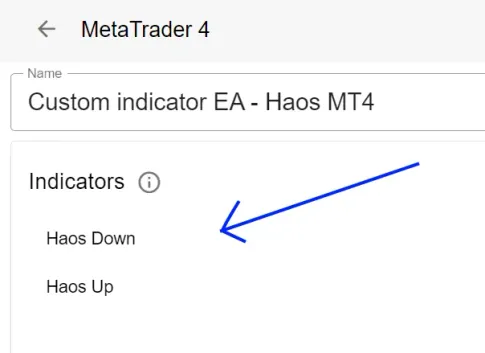
الآن بعد أن عرفت أي Modes تريد استخدامها، أضف مؤشرك إلى EA الخاص بك. تأكد من إعادة تسمية مؤشرك بحيث تعرف أي قيمة يحتويها هذا المؤشر. على سبيل المثال إذا كان ملف مؤشرك يسمى ‘Haos’، فيمكنك إعادة تسمية المؤشر إلى ‘Haos Up’ وتعيين Mode على القيمة 0. الآن أضف نفس المؤشر (‘Haos’) إلى EA مرة أخرى وأعد تسمية المؤشر إلى ‘Haos Down’ وعيّن Mode على القيمة 1.
لقد انتهيت الآن من إضافة مؤشرك (مؤشراتك) ويمكنك المتابعة إلى إعداد Signal.