إضافة Expert Advisor جديد
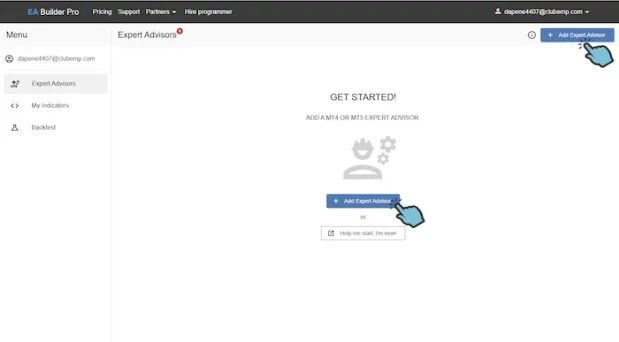
ابدأ بإضافة EA جديد. يمكنك القيام بذلك بالنقر على زر + Add Expert Advisor في قسم Expert Advisors في حسابك.
اختيار المنصة
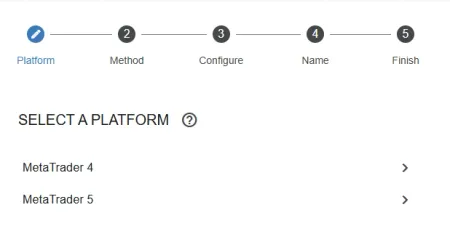
Section titled “اختيار المنصة”يدعم EA Builder Pro منصتين:
- MetaTrader 4
- MetaTrader 5
MetaTrader 4
Section titled “MetaTrader 4”المنصة الكلاسيكية لتداول الفوركس و CFDs والعقود الآجلة. تُستخدم على نطاق واسع من قبل المتداولين ولديها مجتمع كبير من المطورين الذين يصنعون Custom Indicators و Expert Advisors.
MetaTrader 5
Section titled “MetaTrader 5”منصة الجيل التالي لتداول الفوركس و CFDs والعقود الآجلة. تحتوي على ميزات أكثر من MetaTrader 4، بما في ذلك دعم فئات أصول أكثر وإطارات زمنية أكثر وأنواع أوامر أكثر. كما أن لديها واجهة مستخدم أكثر حداثة وهي أكثر ملاءمة للتداول الآلي.
اختيار الطريقة
Section titled “اختيار الطريقة”يمكنك البدء في بناء EA الخاص بك بطرق مختلفة. EA فارغ - ابدأ بـ EA فارغ وابنِه من الصفر. EA من قالب - ابدأ بقالب EA يحتوي على بعض الوظائف الأساسية. AI Agent - ابدأ مع AI Agent يمكنه مساعدتك في بناء EA الخاص بك.
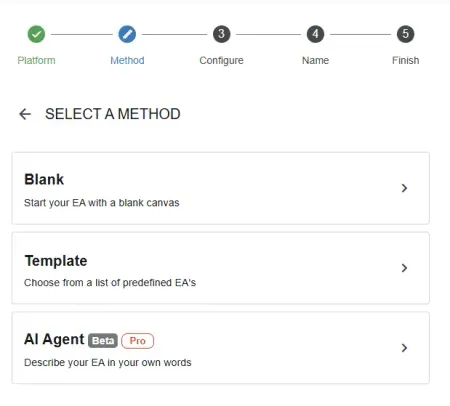
إذا اخترت البدء بـ EA فارغ، ستبدأ بلوحة فارغة. يمكنك بعد ذلك إضافة المؤشرات والاستراتيجيات والمكونات الأخرى إلى EA الخاص بك. هذا خيار جيد إذا كنت تريد بناء EA من الصفر والتحكم الكامل في الوظائف.
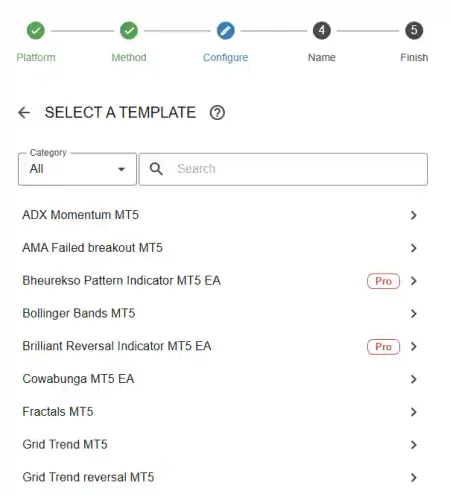
إذا اخترت البدء بقالب EA، ستبدأ بـ EA مُعد مسبقاً يحتوي على بعض الوظائف الأساسية. يمكنك بعد ذلك تخصيص EA حسب رغبتك بإضافة أو إزالة المكونات. هذا خيار جيد إذا كنت تريد البدء بسرعة ولا تريد بناء كل شيء من الصفر.
AI Agent
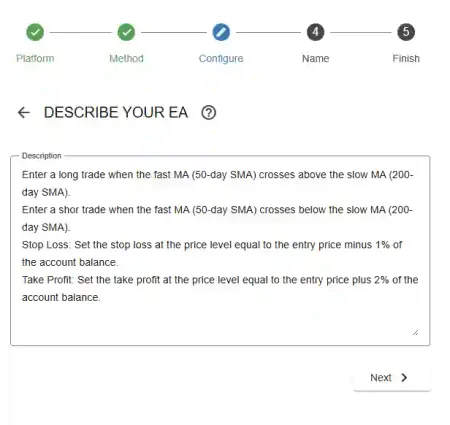
Section titled “AI Agent”إذا اخترت البدء مع AI Agent، ستتمكن من التفاعل مع وكيل ذكاء اصطناعي يمكنه مساعدتك في بناء EA الخاص بك. هذا خيار جيد إذا كنت تريد بناء EA بسرعة ولا تريد القلق بشأن التفاصيل التقنية. ما عليك سوى كتابة متطلباتك بلغتك الأم وسيقوم AI Agent بالباقي.
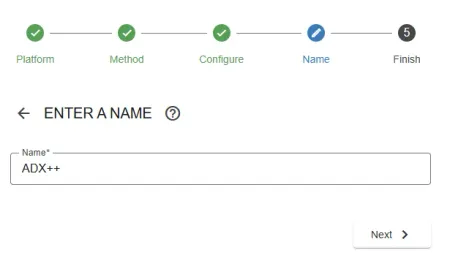
بمجرد اختيار طريقة البدء في بناء EA الخاص بك، سيُطلب منك إدخال اسم لـ EA الخاص بك. سيُستخدم هذا الاسم لتحديد EA الخاص بك في حسابك.
الإنهاء
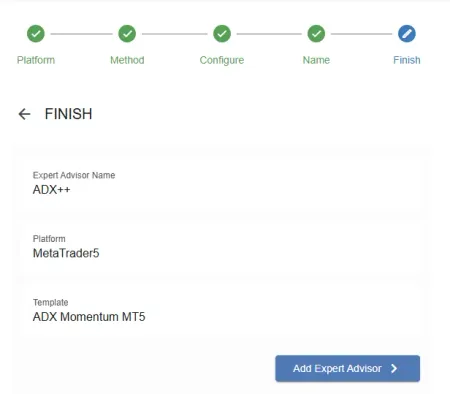
Section titled “الإنهاء”بمجرد إدخال اسم لـ EA الخاص بك، انقر على زر Add Expert Advisor لإنشاء EA الخاص بك.
سيتم نقلك بعد ذلك إلى محرر EA حيث يمكنك البدء في بناء EA الخاص بك.