初めてのEAを実行する
EA Builder Pro公式チュートリアル「初めてのEAの実行方法」へようこそ。 このステップバイステップのチュートリアルに従うだけで、30分以内にデスクトップコンピューターで最初のトレーディングボット(EA)を起動して実行できます。
すでにMTがインストールされていてEAをダウンロード済みの場合は、EAの実行準備にスキップできます。
MetaTraderのセットアップ
Section titled “MetaTraderのセットアップ”各ブローカーには独自のMetaTraderインストーラーがあります。Switch Marketsでアカウントを作成し、MetaTraderをインストールします。 Switch Marketsでアカウントを作成すべき理由がわからない場合は、その理由をお読みください。 納得したら、サインアップしてください。
リンクをクリックすると、サインアップページが表示されます。私たちの経験では、多くのブローカーに見られるような営業部門からの連絡はありません。ただし、メールは届きます。

次に、追加の書類のアップロードを求められます。アカウントの作成とEAのテスト開始にクレジットカードは不要ですが、入金を決めた場合は素晴らしい無料ボーナスがもらえます。前述の通りです。
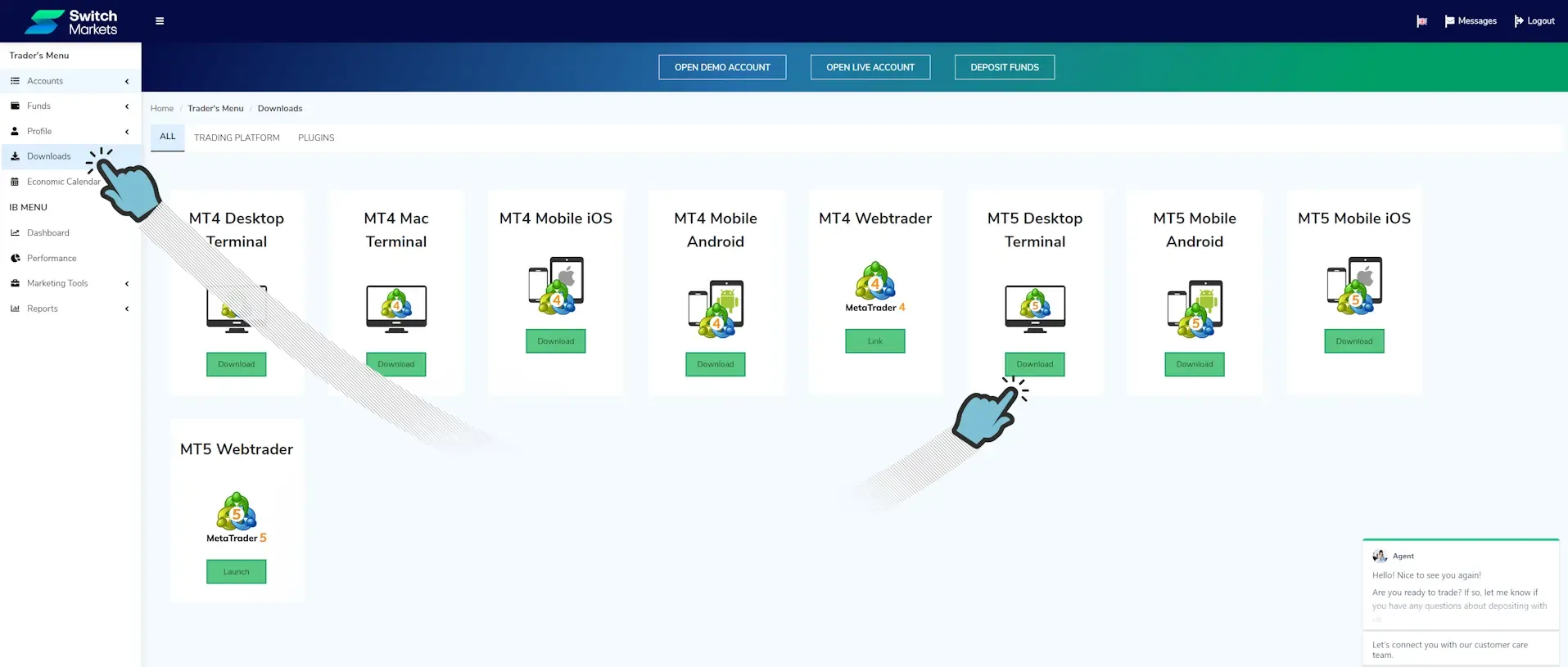
ログイン後、「Downloads」をクリックし、OSとMetaTraderのバージョンを選択します。MT5を選択することをお勧めします。
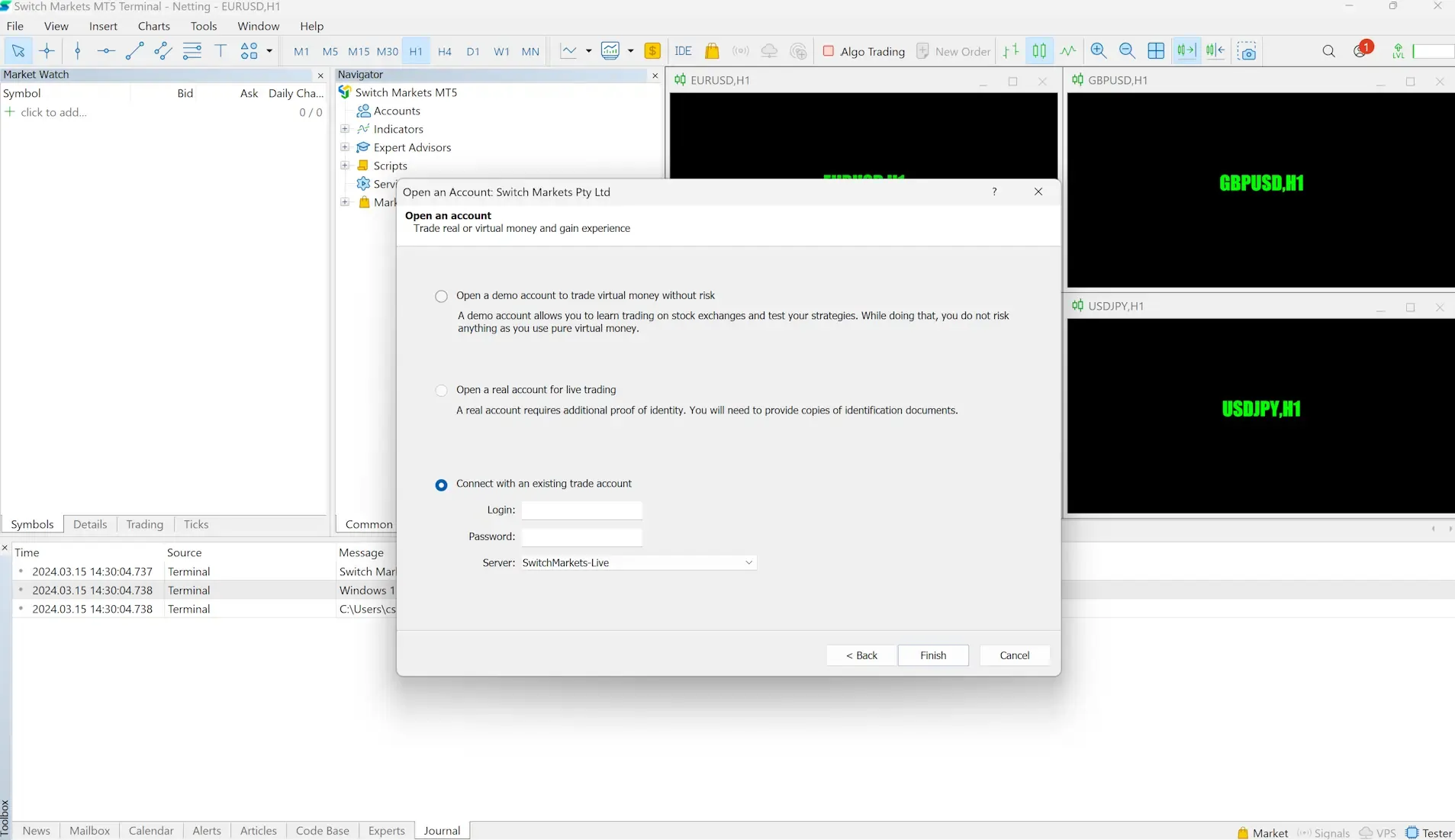
インストーラーが完了したら、MetaTrader 5を起動できます。ログインを求められます。ログイン情報は次のステップで取得します。
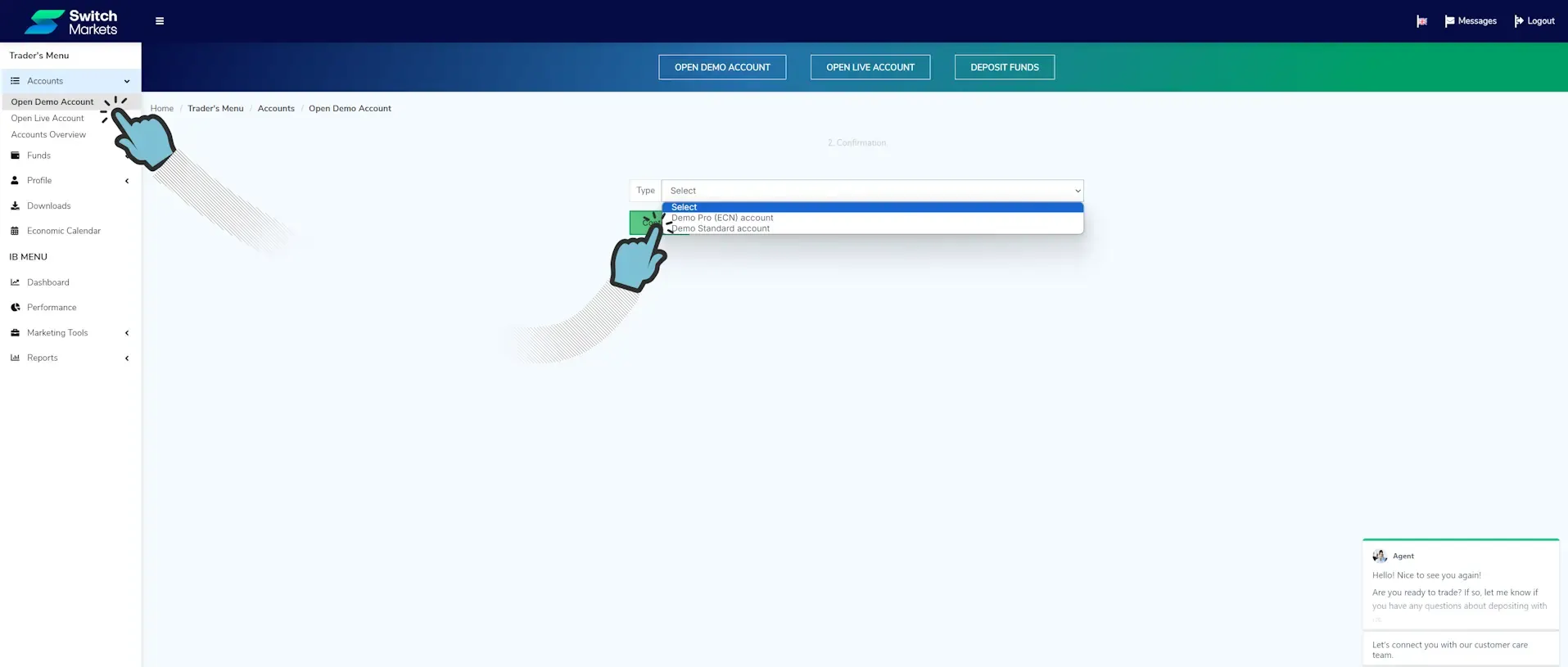
Switch Marketsのウェブサイトに戻ります。デモアカウント(準備ができたらライブアカウント)を作成できます。トレーディング時にコミッションを支払いたくないが、より広いスプレッドを受け入れる場合はStandardアカウントを選択します。 最小スプレッドを希望し、ロットごとのコミッションを支払うことを受け入れる場合はPro(ECN)を選択します。選択はEAがどのタイプに最適化されているかによります。 私たちはProアカウントを好みます。
「Your account [アカウント番号] has been successfully created」というメッセージとパスワードが表示されます。この情報はメールでも届きます。 MetaTraderにログインするにはアカウント番号とパスワードが必要です。今すぐログインしてください。完了すると、チャートが読み込まれ、プラットフォームは現時点では(手動)トレーディングのみの準備が整います。すぐに調整します。
EA Builder Proを使用してEAを作成する
Section titled “EA Builder Proを使用してEAを作成する”次にEAをダウンロードして「実行」します。完璧なEAを自分で作成する必要はまだありません。テンプレートEAの1つを追加し、ダウンロードして実行するだけです。
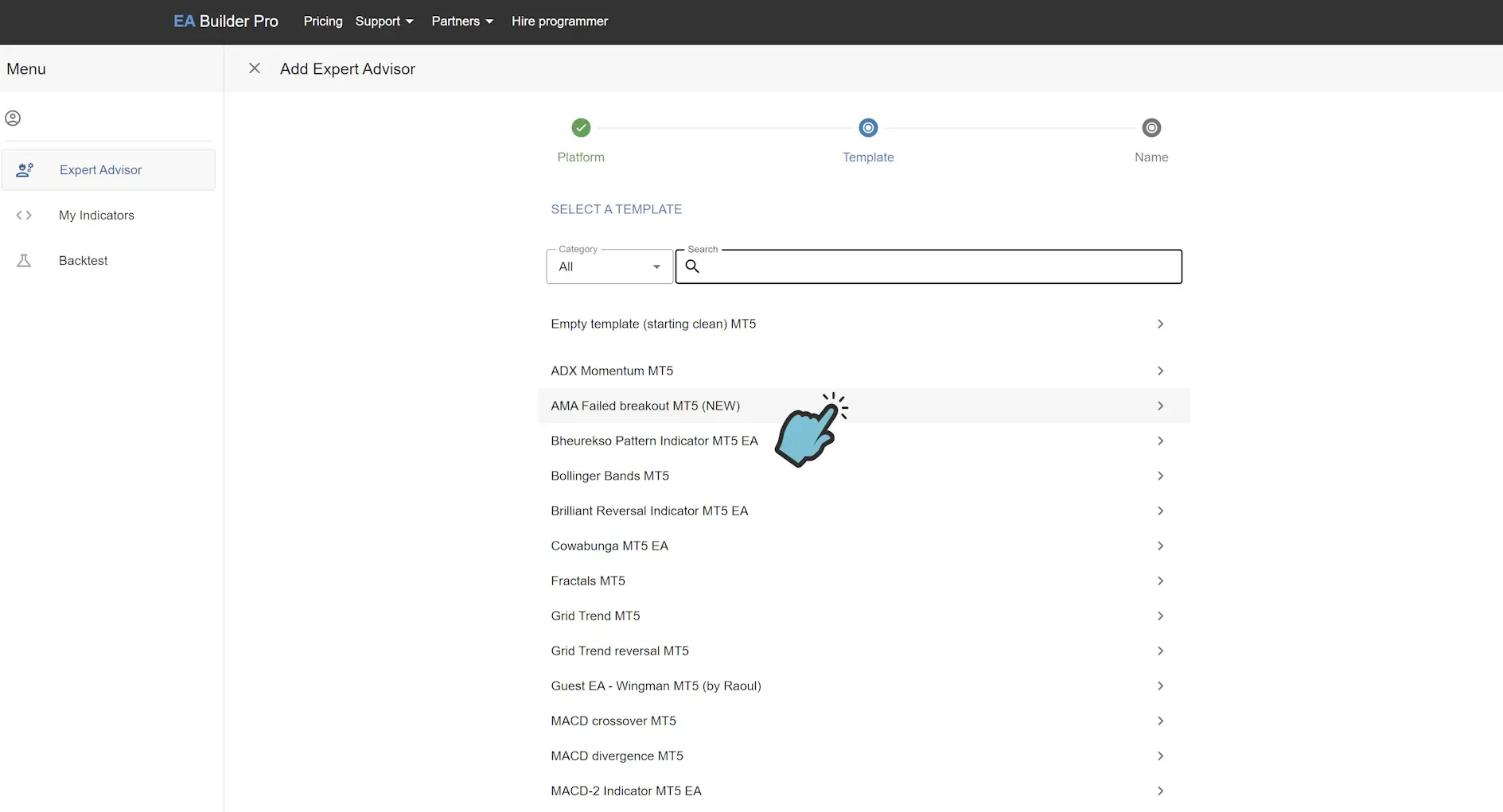
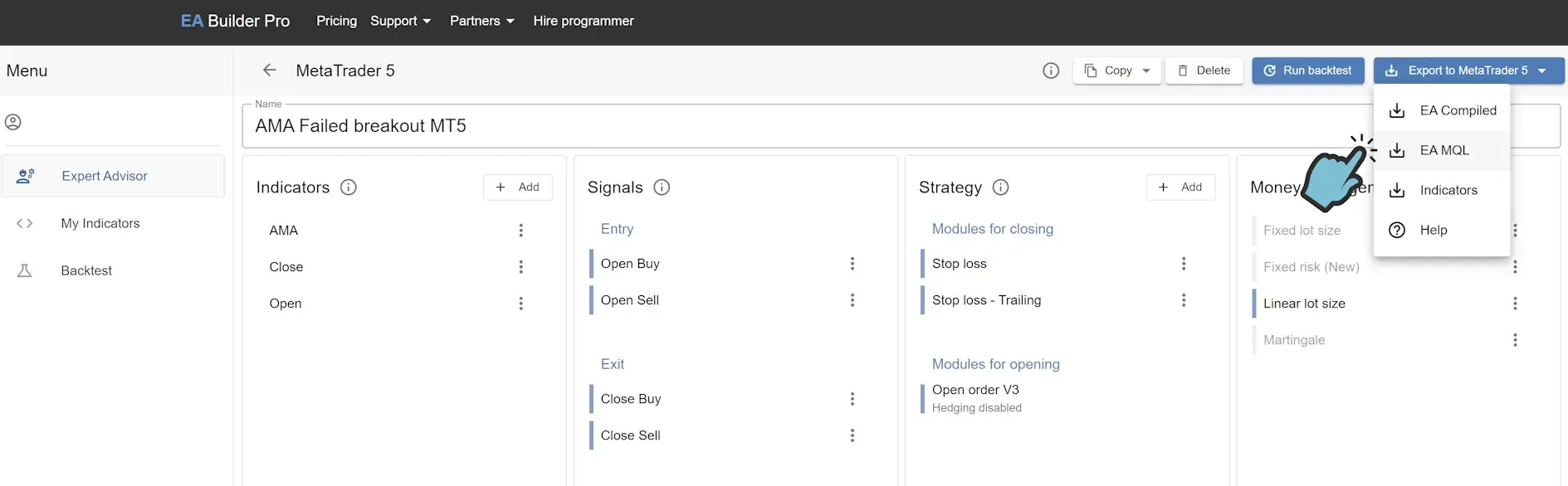
ウェブツールを開き、「+ Add Expert Advisor」ボタンをクリックします。任意のテンプレートを選択しますが、「Empty template」は選択しないでください。何もしないEAになってしまいます。代わりに、例えばMT5用の「AMA Failed Breakout」EAを選択してください。
EAが作成され、必要に応じて編集できます。今はEAをエクスポートしてファイルをコンパイルするだけです。 「Export to MetaTrader 5」をクリックし、「EA MQL」をクリックしてEAのソースファイルをダウンロードします。
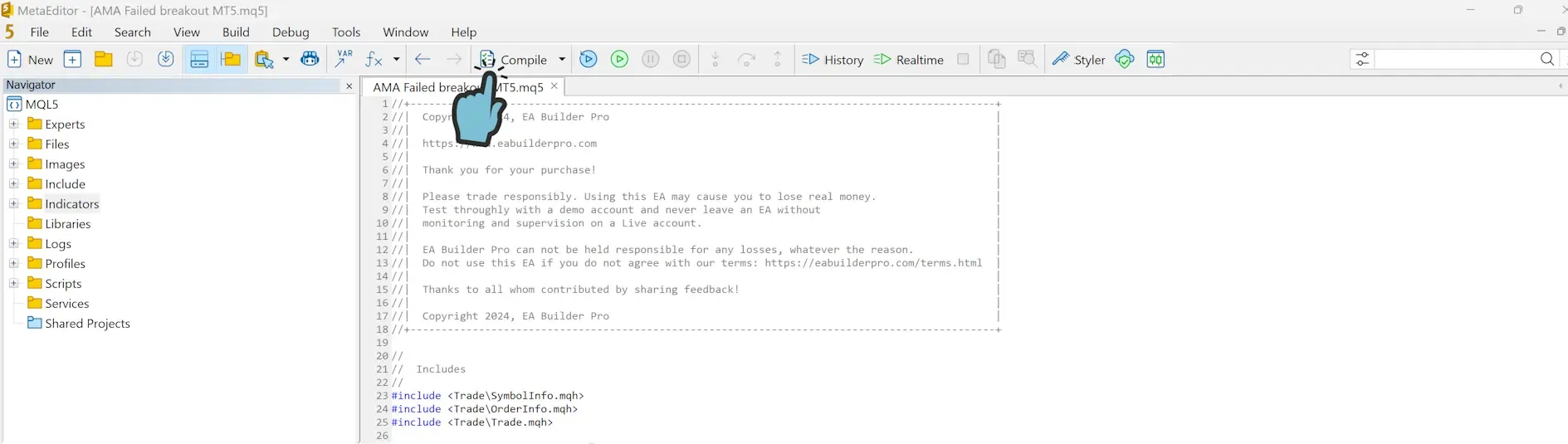
ダウンロードしたファイルをダブルクリックします。MetaEditorがファイルを開きます。
EAの実行準備
Section titled “EAの実行準備”もう少しです。EAを実行する前に、MetaTraderでEAを使用した自動トレーディングを許可する必要があります。
MT4の場合- MetaTrader 4で「Tools」、「Options」に移動し、「Expert Advisors」タブを開きます。
- 「Allow automated trading」チェックボックスが有効になっていることを確認してください。「Disable …」チェックボックスを有効にしたままにすると、これらのアクションを実行した際にEAが自動的に無効になります。それが起こることを望むかどうかは完全にあなた次第です。
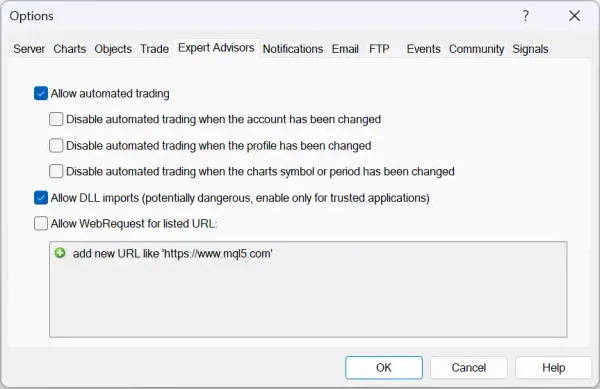
- 「OK」ボタンをクリックします。
-
MetaTrader 5で「Tools」、「Options」に移動し、「Expert Advisors」タブを開きます。
-
「Allow automated trading」チェックボックスが有効になっていることを確認してください。「Disable …」チェックボックスを有効にしたままにすると、これらのアクションを実行した際にEAが自動的に無効になります。それが起こることを望むかどうかは完全にあなた次第です。
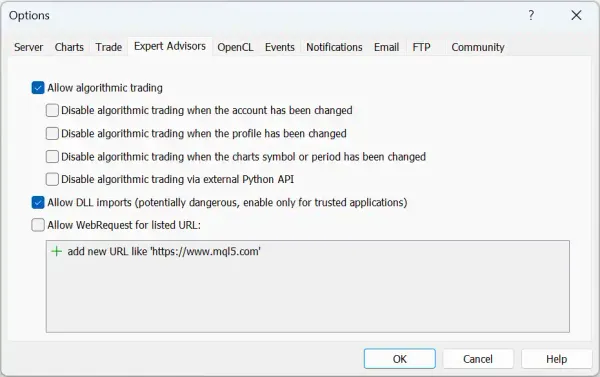
Options - Expert advisor MT5 -
「OK」ボタンをクリックします。
EAを実行する準備ができました!MetaTraderで「Tester」(MT4の場合)または「Strategy Tester」(MT5)パネルを確認してください。パネルが表示されていない場合やパネルの開き方がわからない場合は、「View」に移動して「Tester」または「Strategy Tester」を選択してください。次にEAを選択し、「Visual mode with the display of charts, …」を有効にして、EAの動作を完全に体験してください。これはEAの動作を詳細に確認するのに最適ですが、このオプションを無効にした場合よりもはるかに遅くなります。
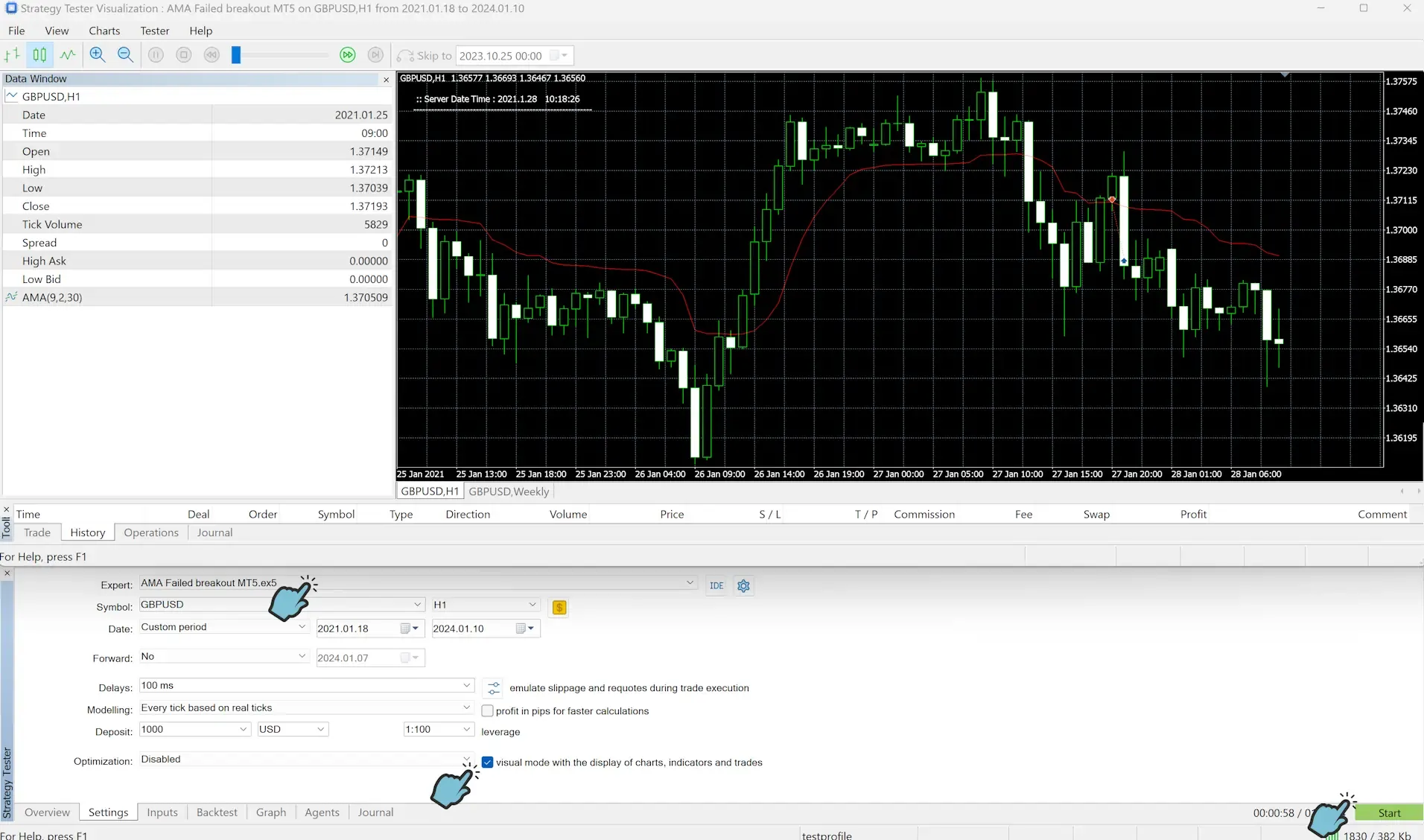
バックテストの実行
Section titled “バックテストの実行”同じ手順に従って、独自のEAを作成してテストする準備が整いました。また、無料の(コーチング)ボーナスを取得してトレーディングスキルを向上させることもできます。また、EA Builder Proの詳細チュートリアルを通じてEA構築スキルを向上させてください。
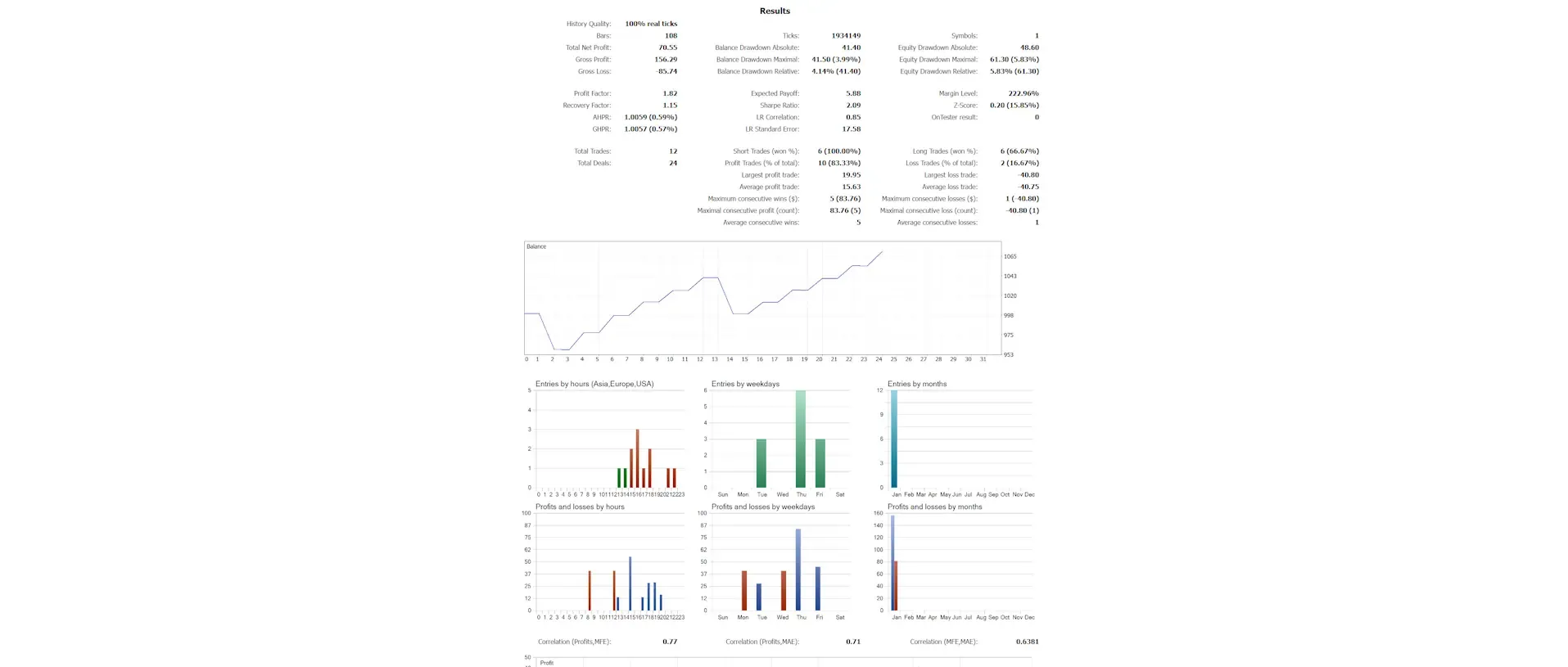
チャートでEAを実行する(デモ/ライブ)
Section titled “チャートでEAを実行する(デモ/ライブ)”EAが動作することを確認したので、リアルタイムチャートでも実行してみましょう。自分のEAがリアルタイムトレーディング中に正常に動作するかどうかを確認する際にも、後でこれを行うことになります。リアルタイムチャートでEAを実行する手順は以下の通りです:
MT4の場合-
NavigatorパネルからEAをチャートにドラッグ&ドロップできます。
-
EAウィンドウがポップアップしたら、「Common」タブの「Allow live trading」チェックボックスが有効になっていることを確認してください。
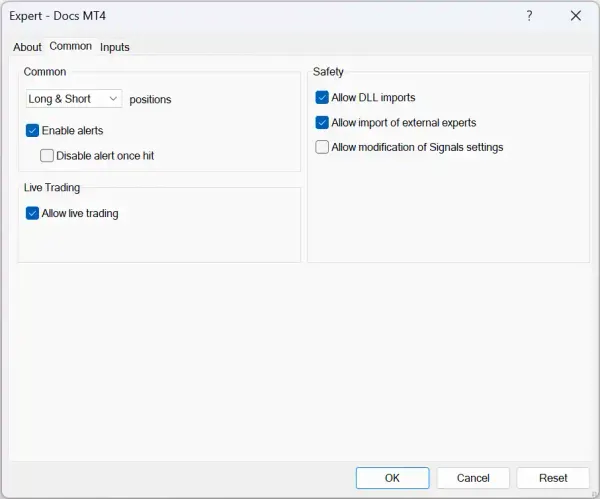
Common - Expert advisor MT4 -
「OK」ボタンをクリックします。
-
チャートの右上隅にスマイリーフェイスが表示されていることを確認してください。
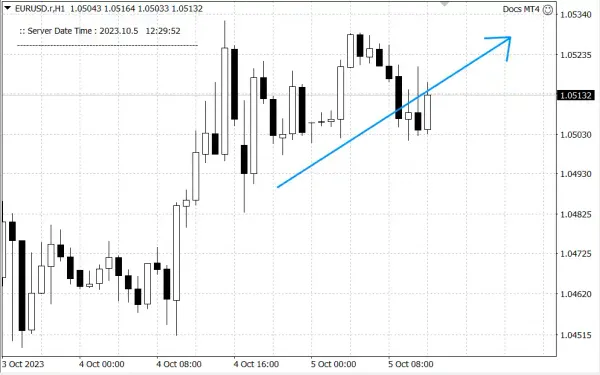
Expert advisor MT4が正常に実行中 -
スマイリーフェイスが表示されない場合は、「Terminal」パネルを開き、「Experts」タブと「Journal」タブの両方で、EAが実行されていない理由を示すエラーメッセージを確認してください。
-
NavigatorパネルからEAをチャートにドラッグ&ドロップできます。
-
EAウィンドウがポップアップしたら、「Common」タブの「Allow Algo Trading」チェックボックスが有効になっていることを確認してください。
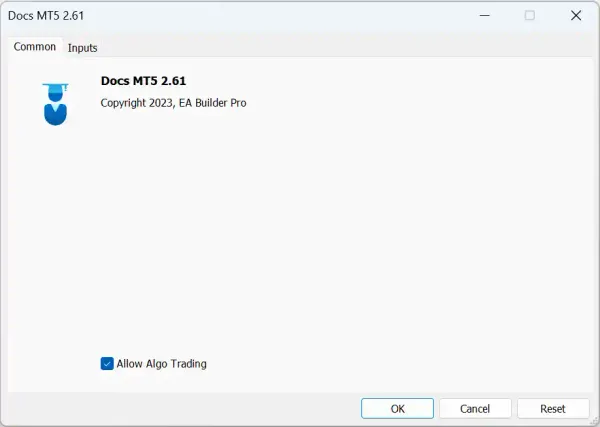
Common - Expert advisor MT5 -
「OK」ボタンをクリックします。
-
チャートの右上隅に青い帽子が表示されていることを確認してください。灰色の場合、EAは無効になっています。
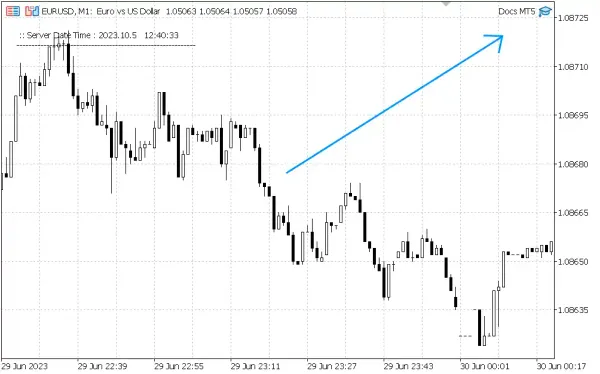
Expert advisor MT5が正常に実行中 -
スマイリーフェイスが表示されない場合は、「Terminal」パネルを開き、「Experts」タブと「Journal」タブの両方で、EAが実行されていない理由を示すエラーメッセージを確認してください。
EAの実行で問題がありますか?
Section titled “EAの実行で問題がありますか?”EAで問題が発生した場合でも、ご安心ください!以下の簡単な手順に従ってください:
- トラブルシューティングページを確認する:トラブルシューティングページで詳細なガイダンスをご確認ください。問題の解決策がすぐに見つかるかもしれません。一般的な問題とその修正方法がリストされており、スムーズで手間のかからないトラブルシューティング体験を提供します。
- お問い合わせ:トラブルシューティングの手順に従っても問題が解決しない場合は、直接ご連絡ください。サポートチームがお手伝いします。直面している問題を詳しくお伝えいただければ、24時間以内に個別のサポートで対応いたします。
お客様の満足は私たちの最優先事項です。EAでの体験が素晴らしいものになるよう努めています。小さな問題でも複雑な問題でも、すべてのステップでサポートいたします。