Custom Indicatorをアップロードする
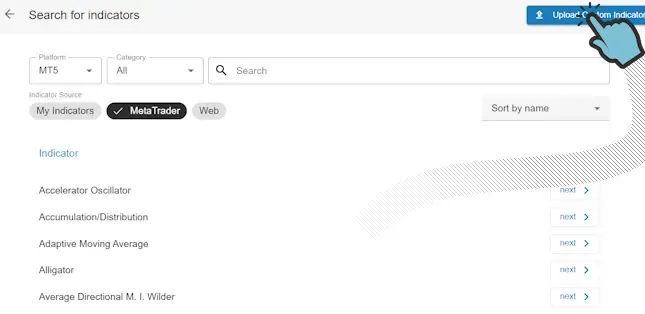
標準Indicatorの代わりにCustom Indicatorを使用したい場合は、Indicatorをアップロードできます。 Custom Indicatorをアップロードするには2つの方法があります:
- EAにIndicatorを追加する時。
- メニューにある「My Indicator」ページから。
Custom Indicatorはmq4/ mq5 (MQL)とex4/ ex5 (ex)の両方の形式をサポートしています。
Indicatorをアップロードして処理が完了したら、Indicatorリストで「Next」を選択して進むことができます。
Custom Indicatorのアップロードでエラーが発生した場合
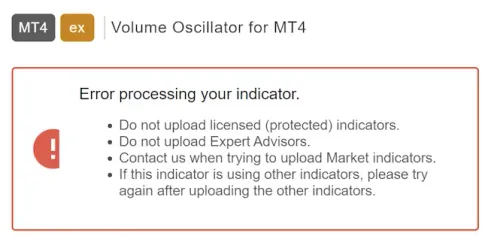
Section titled “Custom Indicatorのアップロードでエラーが発生した場合”Indicatorの分析に失敗した場合は、正しいファイルをアップロードしたか再確認してください。問題が解決しない場合は、お気軽にお問い合わせください。 マーケットプレイスのIndicatorをアップロードするにはサブスクリプションが必要です。 これは、リクエストを受け取った後、手動でこれらのIndicatorを処理するためです。
Custom Indicatorのアップロード完了
Section titled “Custom Indicatorのアップロード完了”すべてが順調であれば、Custom Indicatorのアップロードに成功しています。おそらく既にMetaTraderで使用したことがあるでしょう。 まだの場合は、時間を取ってIndicatorに慣れてください。 アップロード後にほとんどのIndicatorが表示する重要なModeパラメータに特に注意してください。
Modeパラメータ
Section titled “Modeパラメータ”Custom Indicatorに1つ以上の値(ライン/矢印など)がある場合、EAで使用したいものを正しく選択することが重要です。そのためには、正しいModeを選択する必要があります。 正しいModeを見つけるために、推奨する完全で詳細な手順を作成しました。 この例では矢印Indicatorを使用していますが、プロセスはまったく同じなので、あらゆる種類のIndicator(ヒストグラム、ライン、カラーなど)に対しても同じ手順に従ってください。
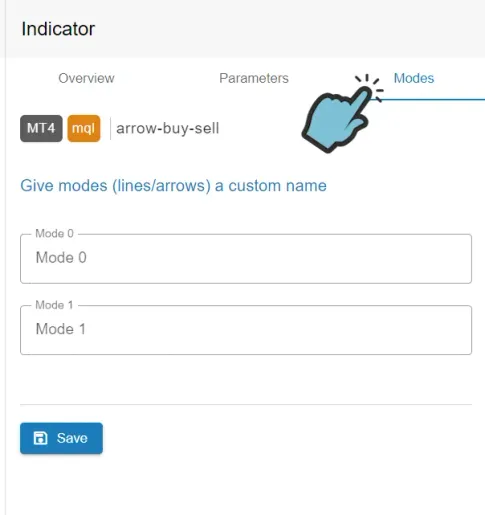
まず、Indicatorをアップロードした際にツールがModeを自動的に検出したかを確認します。Indicatorをクリックし、右側のツールバーで「Modes」タブを選択します。Modeの検出に成功した場合、下の画像のようなものが表示されます。下の画像と一致する場合は、プランAでModeを見つけることを検討してください。プランAが機能しない場合は、プランBに進みます。 システムがIndicatorを認識した場合、Modeに既に名前が付けられている可能性があります。 その場合は、Mode名がチャートで使用している値と一致していることを確認してください。 一致していれば、Modeを特定するための特定の手順に従う必要はなく、直接Signalの設定に進むことができます。
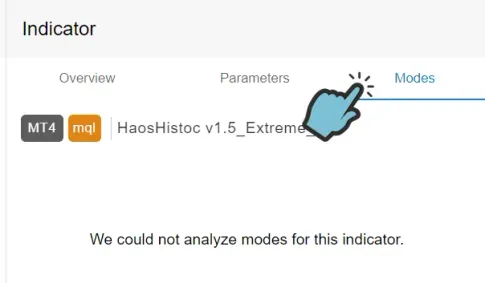
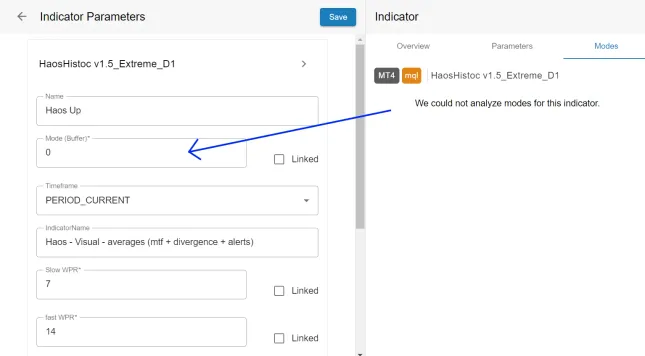
Modeの自動検出に失敗した場合、下の画像のようなものが表示されます。下の画像と一致する場合は、プランCでModeを見つけることを検討してください。
プランA: Modeの検出に成功した場合
Section titled “プランA: Modeの検出に成功した場合”ツールがIndicatorのModeを正常に検出できた場合、次のステップは使用したいModeを見つけることです。運が良ければとても簡単です。そうでなければ、もう少し作業が必要です。 「運が良い」場合、MetaTraderのMode数とツールが分析したMode数が一致します。MetaTraderでModeを確認するには、データウィンドウ(CTRL + D)を開きます。 以下は、MetaTraderで2つのModeが表示され、ツールで2つのModeが見つかったIndicatorの例です。
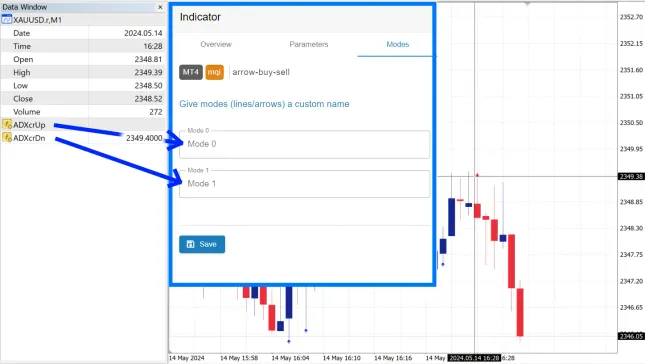
上の画像には2つのModeがあります。1つのModeにはUp矢印の値が含まれ、もう1つのModeにはDown矢印の値が含まれています。チャート上のUp矢印またはDown矢印の上にマウスを置いて、MetaTraderのデータウィンドウで2つのModeのどちらが値を表示するかを観察することで、2つのModeのどちらがUp矢印またはDown矢印かを見つけることができます。 Up矢印の上にマウスを置いた時に最初のModeが値を表示する場合、最初のMode(Mode 0)がUp矢印であることがわかります。次に、Down矢印の上にもマウスを置いて、2番目のModeがDown矢印を含んでいることを確認します。含んでいれば、2番目のMode(Mode 1)がDown矢印であることがわかります。
上の画像では、Down矢印の上にマウスを置くと、データウィンドウが見つかったModeの2番目のModeの値(値「2349.4000」)を表示していることがわかります。Up矢印でも同様で、最初のMode(Mode 0)に値が表示されます。
EAの構築を簡単にするために、Mode 0とMode 1をそれぞれ「Up arrow」と「Down arrow」に名前を変更してください。
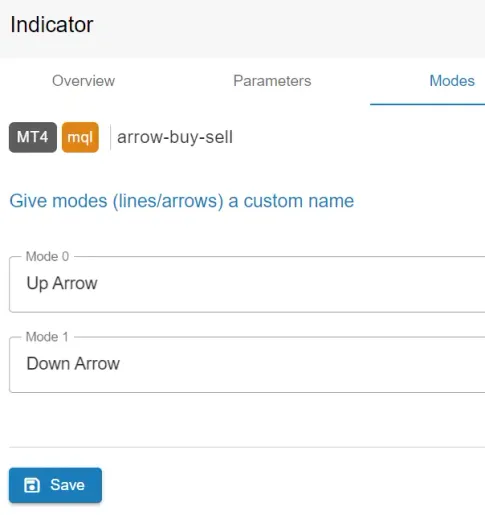
Indicatorの追加が完了したので、Signalの設定に進むことができます。
ツールで見つかったMode数がMetaTraderのデータウィンドウで見つかったMode数と一致しない場合は、無料のツールを使用してUpとDown矢印を含むModeを見つけます。プランBに従ってください。
プランB: Buffer Readerを使用して正しいModeを見つける
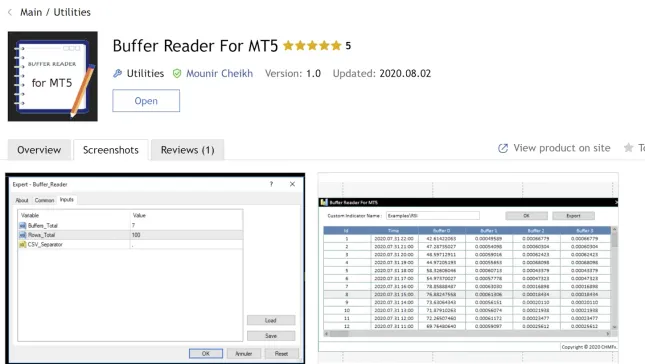
Section titled “プランB: Buffer Readerを使用して正しいModeを見つける”MetaTraderのマーケットプレイスを開き、「Buffer Reader」(MT4)または「Buffer Reader for MT5」というEAを検索します。このEAをインストールします。 次に、EAをチャートに適用します。Indicatorの名前(「ex4」または「ex5」拡張子なし)を入力してデータをエクスポートします。エラーが発生した場合は、入力ミスがないことと、Indicatorが「Examples」「Market」などのサブフォルダではなく「Indicators」フォルダにあることを確認してください。
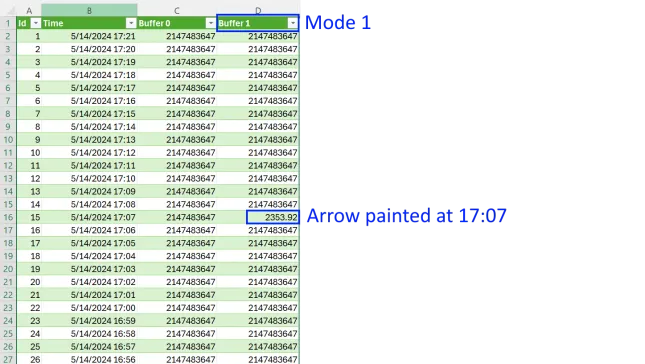
エクスポートされたデータをExcelで開きます。MetaTraderフォルダ(Ctrl + Shift + D、「MQL4/5」、「Files」)で見つけることができます。 Indicatorのすべての値が表示されます。最初の2列は行番号とタイムスタンプを表します。 後続の列はIndicatorの「バッファ」に対応し、探しているMode番号を表します。 Excelでデータを調べることで、タイムスタンプで識別される各バーの値を含む行を特定できます。 これにより、矢印の値を含む列(Mode)を特定できます。Excelシートで値を見つけたら、矢印に対応するModeがわかります。
EAの構築を簡単にするために、Mode 0とMode 1をそれぞれ「Up arrow」と「Down arrow」に名前を変更してください。
Indicatorの追加が完了したので、Signalの設定に進むことができます。
プランC: Buffer Readerを使用してModeを見つける
Section titled “プランC: Buffer Readerを使用してModeを見つける”ツールがIndicatorのModeを正常に検出できなかった場合、次のステップは手動でModeを見つけることです。 Indicatorにはmodeが含まれていない可能性もあります。その場合、そのIndicatorは自動化に使用できず、類似の別のIndicatorを見つける必要があります。
MetaTraderのマーケットプレイスを開き、「Buffer Reader」(MT4)または「Buffer Reader for MT5」というEAを検索します。このEAをインストールします。 次に、EAをチャートに適用します。Indicatorの名前(「ex4」または「ex5」拡張子なし)を入力してデータをエクスポートします。
エクスポートされたデータをExcelで開きます。MetaTraderフォルダ(Ctrl + Shift + D、「MQL4/5」、「Files」)で見つけることができます。 Indicatorのすべての値が表示されます。最初の2列は行番号とタイムスタンプを表します。 後続の列はIndicatorの「バッファ」に対応し、探しているMode番号を表します。 Excelでデータを調べることで、タイムスタンプで識別される各バーの値を含む行を特定できます。 これにより、矢印の値を含む列(Mode)を特定できます。Excelシートで値を見つけたら、矢印に対応するModeがわかります。
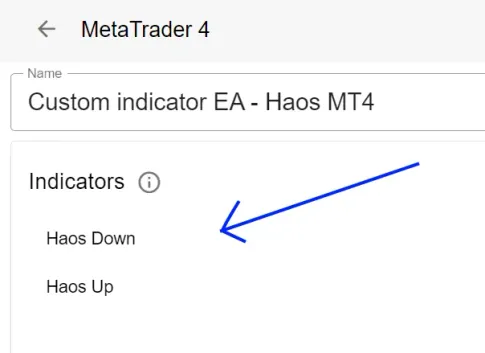
使用したいModeがわかったら、IndicatorをEAに追加します。Indicatorの値がわかるように名前を変更してください。例えば、Indicatorファイルが「Haos」という名前の場合、Indicatorを「Haos Up」に名前を変更し、Modeを値0に設定します。次に、同じIndicator(「Haos」)をEAに再度追加し、Indicatorを「Haos Down」に名前を変更し、Modeを値1に設定します。
Indicatorの追加が完了したので、Signalの設定に進むことができます。