Trading SignalでIndicatorを使用する
前の手順でMode(複数可)を見つけることができました。例では、矢印Indicatorのmodeを見つけるためにこれらの手順に従いました。他のタイプのIndicatorのmodeを見つける手順もまったく同じであり、同じ方法で正確に従う必要があることに注意してください。
次に、Buy/Sell SignalでIndicatorを使用する方法を見ていきましょう。
使用しているIndicatorのタイプによって、Signalは若干異なりますが、理解すれば論理的です。Indicatorの値には4つの一般的なタイプがあります:
- 矢印などのオブジェクト。
- カラースイッチ。
- レベルを横切るライン。
- 別のラインを横切るライン。
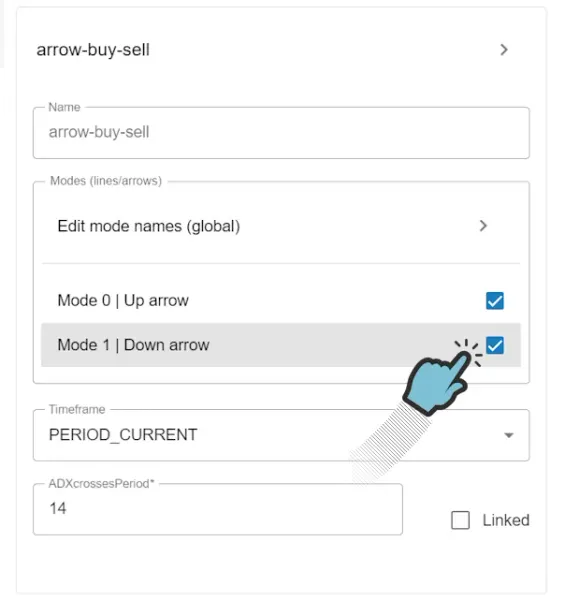
IndicatorをEAに追加する際は、使用するすべてのModeが選択されていることを確認してください。選択されていないModeは、煩雑さを防ぐためにフィルタリングされます。
矢印Indicatorのsignalの設定方法
Section titled “矢印Indicatorのsignalの設定方法”Modeを見つけ、名前を変更し、Indicatorを追加する際に有効にしたので、EAが注文をオープンおよび/またはクローズする条件を作成する時が来ました。
矢印は、Modeに値がある場合にMetaTraderによってチャート上に描画されます。矢印はこのModeの値の位置に配置されます。多くの場合、Up矢印はバーの少し下に、Down矢印はバーの少し上に描画されます。これが、見えるModeの値が常に価格の少し上または下にある理由です。矢印Indicatorの重要な点は、どの値を持っているかは問題ではなく、描画されているかどうかだけを知りたいということです。つまり、Modeに値がある(空でない)時にBuyまたはSellしたいだけです。
これから矢印Indicatorの Open Buy Signalを作成します。1つの条件を含みます:「Up Arrow」がEmptyと等しくないこと。
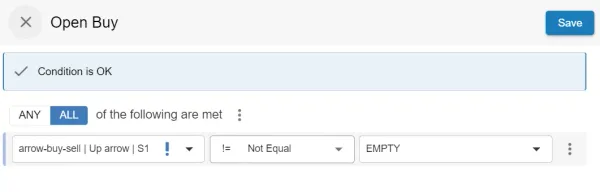
Open Sellでも同じことができますが、代わりに「Down arrow」Modeを選択します。オプションとして、Open Buy SignalをClose Sellに、Open Sell SignalをClose Buyに複製できます。これにより、矢印がBuyからSellに、またはその逆に切り替わるたびに、シームレスにBuyとSellを切り替えることができます。
完了したら、EAの最初のバージョンが準備完了で、EAのエクスポートに進むことができます。初めてのEAの実行方法の完全なチュートリアルについては、初めてのEAを一緒に実行するをご覧ください。
カラーIndicatorのsignalの設定方法
Section titled “カラーIndicatorのsignalの設定方法”Modeを見つけ、名前を変更し、Indicatorを追加する際に有効にしたので、EAが注文をオープンおよびクローズする条件を作成する時が来ました。
MetaTraderがチャート上にラインを描画する場合、ライン自体の色、または色の切り替わりに関心があるかもしれません。実際にはカラーラインが2つの別々のMode(緑用と赤用)で構成されている可能性があります。その場合、Mode検出の手順で判明していますが、Buy/Sell Signalの設定は矢印のsignal設定とまったく同じです。唯一の違いは、「Arrow Up」と「Arrow Down」の代わりに「Green」と「Red」とModeを呼ぶことです。
他のケースでは、チャートに表示されているものとデータウィンドウまたはBuffer Readerのエクスポートで見るものを比較して、色の値を含む1つのModeを見つけたかもしれません。例えば、Modeの値が-1の時はラインが赤、値が1の時はラインが緑です。グレーの値0のような3番目の色がある場合もあります。この場合、論理的な方法は、カラーModeの値が1かどうかを確認するOpen Buy Signalを作成することです。Open Sellでは、同じカラーModeの値が-1かどうかを確認する条件を作成します。このロジックが理解できてきたことを願います。
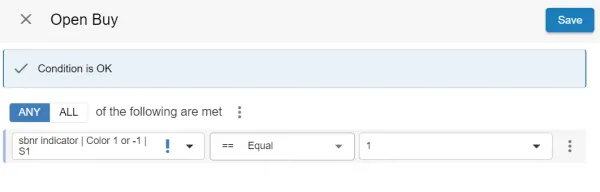
Open Sellでも同じことができますが、同じIndicator Modeを選択し、今度は値が-1かどうかを確認します。オプションとして、Open Buy SignalをClose Sellに、Open Sell SignalをClose Buyに複製できます。これにより、色が赤から緑に、またはその逆に切り替わるたびに、シームレスにBuyとSellを切り替えることができます。
完了したら、EAの最初のバージョンが準備完了で、EAのエクスポートに進むことができます。初めてのEAの実行方法の完全なチュートリアルについては、初めてのEAを一緒に実行するをご覧ください。
SignalにIndicatorを追加する際のShiftの使用
Section titled “SignalにIndicatorを追加する際のShiftの使用”条件を追加する際に、「Shift」設定に気づいたかもしれません。「Shift」の値を0に設定すると、現在のバーのIndicator値を選択します。「Shift」1は前のバー、「Shift」2は次のバーに対応します。Buy/Sellアクションを実行するバーに対応する「Shift」を選択することが重要です。例えば、現在のバーに矢印が表示された時にBuyを避けたい場合(リペイントの可能性があるため)、「Shift」1の使用を検討してください。Indicatorによっては、矢印が現在のバーにまったく描画されない場合もあります。アナライザーが選択された「Shift」で値が得られないと判断した場合、赤い感嘆符(!)が警告として表示されます。青い感嘆符は、選択された「Shift」がリペイントしている可能性があることを示します。正確さを目指していますが、この情報的な警告の有効性を常に保証することはできないため、ご自身でも調査を行ってください。
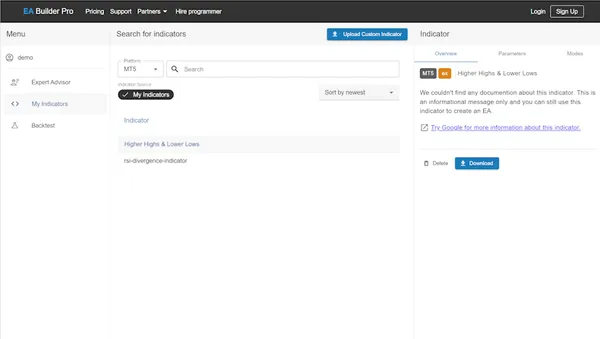
My Indicatorsページ
Section titled “My Indicatorsページ”EAにIndicatorを追加する際にアップロードする以外にも、「My Indicators」ページを使用できます。ここでCustom Indicatorのアップロード、ダウンロード、削除ができます。Custom Indicatorを削除したい場合は、EAで使用されていないことを確認してください。使用中の場合は削除できません。