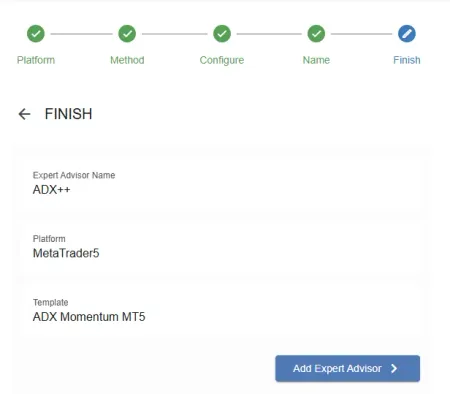
新しいExpert Advisorを追加する
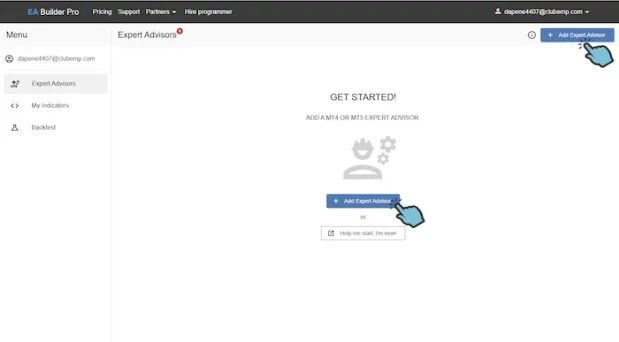
新しいEAを追加することから始めましょう。アカウントのExpert Advisorsセクションにある+ Add Expert Advisorボタンをクリックして追加できます。
プラットフォームを選択
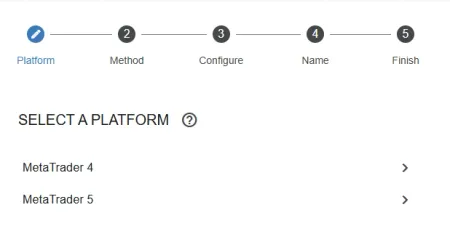
Section titled “プラットフォームを選択”EA Builder Proは2つのプラットフォームをサポートしています:
- MetaTrader 4
- MetaTrader 5
MetaTrader 4
Section titled “MetaTrader 4”Forex、CFD、先物取引のための定番プラットフォームです。トレーダーに広く使用されており、Custom IndicatorやExpert Advisorを作成する開発者の大きなコミュニティがあります。
MetaTrader 5
Section titled “MetaTrader 5”Forex、CFD、先物取引のための次世代プラットフォームです。MetaTrader 4よりも多くの機能があり、より多くのアセットクラス、時間枠、注文タイプをサポートしています。また、よりモダンなユーザーインターフェースを備え、アルゴリズム取引により適しています。
さまざまな方法でEAの構築を開始できます。 空のEA - 空のEAから始めてゼロから構築します。 テンプレートEA - 基本的な機能を含むテンプレートEAから始めます。 AIエージェント - EA構築を支援するAIエージェントから始めます。
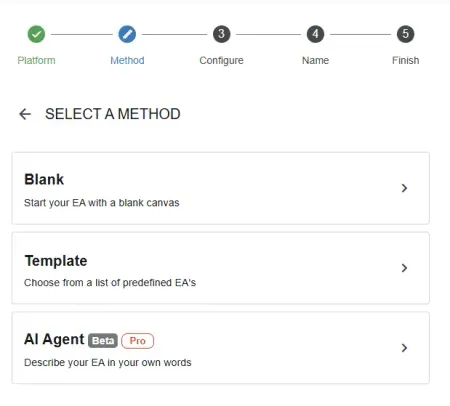
空のEAから始めることを選択した場合、白紙の状態からスタートします。その後、Indicator、戦略、その他のコンポーネントをEAに追加できます。EAをゼロから構築して機能を完全にコントロールしたい場合に最適です。
テンプレート
Section titled “テンプレート”テンプレートEAから始めることを選択した場合、基本的な機能を含むプリビルトEAからスタートします。その後、コンポーネントを追加または削除してEAをカスタマイズできます。すぐに始めたい場合や、すべてをゼロから構築したくない場合に最適です。
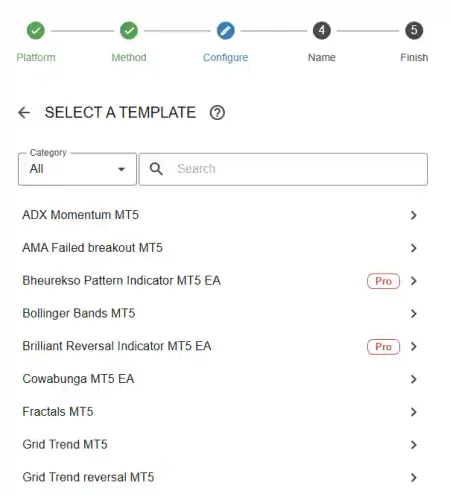
AIエージェント
Section titled “AIエージェント”AIエージェントから始めることを選択した場合、EA構築を支援するAIエージェントと対話できます。EAを素早く構築したい場合や、技術的な詳細を気にしたくない場合に最適です。母国語で要件を記述するだけで、AIエージェントが残りの作業を行います。
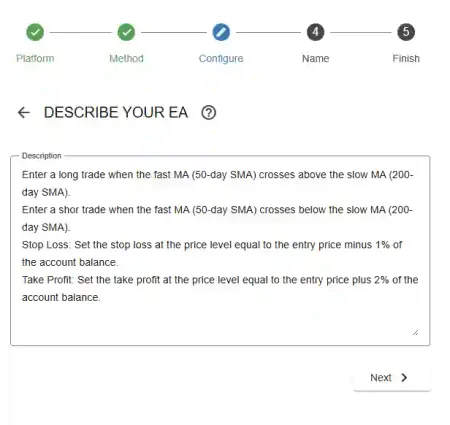
EAの構築方法を選択したら、EAの名前を入力するよう求められます。この名前はアカウント内でEAを識別するために使用されます。
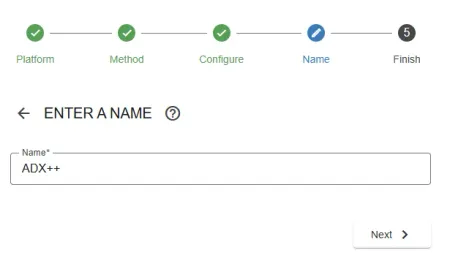
EAの名前を入力したら、Add Expert AdvisorボタンをクリックしてEAを作成します。
その後、EAエディタに移動し、EAの構築を開始できます。