Trading Signal
前のページでは、EA用のすべてのIndicatorを追加しました。Indicatorを編集したい場合は、戻ってIndicatorのパラメータを調整するだけです。次に、注文のオープンまたはクローズに使用するTrading Signal(「Signal」)を作成できます。Signalは、注文がオープンまたはクローズされる前に満たされなければならない条件のグループです。
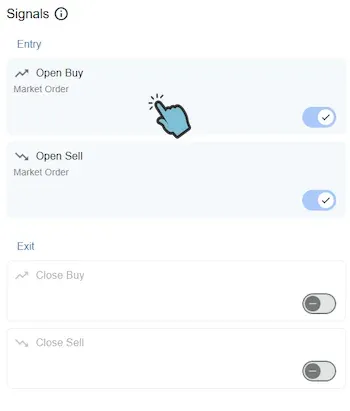
EAには4つのSignalタイプがあります:
- Open Buy
- Open Sell
- Close Buy
- Close Sell
Signalは、考えうるほぼあらゆるオープンおよびクローズロジックを作成するための非常に強力なツールです。最初はSignalの作成がかなり難しく感じるかもしれませんが、誰でもすぐに学べると信じています。Signalの作成方法を学ぶ際は、ぜひ粘り強く取り組んでください。このページの情報を読んだ後、進め方がわからない場合はいつでもお問い合わせください。Signalエディタが制限されすぎていると思った場合でも、お問い合わせいただければ、Signalの作成方法をお見せできます。複雑なシナリオの解決に多くの経験があります。
Signalを編集する
Section titled “Signalを編集する”編集したいSignalをクリックします。Signalエディタが開きます。テンプレートに基づいてEAを開始した場合、Signalには既にいくつかの条件が含まれている場合があります。他のSignalは空で、空のルートグループのみを含む場合があります。その場合は、Signalに条件を追加することから始めてください。
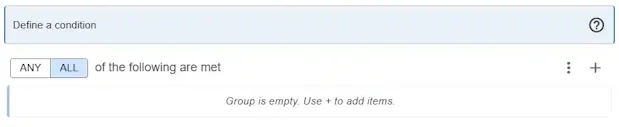
ANY | ALL ルートグループ
Section titled “ANY | ALL ルートグループ”注文タイプを選択した後、条件を設定します。条件はトップにルートグループから始まります。ルートグループではANY/ALLを選択できます。このオプションはこのグループに直接含まれるすべての条件に影響します。
- ANY: 条件の1つが満たされればSignalが発動します。
- ALL: すべての条件が満たされなければSignalは発動しません。
このルートグループから条件の構築を開始します。
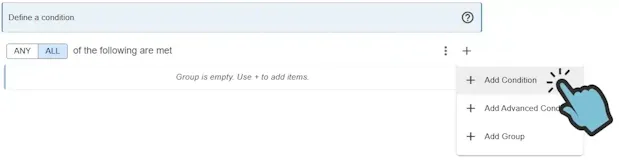
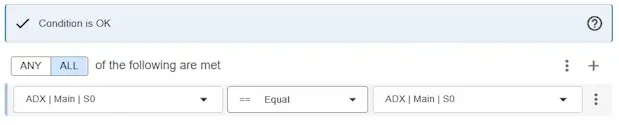
ANY | ALLグループのオプションメニューを開き、Add Conditionを選択します。Add Conditionをクリックすると、シンプルな条件が追加されます。
条件は、左辺、演算子、右辺で構成される式です。デフォルトでは、左辺と右辺のオペランドはIndicatorです。EAに追加したIndicatorがここに表示されます。Indicatorを関数(Bid、Ask、Stop Lossなど)や定数値に置き換えることができます。
Indicator、関数、定数の切り替え
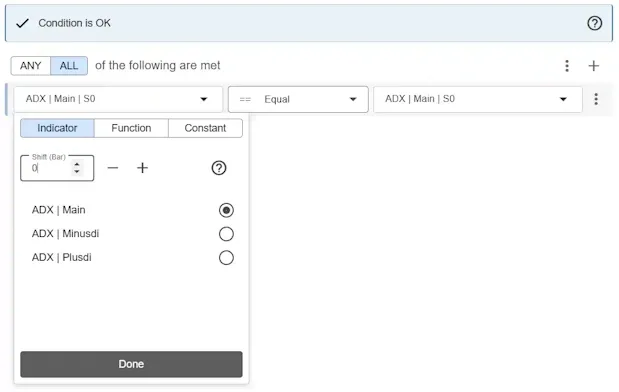
Section titled “Indicator、関数、定数の切り替え”Indicator、関数、定数を切り替えることができます。編集したい要素をクリックすると、ポップアップウィンドウが表示されます。
- Indicatorをクリックして、EAに追加したIndicatorにアクセスします。
- Functionをクリックして、Ask、Bid、hour、minuteなどの関数にアクセスします。
- Constantをクリックして、定数(固定)値を追加します。デフォルト値はEMPTYで、MetaTraderの空値を表す長い数値(2147483647)です。 MetaTraderのInputsタブから定数値を編集できます。インプット名はウェブツールで指定したInput Nameと一致します。 SignalまたはModuleで同じInput Nameを複数回使用すると、MetaTraderで1つの共有インプットとなり、最適化が簡素化されます。
Shift(バー)
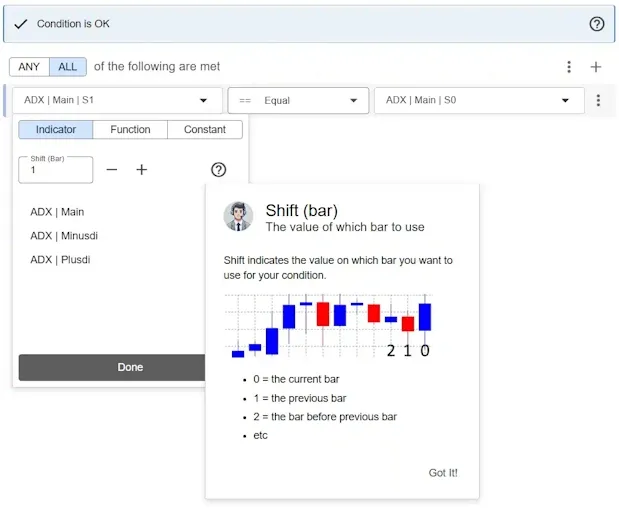
Section titled “Shift(バー)”条件で使用する各Indicatorについて、使用するShiftを選択する必要があります。これにより、(Indicatorの)どのバーの値を使用するかを指定します。
- Shift(バー): 0 - 現在のバー
- Shift(バー): 1 - 前のバー
- Shift(バー): 2 - 前のバーの更に前のバー、など。
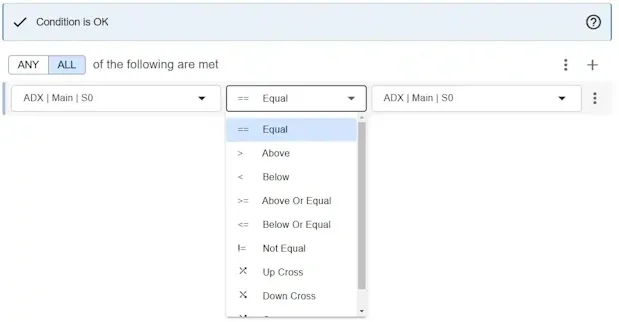
3つの演算子カテゴリがあります:
- 比較
- クロスオーバー
- 数学
各カテゴリには異なる演算子が含まれています。コンテキストによっては、特定の演算子カテゴリが利用できない場合があります。 利用可能な演算子の完全なリストはこちら。
高度な条件を追加
Section titled “高度な条件を追加”シンプルな条件が要件を満たさない場合は、高度な条件を追加できます。
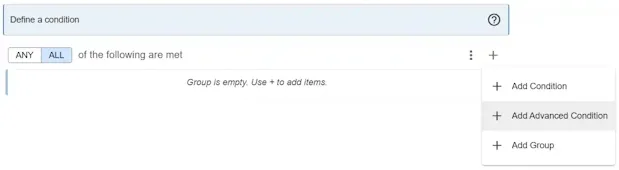
高度な条件にはさまざまな要素を含めることができます。
- 演算
- 値
- 数学演算子
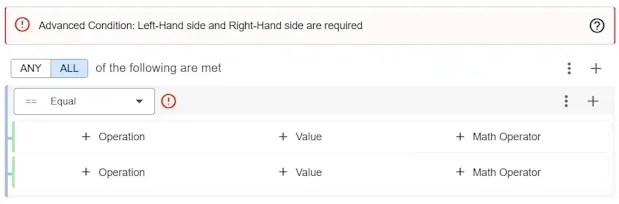
高度な条件は、あらゆる要件をサポートします。必要に応じて複雑な数学演算を適用できます。
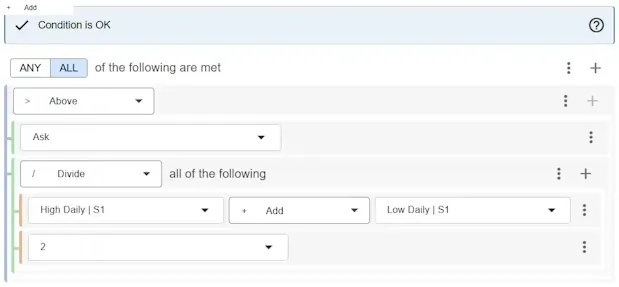
高度な条件を完了したら折りたたむことができます。条件のサマリーが表示され、Signalの全体像を把握するのに役立ちます。
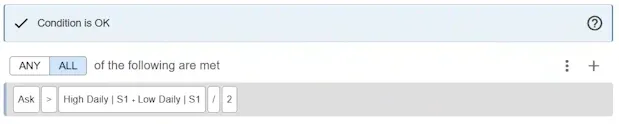
Any/Allグループを追加
Section titled “Any/Allグループを追加”条件のネストされたグループを追加できます。「Add Group」をクリックします。
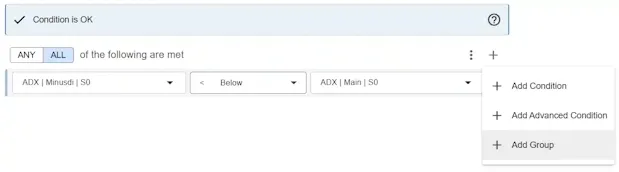
ここでさらに条件、高度な条件、または別のネストされたグループを追加できます。
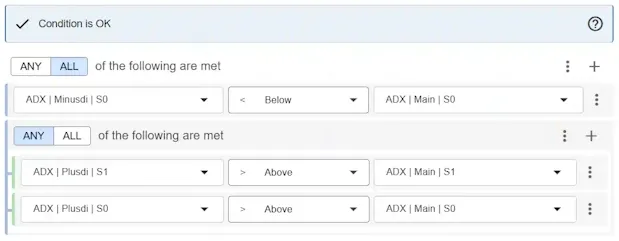
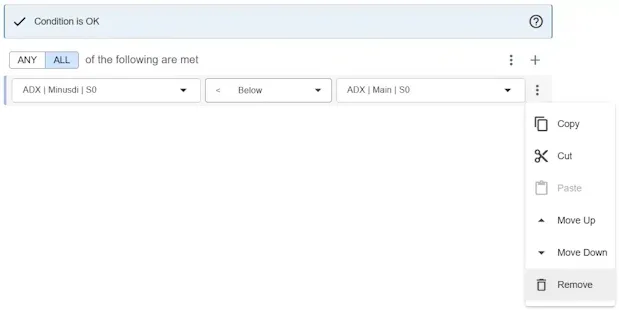
ノードを削除
Section titled “ノードを削除”オプションで「Remove」を選択してノードを削除できます。ルートグループ(Any/All)は削除できません。ネストされたグループは削除できます。
移動 | カット-コピー-ペースト
Section titled “移動 | カット-コピー-ペースト”要素を移動するには2つの方法があります。
- 条件を上/下に移動
- カットしてペースト
- コピーしてペースト
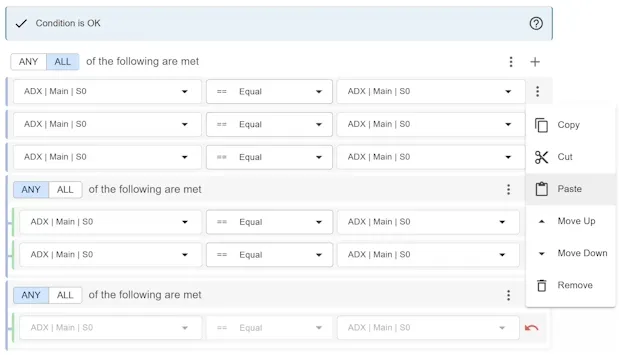
オプションメニューを開いて、コンテナ(グループまたは高度な条件)内でノードを移動します。「Move Up」または「Move Down」をクリックして要素の順序を上下に移動します。
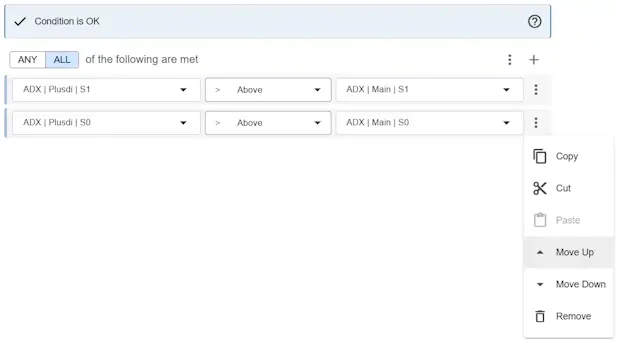
ノードを別のコンテナ(グループまたは高度な条件)に移動する必要がある場合は、オプションメニューを開いて「Cut」を選択します。インターフェースの編集がブロックされ、ノードを貼り付けるオプションが表示されます。アイテムを移動したい場所の「Paste」ボタンをクリックします。アイテムはその場所に移動されます。あるいは、Cutの代わりにCopyを使用してノードを複製できます。
無効なSignal
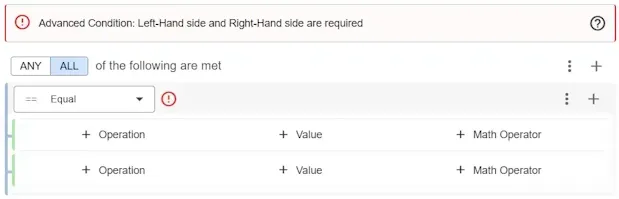
Section titled “無効なSignal”Signalを構築する際に、無効なSignalを作成することがあります。無効なSignalは保存できません。上部のサマリーボックスにエラーメッセージ付きの感嘆符が表示されている場合、Signalが無効であることがわかります。
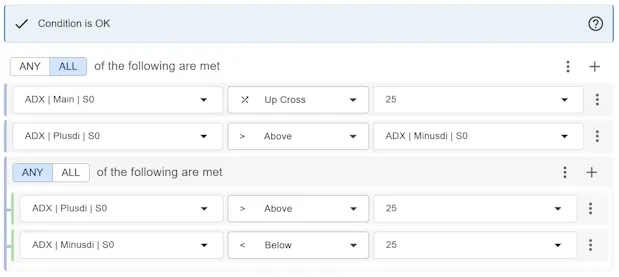
ネストされた条件
Section titled “ネストされた条件”Signalは好きなだけ複雑にすることができます。Signalの仕組みを簡単に理解するための良い戦略は、グループに分割することです。各グループは条件が満たされるか、満たされないかの結果になります。