Faire tourner votre premier EA
Bienvenue dans le tutoriel officiel EA Builder Pro - Comment faire tourner votre premier EA. Vous pouvez avoir votre premier bot de trading (EA) opérationnel sur votre ordinateur de bureau en moins de 30 minutes, simplement en suivant ce tutoriel étape par étape.
Si MetaTrader est déjà installé et que vous avez téléchargé votre EA, vous pouvez passer directement à Préparer l’EA pour l’exécution.
Configurer MetaTrader
Section intitulée « Configurer MetaTrader »Chaque courtier a un installateur MetaTrader unique. Nous allons créer un compte et installer MetaTrader avec Switch Markets. Si vous n’êtes pas sûr de pourquoi vous devriez créer un compte chez Switch Markets, veuillez lire pourquoi vous devriez. Si vous êtes convaincu, allez-y et inscrivez-vous.
Après avoir cliqué sur le lien, vous verrez une page d’inscription. D’après notre expérience, vous ne serez pas contacté par leur service commercial, une pratique courante chez de nombreux courtiers. Vous recevrez cependant des e-mails.
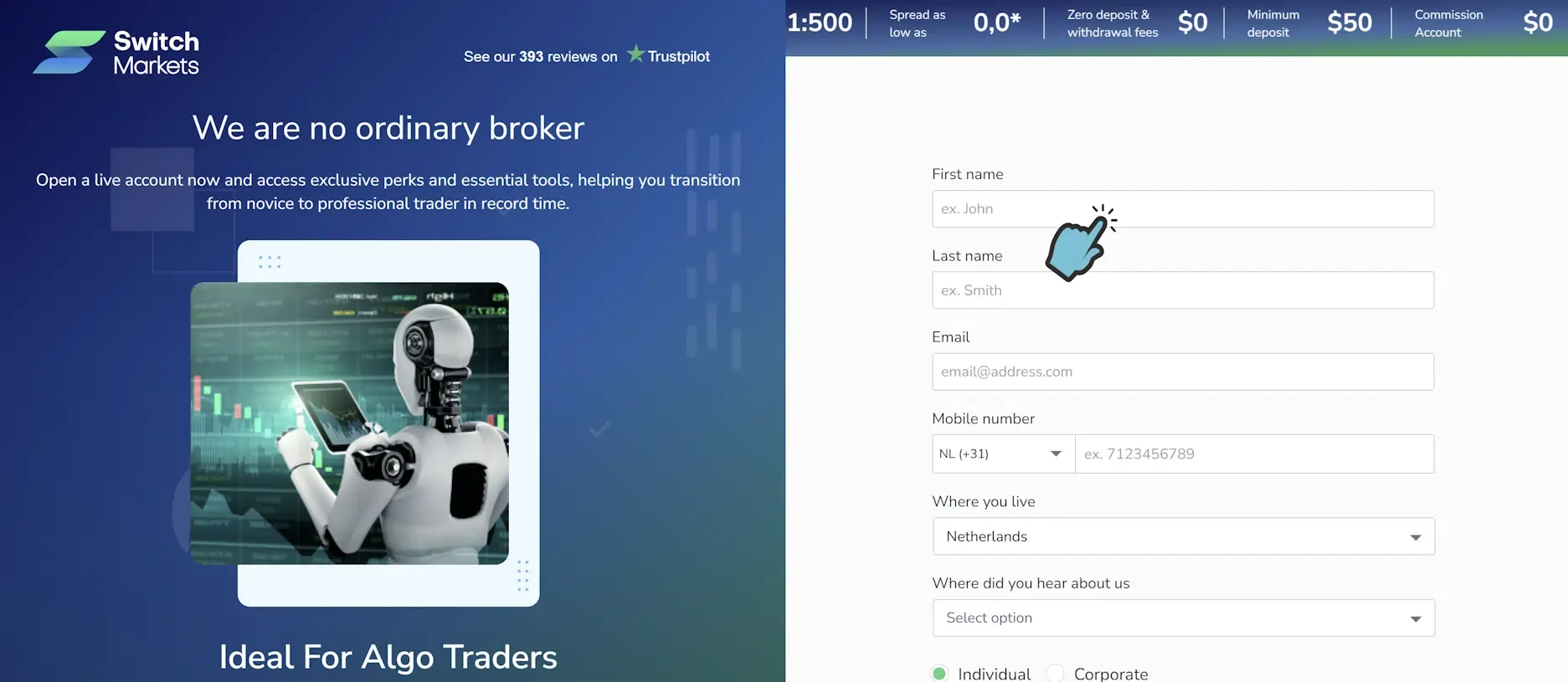
Ensuite, on vous demandera de télécharger des documents supplémentaires. Vous n’aurez pas besoin de carte de crédit pour créer un compte et commencer à tester vos EA, mais si vous décidez de déposer de l’argent, vous obtiendrez d’excellents bonus gratuits, comme discuté précédemment.
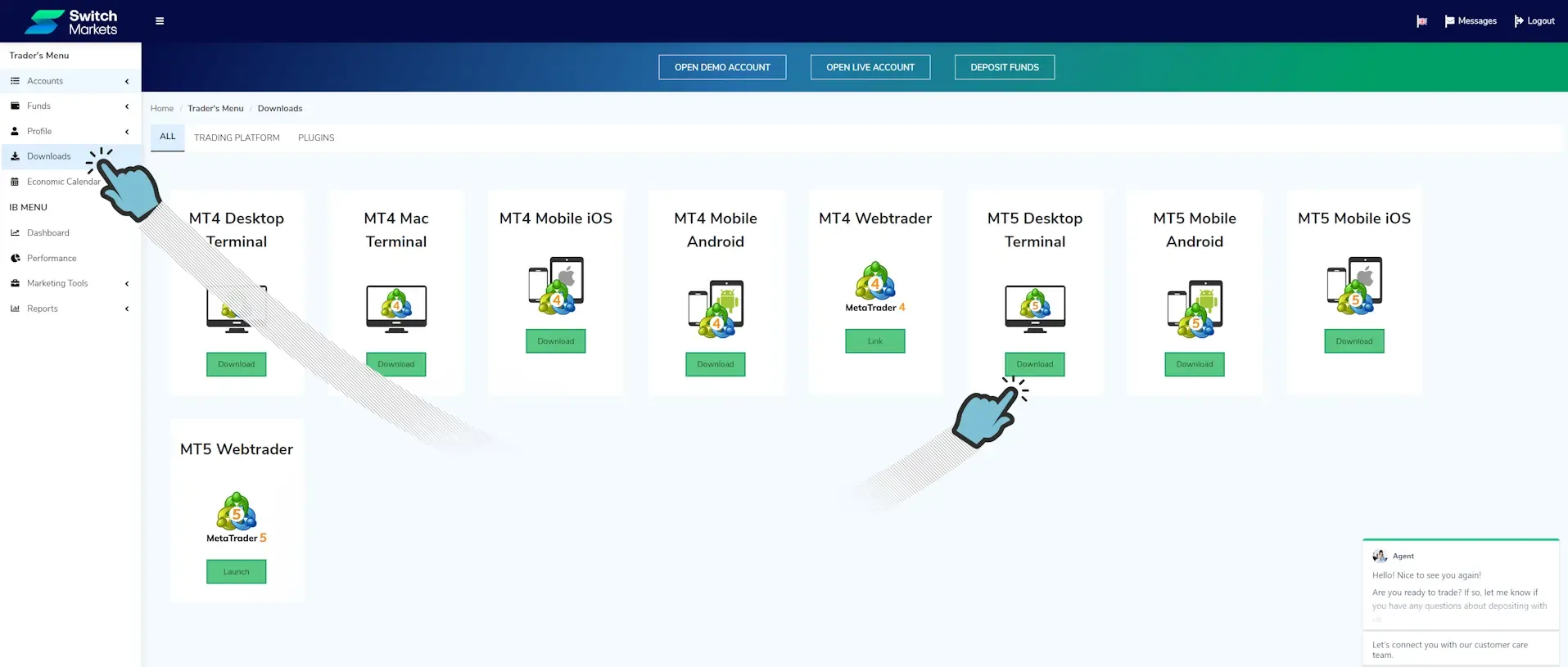
Une fois connecté, cliquez sur ‘Downloads’ et sélectionnez votre système d’exploitation et votre version de MetaTrader. Nous recommandons de choisir MT5.
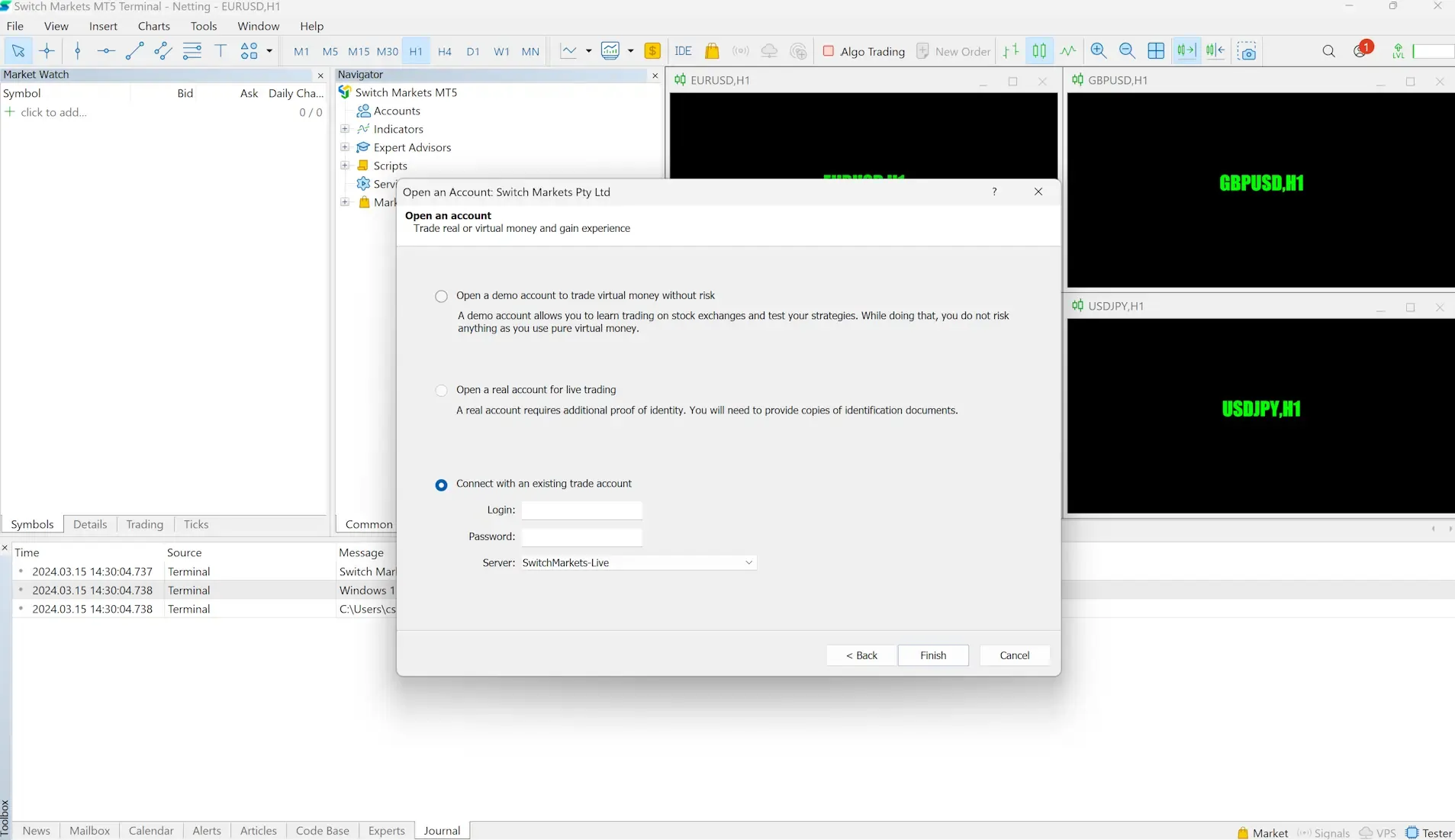
Après avoir terminé l’installation, vous pouvez démarrer MetaTrader 5. On vous demandera de vous connecter. Vous obtiendrez les identifiants de connexion à l’étape suivante.
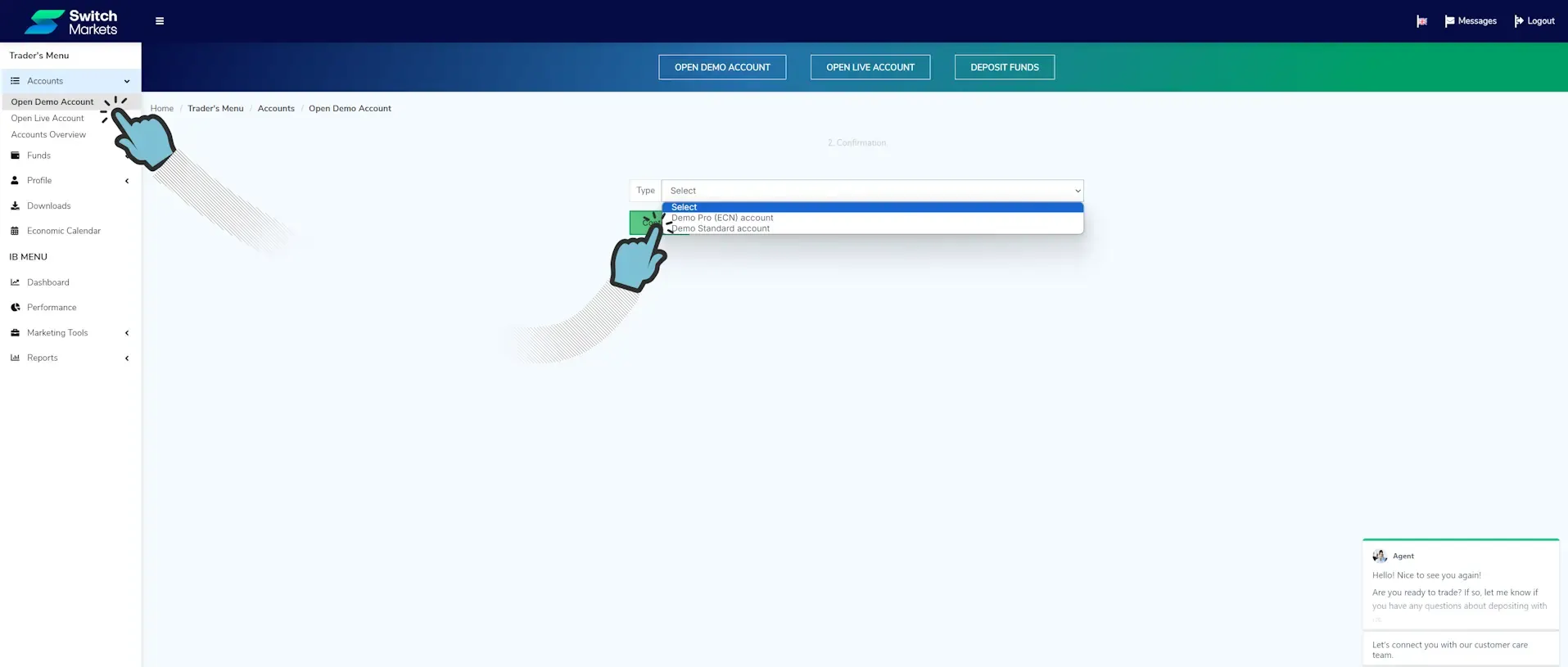
Retournez sur le site web de Switch Markets. Vous pouvez maintenant créer un compte Démo (et quand vous serez prêt, un compte Live). Choisissez le compte Standard si vous ne voulez pas payer de commissions lors du trading, mais vous acceptez un spread plus large. Choisissez Pro (ECN) quand vous voulez un spread minimum et que vous acceptez de payer une commission par lot. Le choix dépend du type pour lequel votre EA est optimisé. Nous préférons un compte Pro.
Vous verrez un message « Your account [Numéro de compte] has been successfully created », avec un mot de passe. Vous recevrez également ces informations par e-mail. Vous avez besoin du numéro de compte et du mot de passe pour vous connecter dans MetaTrader. Allez-y et faites-le maintenant. Une fois terminé, vous verrez que les graphiques se chargent et que la plateforme est prête pour, pour le moment, le trading (manuel) uniquement. Nous allons changer cela dans un instant.
Créer un EA avec EA Builder Pro
Section intitulée « Créer un EA avec EA Builder Pro »Maintenant, nous allons télécharger un EA et le « lancer ». Vous n’avez pas encore besoin de créer votre propre EA parfait, vous pouvez simplement ajouter un de nos modèles d’EA, le télécharger et le lancer.
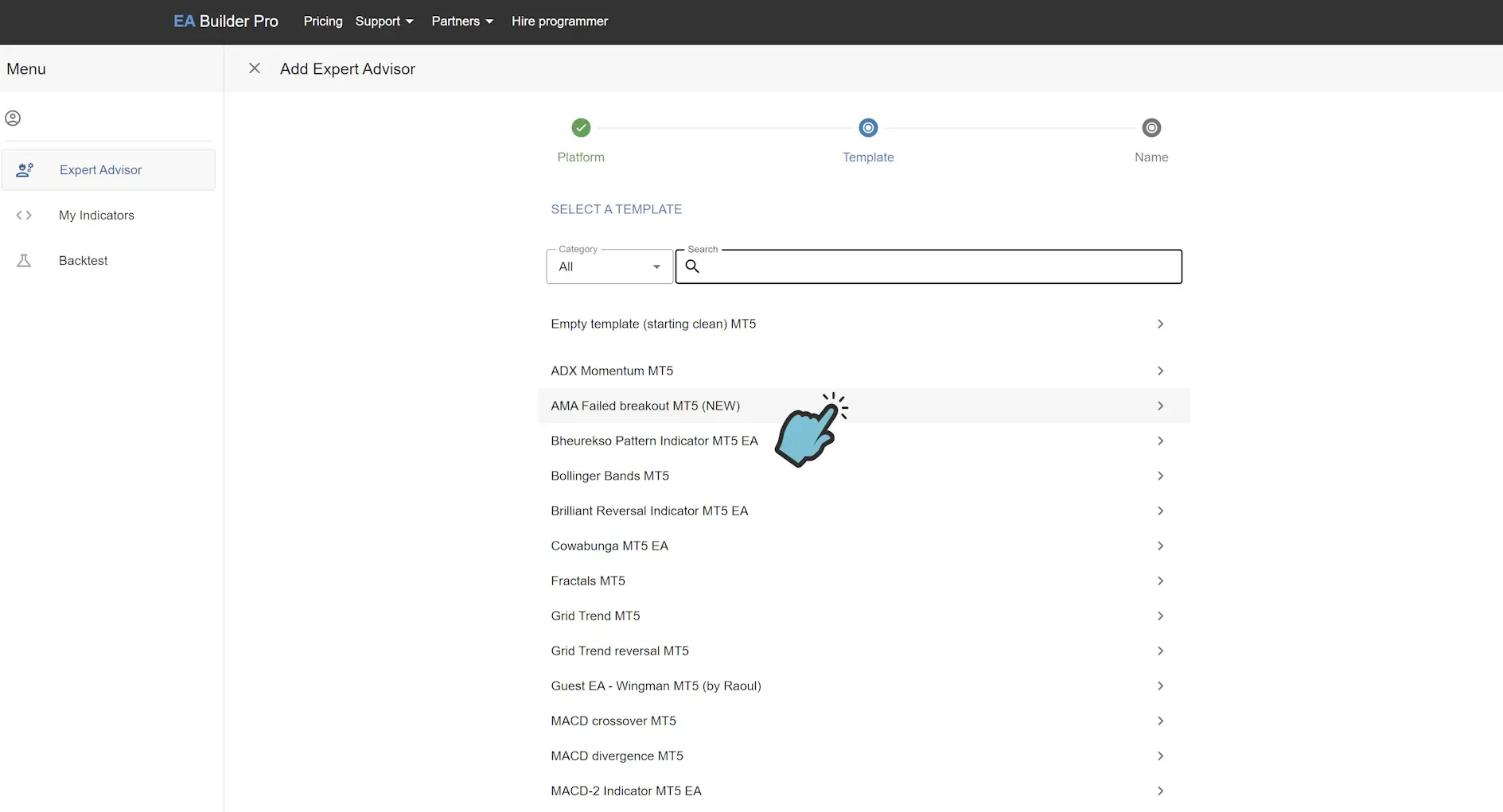
Ouvrez notre outil web et cliquez sur le bouton ’+ Add Expert Advisor’. Choisissez n’importe quel modèle, mais ne choisissez pas ‘Empty template’, sinon vous aurez un EA qui ne fait rien. Au lieu de cela, choisissez par exemple l’EA ‘AMA Failed Breakout’ pour MT5.
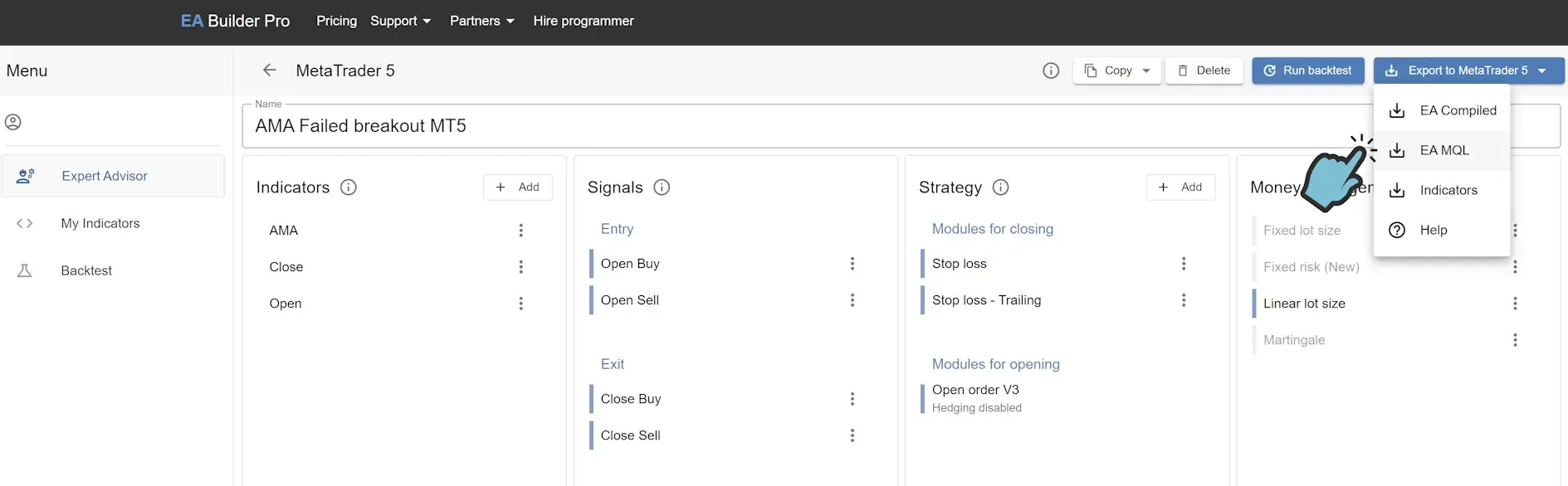
Vous avez maintenant un EA, qui peut être modifié selon vos besoins. Pour l’instant, nous allons simplement exporter votre EA et compiler le fichier. Cliquez sur ‘Export to MetaTrader 5’, puis cliquez sur ‘EA MQL’, ce qui télécharge le fichier source de l’EA.
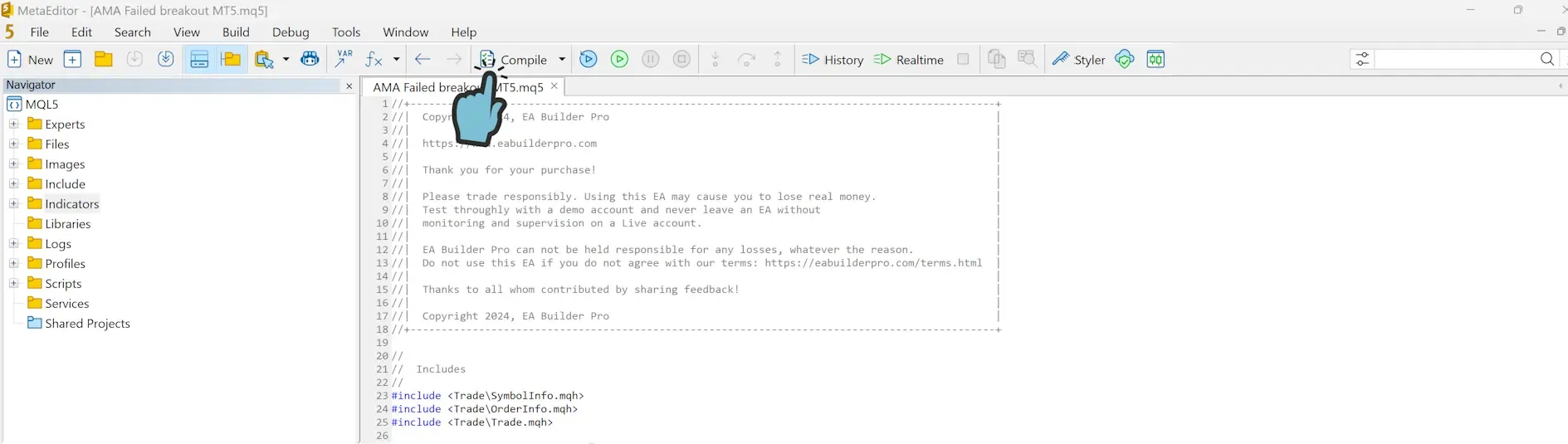
Maintenant, double-cliquez sur le fichier téléchargé. MetaEditor ouvrira le fichier.
Préparer l’EA pour l’exécution
Section intitulée « Préparer l’EA pour l’exécution »Nous y sommes presque. Avant de pouvoir lancer votre EA, vous devez autoriser MetaTrader à trader automatiquement en utilisant des EA.
Pour MT4- Dans MetaTrader 4, allez dans ‘Tools’, ‘Options’ et ouvrez l’onglet ‘Expert Advisors’.
- Assurez-vous que la case ‘Allow automated trading’ est cochée. Notez que si vous laissez les cases ‘Disable …’ cochées, l’EA sera désactivé automatiquement lorsque vous effectuerez ces actions. C’est entièrement à vous de décider si vous voulez que cela se produise.
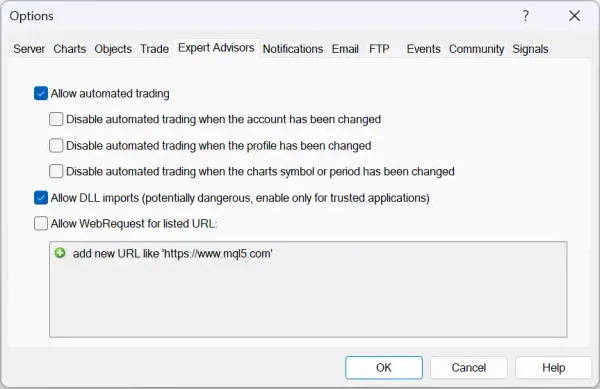
- Cliquez sur le bouton ‘OK’.
-
Dans MetaTrader 5, allez dans ‘Tools’, ‘Options’ et ouvrez l’onglet ‘Expert Advisors’.
-
Assurez-vous que la case ‘Allow automated trading’ est cochée. Notez que si vous laissez les cases ‘Disable …’ cochées, l’EA sera désactivé automatiquement lorsque vous effectuerez ces actions. C’est entièrement à vous de décider si vous voulez que cela se produise.
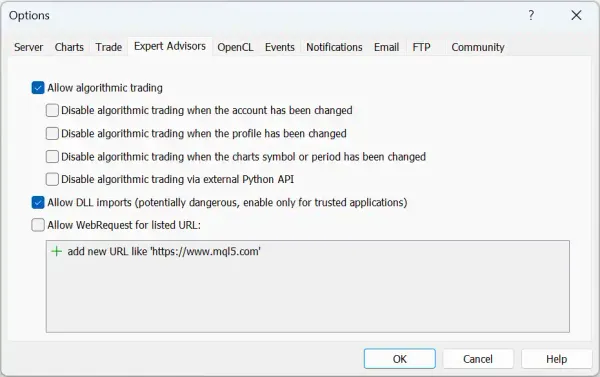
Options - Expert advisor MT5 -
Cliquez sur le bouton ‘OK’.
Vous êtes prêt à lancer votre EA ! Dans MetaTrader, regardez le panneau ‘Tester’ (pour MT4) ou ‘Strategy Tester’ (MT5). Si le panneau n’est pas visible et que vous ne savez pas comment ouvrir les panneaux, allez dans ‘View’ et sélectionnez ‘Tester’ ou ‘Strategy Tester’. Ensuite, sélectionnez votre EA, activez ‘Visual mode with the display of charts, …’ pour avoir l’expérience complète de voir ce que fait l’EA. Bien que ce soit le meilleur moyen d’obtenir un aperçu détaillé de ce que fait l’EA, c’est beaucoup plus lent que de lancer l’EA avec l’option désactivée.
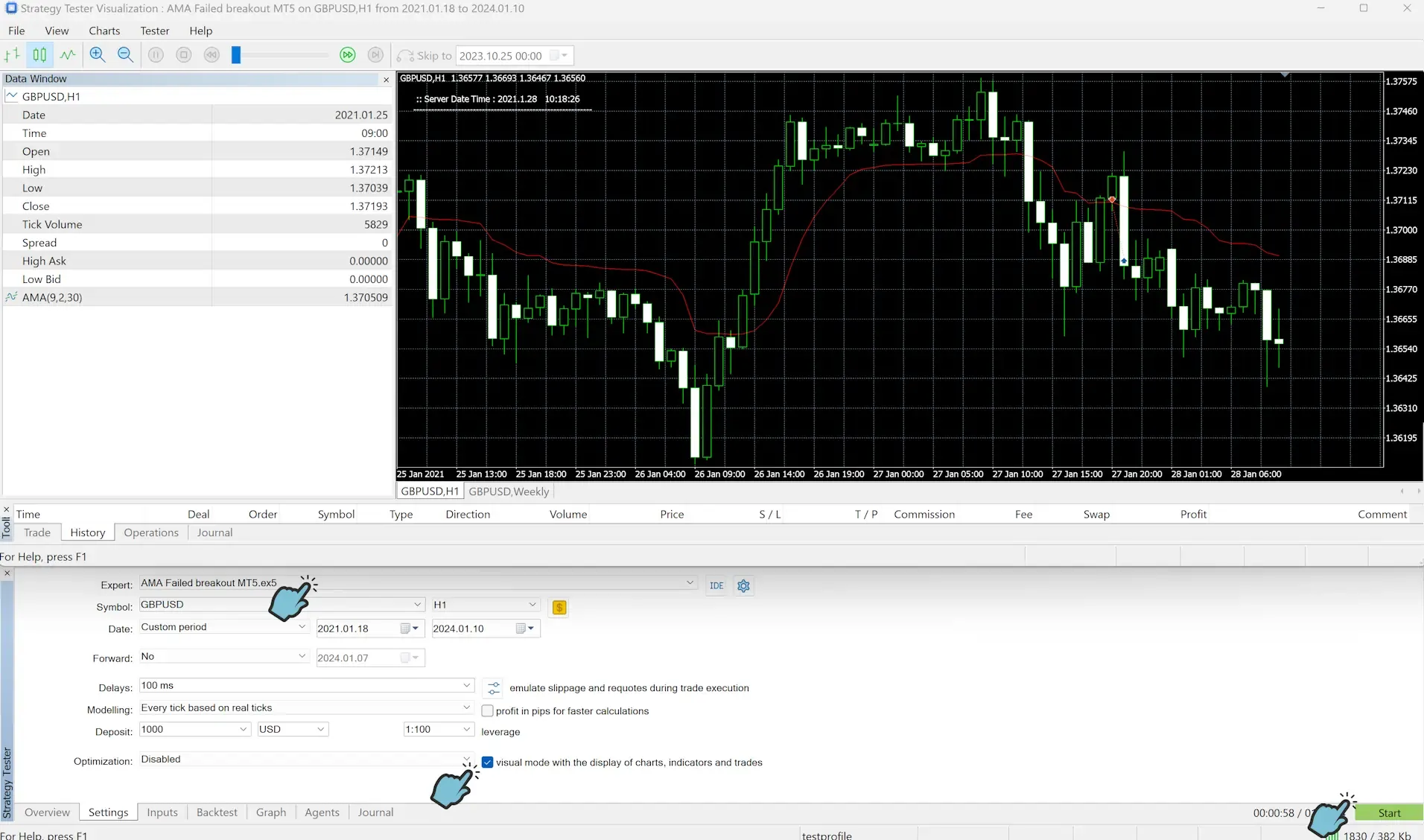
Lancer un backtest
Section intitulée « Lancer un backtest »Vous êtes maintenant prêt à créer votre propre EA et à le tester en suivant les mêmes étapes. Vous pouvez également améliorer vos compétences en trading en obtenant les bonus gratuits (coaching) et en les utilisant pour devenir un meilleur trader. De plus, améliorez vos compétences de construction d’EA en parcourant notre tutoriel approfondi EA Builder Pro.
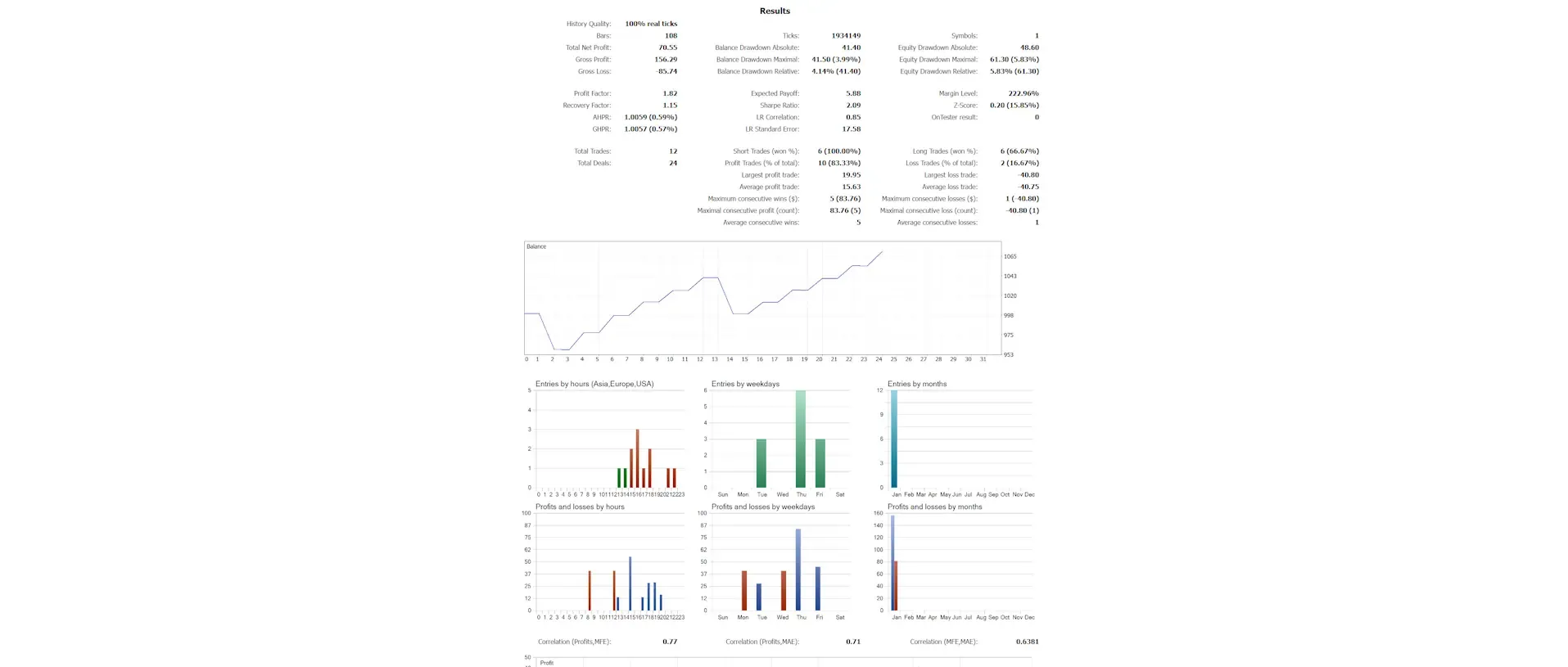
Lancer votre EA sur un graphique (Démo / Live)
Section intitulée « Lancer votre EA sur un graphique (Démo / Live) »Maintenant que nous savons que l’EA fonctionne, nous allons également le lancer sur un graphique en temps réel. Vous voudrez faire cela plus tard pour votre propre EA lorsque vous vérifierez si votre EA fonctionne bien pendant le trading en temps réel. Voici les étapes pour lancer votre EA sur un graphique en temps réel :
Pour MT4-
Vous pouvez maintenant glisser-déposer votre EA, depuis le panneau Navigator sur le graphique.
-
Lorsque la fenêtre de l’EA apparaît, vérifiez que dans l’onglet ‘Common’, la case ‘Allow live trading’ est cochée.
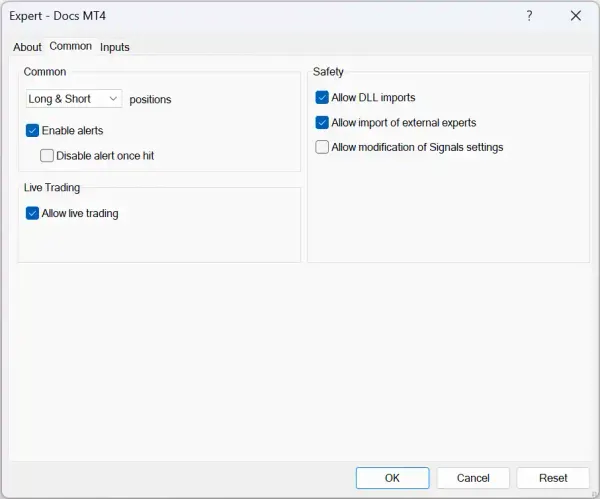
Common - Expert advisor MT4 -
Cliquez sur le bouton ‘OK’.
-
Vérifiez que dans le coin supérieur droit du graphique vous voyez un visage souriant.
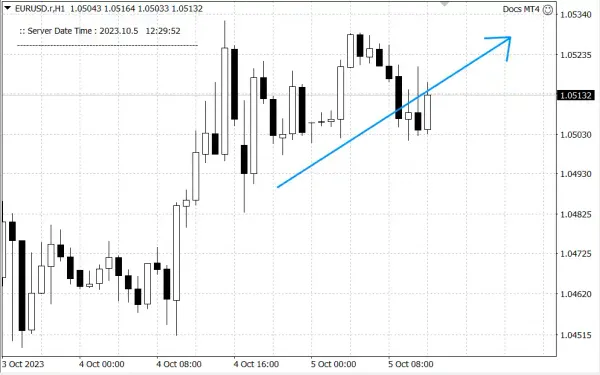
Expert advisor MT4 en cours d'exécution avec succès -
Si vous ne voyez pas de visage souriant, ouvrez le panneau ‘Terminal’ et regardez à la fois l’onglet ‘Experts’ et l’onglet ‘Journal’ pour tout message d’erreur qui vous indiquera pourquoi l’EA ne tourne pas.
-
Vous pouvez maintenant glisser-déposer votre EA, depuis le panneau Navigator sur le graphique.
-
Lorsque la fenêtre de l’EA apparaît, vérifiez que dans l’onglet ‘Common’, la case ‘Allow Algo Trading’ est cochée.
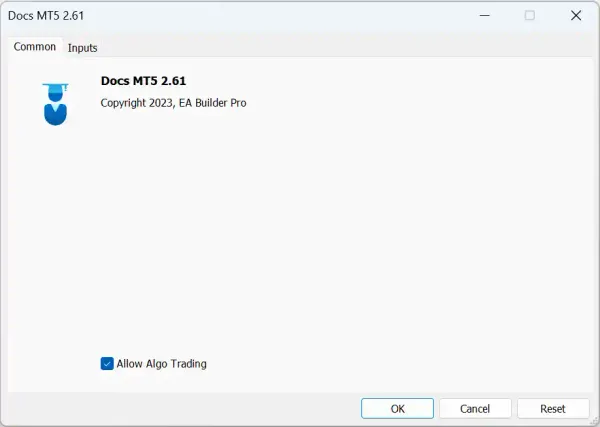
Common - Expert advisor MT5 -
Cliquez sur le bouton ‘OK’.
-
Vérifiez que dans le coin supérieur droit du graphique vous voyez un chapeau bleu. S’il est gris, l’EA est désactivé.
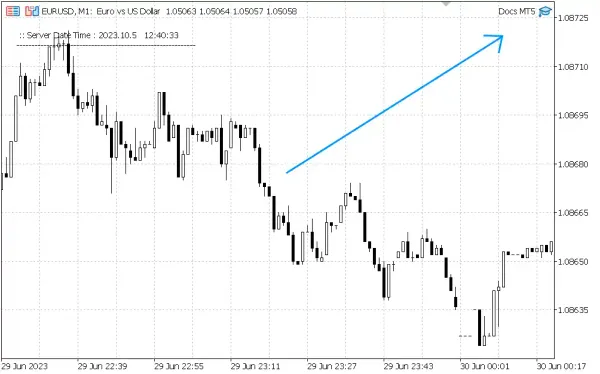
Expert advisor MT5 en cours d'exécution avec succès -
Si vous ne voyez pas de visage souriant, ouvrez le panneau ‘Terminal’ et regardez à la fois l’onglet ‘Experts’ et l’onglet ‘Journal’ pour tout message d’erreur qui vous indiquera pourquoi l’EA ne tourne pas.
Des difficultés pour lancer votre EA ?
Section intitulée « Des difficultés pour lancer votre EA ? »Si vous rencontrez des difficultés avec votre EA, n’ayez pas peur ! Nous avons ce qu’il vous faut. Suivez ces étapes simples :
- Consultez la page de dépannage : Rendez-vous sur notre page de dépannage pour des instructions détaillées. Vous pourriez trouver une solution à votre problème directement. Les problèmes courants et leurs solutions sont listés pour rendre votre expérience de dépannage fluide et sans tracas.
- Contactez-nous et envoyez-nous un message : Vous rencontrez encore des problèmes après avoir suivi les étapes de dépannage ? N’hésitez pas à nous contacter directement. Notre équipe de support est là pour vous aider. Envoyez-nous simplement un message détaillant le problème que vous rencontrez, et nous vous répondrons dans les 24 heures avec une assistance personnalisée.
N’oubliez pas, votre satisfaction est notre priorité. Nous nous engageons à ce que votre expérience avec notre EA soit rien de moins qu’excellente. Donc, que ce soit un petit accroc ou un problème plus complexe, nous sommes là pour vous aider à chaque étape du chemin.