Construire un EA avec EA Builder Pro
Si vous êtes arrivé ici parce que vous commencez l’aventure de construire un robot de trading (EA), vous êtes au bon endroit ! Ce tutoriel se concentrera sur la construction d’un EA en utilisant EA Builder Pro. Vous pouvez construire notre EA d’exemple en suivant nos pas, ou vous pouvez prendre vos propres décisions, en utilisant les informations supplémentaires fournies par ce tutoriel.
Avant de commencer
Section intitulée « Avant de commencer »Ce tutoriel donne un exemple de construction d’un EA avancé et le tutoriel peut sembler assez complexe également.
Si vous souhaitez commencer avec un EA de complexité facile, essayez notre chaîne YouTube : Apprenez à construire un bot de trading.
Si vous souhaitez commencer avec un EA de complexité moyenne (MT5 uniquement), nous tenons à mentionner qu’un de nos utilisateurs de longue date, Raoul, a écrit un blog
sur son EA et comment il l’a construit en utilisant notre outil. N’hésitez pas à consulter le blog de Raoul.
Comment créer un EA avec EA Builder Pro ?
Section intitulée « Comment créer un EA avec EA Builder Pro ? »Commençons ! Dans ce tutoriel avancé, nous allons créer le célèbre EA ‘Cowabunga’. Cet EA utilisera la tendance sur le timeframe H4 (4 heures) comme filtre, puis regardera le timeframe M15 pour les opportunités d’aller long ou short.
Écrivons les entrées/sorties, que nous appelons « Signaux » comme terme général pour un ensemble de conditions d’entrées et de sorties.
-
Signal d’ouverture achat :
Le filtre pour aller long vérifie si la tendance est haussière. La tendance est haussière lorsque sur le timeframe H4 :- l’EMA à 5 barres est au-dessus de l’EMA à 10 barres
- le RSI est supérieur à 50
- le Stochastic monte mais n’est pas en surachat
Les opportunités d’entrée pour aller long sur le timeframe M15 sont :
- le MACD croise la valeur 0 vers le haut ou
- le MACD est négatif mais vient de commencer à monter
-
Signal d’ouverture vente :
Le filtre pour aller short vérifie si la tendance est baissière. La tendance est baissière lorsque sur le timeframe H4 :- l’EMA à 5 barres est en dessous de l’EMA à 10 barres
- le RSI est inférieur à 50
- le Stochastic descend mais n’est pas en survente
Les conditions d’entrée pour aller short sur le timeframe M15 sont :
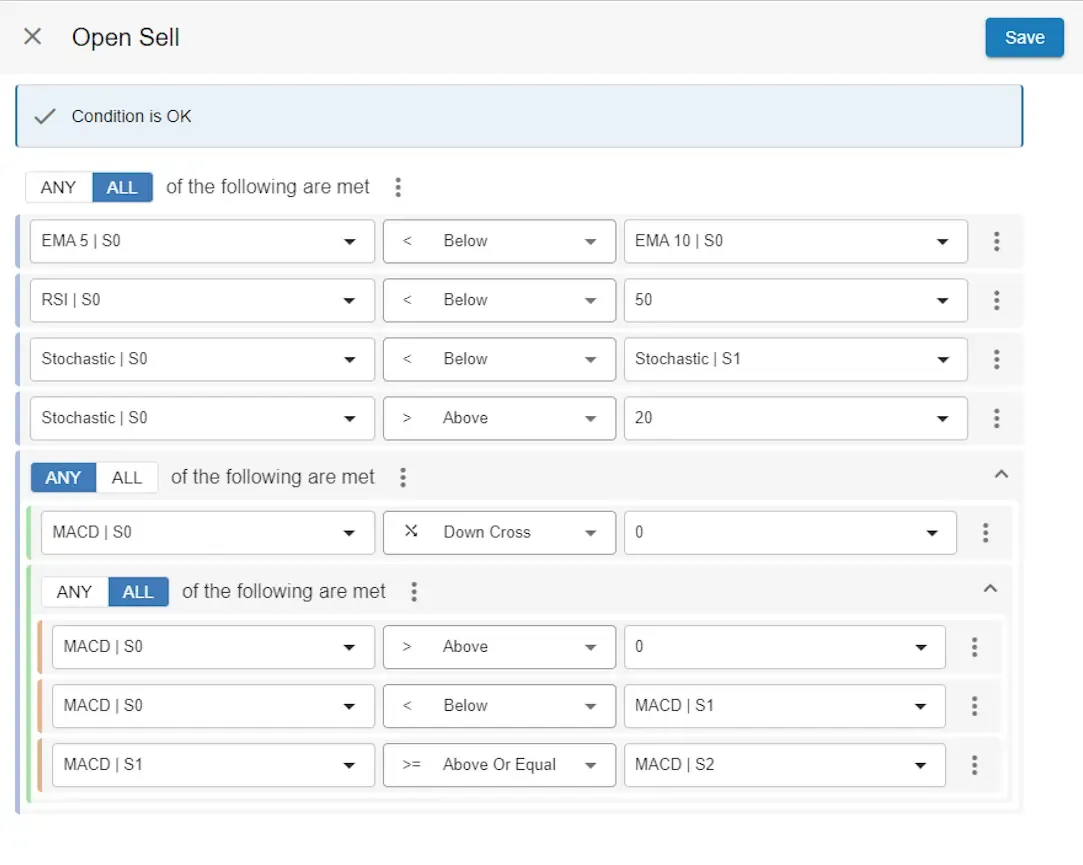
- le MACD croise la valeur 0 vers le bas ou
- le MACD est positif mais vient de commencer à descendre
-
Stratégie de fermeture (pour achat et vente) :
Nous allons définir les niveaux de prix 50 et 00 comme cibles de nos signaux de sortie. Donc, si le prix à l’ouverture d’un ordre d’achat est 1,09887, alors nous ciblerons 1,10000, soit 11,3 pips au-dessus. Cependant, si la cible est à moins de 5 pips, nous changerons de tactique et définirons la sortie à la distance entre le prix d’ouverture de l’ordre et le Parabolic SAR. Donc, si le Parabolic SAR est à 10 pips sous le prix d’ouverture de l’ordre, alors nous définirons la sortie à 10 pips au-dessus du prix d’ouverture de l’ordre.
Nous définirons également le stop loss à la valeur du Parabolic SAR lorsque le SAR est en dessous du prix d’ouverture de l’ordre.
Eh bien, c’est tout un programme ! L’EA que vous aviez en tête est peut-être moins compliqué que cela. En fait, 9 stratégies de trading sur 10 sont moins compliquées que la stratégie Cowabunga. Cependant, nous voulions que ce tutoriel montre qu’EA Builder Pro est capable de créer des EA avancés et en même temps s’assurer que vous en apprenez suffisamment pour créer vous-même des EA avancés. Si vous venez de commencer à construire des EA et que vous remarquez pendant ce tutoriel que vous avez des questions et avez besoin d’aide supplémentaire, veuillez vous abonner et nous envoyer vos questions. Maintenant, continuons !
1. Pour commencer
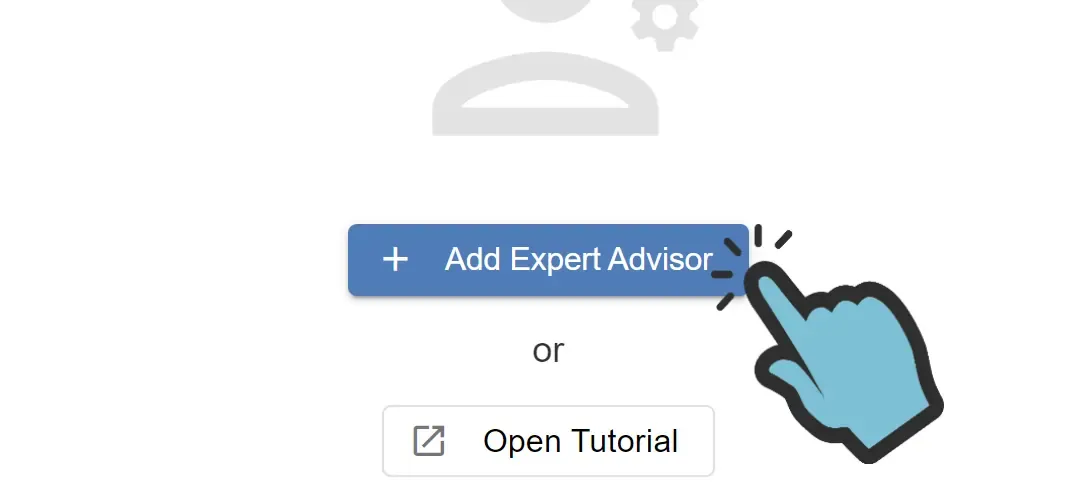
Section intitulée « 1. Pour commencer »Pour commencer à créer notre premier Expert Advisor (EA), qui est un robot de trading, cliquez sur le bouton bleu « Add Expert Advisor », que vous trouverez en utilisant notre outil web.
Choisir un modèle
Section intitulée « Choisir un modèle »Ensuite, on vous demandera de choisir un modèle pour MT4 ou MT5. Si vous ne savez pas lequel choisir, veuillez consulter mon Blog : MT4 ou MT5, lequel est le meilleur ? Ensuite, décidez si vous voulez commencer avec un exemple fonctionnel, par exemple le modèle ‘Moving Average’, ou si vous voulez commencer avec un EA vide. Puisque nous allons construire un nouvel EA à partir de zéro et que nous allons vous guider à travers toutes les étapes, nous allons choisir ‘Empty template’.
Nommer et créer
Section intitulée « Nommer et créer »Ensuite, entrez un nom pour votre EA. Nous nommerons notre EA ‘Cowabunga’ puis nous cliquerons sur « Create EA ».
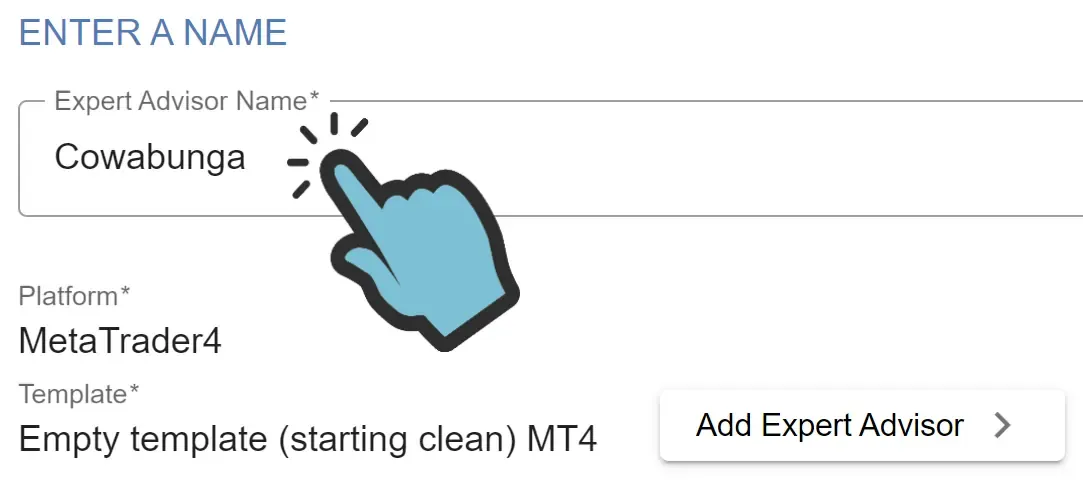
L’outil ouvrira automatiquement votre EA, divisé en 4 parties principales : Indicateurs, Signaux, Stratégie et Gestion financière. Dans la prochaine partie de ce tutoriel, nous commencerons par la première section : les Indicateurs.
2. Indicateurs
Section intitulée « 2. Indicateurs »Maintenant, nous allons ajouter des indicateurs à cet EA.
Pour ajouter un indicateur, cliquez sur ‘Add’ dans votre liste d’indicateurs.
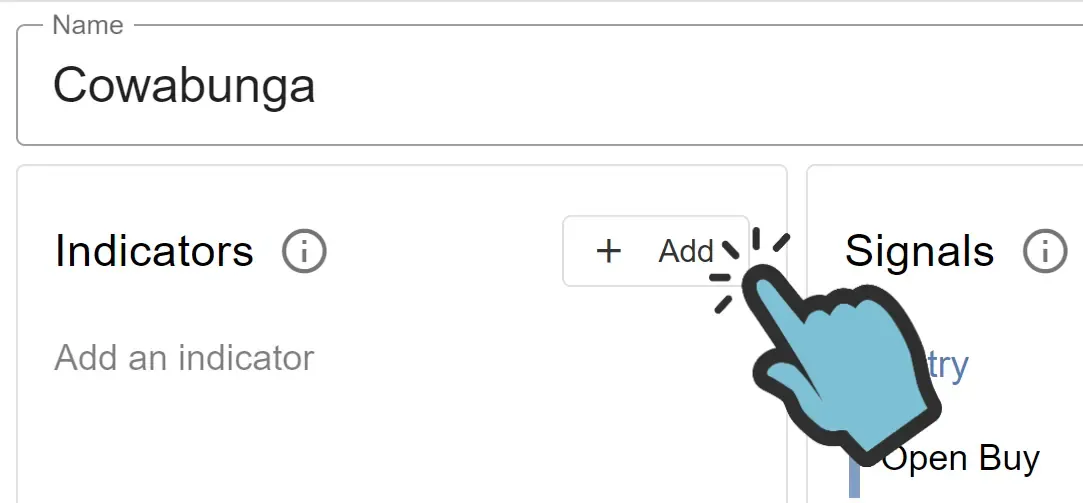
On vous propose de choisir parmi tous les indicateurs standard MetaTrader triés par ordre alphabétique. Si vous avez téléchargé vos propres Custom Indicators, ceux-ci seront également disponibles en haut de la liste. Le nombre et la variété des indicateurs que vous pouvez ajouter est illimité.
Pour notre EA, nous allons ajouter l’indicateur « Moving Average ». En fait, nous
ajouterons cet indicateur 2 fois. Vous souvenez-vous de notre objectif pour votre EA, décrit au début de
ce tutoriel ?
Nous utilisons 2 variantes différentes d’EMA.
Maintenant, trouvez l’indicateur « Moving Average » dans la liste :
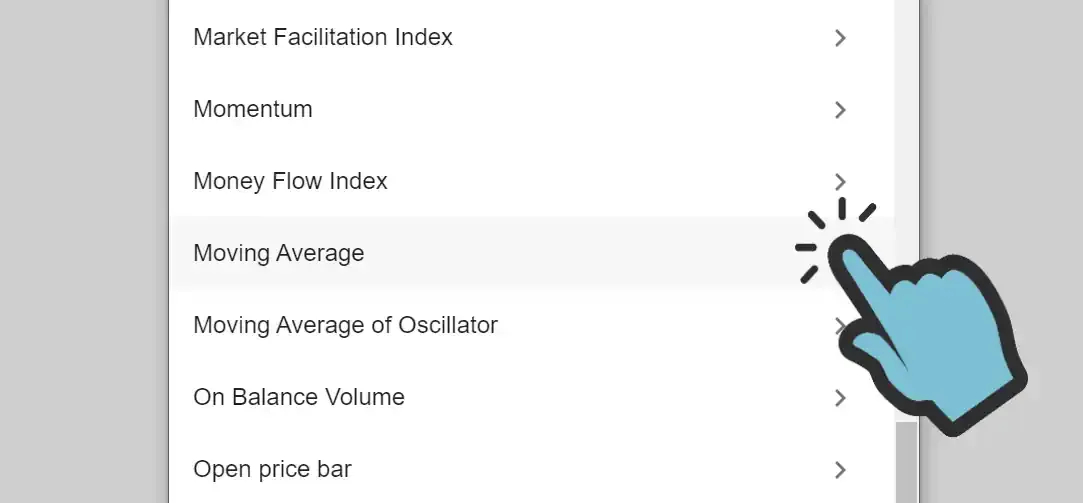
Après avoir sélectionné l’indicateur, vous verrez tous les paramètres de l’indicateur. Vous devriez être familier avec ces paramètres, car ce sont les mêmes paramètres que ceux affichés dans MetaTrader lorsque vous ajoutez un indicateur au graphique. Les valeurs que vous entrez ici seront les valeurs que votre EA utilisera pour cet indicateur, à chaque décision de trading qui référence cet indicateur.
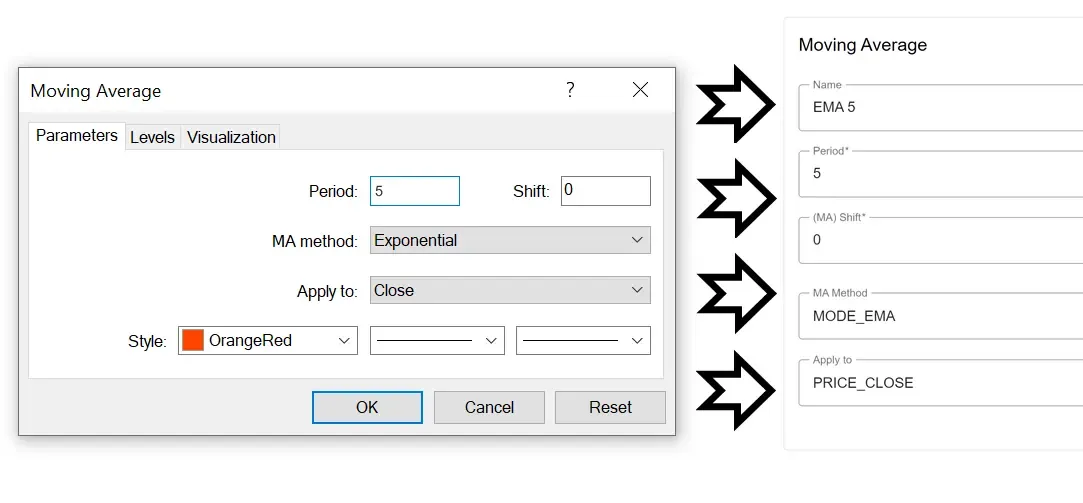
Voici comment nous avons configuré les indicateurs (les paramètres non mentionnés gardent leur valeur par défaut) :
- Moving Average : Nom ‘5 EMA’, Timeframe ‘PERIOD_H4’, Period ‘5’, Method ‘EMA’, Applied price ‘Close’
- Moving Average : Nom ‘10 EMA’, Timeframe ‘PERIOD_H4’, Period ‘10’, Method ‘EMA’, Applied price ‘Close’
- Stochastic Oscillator : Nom ‘Stochastic’, Timeframe ‘PERIOD_H4’, K period ‘10’, D period ‘3’, Slowing ‘3’, Method: SMA, Price field: Low/ High, Mode: Main
- Relative Strength Index : Nom ‘RSI’, Timeframe ‘PERIOD_H4’, Period: 9, Apply to: Close
- MACD : Nom ‘MACD’, Fast EMA: 12, Slow EMA: 26, SMA: 9, Applied price: Close, Mode: Main
- Parabolic SAR : Nom ‘PSAR’, Step: 0.02, Maximum: 0.2
Après avoir configuré tous les indicateurs, vous devriez avoir une liste d’indicateurs qui ressemble à ceci :
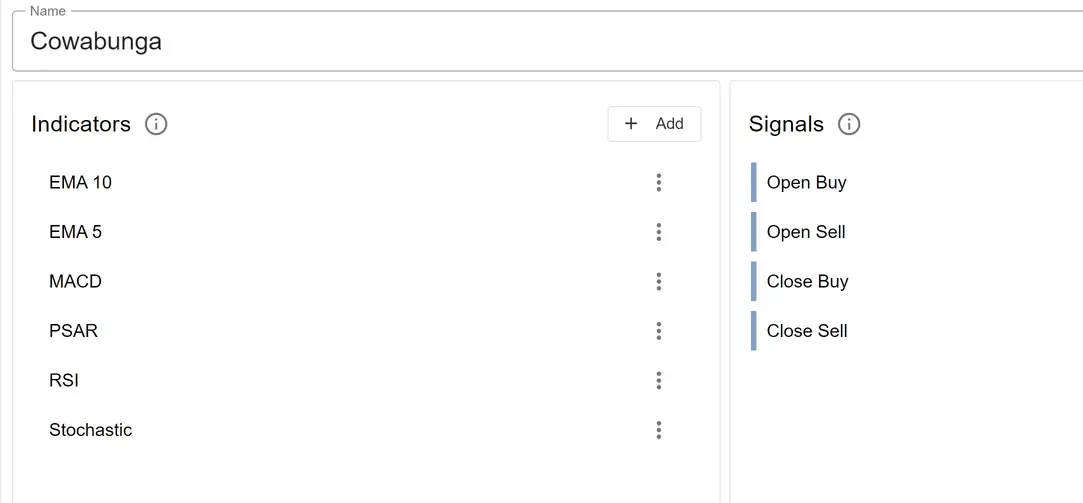
Nous avons maintenant ajouté tous les indicateurs et nous pouvons passer à la partie suivante.
2b Custom Indicators
Section intitulée « 2b Custom Indicators »Si vous souhaitez utiliser des Custom Indicators, regardez notre vidéo tutoriel, ou lisez comment y parvenir : Custom Indicators.
3. Signaux
Section intitulée « 3. Signaux »Avec les indicateurs ajoutés à votre EA, votre EA n’ouvrira ni ne fermera encore d’ordres. Vous avez seulement fait connaître les indicateurs (et leurs paramètres) à votre EA. Donc, la prochaine tâche sera de créer les signaux d’entrée/sortie, qui consistent en une ou plusieurs condition(s), qui définissent quand l’EA ouvrira et fermera des ordres. D’abord, choisissez quel signal vous allez créer en premier. Nous vous suggérons fortement de commencer par créer le signal Open Buy et de créer les autres signaux lorsque vous aurez vérifié qu’un ordre d’achat est ouvert au bon moment. Seulement alors, vous devriez créer les autres signal(aux). Nous vous suggérons de faire cela, pour garder la complexité de la création et de l’ajustement des signaux aussi basse que possible pendant que vous apprenez encore. Nous allons faire cela maintenant, donc nous commençons par créer le signal d’entrée Open Buy.
Les 4 types de signaux sont :
- Open Buy : quand ce signal s’active, votre EA ouvrira (entrera) un ordre d’achat.
- Open Sell : quand ce signal s’active, votre EA ouvrira un ordre de vente.
- Close Buy : quand ce signal s’active, votre EA fermera (sortira) votre/vos ordre(s) d’achat, sauf si le signal Open Buy est actif exactement au même moment.
- Close Sell : quand ce signal s’active, votre EA fermera votre/vos ordre(s) de vente, sauf si le signal Open Sell est actif exactement au même moment.
Pour créer le signal Open Buy, cliquez sur ‘Open Buy’ dans l’écran principal de votre EA.
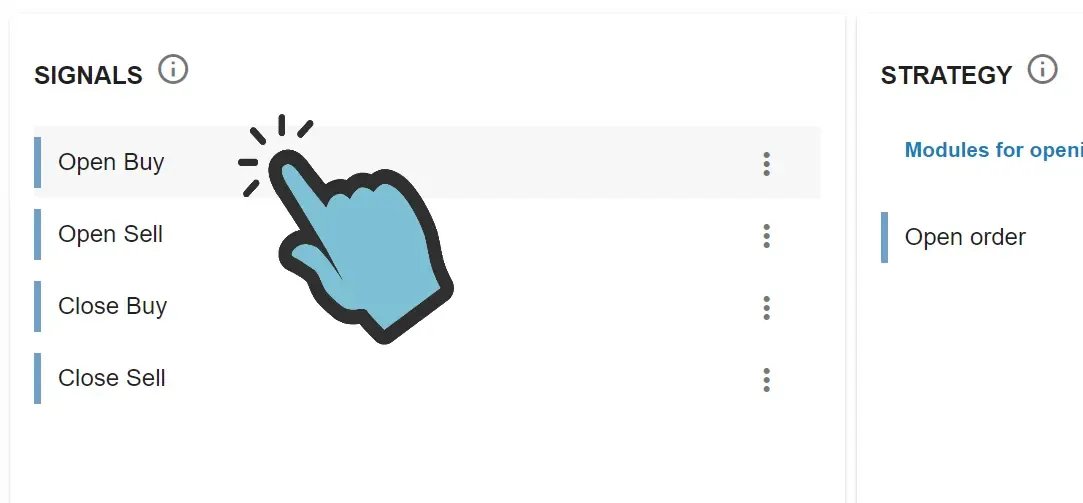
Si vous avez choisi le ‘Empty template’ dans la Partie 1 (EA Builder Pro - Pour commencer) de ce tutoriel, vous verrez maintenant un écran presque vide. C’est parce que le signal est encore sans conditions. Nous allons devoir ajouter nous-mêmes les conditions qui forment le Signal.
Vous voyez probablement ceci :
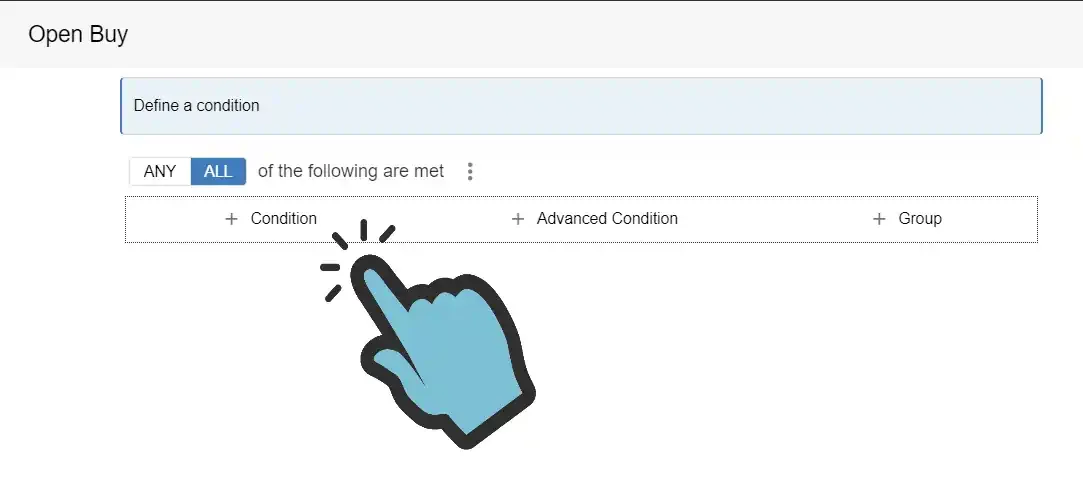
Le signal affiche un espace réservé pour entrer votre première condition. Pour ajouter plus de conditions, cliquez sur ‘l’icône de menu’, qui ressemble à 3 points sombres en position verticale. Une fois que vous avez cliqué dessus, nous allons choisir ‘Add Condition’ pour ajouter une condition. Répétez cette étape 3 fois de plus, pour avoir 4 conditions ajoutées au signal au total, qui se ressemblent toutes.
Vous souvenez-vous de notre signal Open Buy de la page d’introduction du tutoriel ? Reformulons le signal Open Buy :
- l’EMA à 5 barres est au-dessus de l’EMA à 10 barres
- le RSI est au-dessus de 50
- le Stochastic monte, mais n’est pas en surachat
- le MACD croise 0 vers le haut ou
- le MACD est négatif mais vient de commencer à monter
Maintenant, ajustons les conditions que nous venons de créer pour que les conditions correspondent à la description de la première partie du
signal Open Buy :
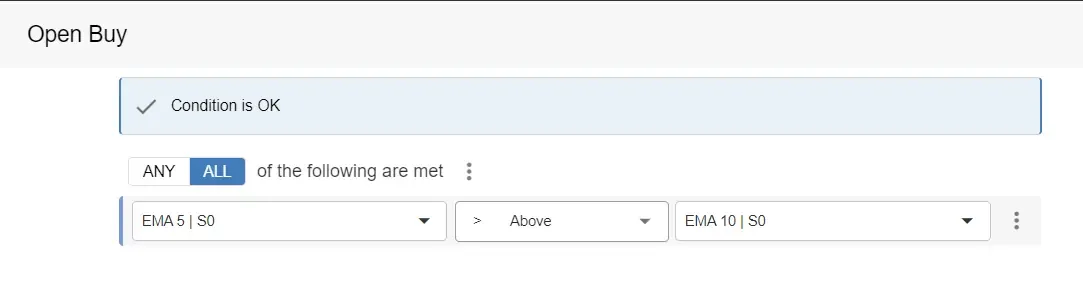
1. L’EMA à 5 barres est au-dessus de l’EMA à 10 barres
Pour vérifier si la valeur de l’indicateur EMA 5 est au-dessus (>) de la valeur de l’indicateur EMA 10, nous comparerons l’indicateur
à un autre indicateur en utilisant l’opérateur ‘au-dessus’ (>).
2. Le RSI est au-dessus de 50
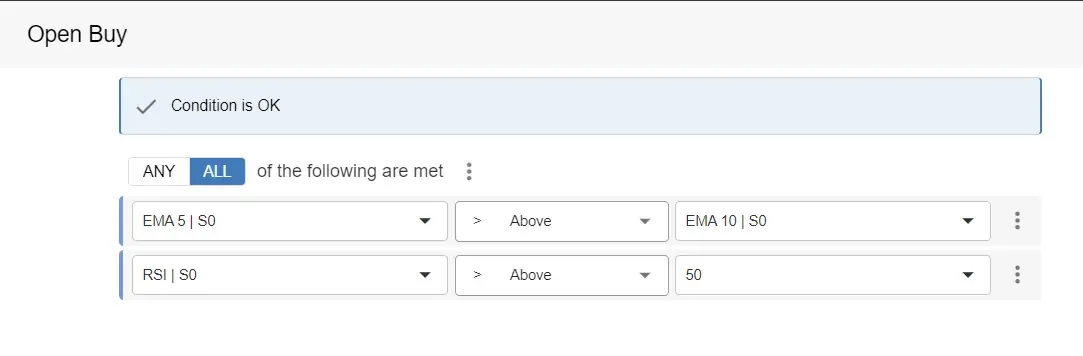
Pour vérifier si la valeur de l’indicateur RSI est au-dessus (>) de 50, nous comparerons l’indicateur à la valeur en utilisant l’opérateur ‘au-dessus’ (>). Pour sélectionner ‘50’, vous devrez d’abord changer la partie
droite de la condition en ‘Constant’ au lieu de ‘Indicator’ plus d’infos.
3. Le Stochastic monte mais n’est pas en surachat
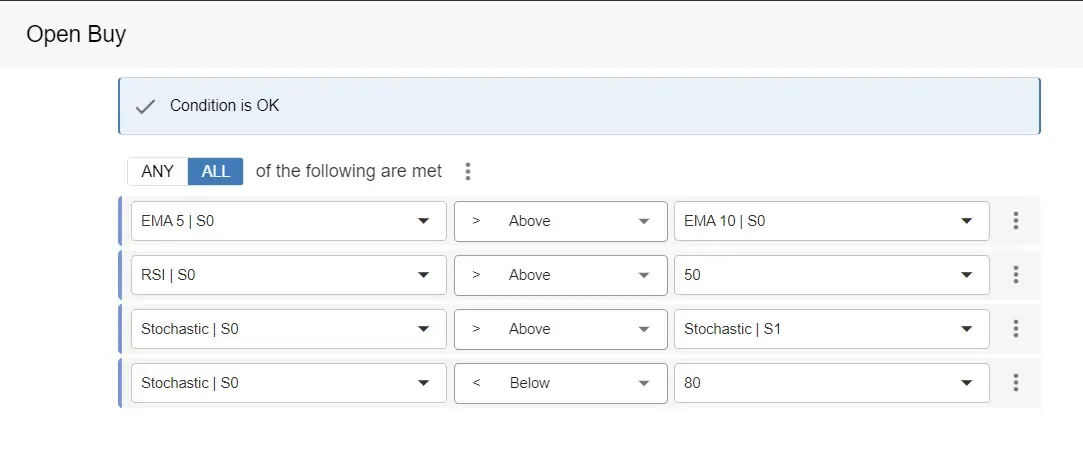
Ici, nous devons utiliser 2 conditions, une pour vérifier si l’indicateur monte et une pour vérifier si l’indicateur
n’est pas dans la zone de surachat.
- Pour vérifier si l’indicateur Stochastic monte, nous devons comparer la valeur précédente de l’indicateur avec la valeur actuelle de l’indicateur. Lorsque la valeur augmente, il monte. Donc, pour vérifier si la ligne monte, nous devons vérifier si la valeur actuelle (shift 0) est au-dessus (>) de la valeur précédente (shift 1).
- Pour vérifier si l’indicateur Stochastic n’est pas dans la zone de surachat, nous devons vérifier si la valeur de l’indicateur est en dessous de 80. Nous le ferons en utilisant l’opérateur ‘en dessous’ (<).
4. Le MACD croise 0 vers le haut ou
le MACD est négatif mais vient de commencer à monter
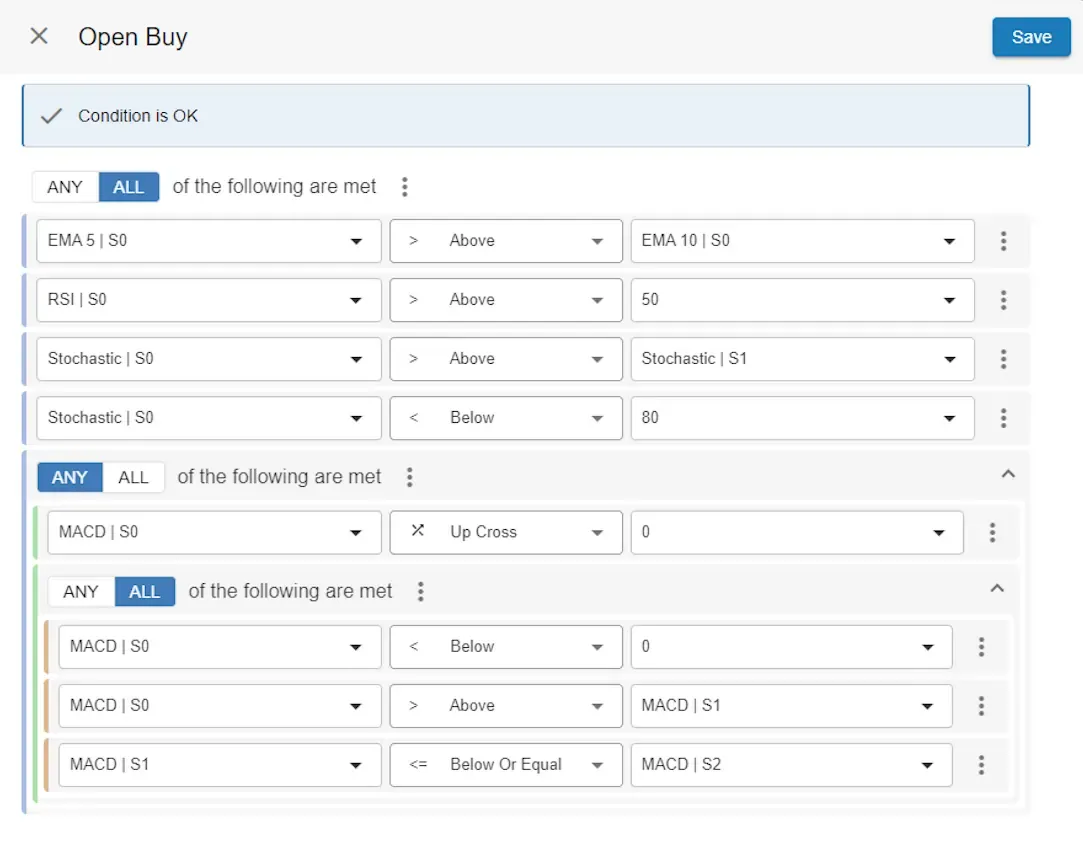
Maintenant, nous allons ajouter une autre (la 5ème) condition à notre signal, mais nous choisirons maintenant ‘Group’ et sélectionnerons ‘Any’. Utilisez le menu du nouveau groupe ‘Any’ et ajoutez une autre condition et un autre (deuxième) groupe.
Sur le deuxième groupe, sélectionnez ‘All’. Utilisez le menu du deuxième groupe et ajoutez 3 Conditions. Super ! Vous commencez à avoir le coup de main !
Donc, sur le premier groupe nous avons 2 conditions, mais une seule doit être vraie, c’est pourquoi nous avons utilisé ‘Any’ pour le premier groupe. Le deuxième groupe contient 3 conditions.
Cependant, pour le deuxième groupe, nous utilisons l’opérateur ‘All’ pour dire à l’EA que toutes les conditions doivent être remplies.
Nous avons maintenant créé le premier signal. Il est maintenant temps de tester le signal, donc nous allons :
- Exporter l’EA.
- Placer l’EA dans le dossier ‘Experts’ (ce qui se fait automatiquement dans MT5 en double-cliquant sur le fichier téléchargé, pour MT4 faites-le manuellement).
- Lancer l’EA dans le Tester de MetaTrader en ‘mode visuel’.
- Vérifier qu’un ordre d’achat a été ouvert au bon moment.
Maintenant que le premier Signal fonctionne, nous allons également créer les autres signaux :
Open Sell
Close Buy
Vous vous souvenez que j’ai dit sur la page de démarrage de ce tutoriel que ce tutoriel allait être avancé ? Eh bien, c’est parti.
Si vous vous sentez bientôt dépassé, ne vous inquiétez pas : essayez d’abord, reposez-vous si cela vous aide et revenez plus tard. C’est une expérience d’apprentissage
qui portera ses fruits à long terme.
Récapitulons la stratégie de fermeture :
Nous allons cibler les niveaux de prix 50 et 00, mais seulement si le prochain niveau est à plus de 5 pips. Sinon, nous allons définir
la cible à la distance de la valeur du Parabolic SAR. Nous allons également définir un stop loss, pour lequel nous utiliserons un
module de stop loss plus tard dans ce tutoriel.
Alors, comment allons-nous faire tout cela ? Nous savons que notre signal de fermeture consistera en 2 conditions :
- La distance au prochain niveau de prix doit être de plus de 5 pips.
- Le prix doit être supérieur au prix d’ouverture + distance au prochain niveau de prix.
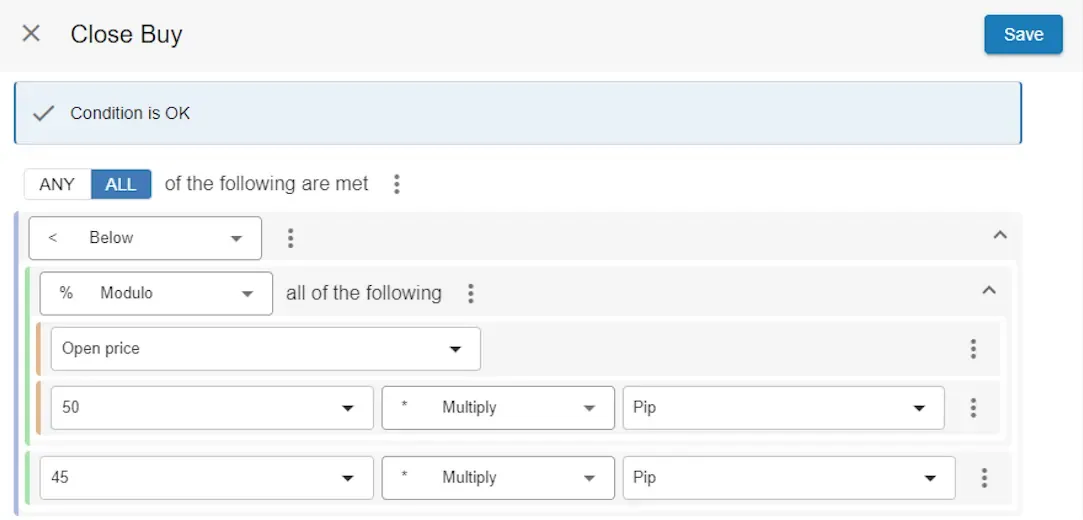
1. La distance au prochain niveau de prix doit être de plus de 5 pips
Pour savoir à quelle distance se trouve le prochain niveau de prix, nous devons calculer le reste du prix d’ouverture de l’ordre, divisé par la distance du niveau de prix, qui est de 50 pips. Lorsque vous utilisez des opérateurs arithmétiques dans notre outil web, sélectionnez l’opérateur ’%’ (modulo) pour calculer le reste d’une division. Donc quand nous calculons : 1,09887 (le prix d’ouverture) % 0,00500, le reste est 0,00387 (38,7 pips). Donc si nous pouvons créer une condition qui vérifie si le reste est inférieur à 45 pips, nous savons que la distance au prochain niveau de prix est de plus de 5 pips.
Maintenant, créons la première condition :
Close Buy
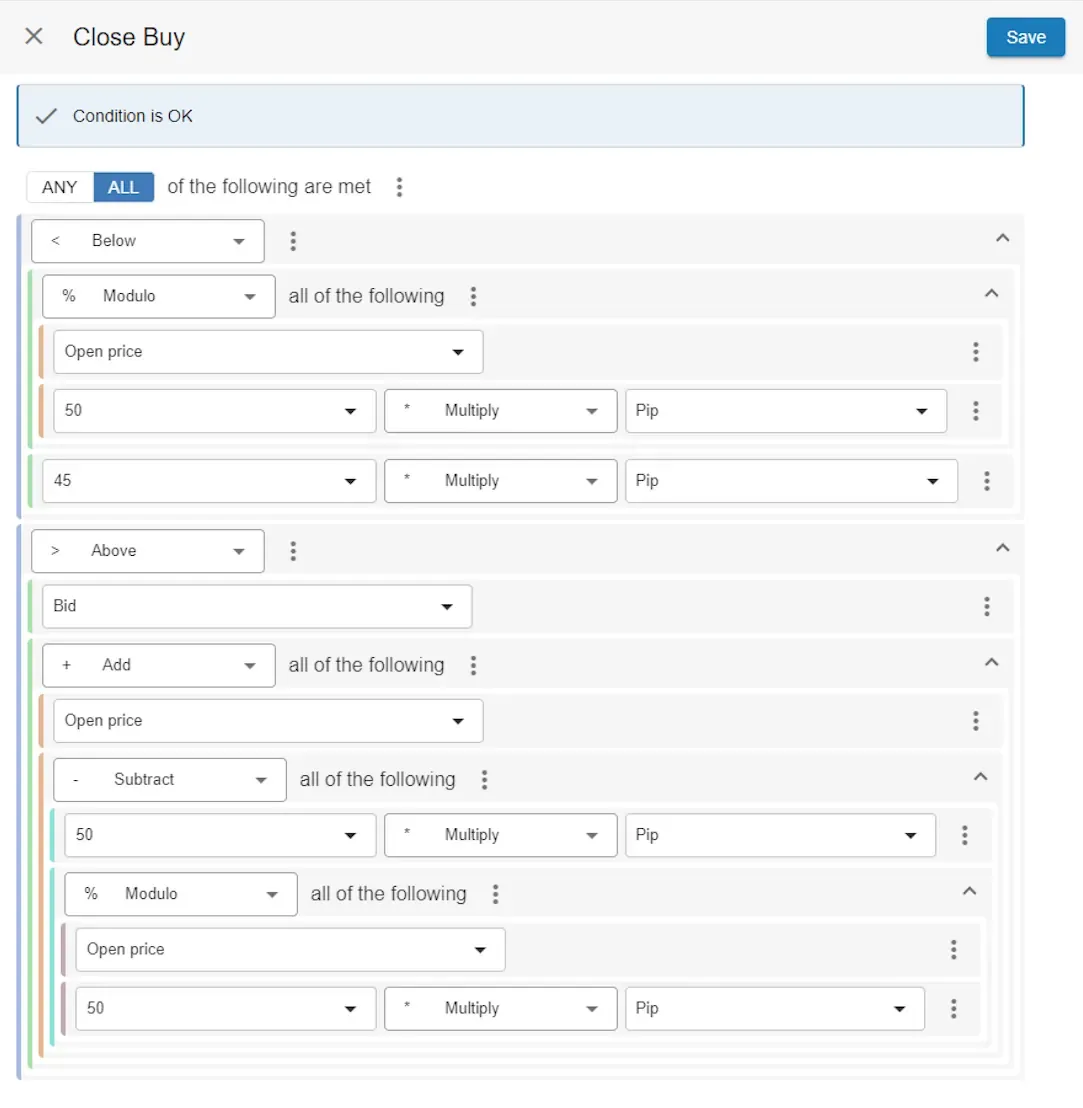
2. Le prix doit être supérieur au prix d’ouverture + distance au prochain niveau de prix.
Maintenant, parce que la première condition est définie, la deuxième condition ne sera évaluée que si la distance au prochain niveau de prix est de plus de 5 pips.
La deuxième condition vérifiera si le prix actuel a dépassé le prochain niveau de prix. Pour ce faire, nous devons vérifier si le prix est au-dessus du prix d’ouverture de l’ordre + la distance au prochain niveau de prix. La distance au prochain niveau de prix peut être calculée en soustrayant le reste de 50 pips. Donc, le calcul est 50 pips - (prix d’ouverture % 50 pips) = nombre de pips au prochain niveau de prix. Donc, nous fermons notre ordre d’achat si le prix Bid est au-dessus du prix d’ouverture de l’ordre + (50 pips - (prix d’ouverture % 50 pips)).
Dans notre exemple, cela se traduit par 1,09887 + (0,00500 - (1,09887 % 0,00500)) = 1,01000. Donc si le prix monte de 11,3 pips l’ordre sera fermé. Voici la condition pour vérifier si le Bid est au-dessus (>) du prix d’ouverture + (50 pips - (prix d’ouverture % 50 pips)), combinée avec notre première condition de fermeture :
Encouragement WOW ! vous avez créé le signal close buy ! Attendez… vous êtes encore là ? Ne vous inquiétez pas si vous faites encore les calculs sur papier pour vérifier tout cela et essayer de comprendre. N’hésitez pas non plus à prendre une pause lors de la construction d’EA, cela demande de la pratique et souvent cela ressemble à un puzzle, mais vous vous améliorerez et avant que vous ne le réalisiez, vous construirez n’importe quel EA que vous pouvez imaginer !
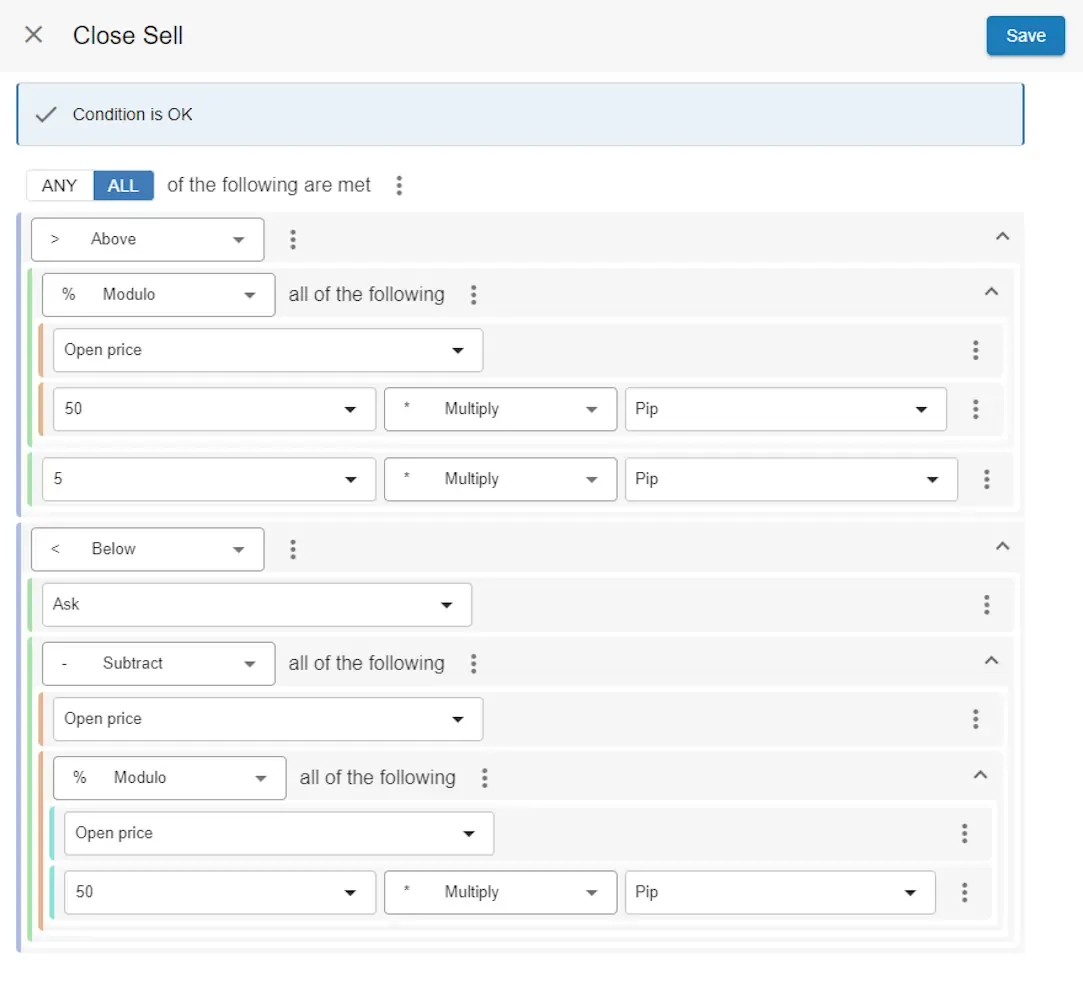
Close Sell Voici le signal de fermeture pour les ordres de vente. C’est essentiellement le même signal que le signal pour fermer les ordres d’achat, mais inversé.
Si vous souhaitez en savoir plus sur les Signaux et leurs capacités, consultez la documentation détaillée des Signaux. Vous avez maintenant créé les signaux Open et Close de l’EA, ce qui signifie que votre EA va déjà trader automatiquement. Cependant, il y a plus. Il existe toutes sortes de moyens de changer le comportement de votre EA. Ce sont les « Modules » que nous utiliserons également pour notre EA.
4. Modules
Section intitulée « 4. Modules »Avec les signaux ajoutés à votre EA, votre EA ouvrira et fermera maintenant des ordres. Deux tâches supplémentaires restent : définir le take profit alternatif au PSAR, dans le cas où la cible est à moins de 5 pips et deuxièmement, définir le stop loss égal à la valeur du PSAR également. Pour ce faire, nous devrons ajouter le module Take profit - Conditional (Pro) et le module Stop loss - Conditional (Pro) deux fois, une fois pour l’achat et une fois pour la vente. Nous finirons donc avec 4 modules de fermeture : 2 fois pour le take profit et 2 fois pour le stop loss.
Pour ajouter le module Take profit - Conditional (Pro), cliquez sur ‘Add’ dans la partie Stratégie de l’écran principal de l’EA.
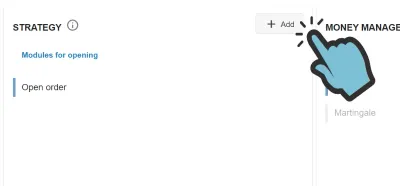
Vous verrez maintenant une liste de tous les modules que vous pouvez ajouter à votre EA. Nous allons ajouter le module Take profit - Conditional (Pro), qui est l’un des modules les plus avancés. Après avoir cliqué sur Add, vous regardez la liste des modules :
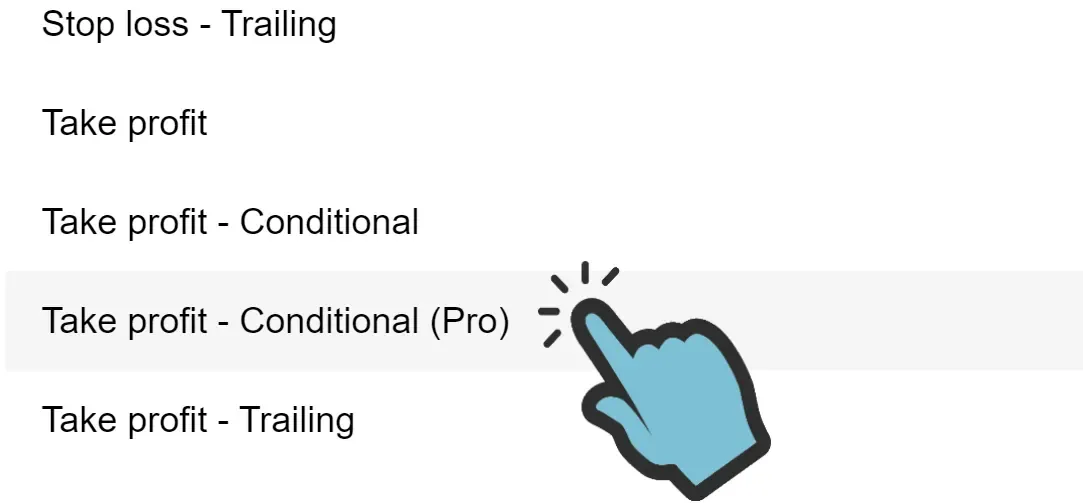
Vous devez maintenant entrer les paramètres du module. Nous voulons d’abord entrer un nom et d’autres paramètres de base :
- Nom : Buy TP
- Activé pour : Is Enabled For Buy Order (pour activer ce module uniquement pour les ordres d’achat)
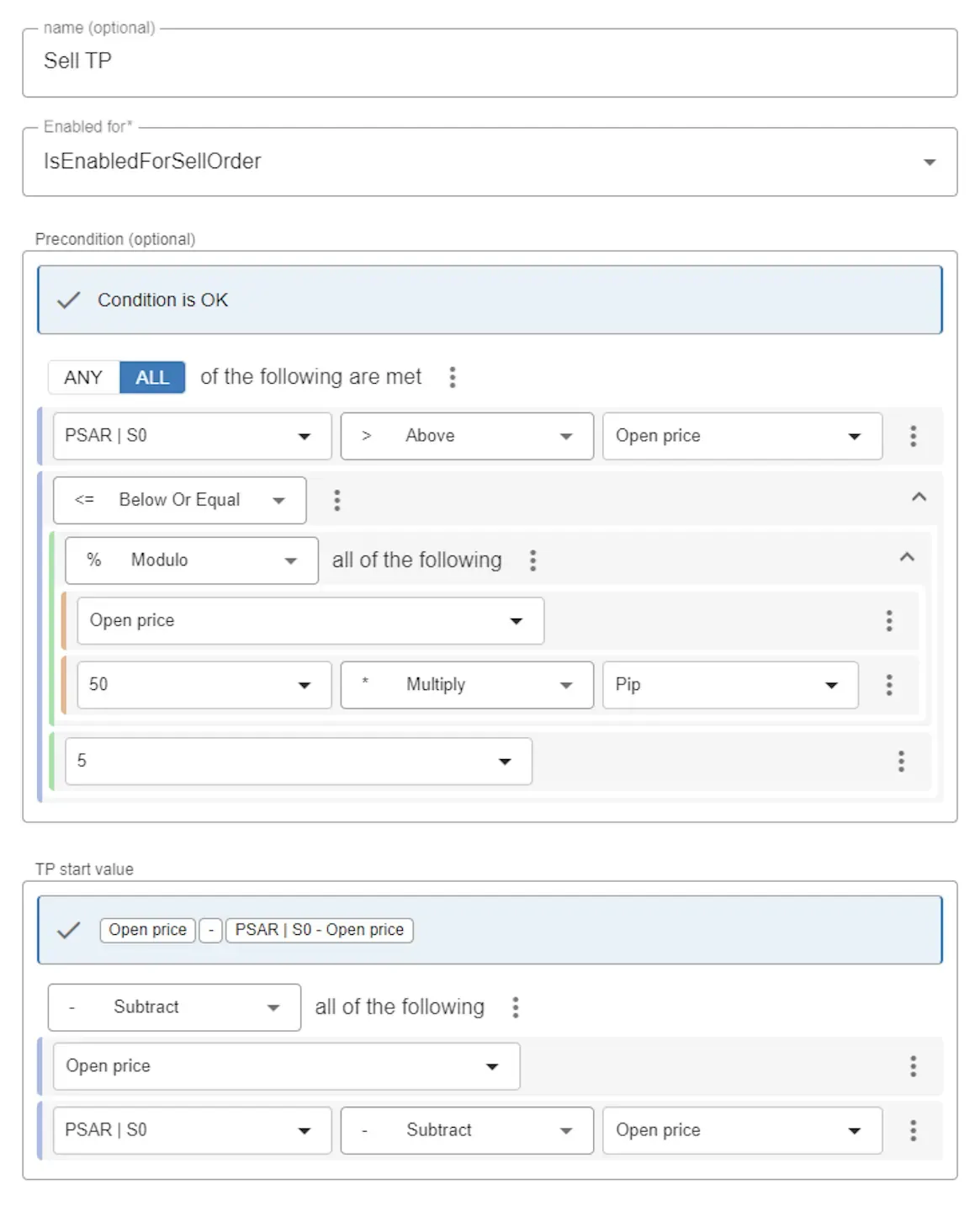
Nous définirons ensuite la précondition, c’est-à-dire la condition qui doit être remplie avant que le TP ne soit défini. Puisque nous voulons que le take profit ne soit défini que lorsque la différence entre le prix d’ouverture de l’ordre et la cible est à moins de 5 pips, nous appliquerons la même logique que la page précédente de ce tutoriel pour ce faire. De plus, nous définirons le TP à la valeur du PSAR uniquement si le PSAR est en dessous du prix actuel, donc la direction du prix est à la hausse. Donc, en résumé, si le prix monte, nous vérifierons si le reste du prix d’ouverture modulo 50 pips est supérieur à 45 pips :
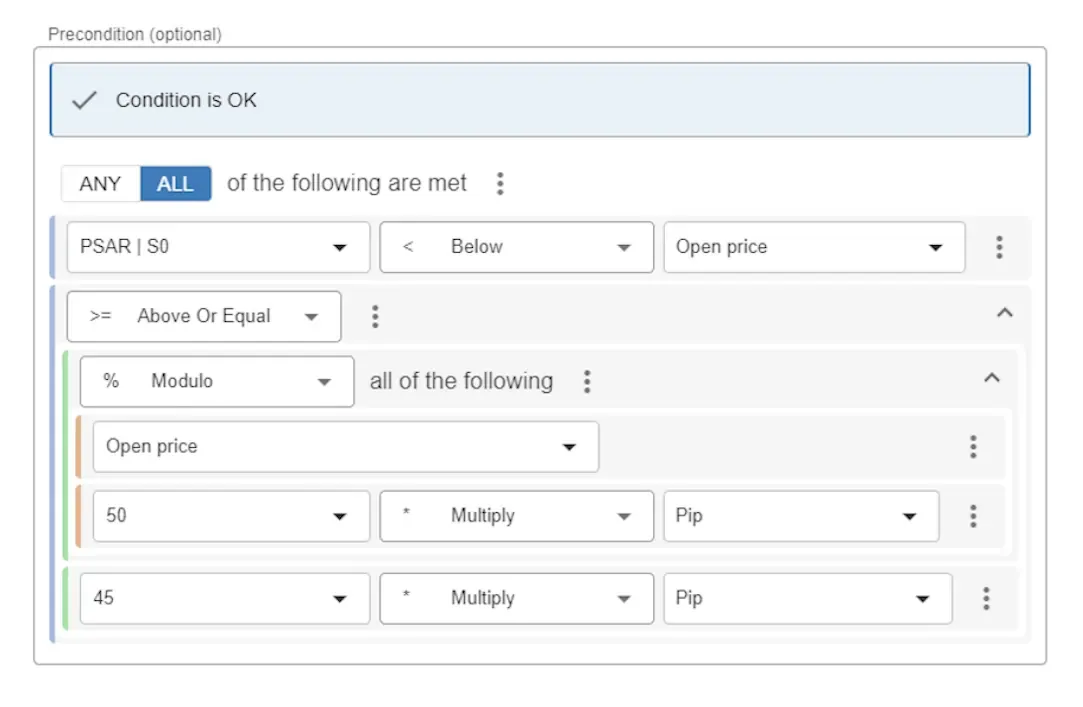
Ensuite, nous allons définir la valeur du take profit à la valeur du prix d’ouverture de l’ordre + la distance au PSAR :
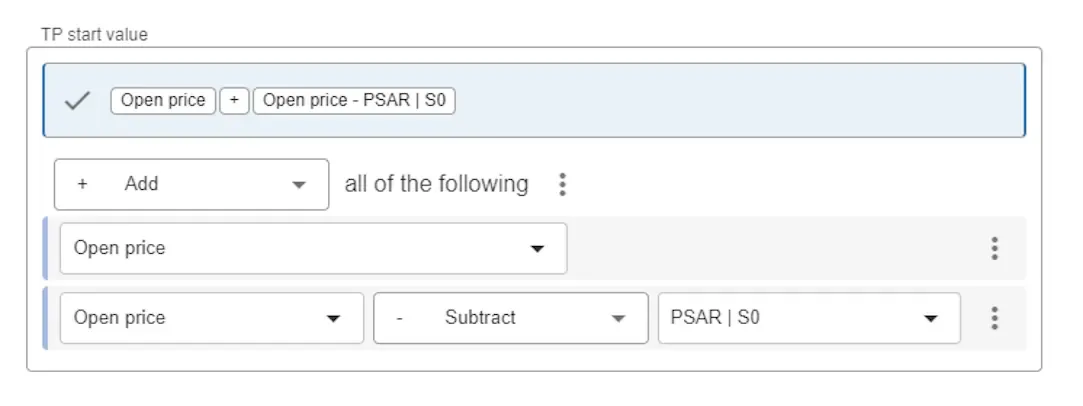
Nous n’entrerons pas de condition pour quand retirer le take profit, donc nous laisserons la dernière condition vide. Nous définissons cependant les dernières valeurs :
- Trail distance (pips) : 0
- Trail step size : 0
- Close percentage : 100
Nous ajouterons également le même Take profit - Conditional (Pro) pour les ordres de vente. Voici comment nous l’avons configuré :
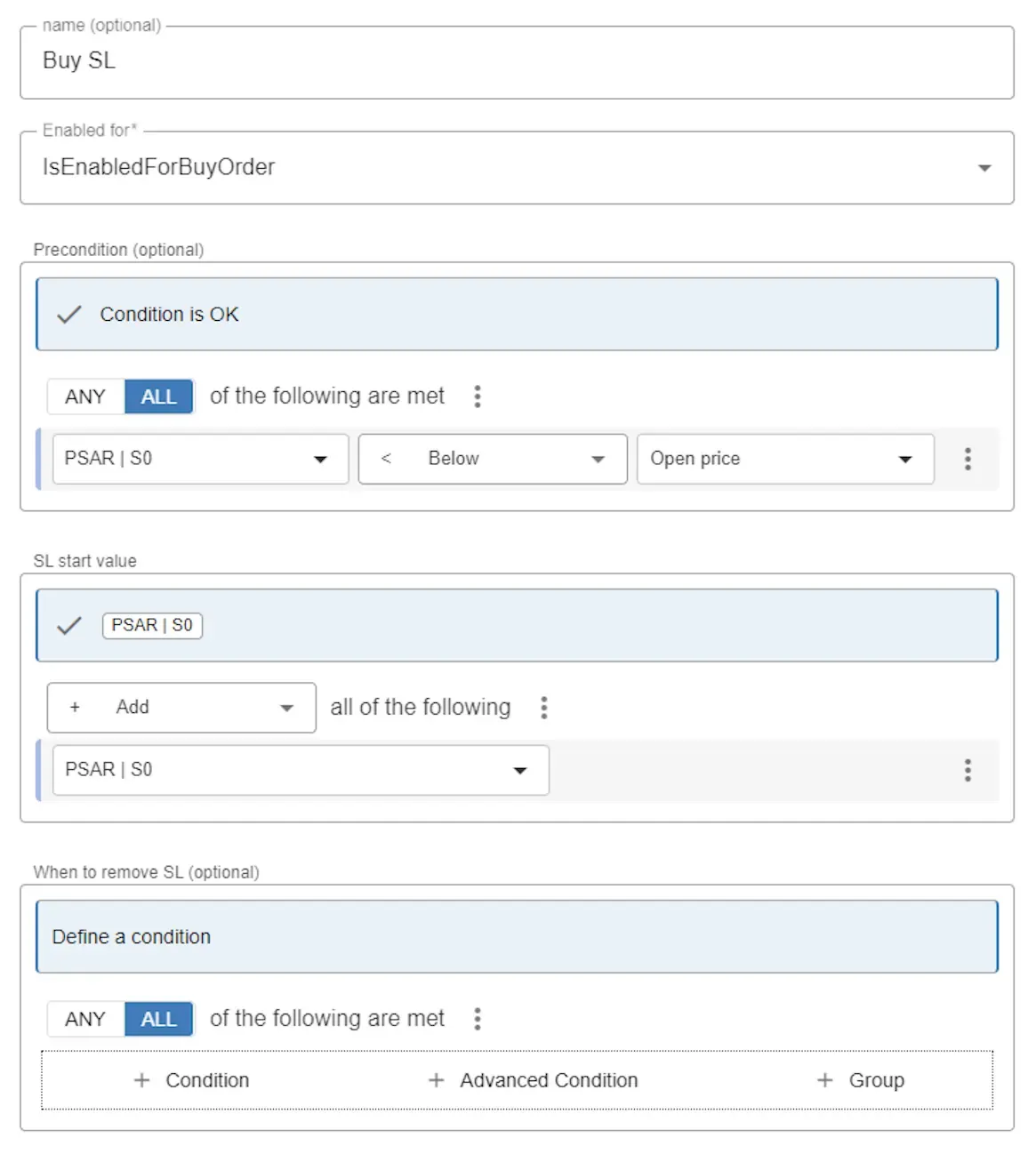
Maintenant, nous allons ajouter les modules de stop loss, qui sont plus faciles à configurer car ils ont une précondition simple : nous définissons simplement toujours la valeur du stop loss au prix de l’ordre moins le PSAR, si le PSAR est au-dessus du prix actuel. Donc, la précondition (pour l’achat) est si le PSAR est au-dessus du prix actuel. La valeur de départ est la valeur du PSAR.
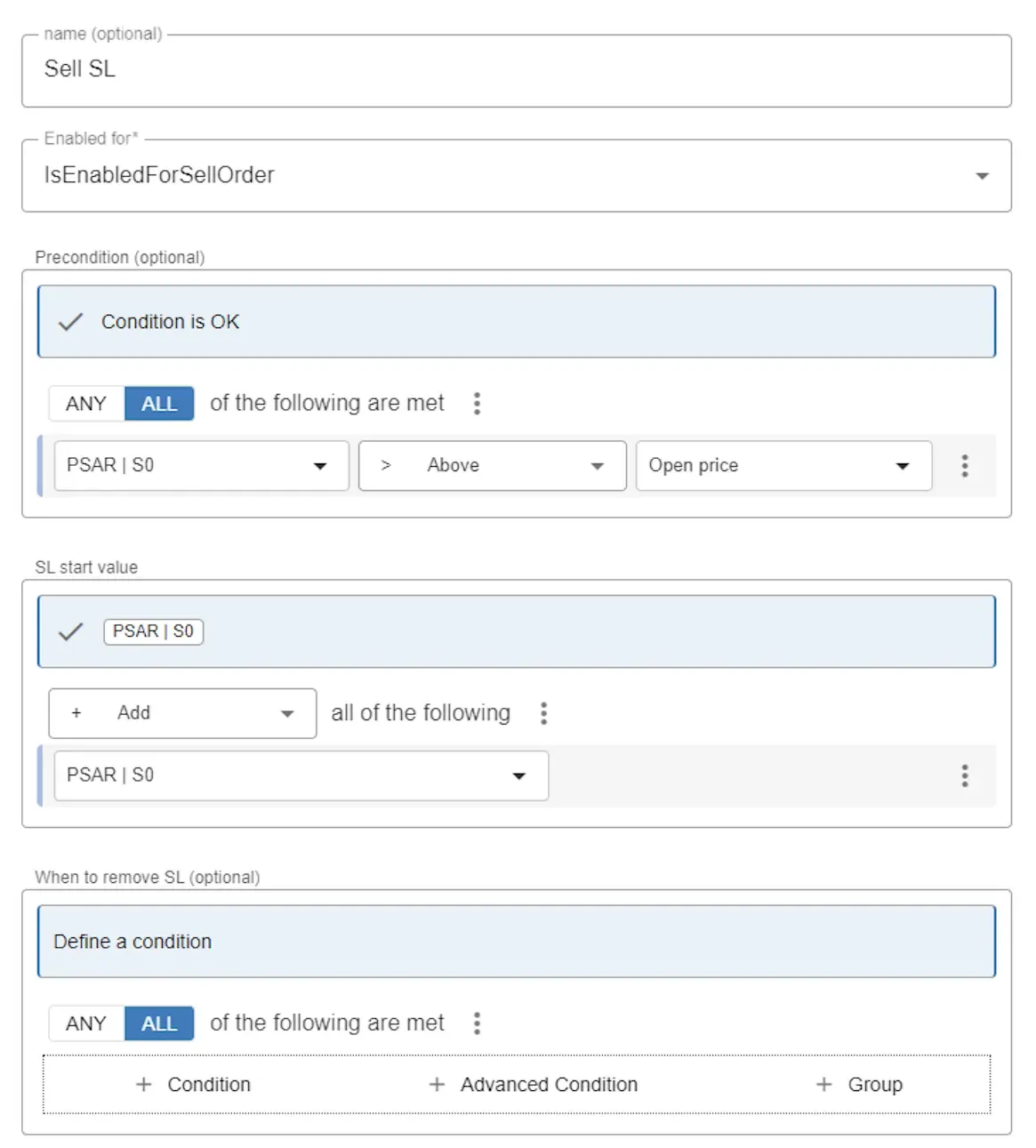
Et pour la vente, la précondition est l’inverse, mais tout le reste est identique :
Si vous souhaitez en savoir plus sur les Modules et leurs capacités, consultez la documentation détaillée des Modules. Vous serez surpris par la flexibilité que vous pouvez créer en utilisant les modules. Pour voir un exemple, consultez ce blog : Comment définir le stop loss basé sur l’indicateur ATR ?
5. Résumé
Section intitulée « 5. Résumé »Vous avez maintenant terminé votre premier EA entièrement fonctionnel !
Vous pouvez maintenant exporter votre EA et l’utiliser dans MetaTrader. Si vous avez besoin d’instructions détaillées, consultez notre tutoriel sur comment faire tourner votre premier EA.
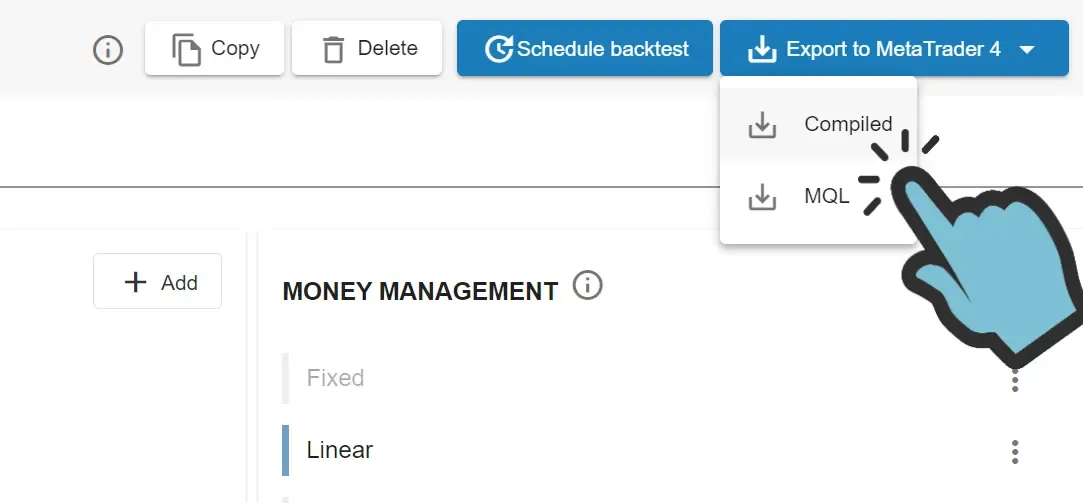
Nous conseillons les étapes suivantes :
- Testez votre EA dans MetaTrader en lançant un backtest. Assurez-vous d’activer le ‘mode visuel’, pour pouvoir, visuellement, confirmer que les ordres sont ouverts et fermés au moment attendu. Si vous avez des doutes sur d’éventuelles erreurs que vous auriez commises en suivant ce tutoriel, vous pouvez comparer votre EA au modèle EA ‘Tutorial - Cowabunga’, que vous pouvez choisir lors de l’ajout d’un nouvel EA à votre compte.
- Si vous avez besoin d’une assistance supplémentaire pour configurer votre EA, veuillez vous abonner et nous contacter avec vos questions. Nous répondrons et fournirons des exemples jusqu’à ce que vous ayez atteint votre objectif.
- Ajustez votre EA en améliorant les valeurs d’entrée de l’EA. Si vous utilisez la version gratuite d’EA Builder Pro, vous pouvez modifier les paramètres dans EA Builder Pro. Si vous êtes abonné, vous pouvez optimiser les inputs (automatiquement) dans MetaTrader.
- Lorsque vous pensez avoir un EA qui fonctionne bien et que vous souhaitez le mettre en utilisation réelle, veuillez lancer l’EA sur un compte Démo jusqu’à ce que vous soyez sûr que l’EA fonctionne comme prévu. Nous conseillons fortement de faire tourner l’EA sur un VPS (plus d’infos).
- Faites tourner votre EA sur un compte Démo pendant suffisamment longtemps. Gardez à l’esprit que faire tourner l’EA pendant environ une semaine n’est pas généralement considéré comme suffisamment long. Nous vérifions personnellement au moins 200 ordres manuellement et faisons tourner l’EA au minimum 3 mois sur un compte Démo avant de transférer vers un compte Live. Gardez à l’esprit que nous ne sommes pas habilités à donner des conseils financiers. La décision de mettre un EA sur un compte Live (et sur la base de quelles informations) est de votre responsabilité.
Nous vous remercions d’être resté avec nous tout au long de ce tutoriel et nous espérons continuer à vous voir ! Plus de 50 000 traders sont passés par ici avant vous. Plus de 2 millions de tests ont été exécutés en utilisant notre backtester en ligne !