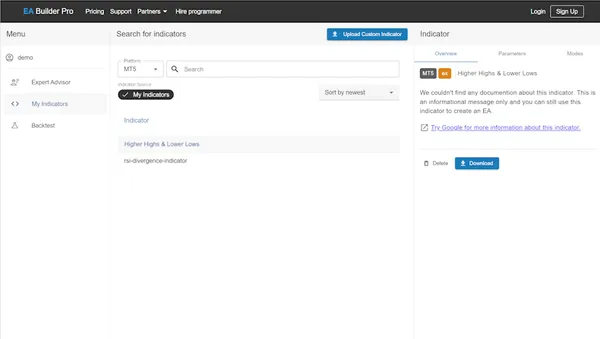
Utiliser un indicateur dans un signal de trading
Les plans précédents vous ont aidé à trouver votre/vos mode(s). Dans l’exemple, nous avons suivi ces plans pour trouver les modes d’un indicateur à flèches. Notez que la procédure pour trouver les modes d’autres types d’indicateurs est identique et doit être suivie exactement de la même manière.
Nous allons maintenant voir comment utiliser l’indicateur dans vos signaux Buy/Sell.
Selon le type d’indicateur que vous utilisez, le signal sera légèrement différent, mais logique une fois que vous comprenez. Il existe 4 types courants de valeurs d’indicateurs :
- Un objet, comme une flèche.
- Un changement de couleur.
- Une ligne croisant un niveau.
- Une ligne croisant une autre ligne.
Lors de l’ajout de l’indicateur à votre EA, assurez-vous que tous les modes que vous avez l’intention d’utiliser sont sélectionnés. Les modes non sélectionnés seront filtrés pour éviter l’encombrement.
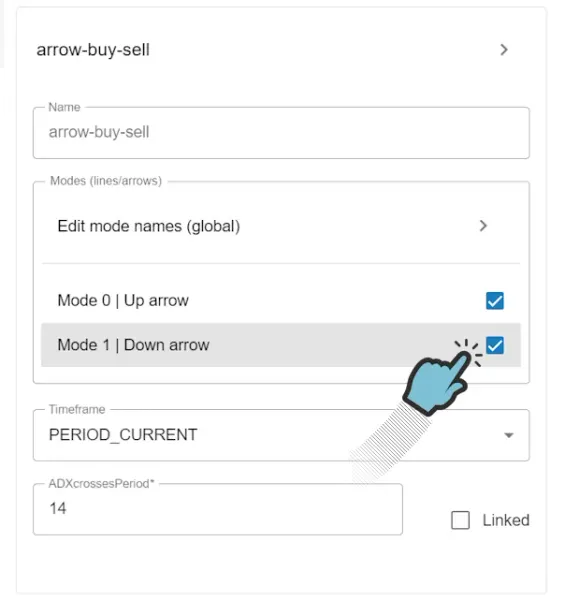
Comment configurer votre signal pour un indicateur à flèches
Section intitulée « Comment configurer votre signal pour un indicateur à flèches »Maintenant que vous avez trouvé vos modes, les avez renommés et activés lors de l’ajout de votre indicateur, il est temps de créer la/les condition(s) qui feront ouvrir et/ou fermer des ordres à votre EA.
Les flèches sont peintes sur le graphique par MetaTrader lorsqu’un mode reçoit une valeur. La flèche est placée à la valeur de ce mode. Souvent, une flèche vers le haut est peinte un peu en dessous de la barre et une flèche vers le bas est peinte un peu au-dessus de la barre. Cela explique pourquoi la valeur du mode que vous voyez est toujours un peu au-dessus ou en dessous du prix. La particularité des indicateurs à flèches est que la valeur n’a pas d’importance, nous voulons seulement savoir si elles sont peintes. En d’autres termes, nous voulons simplement acheter ou vendre lorsque le mode a une valeur, ce qui signifie qu’il n’est pas vide.
Nous allons maintenant créer le signal Open Buy pour l’indicateur à flèches, qui contiendra 1 condition : le ‘Up Arrow’ ne doit pas être égal à Empty.
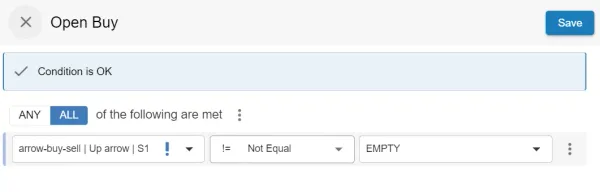
Nous pouvons maintenant faire la même chose pour Open Sell, mais en sélectionnant le mode ‘Down arrow’. En option, nous pourrions dupliquer le signal Open Buy vers Close Sell et le signal Open Sell vers Close Buy. De cette façon, nous pouvons passer facilement de l’achat à la vente chaque fois que les flèches passent de l’achat à la vente et vice versa.
Une fois que vous avez terminé, la première version de votre EA est prête et vous pouvez procéder à l’exportation de votre EA. Pour un tutoriel complet sur la façon de faire tourner votre premier EA, veuillez voir comment faire tourner notre premier EA ensemble.
Comment configurer votre signal pour un indicateur de couleur
Section intitulée « Comment configurer votre signal pour un indicateur de couleur »Maintenant que vous avez trouvé vos modes, les avez renommés et activés lors de l’ajout de votre indicateur, il est temps de créer la/les condition(s) qui feront ouvrir et fermer des ordres à votre EA.
Lorsque MetaTrader peint une ligne sur le graphique, votre intérêt peut porter soit sur la couleur de la ligne elle-même, soit sur les transitions entre les couleurs. Il est possible que la ligne colorée soit en fait composée de 2 modes distincts : un pour le vert et un pour le rouge. Si c’est le cas, ce que vous avez découvert dans le plan pour trouver les modes, alors la configuration du signal Buy/Sell est exactement la même que la configuration du signal pour les flèches. La seule différence est que vous appellerez vos modes ‘Green’ et ‘Red’, au lieu de ‘Arrow Up’ et ‘Arrow Down’.
Dans d’autres cas, vous avez peut-être trouvé 1 mode qui contient la valeur de la couleur en comparant ce que vous voyez sur le graphique avec ce que vous voyez dans la fenêtre de données ou l’export du Buffer Reader. Par exemple, lorsqu’un mode a la valeur -1, la ligne est rouge et lorsqu’il a la valeur 1, la ligne est verte. Parfois, il y a une troisième couleur, comme une valeur 0 pour le gris. Si c’est le cas, la chose logique à faire est de créer un signal Open Buy qui vérifie si la valeur du mode de couleur est 1. Pour Open Sell, créez une condition qui vérifie si la valeur du même mode de couleur est -1. J’espère que vous commencez à comprendre la logique.
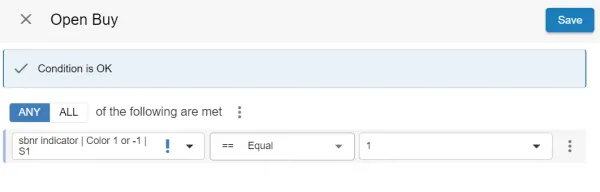
Nous pouvons maintenant faire la même chose pour Open Sell en sélectionnant le même mode d’indicateur, mais cette fois en vérifiant si la valeur est -1. En option, nous pourrions dupliquer le signal Open Buy vers Close Sell et le signal Open Sell vers Close Buy. De cette façon, nous pouvons passer facilement de l’achat à la vente chaque fois que la couleur passe du rouge au vert et vice versa.
Une fois que vous avez terminé, la première version de votre EA est prête et vous pouvez procéder à l’exportation de votre EA. Pour un tutoriel complet sur la façon de faire tourner votre premier EA, veuillez voir comment faire tourner notre premier EA ensemble.
Utiliser le Shift lors de l’ajout de votre indicateur à un signal
Section intitulée « Utiliser le Shift lors de l’ajout de votre indicateur à un signal »Lors de l’ajout des conditions, vous avez peut-être remarqué le paramètre ‘Shift’. Lorsque vous définissez la valeur du ‘Shift’ à 0, vous choisissez la valeur de l’indicateur sur la barre actuelle. ‘Shift’ 1 correspond à la barre précédente, ‘Shift’ 2 à la barre encore avant, et ainsi de suite. Il est crucial de sélectionner le ‘Shift’ qui correspond à la barre à laquelle vous avez l’intention d’exécuter les actions d’achat/vente. Par exemple, si vous souhaitez éviter d’acheter lorsque la barre actuelle affiche une flèche (en raison d’un éventuel repaint), envisagez d’utiliser ‘Shift’ 1. Souvent, la flèche n’est pas du tout peinte sur la barre actuelle, selon l’indicateur. Si notre analyseur détermine que le ‘Shift’ sélectionné ne produira jamais de valeur, un point d’exclamation rouge (!) sera affiché comme avertissement. Un point d’exclamation bleu indique que le ‘Shift’ sélectionné pourrait repeindre. Bien que nous nous efforçions d’être précis, veuillez effectuer vos propres recherches car nous ne pouvons pas garantir la validité de cet avertissement informatif en permanence.
Page Mes indicateurs
Section intitulée « Page Mes indicateurs »En plus de télécharger un indicateur lors de l’ajout d’un indicateur à votre EA, vous pouvez également utiliser la page ‘My Indicators’. Ici, vous pouvez télécharger, télécharger ou supprimer vos Custom Indicators. Si vous souhaitez supprimer un Custom Indicator, assurez-vous qu’il n’est utilisé par aucun de vos EA, sinon il ne peut pas être supprimé.