Télécharger un Custom Indicator
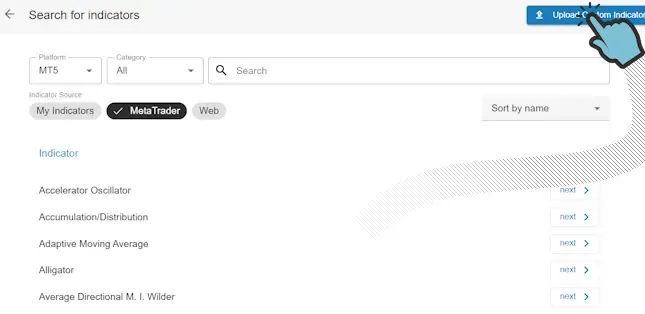
Si vous souhaitez utiliser un Custom Indicator, au lieu d’un indicateur standard, vous pouvez télécharger l’indicateur. Il existe 2 façons de télécharger un Custom Indicator :
- Lors de l’ajout d’un indicateur à votre EA.
- Sur la page ‘My Indicator’, que vous pouvez trouver dans le menu.
Nous prenons en charge les Custom Indicators aux formats mq4/ mq5 (mql) et ex4/ ex5 (ex).
Une fois que vous avez téléchargé votre indicateur et que le traitement est terminé, vous pouvez continuer en sélectionnant ‘Next’ dans la liste des indicateurs.
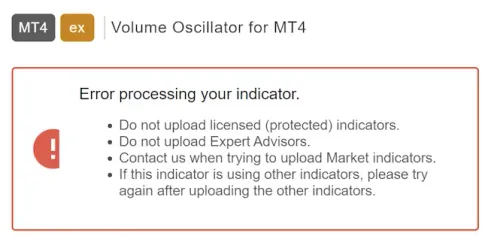
Quand le téléchargement d’un Custom Indicator génère une erreur
Section intitulée « Quand le téléchargement d’un Custom Indicator génère une erreur »Si l’indicateur ne parvient pas à être analysé, veuillez vérifier que vous avez téléchargé le bon fichier. Si le problème persiste, n’hésitez pas à nous contacter. Veuillez noter qu’un abonnement est requis pour télécharger les indicateurs du Market Place. En effet, nous traitons manuellement ces indicateurs pour vous, une fois que nous avons reçu votre demande.
Téléchargement d’un Custom Indicator terminé
Section intitulée « Téléchargement d’un Custom Indicator terminé »Si tout s’est bien passé, vous avez téléchargé avec succès votre Custom Indicator. Il est probable que vous l’ayez déjà utilisé dans MetaTrader. Si ce n’est pas le cas, prenez le temps de le faire et familiarisez-vous avec votre indicateur. Portez une attention particulière au paramètre Mode important que presque chaque indicateur affiche après le téléchargement.
Le paramètre Mode
Section intitulée « Le paramètre Mode »Si votre Custom Indicator a une ou plusieurs valeurs (lignes / flèches / etc.), il est crucial d’utiliser celle(s) que vous souhaitez utiliser dans votre EA. Pour ce faire, vous devez sélectionner le bon Mode. Pour trouver le bon Mode, nous avons créé un plan complet et détaillé que nous vous recommandons de suivre. Veuillez noter que dans cet exemple, nous utilisons un indicateur à flèches. Le même plan doit être suivi pour tout type d’indicateur (histogramme, ligne, couleur, etc.), car le processus est exactement le même.
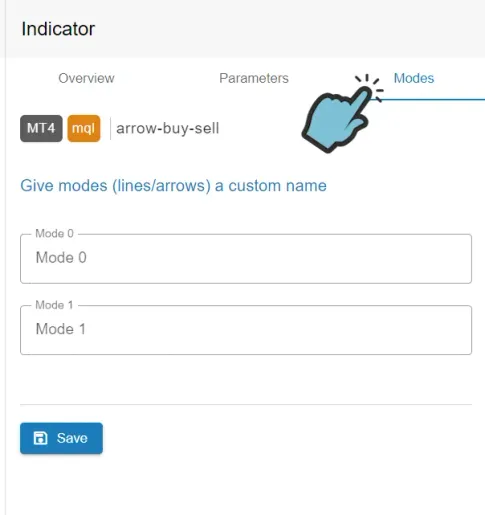
Nous allons d’abord vérifier si les modes ont été automatiquement détectés par notre outil lors du téléchargement de votre indicateur. Cliquez sur votre indicateur et sélectionnez l’onglet ‘Modes’ dans la barre d’outils de droite. Lorsque la détection des modes a réussi, vous verrez quelque chose de similaire à l’image ci-dessous. Si l’image ci-dessous correspond à ce que vous voyez, consultez le Plan A pour trouver vos modes. Si le plan A ne fonctionne pas, vous serez dirigé vers le plan B. Il est possible que les modes aient déjà été nommés pour vous, car notre système a peut-être reconnu l’indicateur. Si c’est le cas, veuillez vous assurer que les noms des modes correspondent aux valeurs que vous utilisez sur vos graphiques. Si c’est le cas, il n’est pas nécessaire de suivre un plan spécifique pour identifier vos modes ; vous pouvez procéder directement à la configuration du signal.
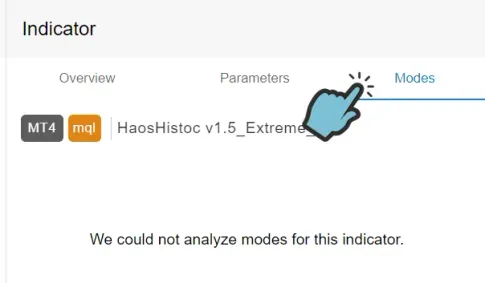
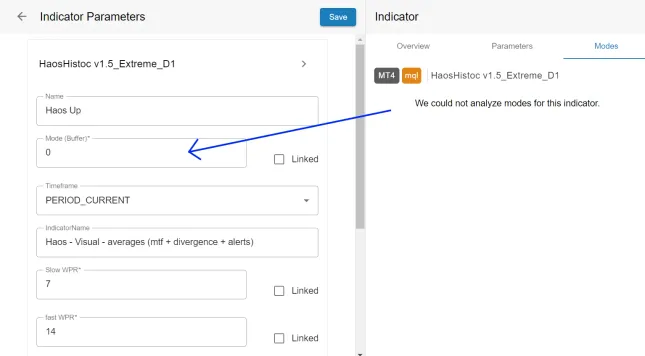
Lorsque la détection automatique des modes échoue, vous verrez quelque chose de similaire à l’image ci-dessous. Si l’image ci-dessous correspond à ce que vous voyez, consultez le Plan C pour trouver vos modes.
Plan A : Lorsque la recherche de modes a réussi
Section intitulée « Plan A : Lorsque la recherche de modes a réussi »Si notre outil a pu détecter avec succès les modes de votre indicateur, l’étape suivante consiste à trouver lequel des modes est celui que vous souhaitez utiliser. Avec un peu de chance, c’est très facile. Sinon, nous devrons faire un peu plus de travail. Ainsi, lorsque vous avez de la ‘chance’, le nombre de modes dans MetaTrader est égal au nombre de modes analysés par notre outil. Pour voir les modes dans MetaTrader, ouvrez la fenêtre de données (CTRL + D). Voici un exemple d’un indicateur avec 2 modes visibles dans MetaTrader et 2 modes trouvés par notre outil.
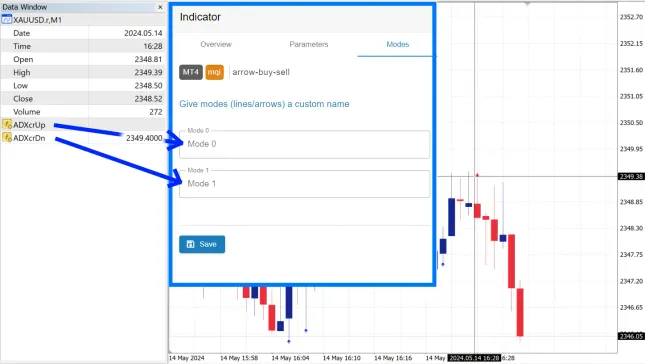
Dans l’image ci-dessus, nous avons 2 modes. Un mode contient les valeurs des flèches vers le haut et un mode contient les valeurs des flèches vers le bas. Nous pouvons trouver lequel des 2 modes est la flèche vers le haut ou vers le bas en survolant avec la souris une flèche vers le haut ou vers le bas sur le graphique et en observant lequel des 2 modes dans la fenêtre de données de MetaTrader présente une valeur. Si le premier mode présente une valeur lorsque vous survolez la flèche vers le haut, nous savons que le premier mode (Mode 0) correspond aux flèches vers le haut. Maintenant, survolez également une flèche vers le bas pour vérifier que le 2ème mode contient les flèches vers le bas. Si c’est le cas, vous savez maintenant que le 2ème mode (Mode 1) correspond aux flèches vers le bas.
Dans l’image ci-dessus, vous pouvez voir que lorsque vous survolez la flèche vers le bas, la fenêtre de données affiche une valeur pour le 2ème mode des modes trouvés (valeur ‘2349.4000’). La même chose se produira pour les flèches vers le haut, qui afficheront une valeur sur le premier mode (Mode 0).
Pour faciliter les choses lors de la construction de votre EA, assurez-vous de renommer votre Mode 0 et Mode 1 en ‘Up arrow’ et ‘Down arrow’ respectivement.
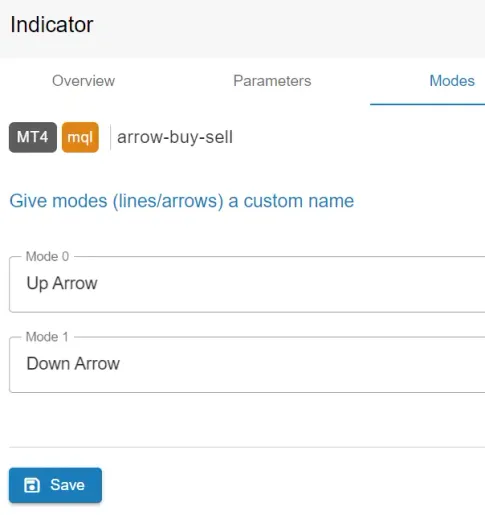
Vous avez maintenant terminé l’ajout de votre indicateur et vous pouvez procéder à la configuration du signal.
Si le nombre de modes trouvés par notre outil ne correspond pas au nombre de modes que vous trouvez dans la fenêtre de données de MetaTrader, vous allez utiliser un outil gratuit pour découvrir quel mode contient vos flèches vers le haut et vers le bas. Suivez le Plan B pour ce faire.
Plan B : Trouver les bons modes avec le Buffer Reader
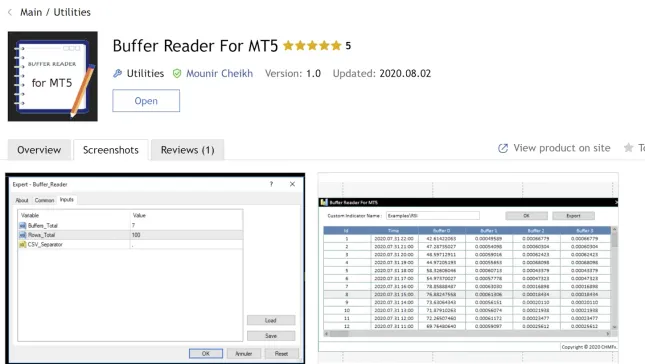
Section intitulée « Plan B : Trouver les bons modes avec le Buffer Reader »Ouvrez le Market Place dans MetaTrader et recherchez l’EA appelé ‘Buffer Reader’ (MT4) ou ‘Buffer Reader for MT5’. Installez cet EA. Appliquez maintenant l’EA à votre graphique. Entrez le nom de votre indicateur, sans l’extension ‘ex4’ ou ‘ex5’ et exportez les données. Si vous obtenez une erreur, assurez-vous de n’avoir fait aucune faute de frappe et que votre indicateur se trouve dans le dossier ‘Indicators’ et non dans un sous-dossier, comme ‘Examples’, ‘Market’ ou tout autre dossier.
Ouvrez maintenant les données exportées dans Excel, que vous pouvez trouver en allant dans votre dossier MetaTrader (Ctrl + Shift + D, ‘MQL4/5’, ‘Files’). Vous verrez maintenant toutes les valeurs de votre indicateur. Les 2 premières colonnes représentent le numéro de ligne et l’horodatage. Les colonnes suivantes correspondent aux ‘Buffers’ de votre indicateur qui représentent le numéro de mode que vous recherchez. En examinant les données dans Excel, vous pouvez déterminer quelle ligne contient les valeurs pour chaque barre, identifiée par l’horodatage. Cela vous permet d’identifier quelle colonne (mode) contient la valeur de votre flèche. Une fois que vous avez localisé la valeur dans la feuille Excel, vous saurez quel Mode correspond à votre flèche.
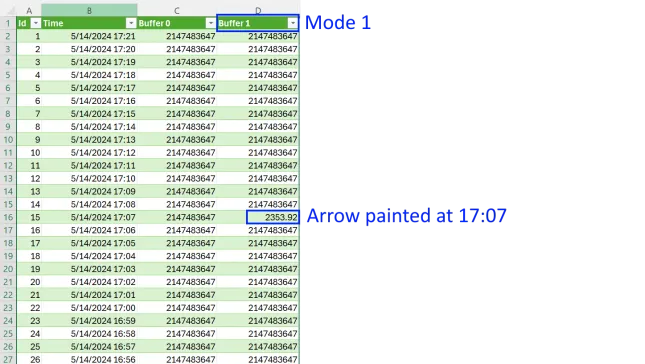
Pour faciliter les choses lors de la construction de votre EA, assurez-vous de renommer votre Mode 0 et Mode 1 en ‘Up arrow’ et ‘Down arrow’.
Vous avez maintenant terminé l’ajout de votre indicateur et vous pouvez procéder à la configuration du signal.
Plan C : Trouver les modes avec le Buffer Reader
Section intitulée « Plan C : Trouver les modes avec le Buffer Reader »Si notre outil n’a pas pu détecter avec succès les modes de votre indicateur, l’étape suivante est d’essayer de les trouver manuellement. Il est également possible que l’indicateur ne contienne aucun mode. Dans ce cas, l’indicateur ne peut pas être utilisé pour l’automatisation et un autre indicateur similaire doit être trouvé.
Ouvrez le Market Place dans MetaTrader et recherchez l’EA appelé ‘Buffer Reader’ (MT4) ou ‘Buffer Reader for MT5’. Installez cet EA. Appliquez maintenant l’EA à votre graphique. Entrez le nom de votre indicateur, sans l’extension ‘ex4’ ou ‘ex5’ et exportez les données.
Ouvrez maintenant les données exportées dans Excel, que vous pouvez trouver en allant dans votre dossier MetaTrader (Ctrl + Shift + D, ‘MQL4/5’, ‘Files’). Vous verrez maintenant toutes les valeurs de votre indicateur. Les 2 premières colonnes représentent le numéro de ligne et l’horodatage. Les colonnes suivantes correspondent aux ‘Buffers’ de votre indicateur qui représentent le numéro de mode que vous recherchez. En examinant les données dans Excel, vous pouvez déterminer quelle ligne contient les valeurs pour chaque barre, identifiée par l’horodatage. Cela vous permet d’identifier quelle colonne (mode) contient la valeur de votre flèche. Une fois que vous avez localisé la valeur dans la feuille Excel, vous saurez quel Mode correspond à votre flèche.
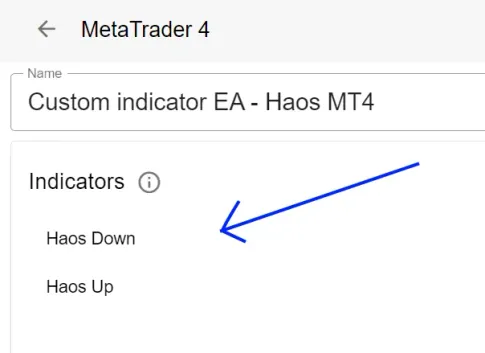
Maintenant que nous savons quels modes vous souhaitez utiliser, ajoutez votre indicateur à votre EA. Assurez-vous de renommer votre indicateur pour que vous sachiez quelle valeur cet indicateur contient. Par exemple, si votre fichier d’indicateur s’appelle ‘Haos’, vous pouvez renommer l’indicateur en ‘Haos Up’ et définir votre Mode à la valeur 0. Ajoutez maintenant le même indicateur (‘Haos’) à votre EA une seconde fois et renommez l’indicateur en ‘Haos Down’ et définissez votre Mode à la valeur 1.
Vous avez maintenant terminé l’ajout de votre/vos indicateur(s) et vous pouvez procéder à la configuration du signal.