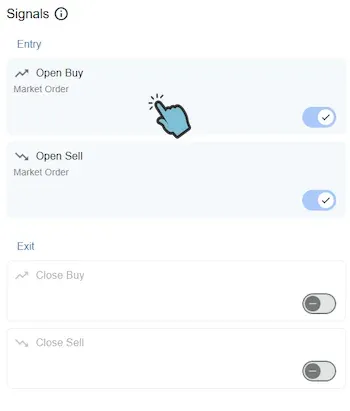
Signaux de trading
Sur la page précédente, nous avons ajouté tous les indicateurs pour l’EA. Si vous souhaitez modifier vos indicateurs, il vous suffit de revenir en arrière et d’ajuster les paramètres de votre indicateur. Ensuite, vous pouvez créer les signaux de trading (« signaux ») que vous souhaitez utiliser pour l’ouverture ou la fermeture d’un ordre. Un signal est un groupe de conditions qui doivent être remplies avant qu’un ordre ne soit ouvert ou fermé.
Pour commencer
Section intitulée « Pour commencer »Votre EA dispose de 4 types de signaux :
- Open Buy
- Open Sell
- Close Buy
- Close Sell
Les signaux sont un outil très puissant pour créer pratiquement n’importe quelle logique d’ouverture et de fermeture. Créer un signal peut sembler assez difficile au début, mais nous pensons que tout le monde peut l’apprendre rapidement. Soyez donc persévérant lorsque vous apprenez à créer des signaux. Vous pouvez toujours nous contacter si vous ne savez pas comment procéder après avoir lu les informations sur cette page. Même si vous pensez que l’éditeur de signaux est trop limité, n’hésitez pas à nous contacter et nous pourrons vous montrer comment créer votre signal, car nous avons beaucoup d’expérience dans la résolution de scénarios complexes.
Modifier un signal
Section intitulée « Modifier un signal »Cliquez sur un signal que vous souhaitez modifier. Cela ouvrira l’éditeur de signaux. Si vous avez créé votre EA à partir d’un modèle, vos signaux peuvent déjà contenir certaines conditions. D’autres signaux peuvent être vides et ne contenir qu’un groupe racine vide. Si c’est le cas, commencez par ajouter des conditions à votre signal.
Groupe racine ANY | ALL
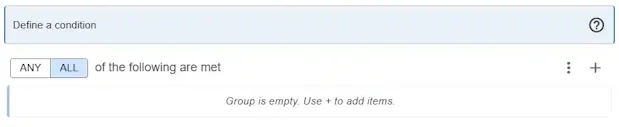
Section intitulée « Groupe racine ANY | ALL »Après avoir sélectionné votre type d’ordre, il est temps de configurer vos conditions. Vous verrez que les conditions commencent par un groupe racine en haut. Le groupe racine vous donne le choix entre ANY/ALL. Cette option affecte toutes les conditions qui se trouvent directement dans ce groupe.
- ANY : Une seule des conditions doit être remplie pour que le signal s’active.
- ALL : Toutes les conditions doivent être remplies pour que le signal s’active.
Commencez à construire votre ou vos condition(s) à partir de ce groupe racine.
Ajouter une condition
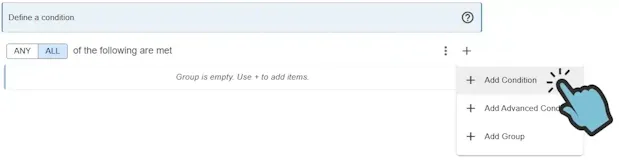
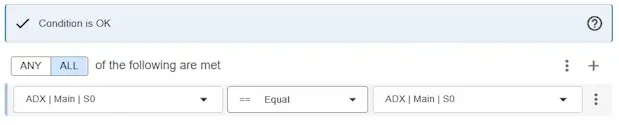
Section intitulée « Ajouter une condition »Ouvrez le menu d’options d’un groupe ANY | ALL et sélectionnez Add Condition. Après avoir cliqué sur Add Condition, une condition simple sera ajoutée.
Une condition est une expression avec un côté gauche (Left-Hand), un opérateur et un côté droit (Right-Hand). Par défaut, les opérandes des côtés gauche et droit sont des indicateurs. Les indicateurs que vous avez ajoutés à votre EA apparaîtront ici. Vous pouvez remplacer l’indicateur par une fonction (Bid, Ask, Stoploss, etc.) ou une valeur constante.
Basculer entre Indicateur, Fonction ou Constante
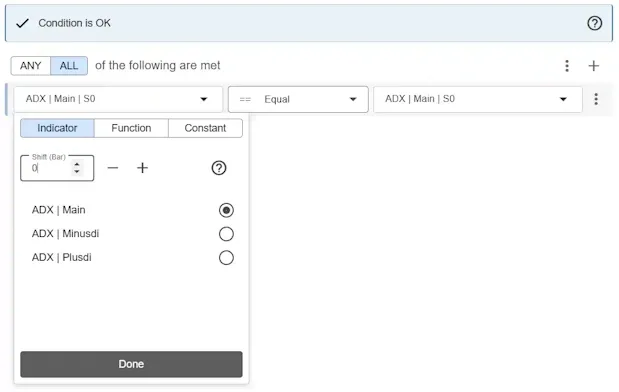
Section intitulée « Basculer entre Indicateur, Fonction ou Constante »Vous pouvez basculer entre un indicateur, une fonction ou une constante. Cliquez sur l’élément que vous souhaitez modifier et une fenêtre contextuelle apparaîtra.
- Cliquez sur Indicator pour accéder aux indicateurs que vous avez ajoutés à votre EA.
- Cliquez sur Function pour accéder aux fonctions comme ask, bid, hour, minute, etc.
- Cliquez sur Constant pour ajouter une valeur constante (fixe). La valeur par défaut est EMPTY, qui représente une valeur vide MetaTrader, soit un nombre long (2147483647). Vous pouvez modifier les valeurs constantes dans MetaTrader via l’onglet Inputs. Le nom de l’entrée correspondra au Input Name que vous spécifiez dans notre outil web. Utiliser le même Input Name plusieurs fois dans un signal ou un module entraînera une seule entrée partagée dans MetaTrader, ce qui simplifie l’optimisation.
Shift (Barre)
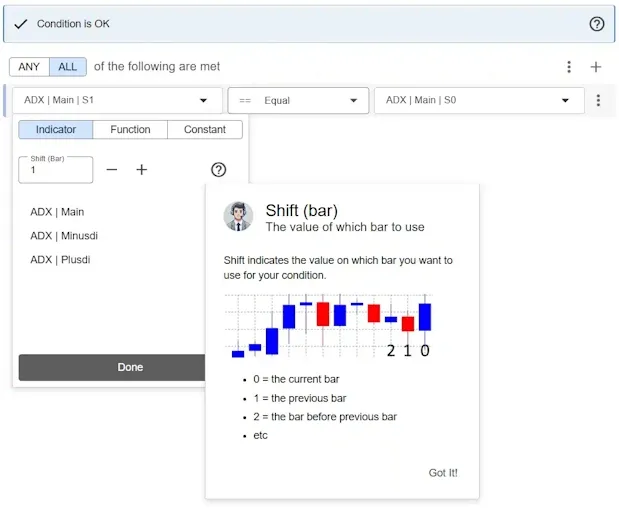
Section intitulée « Shift (Barre) »Pour chaque indicateur que vous utilisez dans votre condition, vous devez sélectionner le Shift que vous souhaitez utiliser. En faisant cela, vous spécifiez quelle valeur de barre (de l’indicateur) vous souhaitez utiliser.
- Shift (Barre) : 0 - La barre actuelle
- Shift (Barre) : 1 - La barre précédente
- Shift (Barre) : 2 - La barre avant la barre précédente, etc.
Opérateur
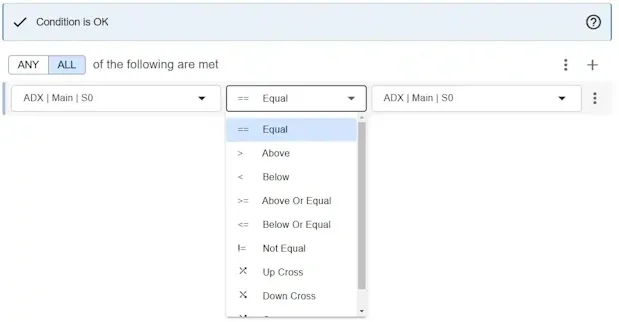
Section intitulée « Opérateur »Il existe trois catégories d’opérateurs :
- Comparaison
- Croisement (Crossover)
- Mathématique
Chaque catégorie contient différents opérateurs. Selon le contexte, certaines catégories d’opérateurs peuvent ne pas être disponibles. Cliquez ici pour une liste complète des opérateurs disponibles.
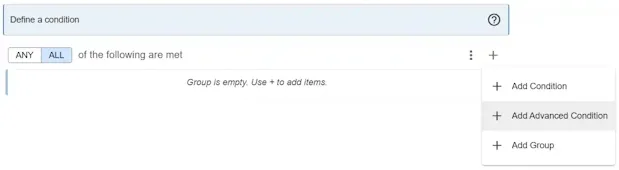
Ajouter une condition avancée
Section intitulée « Ajouter une condition avancée »Si une condition simple ne répond pas à vos besoins, vous pouvez ajouter une condition avancée.
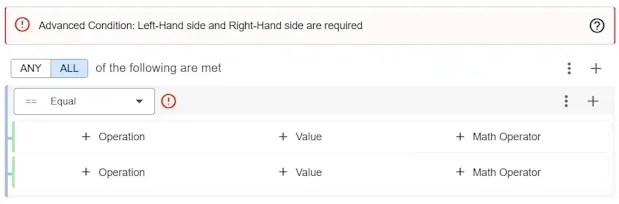
Une condition avancée peut contenir différents éléments.
- Opération
- Valeur
- Opérateur mathématique
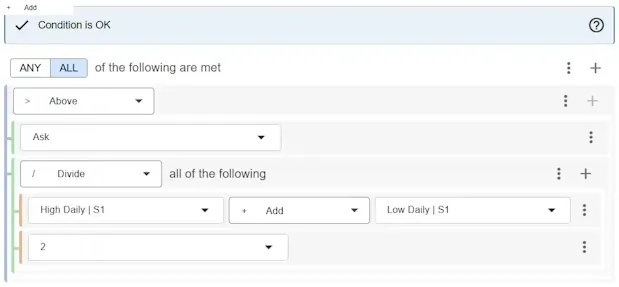
La condition avancée prend en charge toutes les exigences que vous pourriez avoir. Vous pouvez y appliquer des opérations mathématiques complexes si nécessaire.
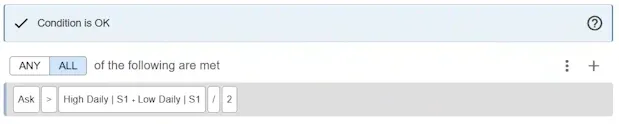
Lorsque vous avez terminé avec la condition avancée, elle peut être réduite. Un résumé de votre condition sera affiché, ce qui vous aidera à garder une bonne vue d’ensemble de votre signal.
Ajouter un groupe Any/All
Section intitulée « Ajouter un groupe Any/All »Vous pouvez ajouter un groupe imbriqué de conditions. Cliquez sur Add Group.
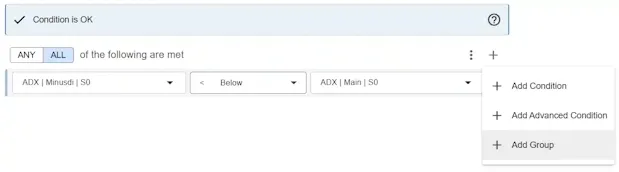
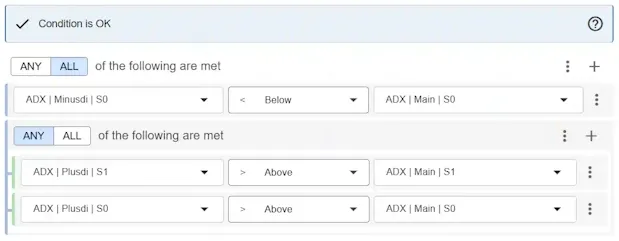
Ici, vous pouvez ajouter plus de conditions, de conditions avancées ou un autre groupe imbriqué.
Supprimer un noeud
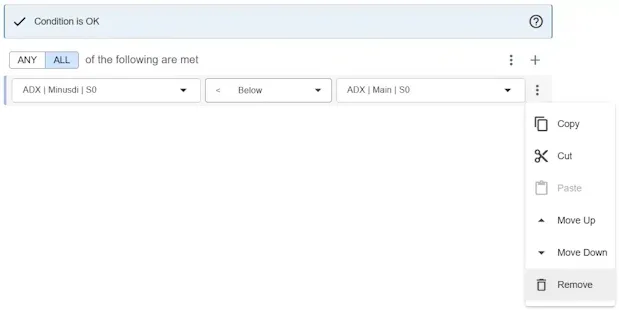
Section intitulée « Supprimer un noeud »Vous pouvez supprimer un noeud en sélectionnant « Remove » dans les options. Le groupe racine (Any/All) ne peut jamais être supprimé. Les groupes imbriqués peuvent être supprimés.
Déplacer | Couper-Copier-Coller
Section intitulée « Déplacer | Couper-Copier-Coller »Il existe 2 façons de déplacer des éléments.
- Déplacer une condition vers le haut/bas
- Couper et Coller
- Copier et Coller
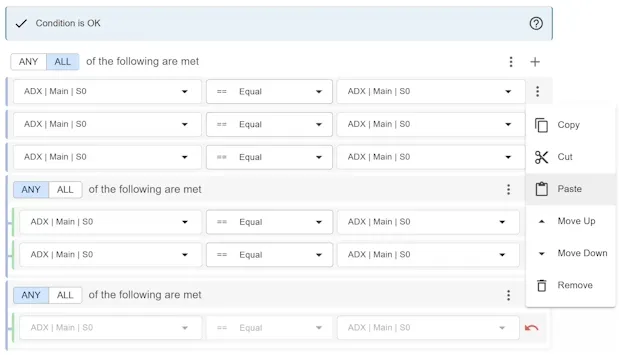
Déplacez un noeud dans son conteneur (Groupe ou Condition avancée) en ouvrant le menu d’options. Cliquez sur Move Up ou Move Down pour déplacer l’élément vers le haut ou vers le bas dans l’ordre.
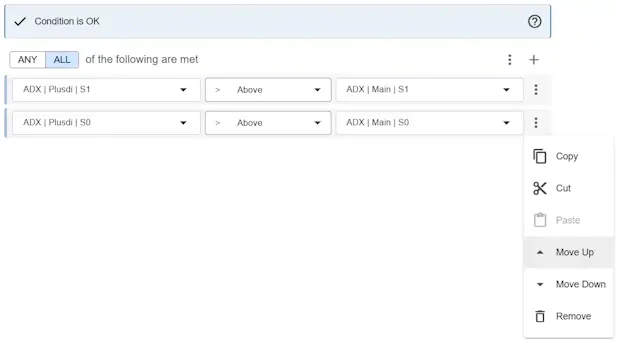
Si vous devez déplacer un noeud vers un autre conteneur (Groupe ou Condition avancée), ouvrez le menu d’options et sélectionnez Cut. L’interface sera bloquée pour l’édition et des options pour coller votre noeud vous seront présentées. Cliquez sur le bouton Paste à l’endroit où vous souhaitez déplacer cet élément. L’élément sera déplacé à cet emplacement. Alternativement, vous pouvez utiliser Copy au lieu de Cut pour dupliquer le noeud.
Signaux invalides
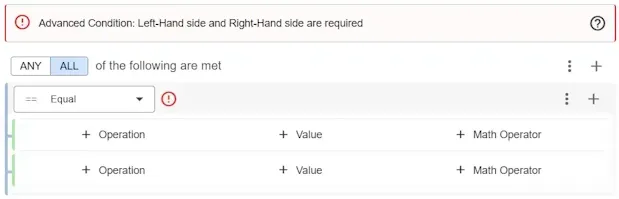
Section intitulée « Signaux invalides »Lorsque vous construisez des signaux, vous pouvez créer un signal invalide. Les signaux invalides ne peuvent pas être enregistrés. Vous savez que votre signal est invalide lorsque vous voyez le point d’exclamation avec un message d’erreur dans la boîte de résumé en haut.
Conditions imbriquées
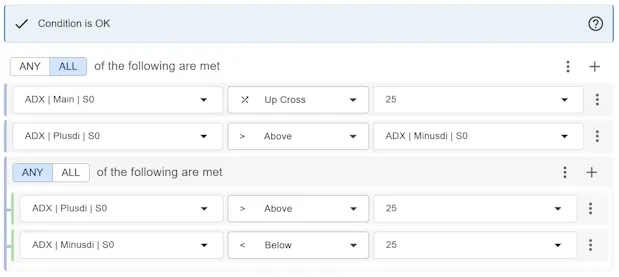
Section intitulée « Conditions imbriquées »Vous pouvez rendre les signaux aussi complexes que vous le souhaitez. Pour comprendre facilement comment fonctionnent les signaux, une bonne stratégie est de les diviser en groupes. Chaque groupe aboutit à des conditions remplies ou non remplies.