Ejecutar tu primer EA
Bienvenido al tutorial oficial de EA Builder Pro - Cómo ejecutar tu primer EA. Puedes tener tu primer bot de trading (EA) funcionando en tu computadora de escritorio en los próximos 30 minutos, simplemente siguiendo este tutorial paso a paso.
Si ya tienes MT instalado y descargaste tu EA, puedes saltar a Preparar el EA para ejecutar.
Configurar MetaTrader
Sección titulada «Configurar MetaTrader»Cada broker tiene un instalador de MetaTrader único. Crearemos una cuenta e instalaremos MetaTrader con Switch Markets. Si no estás seguro de por qué deberías crear una cuenta con Switch Markets, por favor lee por qué deberías. Si estás convencido, adelante y Regístrate.
Después de hacer clic en el enlace, verás una página de registro. Desde nuestra experiencia, no serás contactado por su departamento de ventas, una práctica común entre muchos brokers. Sin embargo, recibirás correos electrónicos.
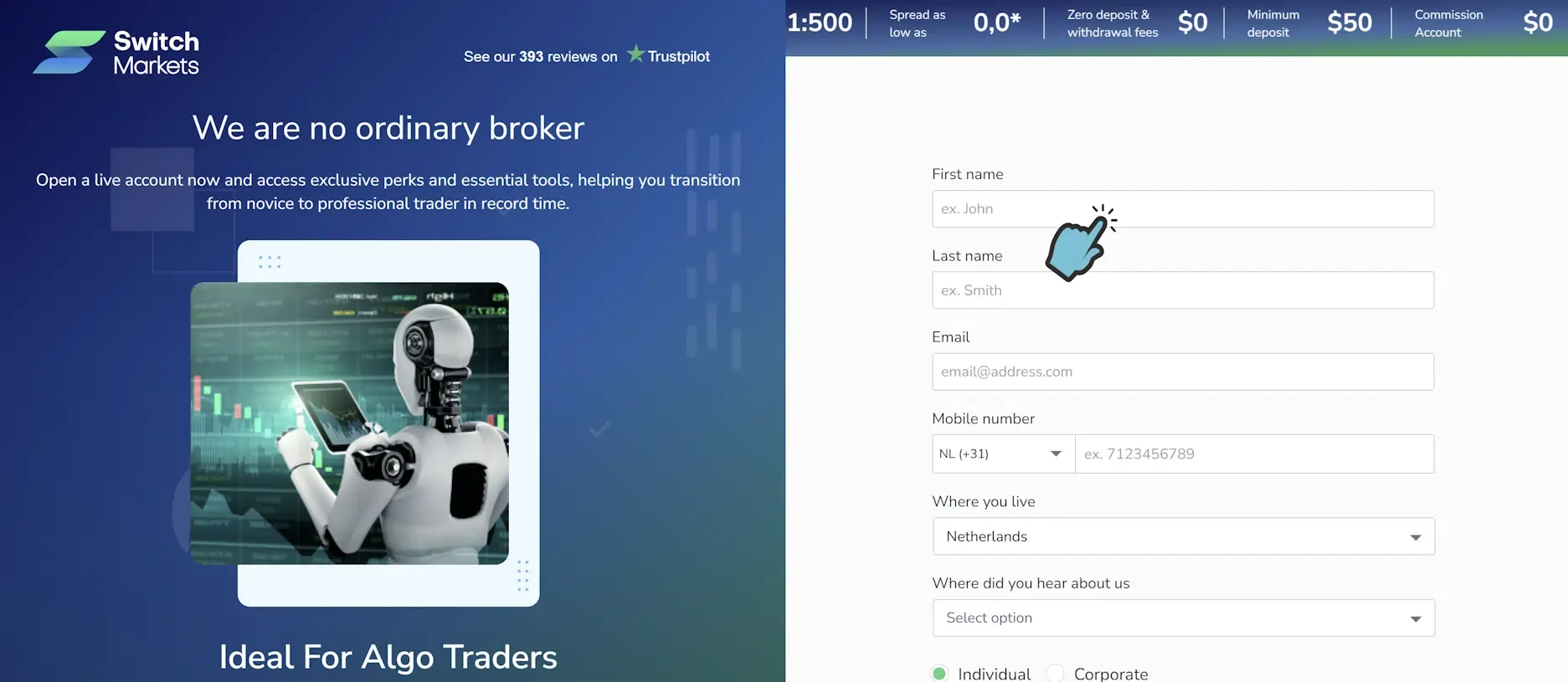
A continuación, se te pedirá que subas algunos documentos adicionales. No necesitarás una tarjeta de crédito para crear una cuenta y comenzar a probar tus EAs, pero si decides depositar, obtienes excelentes bonificaciones gratuitas, como se discutió anteriormente.
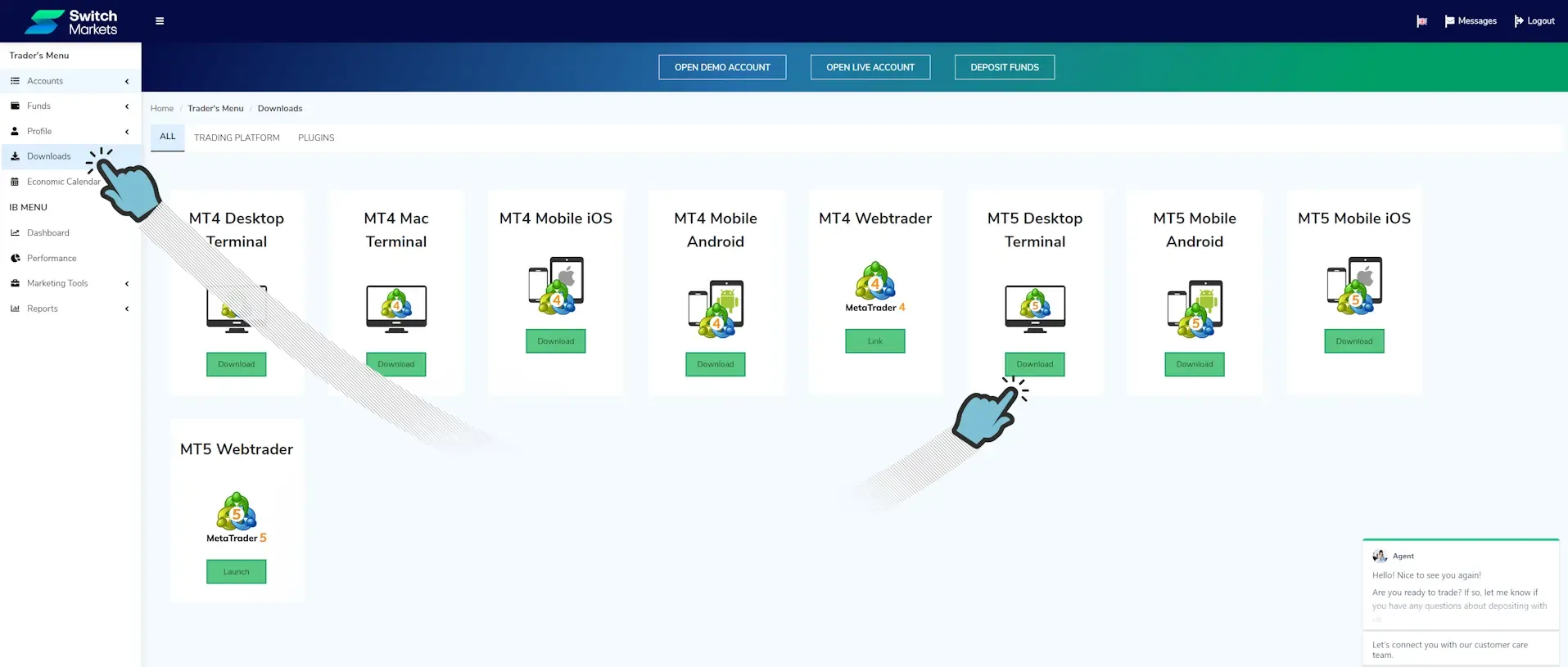
Una vez que hayas iniciado sesión, haz clic en ‘Downloads’ y selecciona tu sistema operativo y versión de MetaTrader. Recomendamos elegir MT5.
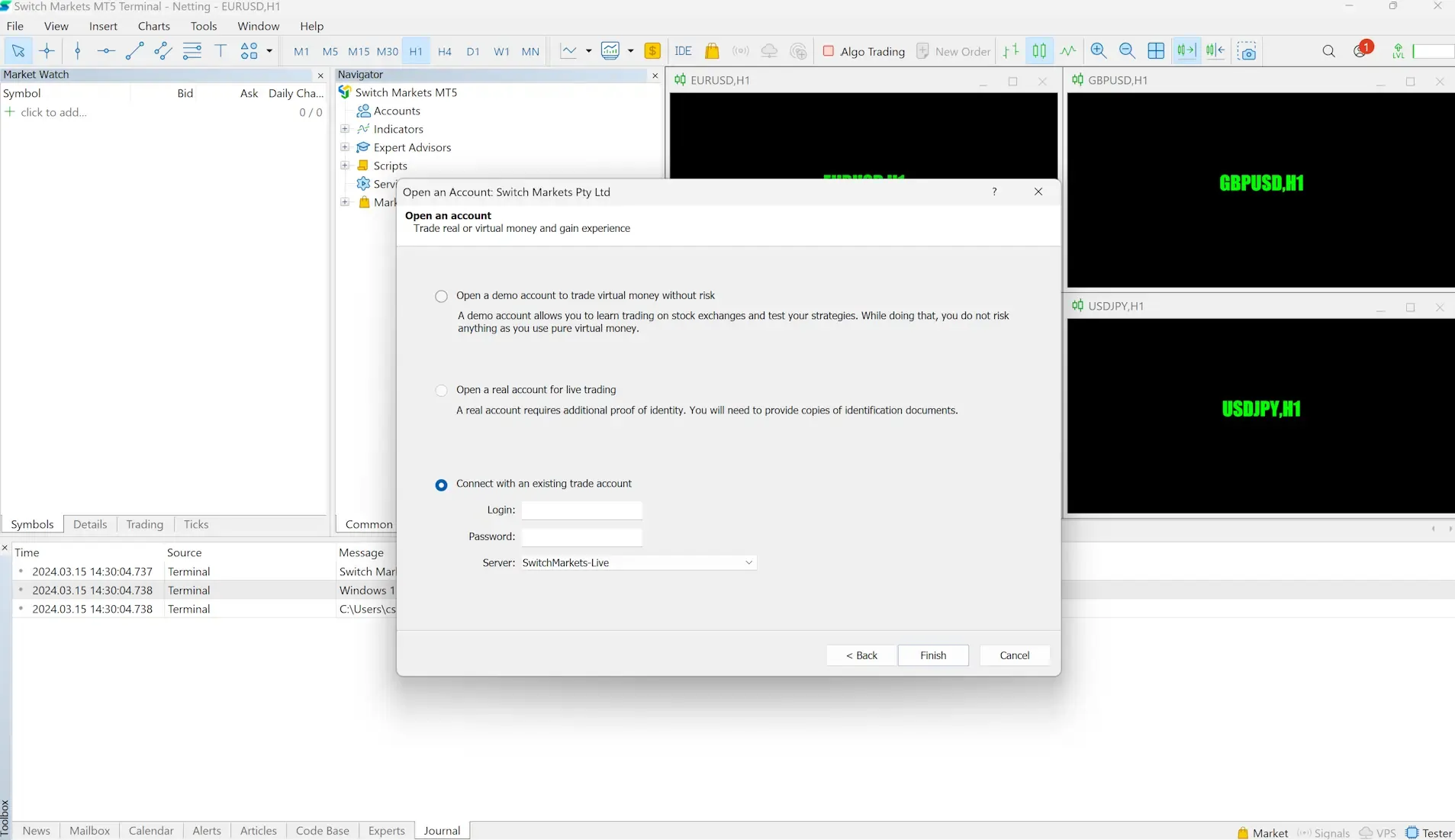
Después de finalizar la instalación, puedes iniciar MetaTrader 5. Se te pedirá que inicies sesión. Obtendrás las credenciales de inicio de sesión en el siguiente paso.
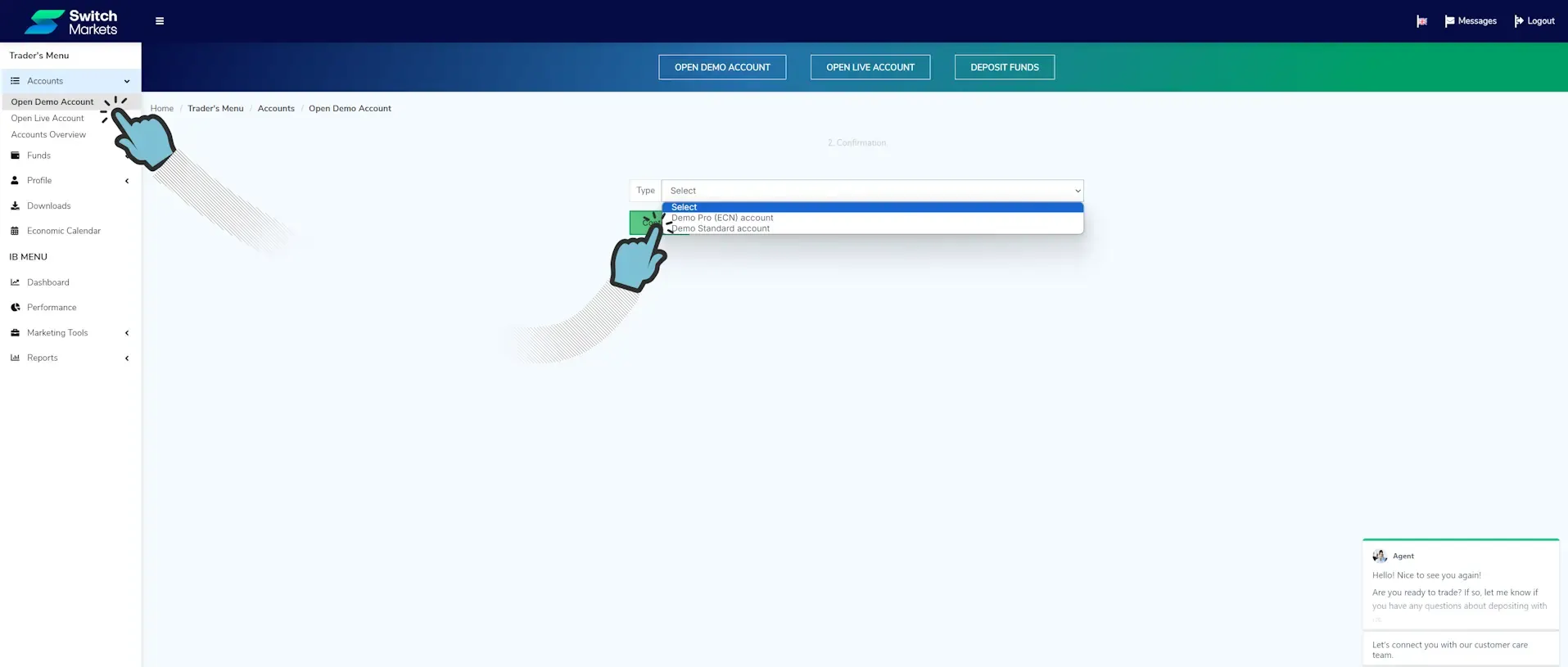
Vuelve al sitio web de Switch Markets. Ahora puedes crear una cuenta Demo (y cuando estés listo, una cuenta Live). Elige cuenta Standard si no quieres pagar Commissions al operar, pero aceptas un spread más amplio. Elige Pro (ECN) cuando quieras spread mínimo y aceptes pagar una Commission por lote. La elección depende de a qué tipo esté optimizado tu EA. Preferimos una cuenta Pro.
Verás un mensaje ‘Tu cuenta [Número de cuenta] ha sido creada exitosamente’, con una contraseña. También recibirás esta información en tu correo electrónico. Necesitas el número de cuenta y la contraseña para iniciar sesión en MetaTrader. Ve y hazlo ahora. Cuando termines, verás que los gráficos se están cargando y la plataforma está lista para, por el momento, solo trading (manual). Lo ajustaremos en un momento.
Crear un EA usando EA Builder Pro
Sección titulada «Crear un EA usando EA Builder Pro»Ahora vamos a descargar un EA y ‘ejecutarlo’. Aún no necesitas crear tu propia creación perfecta de EA, simplemente puedes agregar uno de nuestros EAs de plantilla, descargarlo y ejecutarlo.
Abre nuestra herramienta web y haz clic en el botón ’+ Add Expert Advisor’. Elige cualquier plantilla, pero no elijas ‘Empty template’, o obtendrás un EA que no hace nada. En su lugar, por ejemplo elige el EA ‘AMA Failed Breakout’ para MT5.
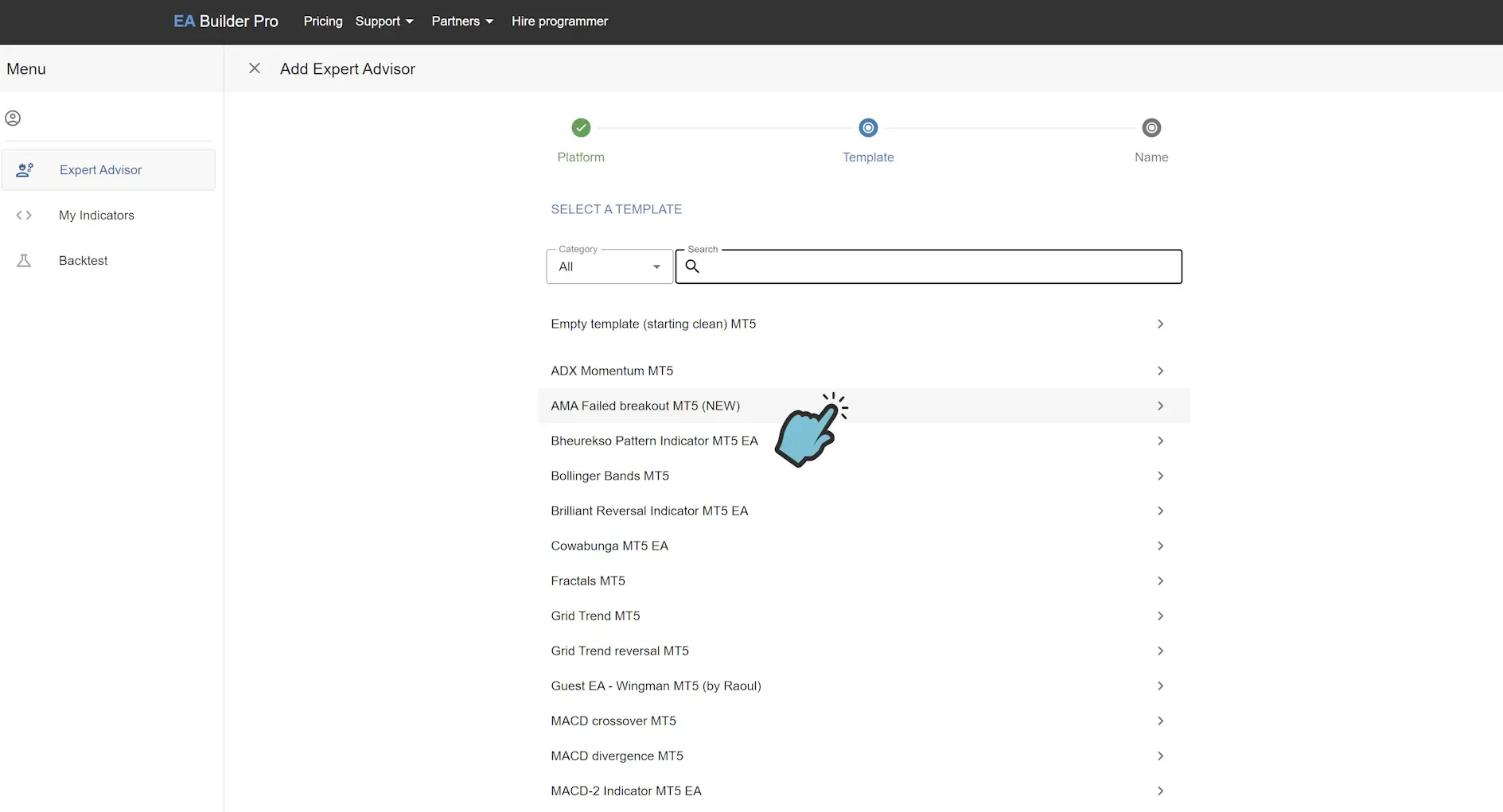
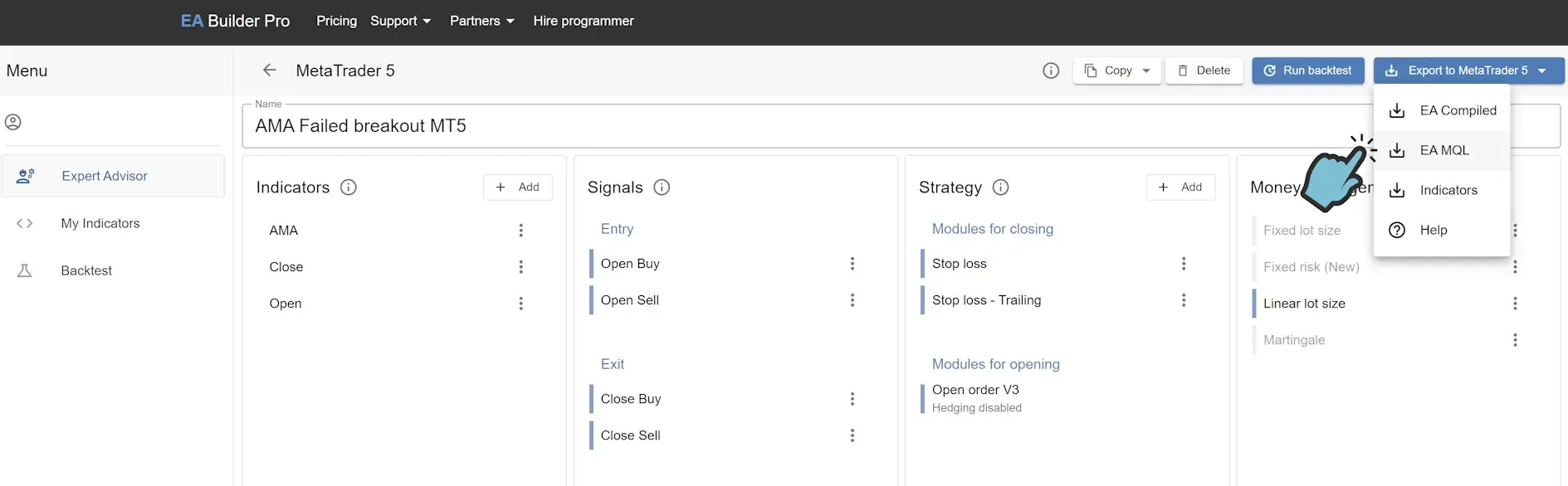
Ahora tienes un EA, que puede ser editado según tus necesidades. Por ahora solo vamos a exportar tu EA y compilar el archivo. Haz clic en ‘Export to MetaTrader 5’, luego haz clic en ‘EA MQL’, que descarga el archivo fuente del EA.
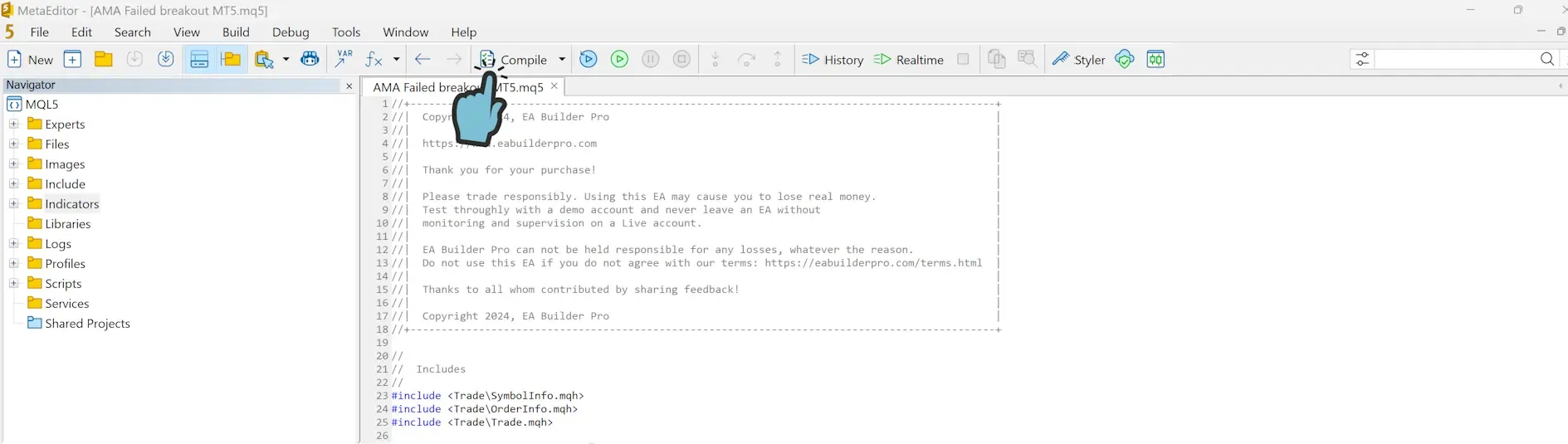
Ahora haz doble clic en el archivo descargado. MetaEditor abrirá el archivo.
Preparar el EA para ejecutar
Sección titulada «Preparar el EA para ejecutar»Ya casi estamos. Antes de poder ejecutar tu EA, vas a permitir que MetaTrader opere automáticamente usando EAs.
Para MT4- En MetaTrader 4, ve a ‘Tools’, ‘Options’ y abre la pestaña ‘Expert Advisors’.
- Asegúrate de que la casilla ‘Allow automated trading’ esté habilitada. Ten en cuenta que si dejas las casillas ‘Disable …’ habilitadas, el EA se deshabilitará automáticamente cuando realices estas acciones. Depende completamente de ti si quieres que eso suceda.
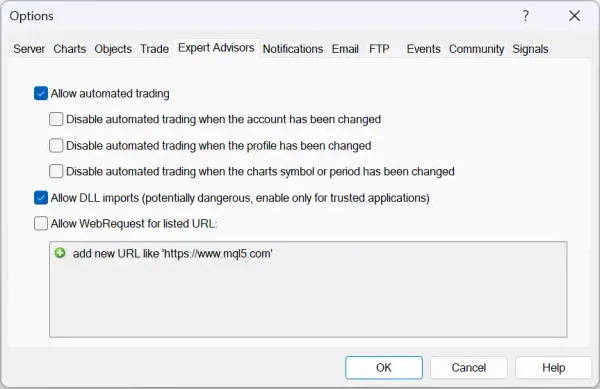
- haz clic en el botón ‘OK’.
-
En MetaTrader 5, ve a ‘Tools’, ‘Options’ y abre la pestaña ‘Expert Advisors’.
-
Asegúrate de que la casilla ‘Allow automated trading’ esté habilitada. Ten en cuenta que si dejas las casillas ‘Disable …’ habilitadas, el EA se deshabilitará automáticamente cuando realices estas acciones. Depende completamente de ti si quieres que eso suceda.
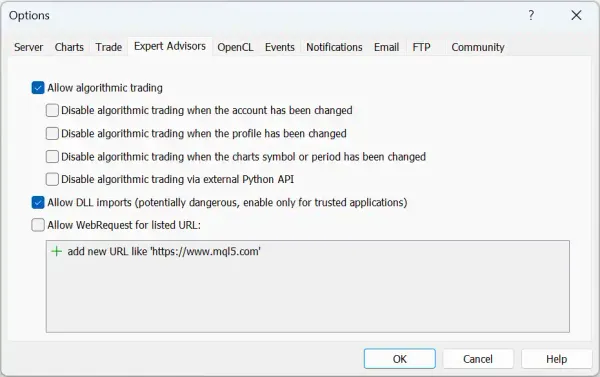
Options - Expert advisor MT5 -
haz clic en el botón ‘OK’.
¡Estás listo para ejecutar tu EA! En MetaTrader, mira el panel ‘Tester’ (cuando uses MT4) o ‘Strategy Tester’ (MT5). Si el panel no es visible y no sabes cómo abrir los paneles, por favor ve a ‘View’ y selecciona ‘Tester’ o ‘Strategy Tester’. A continuación, selecciona tu EA, habilita ‘Visual mode with the display of charts, …’ para obtener la experiencia completa de ver lo que el EA está haciendo. Aunque esto es lo mejor para obtener una vista detallada de lo que el EA está haciendo, es mucho más lento que ejecutar el EA con la opción deshabilitada.
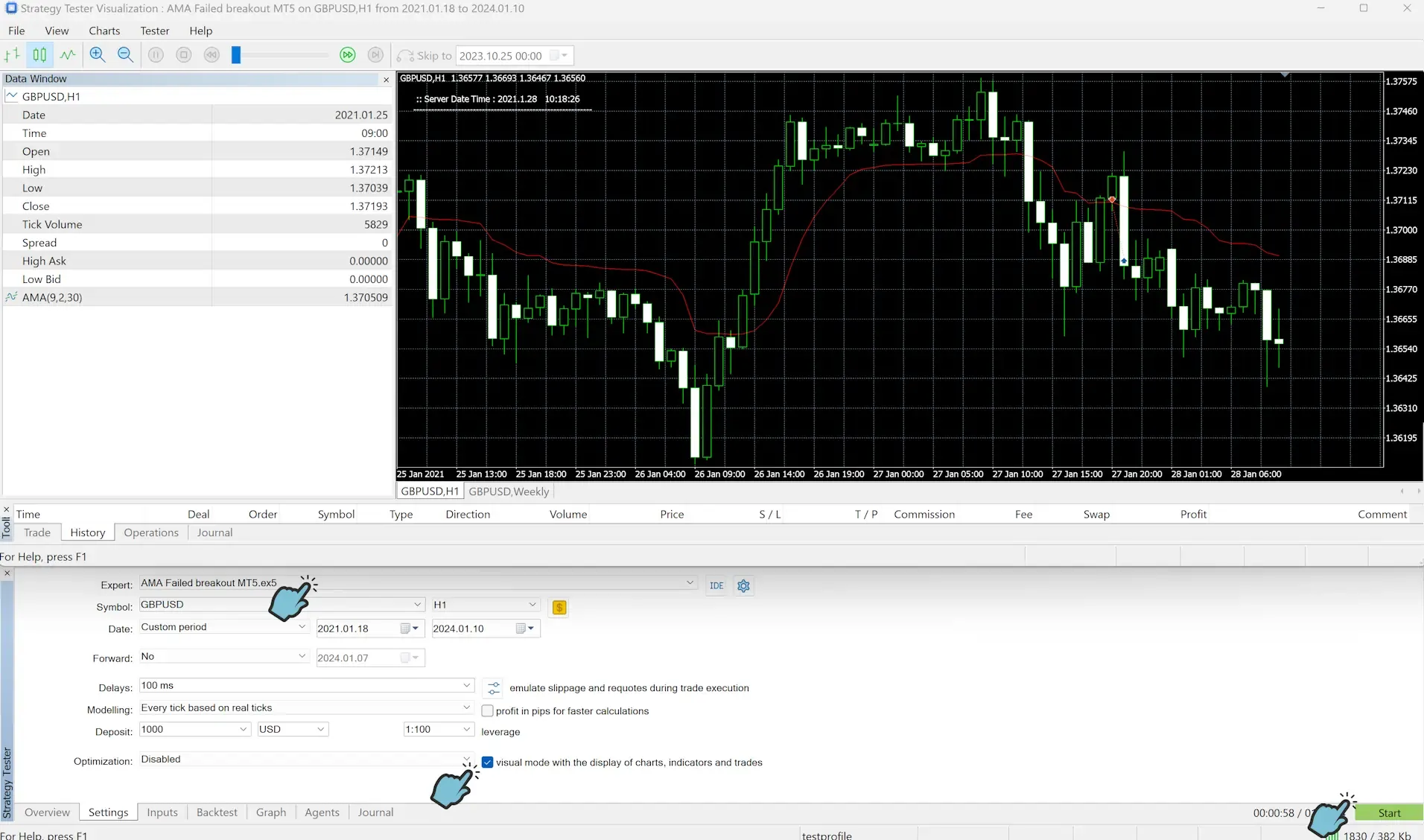
Ejecutar backtest
Sección titulada «Ejecutar backtest»Ahora estás listo para crear tu propio EA y probarlo siguiendo los mismos pasos. También puedes mejorar tus habilidades de trading obteniendo las bonificaciones gratuitas (de coaching) y utilizándolas para convertirte en un mejor trader. Además, mejora tus habilidades de construcción de EAs recorriendo nuestro tutorial profundo de EA Builder Pro.
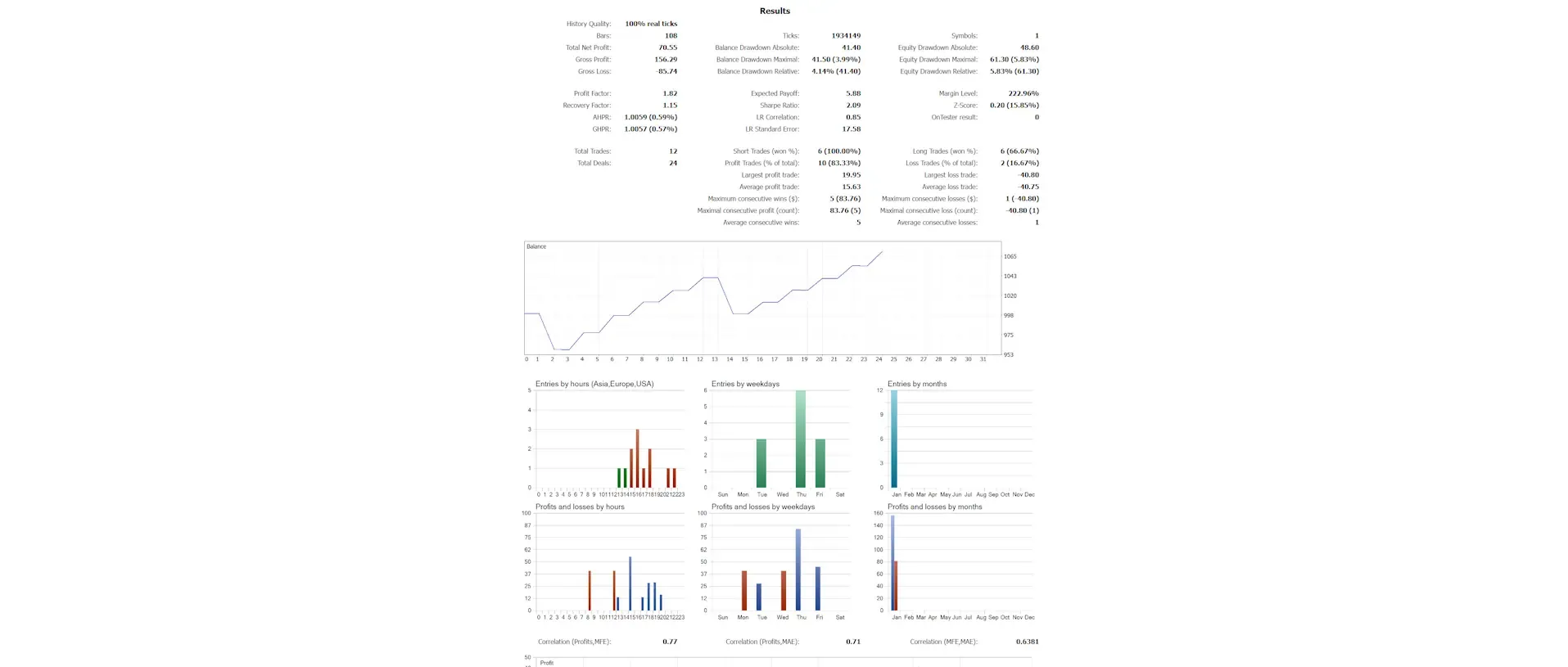
Ejecutar tu EA en un gráfico (Demo/ Live)
Sección titulada «Ejecutar tu EA en un gráfico (Demo/ Live)»Ahora que sabemos que el EA funciona, también lo vamos a ejecutar en un gráfico en tiempo real. Querrás hacer esto más adelante con tu propio EA cuando vayas a verificar si tu EA funciona bien durante el trading en tiempo real. Aquí están los pasos para ejecutar tu EA en un gráfico en tiempo real:
Para MT4-
Ahora puedes arrastrar y soltar tu EA, desde el panel Navigator al gráfico.
-
Cuando aparezca la ventana del EA, verifica que en la pestaña ‘Common’ la casilla ‘Allow live trading’ esté habilitada.
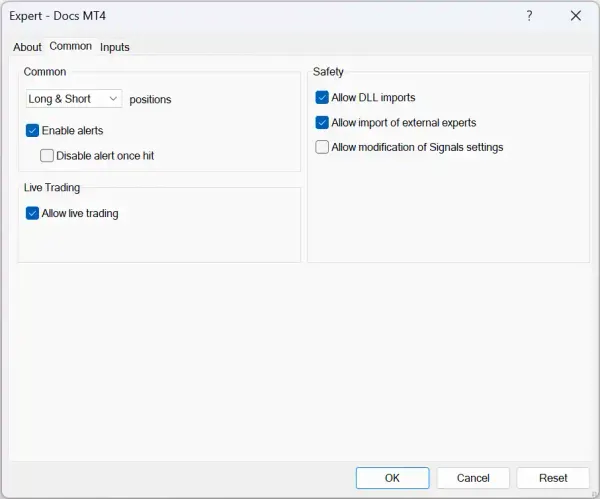
Common - Expert advisor MT4 -
Haz clic en el botón ‘OK’.
-
Verifica que en la esquina superior derecha del gráfico veas una cara sonriente.
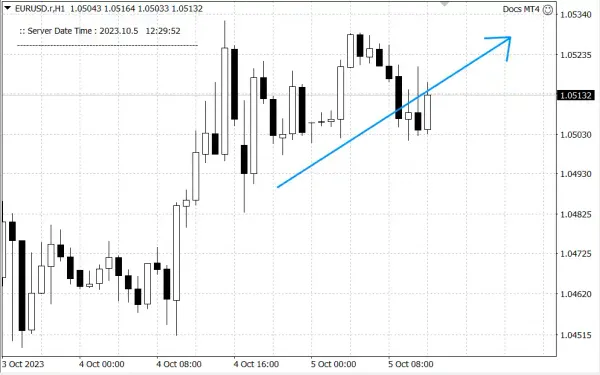
Expert advisor MT4 ejecutándose exitosamente -
Si no ves una cara sonriente, por favor abre el panel ‘Terminal’ y mira tanto la pestaña ‘Experts’ como la pestaña ‘Journal’ para cualquier mensaje de error que te diga por qué el EA no se está ejecutando.
-
Ahora puedes arrastrar y soltar tu EA, desde el panel Navigator al gráfico.
-
Cuando aparezca la ventana del EA, verifica que en la pestaña ‘Common’ la casilla ‘Allow Algo Trading’ esté habilitada.
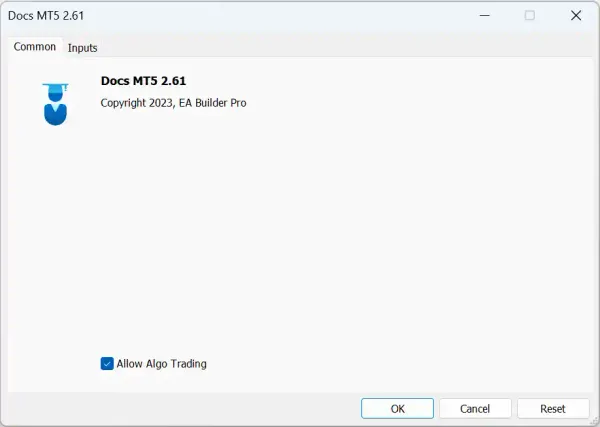
Common - Expert advisor MT5 -
Haz clic en el botón ‘OK’.
-
Verifica que en la esquina superior derecha del gráfico veas un sombrero azul. Si es gris, el EA está deshabilitado.
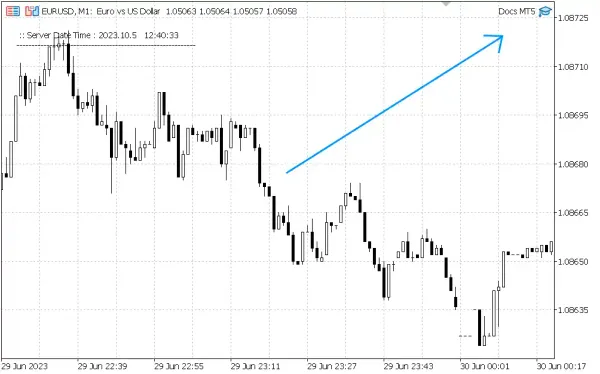
Expert advisor MT5 ejecutándose exitosamente -
Si no ves una cara sonriente, por favor abre el panel ‘Terminal’ y mira tanto la pestaña ‘Experts’ como la pestaña ‘Journal’ para cualquier mensaje de error que te diga por qué el EA no se está ejecutando.
¿Tienes problemas ejecutando tu EA?
Sección titulada «¿Tienes problemas ejecutando tu EA?»Si estás experimentando dificultades con tu EA, ¡no te preocupes! Te tenemos cubierto. Sigue estos simples pasos:
- Consulta la Página de solución de problemas: Dirígete a nuestra página de solución de problemas para orientación detallada. Podrías encontrar una solución a tu problema allí mismo. Los problemas comunes y sus soluciones están listados para hacer tu experiencia de solución de problemas fluida y sin complicaciones.
- Comunícate y Contáctanos: ¿Sigues encontrando problemas después de seguir los pasos de solución de problemas? No dudes en comunicarte con nosotros directamente. Nuestro equipo de soporte está aquí para asistirte. Simplemente envíanos un mensaje detallando el problema que enfrentas, y responderemos dentro de 24 horas con asistencia personalizada.
Recuerda, tu satisfacción es nuestra prioridad. Estamos comprometidos a asegurar que tu experiencia con nuestro EA sea nada menos que excelente. Así que, ya sea un pequeño inconveniente o un problema más complejo, estamos aquí para ayudarte en cada paso del camino.