Subir un Custom Indicator
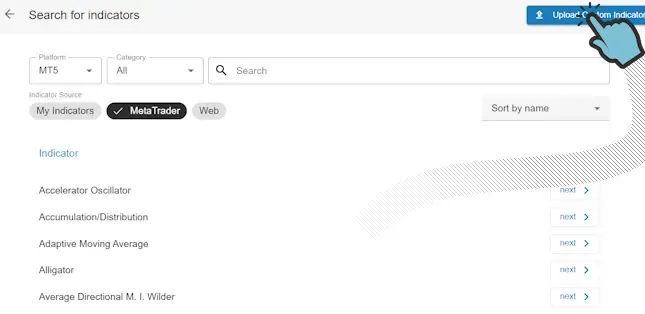
En caso de que quieras usar un Custom Indicator, en lugar de usar un indicador estándar, puedes subir el indicador. Hay 2 formas de subir un Custom Indicator:
- Al agregar un indicador a tu EA.
- En la página ‘My Indicator’, que puedes encontrar en el menú.
Soportamos Custom Indicators tanto en formato mq4/ mq5 (mql) como en formato ex4/ ex5 (ex).
Una vez que hayas subido tu indicador y el procesamiento esté listo, puedes continuar seleccionando ‘Next’ en la lista de indicadores.
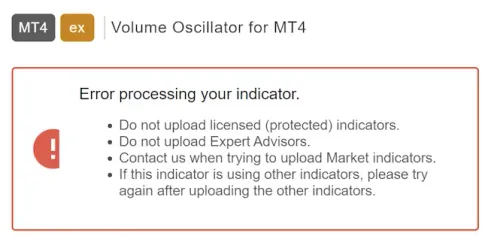
Cuando subir un Custom Indicator resulta en un error
Sección titulada «Cuando subir un Custom Indicator resulta en un error»Si el indicador no se puede analizar, por favor verifica que hayas subido el archivo correcto. Si el problema persiste, no dudes en contactarnos. Ten en cuenta que se requiere una suscripción para subir indicadores del Market Place. Esto se debe a que procesamos manualmente estos indicadores para ti, una vez que hemos recibido tu solicitud.
Custom Indicator subido exitosamente
Sección titulada «Custom Indicator subido exitosamente»Si todo salió bien, has subido exitosamente tu Custom Indicator. Es probable que ya lo hayas usado en MetaTrader. Si no, tómate un tiempo para hacerlo y familiarizarte con tu indicador. Presta especial atención al importante parámetro Mode que casi todos los indicadores muestran después de subirlos.
El parámetro Mode
Sección titulada «El parámetro Mode»Si tu Custom Indicator tiene uno o más valores (líneas/ flechas/ etc.), es crucial usar el o los que deseas utilizar en tu EA. Para hacer esto, debes seleccionar el Mode correcto. Para que encuentres el Mode correcto, hemos creado un plan completo y detallado que recomendamos seguir. Ten en cuenta que en este ejemplo estamos usando un indicador de flechas. El mismo plan debe seguirse para cualquier tipo de indicador (histograma, línea, color, etc.), ya que el proceso es exactamente el mismo.
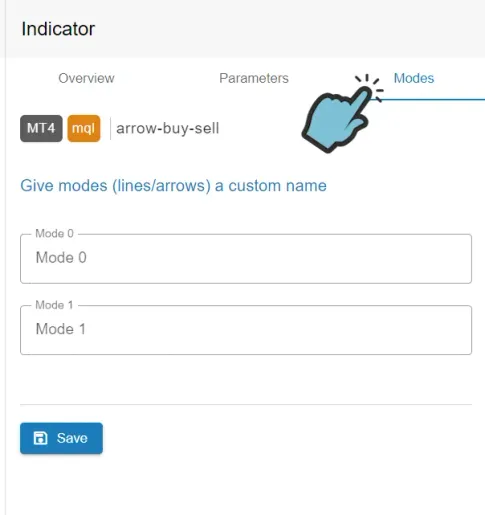
Primero vamos a ver si los modos fueron detectados automáticamente por nuestra herramienta al subir tu indicador. Haz clic en tu indicador y selecciona la pestaña ‘Modes’ en la barra de herramientas derecha. Cuando la detección de modos fue exitosa, verás algo similar a la imagen de abajo. Si la imagen de abajo coincide con lo que ves, considera el Plan A para encontrar tus modos. Si el plan A no funciona, serás dirigido al plan B. Es posible que los modos ya hayan sido nombrados para ti, ya que nuestro sistema puede haber reconocido el indicador. Si este es el caso, por favor asegúrate de que los nombres de los modos correspondan a los valores que usas en tus gráficos. Si es así, no hay necesidad de seguir un plan específico para identificar tus modos; puedes proceder directamente a configurar la Signal.
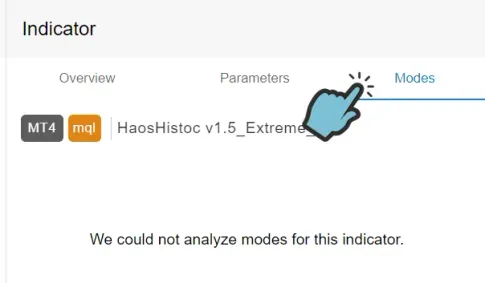
Cuando la detección automática de modos falló, verás algo similar a la imagen de abajo. Si la imagen de abajo coincide con lo que ves, considera el Plan C para encontrar tus modos.
Plan A: Cuando la búsqueda de modos fue exitosa
Sección titulada «Plan A: Cuando la búsqueda de modos fue exitosa»Si nuestra herramienta pudo detectar exitosamente los modos de tu indicador, el siguiente paso es encontrar cuál de los modos es el que deseas usar. Con un poco de suerte esto es muy fácil. De lo contrario, necesitaremos hacer un poco más de trabajo. Entonces, cuando tienes ‘suerte’ el número de modos en MetaTrader es igual al número de modos analizados por nuestra herramienta. Para ver los modos en MetaTrader, abre la Ventana de Datos (CTRL + D). Aquí tienes un ejemplo de un indicador con 2 modos visibles en MetaTrader y 2 modos encontrados por nuestra herramienta.
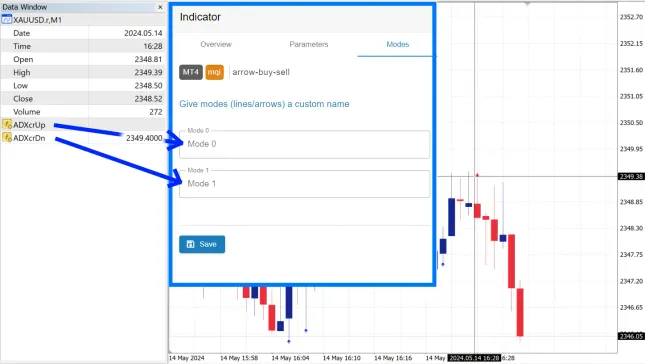
En la imagen anterior tenemos 2 modos. Un modo contiene los valores de las flechas hacia arriba y un modo contiene los valores de las flechas hacia abajo. Podemos encontrar cuál de los 2 modos es la flecha hacia arriba o hacia abajo pasando el ratón sobre una flecha hacia arriba o hacia abajo en el gráfico y observando cuál de los 2 modos en la Ventana de Datos de MetaTrader presenta un valor. Si el primer modo presenta un valor al pasar el ratón sobre la flecha hacia arriba, sabemos que el primer modo (Mode 0) son las flechas hacia arriba. Ahora, también pasa el ratón sobre una flecha hacia abajo para verificar que el 2do modo contiene las flechas hacia abajo. Si es así, entonces ahora sabes que el 2do modo (Mode 1) son las flechas hacia abajo.
En la imagen de arriba puedes ver que al pasar el ratón sobre la flecha hacia abajo, la Ventana de Datos muestra un valor para el 2do modo de los modos encontrados (valor ‘2349.4000’). Lo mismo sucederá para las flechas hacia arriba, que mostrarán un valor en el primer modo (Mode 0).
Para hacer las cosas más fáciles al construir tu EA, asegúrate de renombrar tu Mode 0 y Mode 1 a ‘Up arrow’ y ‘Down arrow’ respectivamente.
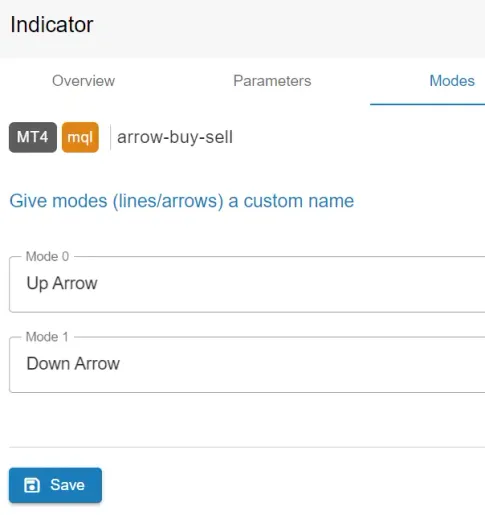
Ya has terminado de agregar tu indicador y puedes proceder a configurar la señal.
Si el número de modos encontrados por nuestra herramienta no coincide con el número de modos que encuentras en la Ventana de Datos en MetaTrader, entonces vas a usar una herramienta gratuita para averiguar qué modo contiene tus flechas hacia arriba y hacia abajo. Sigue el Plan B para hacer esto.
Plan B: Encontrar los modos correctos usando el Buffer Reader
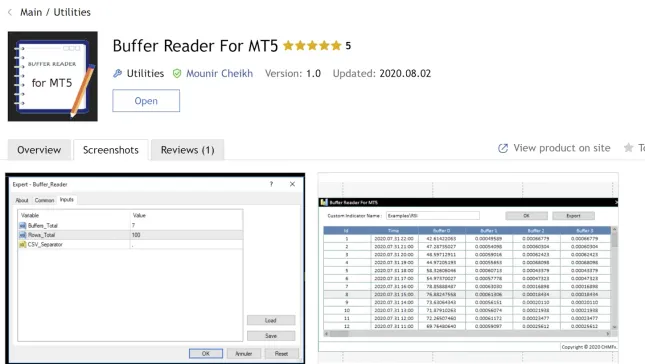
Sección titulada «Plan B: Encontrar los modos correctos usando el Buffer Reader»Abre el Market Place en MetaTrader y busca el EA llamado ‘Buffer Reader’ (MT4) o ‘Buffer Reader for MT5’. Instala este EA. Ahora aplica el EA a tu gráfico. Ingresa el nombre de tu indicador, sin la extensión ‘ex4’ o ‘ex5’ y exporta los datos. Si obtienes un error, asegúrate de que no hayas cometido un error de escritura y que tu indicador esté en la carpeta ‘Indicators’ y no en alguna subcarpeta, como ‘Examples’, ‘Market’ o cualquier otra carpeta.
Ahora abre los datos exportados en Excel, que puedes encontrar yendo a tu carpeta de MetaTrader (Ctrl + Shift + D, ‘MQL4/5’, ‘Files’). Ahora verás todos los valores de tu indicador. Las primeras 2 columnas representan el número de fila y la marca de tiempo. Las columnas siguientes corresponden a los ‘Buffers’ de tu indicador que representan el número de modo que estás buscando. Al examinar los datos en Excel, puedes determinar qué fila contiene los valores para cada barra, identificada por la marca de tiempo. Esto te permite identificar qué columna (modo) contiene el valor de tu flecha. Una vez que localices el valor en la hoja de Excel, sabrás qué Mode corresponde a tu flecha.
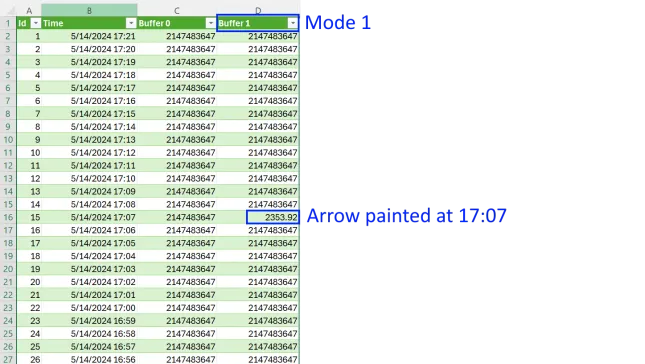
Para hacer las cosas más fáciles al construir tu EA, asegúrate de renombrar tu Mode 0 y Mode 1 a ‘Up arrow’ y ‘Down arrow’.
Ya has terminado de agregar tu indicador y puedes proceder a configurar la Signal.
Plan C: Encontrar modos usando el Buffer Reader
Sección titulada «Plan C: Encontrar modos usando el Buffer Reader»Si nuestra herramienta no pudo detectar exitosamente los modos de tu indicador, el siguiente paso es intentar encontrarlos manualmente. También es posible que el indicador no contenga ningún modo. En tales casos, el indicador no puede usarse para automatización y se debe encontrar otro indicador similar.
Abre el Market Place en MetaTrader y busca el EA llamado ‘Buffer Reader’ (MT4) o ‘Buffer Reader for MT5’. Instala este EA. Ahora aplica el EA a tu gráfico. Ingresa el nombre de tu indicador, sin la extensión ‘ex4’ o ‘ex5’ y exporta los datos.
Ahora abre los datos exportados en Excel, que puedes encontrar yendo a tu carpeta de MetaTrader (Ctrl + Shift + D, ‘MQL4/5’, ‘Files’). Ahora verás todos los valores de tu indicador. Las primeras 2 columnas representan el número de fila y la marca de tiempo. Las columnas siguientes corresponden a los ‘Buffers’ de tu indicador que representan el número de modo que estás buscando. Al examinar los datos en Excel, puedes determinar qué fila contiene los valores para cada barra, identificada por la marca de tiempo. Esto te permite identificar qué columna (modo) contiene el valor de tu flecha. Una vez que localices el valor en la hoja de Excel, sabrás qué Mode corresponde a tu flecha.
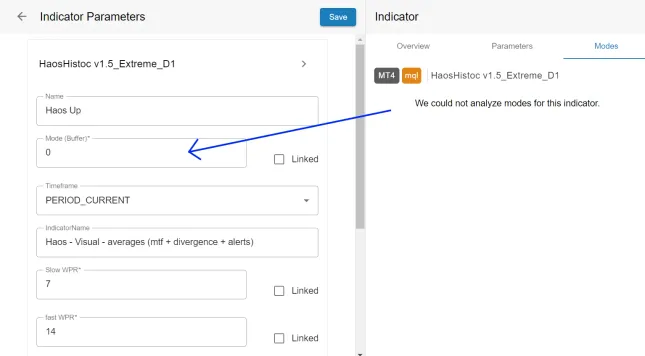
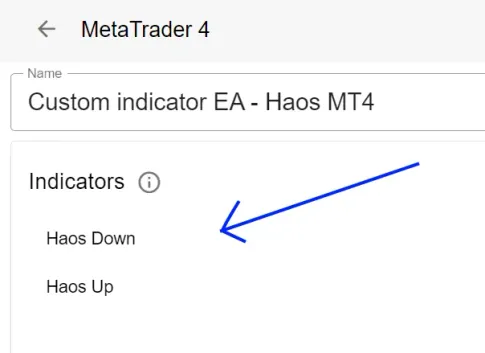
Ahora que sabemos qué modos deseas usar, procede a agregar tu indicador a tu EA. Asegúrate de renombrar tu indicador para saber qué valor contiene este indicador. Por ejemplo, si tu archivo de indicador se llama ‘Haos’, entonces puedes renombrar el indicador a ‘Haos Up’ y establecer tu Mode en el valor 0. Ahora agrega el mismo indicador (‘Haos’) a tu EA nuevamente y renombra el indicador a ‘Haos Down’ y establece tu Mode en el valor 1.
Ya has terminado de agregar tu(s) indicador(es) y puedes proceder a configurar la señal.