¿Cómo crear un EA a partir de objetos de gráfico?
Publicado: 24 October 2024 · Escrito por: Christian
El problema
Sección titulada «El problema»Los indicadores se crean con bastante frecuencia para el trading manual, sin tener en cuenta desafortunadamente las necesidades de la automatización. Para la automatización, se supone que el desarrollador del indicador debe asegurarse de que todos los valores relevantes estén disponibles usando los llamados ‘buffers’. Sin embargo, si el desarrollador no tuvo la automatización en mente, puede que los buffers no estén presentes y solo tengas objetos en el gráfico.
Nos complace ofrecerte una solución a este problema, disponible como bono gratuito exclusivamente para nuestros suscriptores.
La solución Object to Buffer
Sección titulada «La solución Object to Buffer»
El problema con los indicadores sin buffers explicado
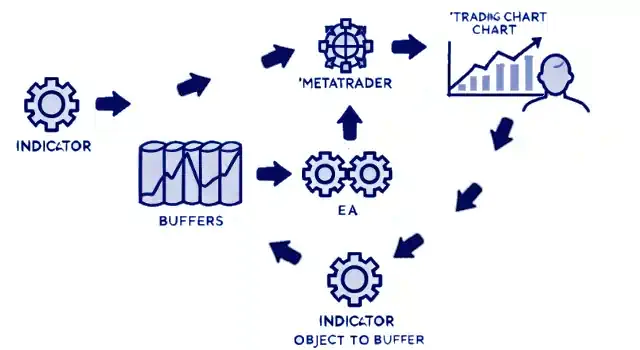
Sección titulada «El problema con los indicadores sin buffers explicado»Un indicador bien diseñado calcula valores, como flechas y áreas, y almacena esos valores en buffers. El indicador luego instruye a MetaTrader para mostrar estos objetos en el gráfico.
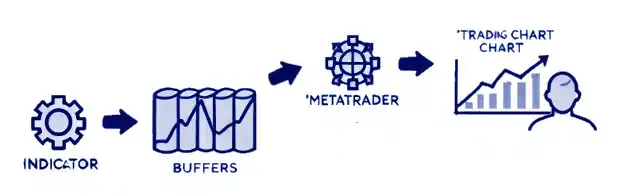
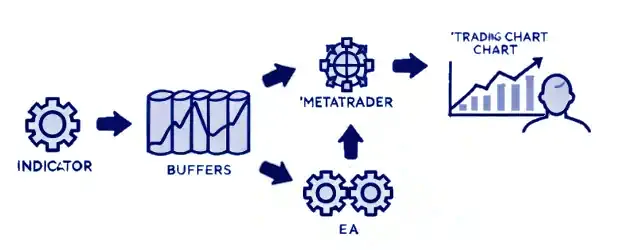
La ventaja de usar buffers es que, además de que MetaTrader muestre los objetos en el gráfico, un Expert Advisor (EA) puede acceder a estos valores y usarlos para tomar decisiones de trading. Si tu indicador tiene buffers, o si no estás seguro de si los tiene, consulta nuestra página Crear un EA usando un (Custom) Indicator.
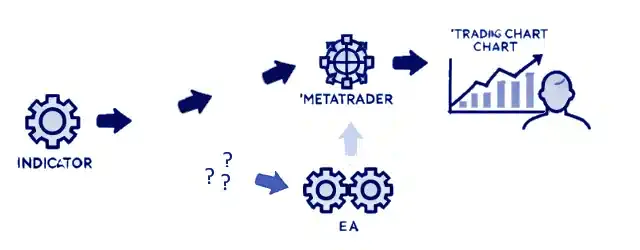
Sin embargo, cuando faltan los buffers y el indicador pinta directamente objetos en el gráfico, el sistema de buffers de MetaTrader se omite. Como resultado, el EA no puede leer los valores del indicador, lo que limita las capacidades de automatización.
Nuestra solución para indicadores sin buffers
Sección titulada «Nuestra solución para indicadores sin buffers»Nuestro indicador Objects to Buffer escanea el gráfico y coloca los valores relevantes en buffers. Una vez que estos valores están en los buffers, tu EA puede leerlos y tomar decisiones de trading.
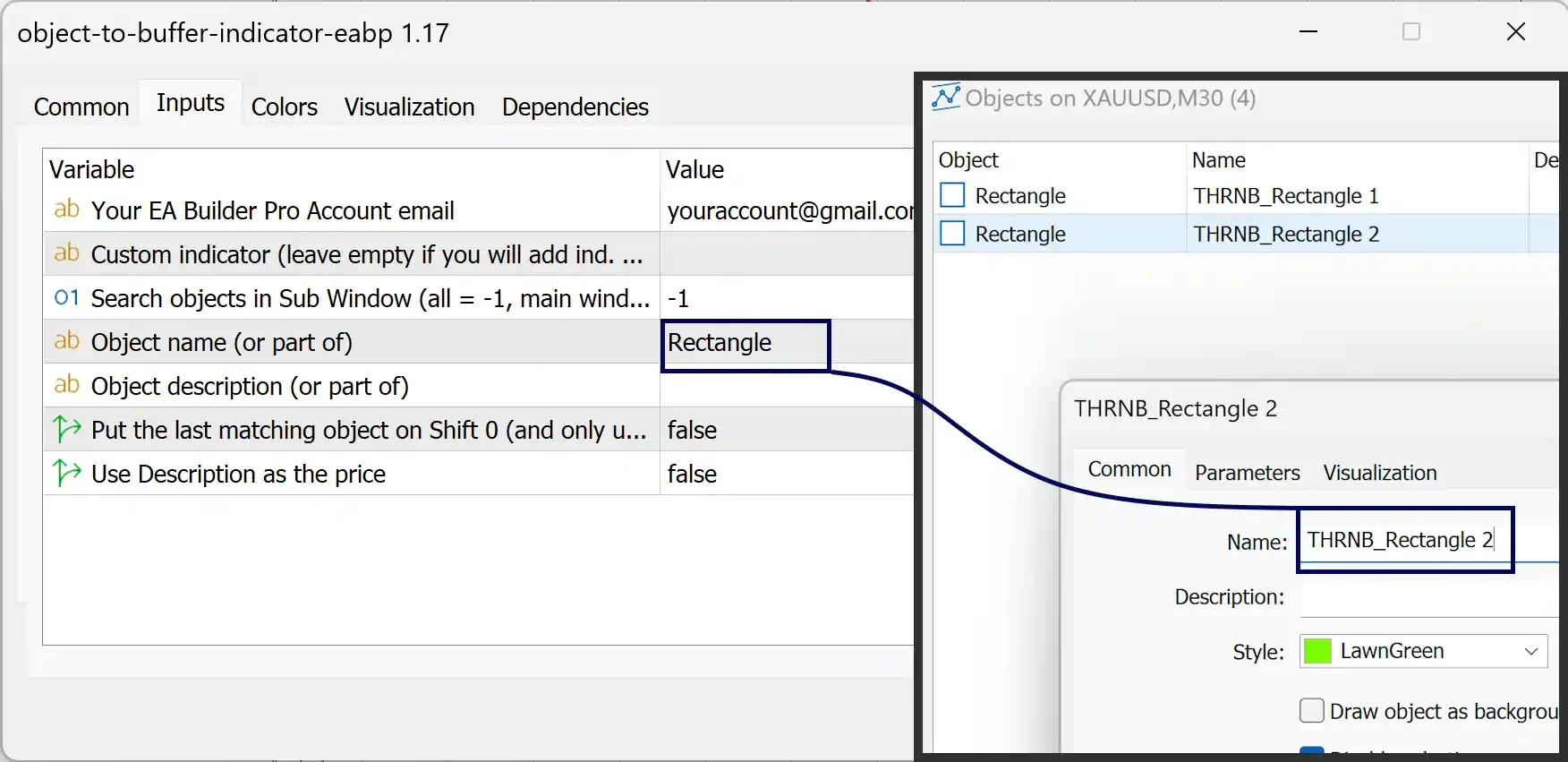
Nuestro indicador Objects to Buffer tiene 2 funciones principales:
-
Nombre del objeto / Descripción del objeto (o parte de él): Busca objetos por nombre, descripción o ambos. Puedes ingresar el nombre/descripción completo o solo una parte única que te interese.
-
Colocar el último objeto coincidente en Shift 0: Puedes encontrar el objeto para cada barra y añadir su valor a la barra correspondiente, o encontrar el objeto coincidente más reciente (según tu filtro de búsqueda) y aplicar su valor a la barra actual (Shift 0).
El indicador incluye una configuración opcional para ingresar el nombre de un indicador. Si introduces un nombre, el indicador Objects to Buffer llamará a ese indicador con su configuración predeterminada. Si prefieres no usar la configuración predeterminada, deja este campo vacío. En ese caso, añade manualmente el indicador al gráfico y ajusta la configuración según sea necesario. El indicador Objects to Buffer seguirá leyendo los objetos del gráfico.
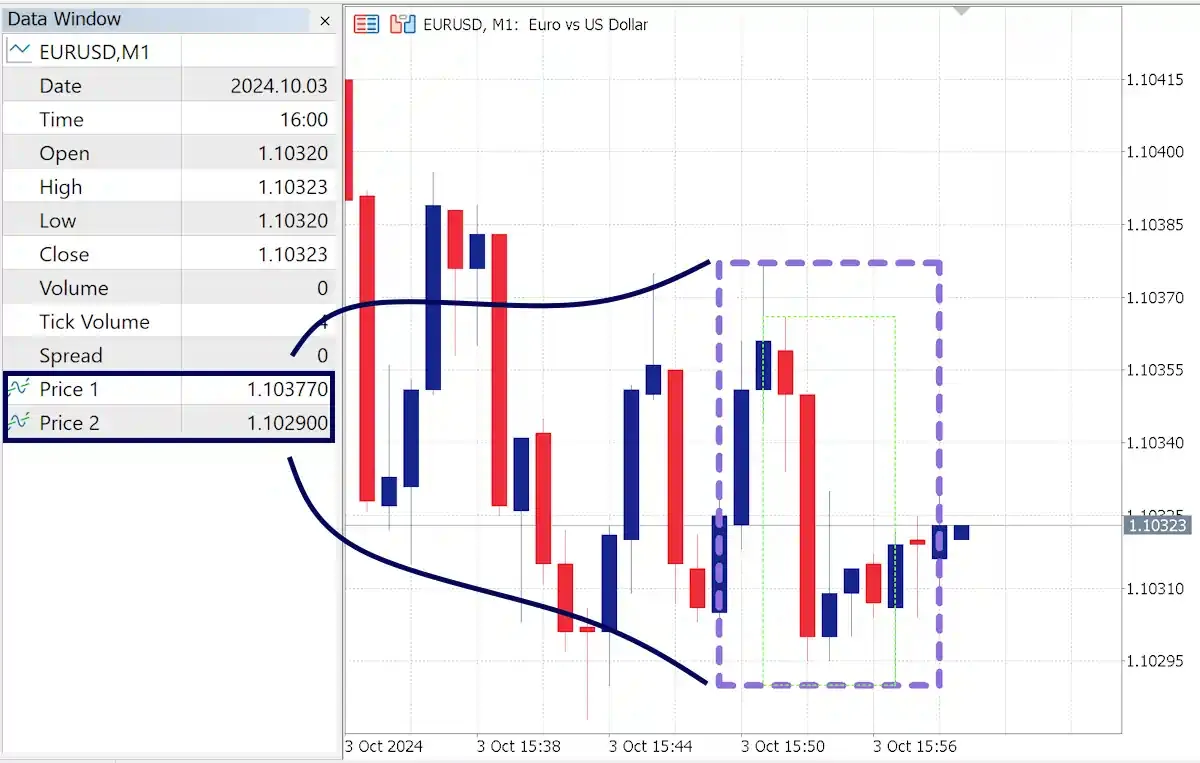
Una vez que el indicador se añada al gráfico, deberías ver los valores de los objetos del gráfico en la Ventana de Datos (CTRL + D). Si puedes ver los valores allí, el indicador está correctamente configurado y puedes añadirlo a tu EA como lo harías normalmente al usar Custom Indicators. Ten en cuenta que deberás subir y añadir el indicador Objects to Buffer a tu EA en lugar del indicador original que añade objetos al gráfico.
¿Cómo obtener el indicador Objects to Buffer?
Sección titulada «¿Cómo obtener el indicador Objects to Buffer?»Si estás suscrito, puedes descargar el indicador aquí: