Usar indicador en Signal de trading
Los planes anteriores te ayudaron a encontrar tu(s) modo(s). En el ejemplo, seguimos estos planes para encontrar modos para un indicador de flechas. Ten en cuenta que el procedimiento para encontrar modos para otros tipos de indicadores es idéntico y debe seguirse exactamente de la misma manera.
Ahora veremos cómo usar el indicador en tus Signals de Buy/Sell.
Dependiendo del tipo de indicador que estés usando, la Signal será ligeramente diferente, pero lógica una vez que entiendas. Hay 4 tipos comunes de valores de indicadores:
- Un objeto, como una flecha.
- Un cambio de color.
- Una línea cruzando un nivel.
- Una línea cruzando otra línea.
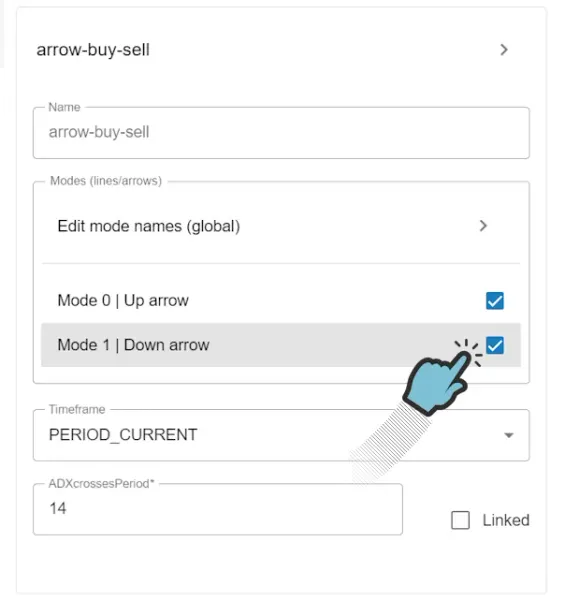
Al agregar el indicador a tu EA, asegúrate de que todos los modos que pretendes usar estén seleccionados. Los modos no seleccionados serán filtrados para evitar desorden.
Cómo configurar tu Signal para un indicador de flechas
Sección titulada «Cómo configurar tu Signal para un indicador de flechas»Ahora que has encontrado tus modos, los has renombrado y habilitado al agregar tu indicador, es momento de crear la(s) condición(es) que harán que tu EA abra y/o cierre órdenes.
Las flechas se pintan en el gráfico por MetaTrader cuando un modo obtiene un valor. La flecha se coloca en el valor de este modo. A menudo una flecha hacia arriba se pinta un poco debajo de la barra y una flecha hacia abajo se pinta un poco encima de la barra. Esto explica por qué el valor del modo que estás viendo siempre está un poco por encima o por debajo del precio. Lo importante sobre los indicadores de flechas es que no importa qué valor tengan, solo queremos saber si están pintados. En otras palabras, solo queremos comprar o vender cuando el modo tiene un valor, lo que significa que no está vacío.
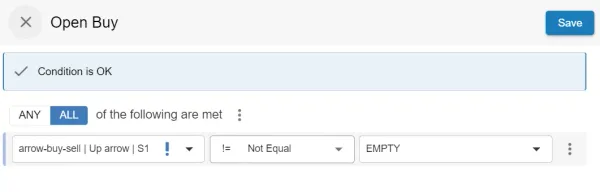
Ahora vamos a crear la Signal Open Buy para el indicador de flechas, que contendrá 1 condición: el ‘Up Arrow’ debe ser diferente de Empty.
Ahora podemos hacer lo mismo para Open Sell, pero en su lugar seleccionamos el modo ‘Down arrow’. Opcionalmente, podríamos duplicar la Signal Open Buy a Close Sell y la Signal Open Sell a Close Buy. De esta manera, podemos cambiar sin problemas entre comprar y vender cada vez que las flechas transicionen de compra a venta y viceversa.
Una vez que hayas terminado, la primera versión de tu EA está lista y puedes proceder a exportar tu EA. Para un tutorial completo sobre cómo ejecutar tu primer EA, consulta cómo ejecutar nuestro primer EA juntos.
Cómo configurar tu Signal para un indicador de color
Sección titulada «Cómo configurar tu Signal para un indicador de color»Ahora que has encontrado tus modos, los has renombrado y habilitado al agregar tu indicador, es momento de crear la(s) condición(es) que harán que tu EA abra y cierre órdenes.
Cuando MetaTrader pinta una línea en el gráfico, tu interés puede estar en el color de la línea en sí o en las transiciones entre colores. Es posible que de hecho la línea coloreada consista en 2 modos separados: uno para verde y uno para rojo. Si ese es el caso, lo cual descubriste en el plan para encontrar modos, entonces configurar la Signal Buy/Sell es exactamente igual que configurar la Signal para flechas. La única diferencia es que llamarás a tus modos ‘Green’ y ‘Red’, en lugar de ‘Arrow Up’ y ‘Arrow Down’.
En otros casos, puedes haber encontrado 1 modo que contiene el valor del color comparando lo que ves en el gráfico con lo que ves en la Ventana de Datos o en la exportación del Buffer Reader. Por ejemplo, cuando un modo tiene valor -1 la línea es roja y cuando tiene valor 1 la línea es verde. A veces hay un tercer color, como un valor 0 para gris. Si este es el caso, entonces lo lógico es crear una Signal Open Buy que verifique si el valor del modo de color es 1. Para Open Sell, crea una condición que verifique si el valor del mismo modo de color es -1. Espero que estés empezando a entender la lógica de esto.
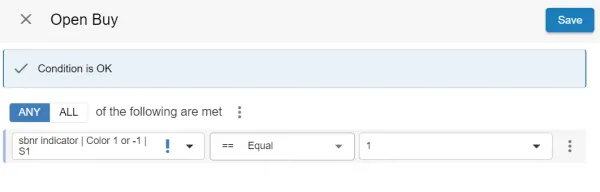
Ahora podemos hacer lo mismo para Open Sell seleccionando el mismo modo del indicador, pero esta vez verificando si el valor es -1. Opcionalmente, podríamos duplicar la Signal Open Buy a Close Sell y la Signal Open Sell a Close Buy. De esta manera, podemos cambiar sin problemas entre comprar y vender cada vez que el color transicione de rojo a verde y viceversa.
Una vez que hayas terminado, la primera versión de tu EA está lista y puedes proceder a exportar tu EA. Para un tutorial completo sobre cómo ejecutar tu primer EA, consulta cómo ejecutar nuestro primer EA juntos.
Uso de Shift al agregar tu indicador a una Signal
Sección titulada «Uso de Shift al agregar tu indicador a una Signal»Al agregar las condiciones, puede que hayas notado la configuración ‘Shift’. Al establecer el valor de ‘Shift’ en 0, eliges el valor del indicador en la barra actual. ‘Shift’ 1 corresponde a la barra anterior, ‘Shift’ 2 a la siguiente barra, y así sucesivamente. Es crucial seleccionar el ‘Shift’ que corresponda a la barra en la que pretendes ejecutar acciones de compra/venta. Por ejemplo, si deseas evitar comprar cuando la barra actual muestra una flecha (debido a un posible repintado), considera usar ‘Shift’ 1. A menudo, la flecha no se pinta en la barra actual en absoluto, dependiendo del indicador. Si nuestro analizador determina que el ‘Shift’ seleccionado nunca producirá un valor, se mostrará un signo de exclamación rojo (!) como advertencia. Un signo de exclamación azul indica que el ‘Shift’ seleccionado puede estar repintando. Aunque nos esforzamos por ser precisos, por favor realiza tu propia investigación ya que no podemos garantizar la validez de esta advertencia informativa en todo momento.
Página Mis Indicadores
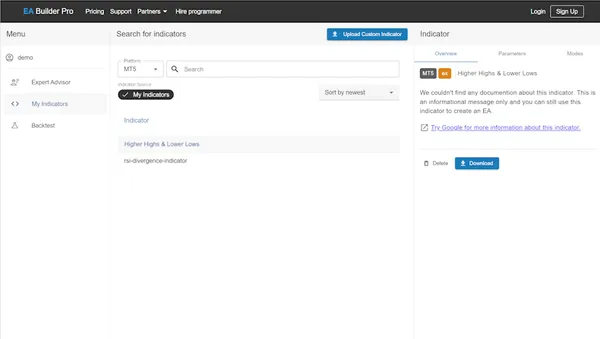
Sección titulada «Página Mis Indicadores»Además de subir un indicador al agregar un indicador a tu EA, también puedes usar la página ‘My Indicators’. Aquí puedes subir, descargar o eliminar tus Custom Indicators. Si deseas eliminar un Custom Indicator, asegúrate de que no esté siendo utilizado por ninguno de tus EAs o de lo contrario no podrá ser eliminado.